[CNU] Cách cài đặt Bộ nhớ Optane™ trên các bộ kit NUC
Click vào chủ đề để biết chi tiết:
Các loại Intel NUC được hỗ trợ
Sản phẩm NUC với bộ nhớ Intel Optane được cài đặt sẵn
| Tên sản phẩm | Hỗ trợ Optane™ Memory |
| NUC 10 Performance Mini PC - NUC10i7FNHJA NUC 10 Performance Mini PC - NUC10i5FNHF6 NUC 10 Performance Mini PC - NUC10i5FNHJA NUC 10 Performance Mini PC - NUC10i3FNHF6 NUC 10 Performance Mini PC - NUC10i3FNHFA NUC 10 Performance Mini PC - NUC10i3FNHJA NUC 8 Mainstream-G mini PC (NUC8i7INHJA) NUC 8 Mainstream-G mini PC (NUC8i5INHJA) NUC 7 Home, a Mini PC with Windows® 10 - NUC7i3BNHXF NUC 7 Enthusiast, a Mini PC with Windows® 10 - NUC7i7BNHXG NUC 7 Home, a Mini PC with Windows® 10 - NUC7i5BNHXF NUC Kit NUC7i3BNHX1 with Optane™ Memory NUC Kit NUC7i5BNHX1 with Optane™ Memory NUC Kit NUC7i7BNHX1 with Optane™ Memory | Bộ nhớ Intel Optane được cài đặt sẵn Phiên bản BIOS đã sẵn sàng cho Intel Optane Memory |
Sản phẩm NUC của Intel hỗ trợ bộ nhớ Intel Optane (không được cài đặt sẵn)
| Tên sản phẩm | Hỗ trợ Optane™ Memory |
| NUC 12 Pro X Kit - NUC12DCMv9 NUC 12 Pro X Kit - NUC12DCMv7 NUC 12 Extreme Kit - NUC12DCMi9 NUC 12 Extreme Kit - NUC12DCMi7 NUC 10 Performance kit - NUC10i7FNH NUC 10 Performance kit - NUC10i7FNHN NUC 10 Performance kit - NUC10i7FNK NUC 10 Performance kit - NUC10i7FNKN | Hỗ trợ bộ nhớ Intel Optane™ Phiên bản BIOS đã sẵn sàng cho Intel Optane Memory |
| Intel NUC Model | Intel Optane Memory Compatibility |
|---|---|
| NUC 11 Performance kit - NUC11PAHi7 NUC 11 Performance kit - NUC11PAHi5 NUC 11 Performance kit - NUC11PAHi3 NUC 11 Pro kit - NUC11TNHi7 NUC 11 Pro kit - NUC11TNHi5 NUC 11 Pro kit - NUC11TNHi3 | Đã sẵn sàng cho Intel Optane Memory |
| NUC 10 Performance kit - NUC10i5FNH NUC 10 Performance kit - NUC10i5FNHN NUC 10 Performance kit - NUC10i5FNK NUC 10 Performance kit - NUC10i5FNKN NUC 10 Performance kit - NUC10i3FNH NUC 10 Performance kit - NUC10i3FNHN NUC 10 Performance kit - NUC10i3FNK NUC 10 Performance kit - NUC10i3FNKN | Đã sẵn sàng cho Intel Optane Memory với phiên bản BIOS mới nhất |
| NUC Kit NUC9VXQNX NUC Kit NUC9V7QNX NUC Kit NUC9i9QNX NUC Kit NUC9i7QNX NUC Kit NUC9i5QNX | Đã sẵn sàng cho Intel Optane Memory với phiên bản BIOS mới nhất |
| NUC 7 Enthusiast, một Mini PC với Windows® 10 - NUC7i7BNKQ NUC 7 Home, một Mini PC với Windows® 10 - NUC7i5BNKP NUC Kit NUC7i3BNH NUC Kit NUC7i5BNH NUC Kit NUC7i7BNH | Bạn có thể cấu hình Intel Optane Memory sau khi hoàn tất các bước sau:
|
| NUC 8 Mainstream-G mini PC (NUC8i5INHPA) NUC 8 Mainstream-G mini PC (NUC8i7INHPA) NUC 8 Mainstream-G kit (NUC8i5INHP) NUC 8 Mainstream-G kit (NUC8i7INHP) NUC 8 Mainstream-G kit (NUC8i5INHZ) NUC 8 Pro Kit NUC8v7PNH NUC 8 Pro Kit NUC8v5PNH NUC 8 Pro Kit NUC8i3PNH NUC Kit NUC8i7BEH NUC Kit NUC8i5BEH NUC Kit NUC8i3BEH NUC Kit NUC8i3CYSM NUC Kit NUC8i3CYSN NUC Kit NUC7i7DNHE NUC Kit NUC7i5DNHE NUC Kit NUC7i3DNHE NUC 7 Business, một Mini PC với Windows® 10 Pro - NUC7i3DNHNC | Đã sẵn sàng cho Intel Optane Memory với phiên bản BIOS mới nhất |
Bạn cần:
- Một trong các mẫu Intel NUC được hỗ trợ từ bảng ở trên
- Bộ nhớ Intel Optane (định dạng M.2)
- Ổ đĩa SATA SSD hoặc HDD 2,5 inch (6,35 cm)
- Hệ điều hành Windows® 10, 64-bit*
- Phần mềm công nghệ Optane™
| Lưu ý | Nếu đã cài đặt Rapid Storage Technology (RST), bạn phải gỡ bỏ nó trước khi cài đặt Bộ nhớ Intel Optane. |
Cài đặt hệ điều hành
- Cài đặt Windows® 10, 64 bit* trên ổ đĩa SATA 2,5 inch.
- Không cài đặt hệ điều hành trên Bộ nhớ Intel Optane.
- Cài đặt các trình điều khiển thiết bị hiện tại cho Intel NUC của bạn từ Trung tâm tải xuống:
- Phần mềm thiết bị Chipset
- Trình điều khiển Management Engine Consumer
- Trình điều khiển HD Graphics
- Trình điều khiển Bluetooth Technology-based
- Trình điều khiển Wireless Technology-based
- Trình điều khiển Gigabit Ethernet Controllers
- Trình điều khiển âm thanh định dạng cao Realtek*
- Trình điều khiển đầu đọc thẻ Realtek
- Trình điều khiển hồng ngoại người tiêu dùng ITE Tech*
- Trình điều khiển Thunderbolt™ Bus (cho NUC7i5BNH, NUC7i5BNHX1, NUC7i7BNH, NUC7i7BNHX1)
Cấu hình Bộ nhớ Optane™
- Tải xuống và cài đặt phần mềm Optane™ Memory.
- Khởi động lại Intel NUC sau khi cài đặt hoàn tất.
- Khi Windows* khởi động lại, hộp thoại để hoàn tất thiết lập hiển thị. Chọn Có để tiếp tục.

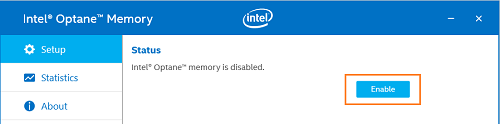
- Chọn Kích hoạt.
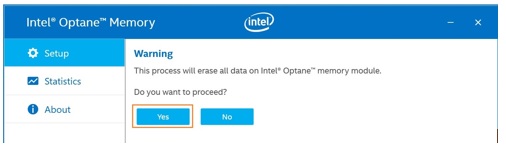
- Chọn Có trên màn hình cảnh báo.
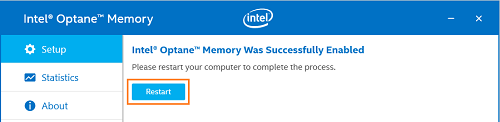
- Khi quá trình hoàn tất, chọn Khởi động lại.
| Lưu ý | Khi NUC khởi động lại, BIOS sẽ tự động chuyển sang hỗ trợ Bộ nhớ Intel Optane *. * NUC 8 Mainstream-G NUC8ixINH có bố cục cài đặt BIOS khác nhau. Để thiết lập Chọn Chế độ SATA, vui lòng đi đến Tiên tiến -> Tab Lưu trữ. |
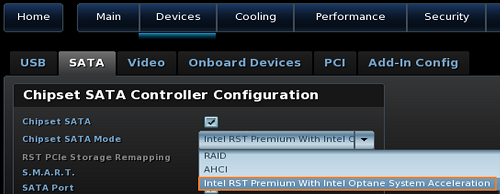
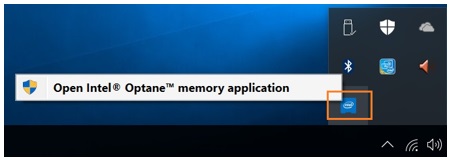
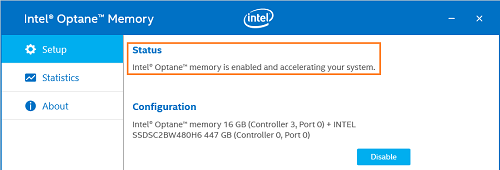
- Xem thông tin cài đặt và thống kê trong ứng dụng Bộ nhớ Intel Optane. Để làm điều này, mở phần mềm bằng cách nào đó trong hai cách được hiển thị dưới đây:
| Trình đơn Bắt đầu của Windows | 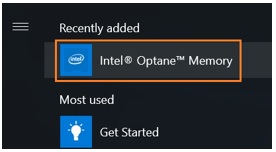 | |||||||||||
| Nhấp chuột phải biểu tượng Bộ nhớ Intel Optane trên Thanh tác vụ Windows và chọn Mở ứng dụng bộ nhớ Optane™. | Cài đặt Intel Optane MemoryĐể cài đặt Intel Optane Memory, làm theo các bước sau:
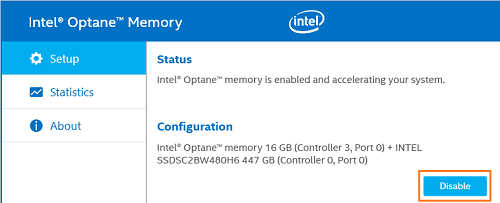
Xem bản demo về cách cài đặt Intel Optane MemoryXem cách cài đặt module Intel Optane Memory. Gỡ bỏ Intel Optane MemoryĐể gỡ bỏ Intel Optane Memory, trước tiên tắt nó.
Để tắt Intel Optane Memory:

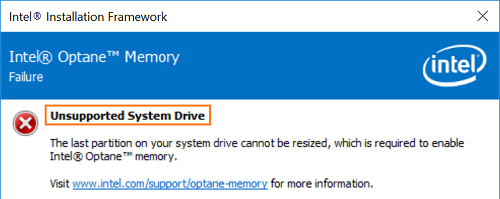
Khắc phục sự cố
Liên hệ Bộ phận Hỗ trợ
Vui lòng liên hệ với chúng tôi nếu thông tin trên không thể giải quyết vấn đề của bạn
|