[Wireless Router] Làm cách nào để cấu hình Daylight Saving Time (DST) hoặc Giờ mùa hè trên Bộ định tuyến ASUS?
Bộ định tuyến ASUS hỗ trợ cấu hình Daylight Saving Time (DST).
Nếu bạn sống ở một quốc gia / khu vực daylight savings, có nghĩa là đồng hồ quay trước một giờ vào mùa xuân và quay ngược lại vào mùa thu, bạn có thể thiết lập múi giờ DST thông qua web GUI của bộ định tuyến ASUS. Nếu bộ định tuyến được kết nối với Internet, bộ định tuyến sẽ tự động chọn múi giờ DST cho vị trí của bạn hoặc bạn có thể thiết lập múi giờ DST theo cách thủ công.
Đây là hai ví dụ về múi giờ cho cài đặt thủ công.
Lưu ý : Đảm bảo thời gian hệ thống bộ định tuyến của bạn chính xác và có thể kết nối máy chủ NTP trước khi chuyển sang múi giờ DST.
Để biết thêm chi tiết, vui lòng tham khảo Câu hỏi thường gặp: [Administration] Cách thiết lập phát hiện tín hiệu mạng để đảm bảo múi giờ của bộ định tuyến của bạn đồng bộ hóa với máy chủ NTP?
Ví dụ 1: Giờ Thái Bình Dương (Hoa Kỳ, Canada)
Bước 1. Kết nối PC của bạn với bộ định tuyến và truy cập https://router.asus.com
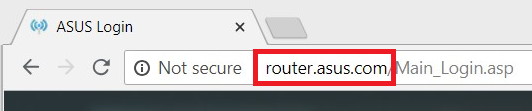
Để biết thêm chi tiết, vui lòng tham khảo Câu hỏi thường gặp :[Wireless]Làm thế nào để vào GUI của router? (ASUSWRT)
Bước 2. Nhập tên người dùng và mật khẩu của bộ định tuyến của bạn trên trang đăng nhập.
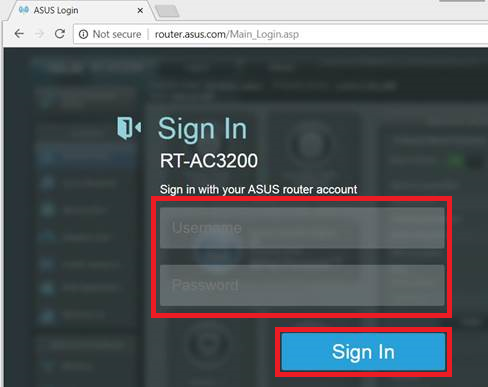
Lưu ý : Tên người dùng và mật khẩu đăng nhập mặc định là admin / admin. Nếu bạn quên tên người dùng và / hoặc mật khẩu của mình, vui lòng đặt lại bộ định tuyến về cài đặt mặc định ban đầu.
Vui lòng tham khảo Câu hỏi thường gặp: Làm thế nào để khôi phục router không dây ASUS về thiết lập mặc định? (ASUSWRT)
Bước 3. Nhấp vào [Administration] > [System] > [Time Zone]
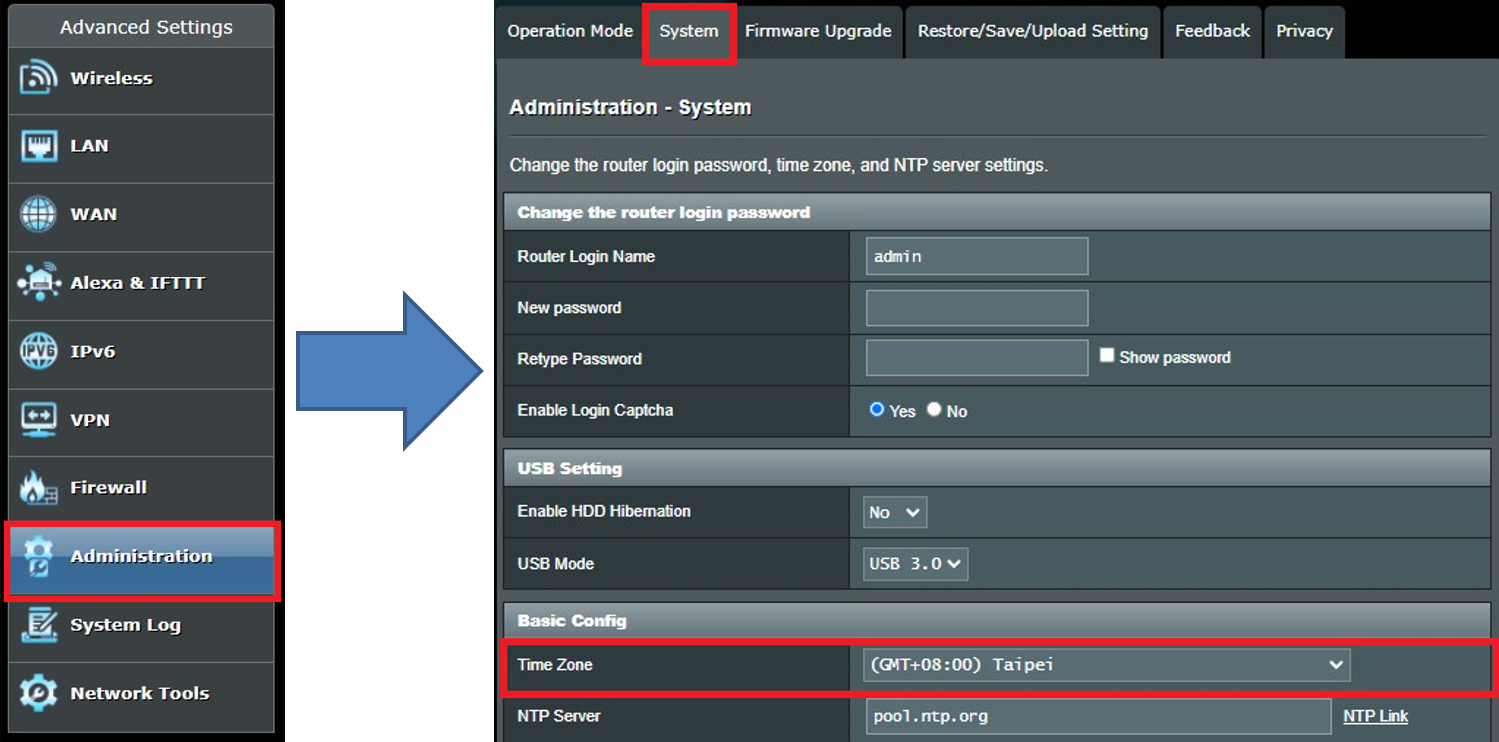
Bước 4. Chọn [ (GMT-08:00) Pacific Time (US, Canada)]
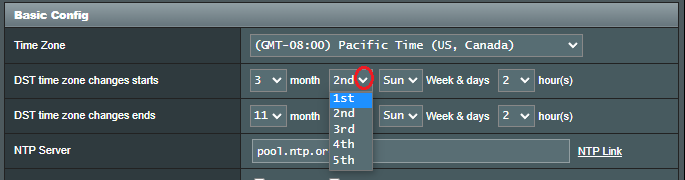
Nó sẽ hiển thị thời gian bắt đầu và thời gian kết thúc mặc định của Daylight Saving Time.
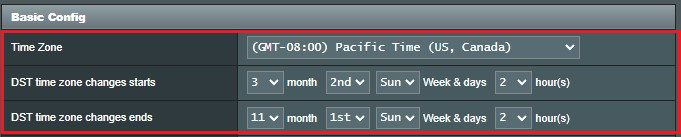
Như được hiển thị, múi giờ DST bắt đầu vào Chủ nhật thứ 2 của tháng 3 lúc 02:00 sáng và kết thúc vào Chủ nhật đầu tiên của tháng 11 lúc 02:00 sáng.
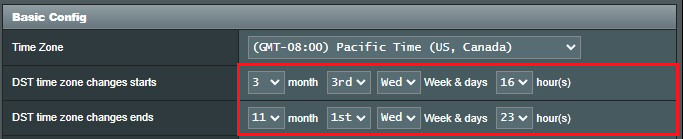
Nếu bạn muốn thay đổi thành
Thời gian bắt đầu : Thứ Tư thứ 3 của tháng 3 lúc 04:00 chiều
Thời gian kết thúc : Thứ Tư đầu tiên của tháng 11 lúc 11:00 tối
Bạn có thể nhấp vào nút  để chọn tùy chọn ưa thích của mình.
Sau đó, bạn sẽ thấy như bên dưới.
Bước 5. chọn [Apply].

Ví dụ 2: Amsterdam, Berlin, Brussels
Bước 1. Kết nối PC của bạn với bộ định tuyến và truy cập https://router.asus.com
Để biết thêm chi tiết, vui lòng tham khảo Câu hỏi thường gặp :[Wireless]Làm thế nào để vào GUI của router? (ASUSWRT)
Bước 2. Nhập tên người dùng và mật khẩu của bộ định tuyến của bạn trên trang đăng nhập.
Lưu ý : Tên người dùng và mật khẩu đăng nhập mặc định là admin / admin. Nếu bạn quên tên người dùng và / hoặc mật khẩu của mình, vui lòng đặt lại bộ định tuyến về cài đặt mặc định ban đầu.
Vui lòng tham khảo Câu hỏi thường gặp: Làm thế nào để khôi phục router không dây ASUS về thiết lập mặc định? (ASUSWRT)
Bước 3. Nhấp vào [Administration] > [System] > [Time Zone]
Bước 4. Chọn [(GTM+01:00) Amsterdam, Berlin, Brussels]
Nó sẽ hiển thị thời gian bắt đầu và thời gian kết thúc mặc định của Daylight Saving Time.
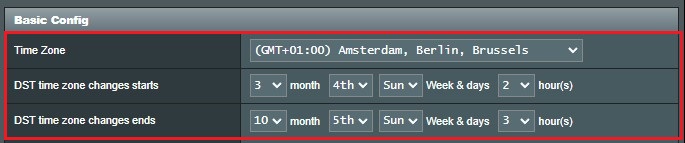
Như được hiển thị, múi giờ DST bắt đầu vào Chủ nhật thứ 4 của tháng 3 lúc 02:00 sáng và kết thúc vào Chủ nhật thứ 5 trong tháng 10 lúc 03:00 sáng
Nếu bạn muốn thay đổi thành
Thời gian bắt đầu : Chủ nhật thứ 4 của tháng 3 lúc 04:00 chiều
Thời gian kết thúc : Chủ nhật thứ 5 trong tháng 10 lúc 04:00 sáng
Bạn có thể nhấp vào nút để chọn tùy chọn ưa thích của mình.
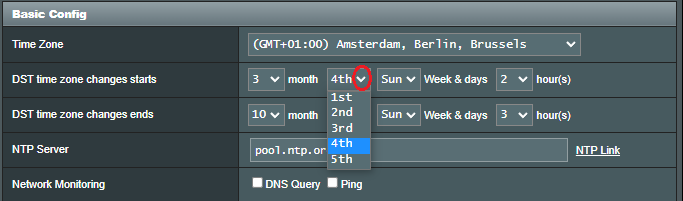
Sau đó, bạn sẽ thấy như bên dưới.

Bước 5. Chọn [Apply].
FAQ
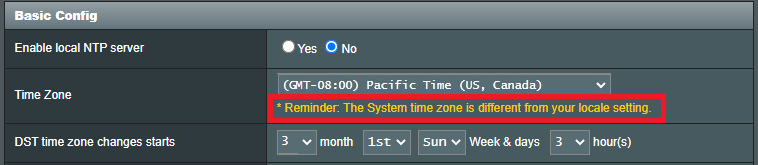
1. Tại sao có lời nhắc trên GUI web khi tôi áp dụng múi giờ DST?
Hãy đảm bảo rằng máy tính được kết nối với bộ định tuyến áp dụng cùng múi giờ DST với bộ định tuyến.
Khi múi giờ của thiết bị được kết nối khác với bộ định tuyến, bộ định tuyến sẽ tự động phát hiện và khuyên bạn nên kiểm tra và sửa nó cho đúng múi giờ địa phương của mình.
2. Ảnh hưởng gì nếu múi giờ của bộ định tuyến không chính xác?
Nếu thời gian hệ thống không chính xác, các chức năng liên quan như Kiểm soát của phụ huynh - Lập lịch thời gian sẽ không được thực hiện ngay tại thời điểm bạn muốn.
Vui lòng tham khảo Câu hỏi thường gặp sau để đảm bảo múi giờ của bộ định tuyến của bạn đồng bộ hóa với máy chủ NTP: [Administration] Cách thiết lập phát hiện tín hiệu mạng để đảm bảo múi giờ của bộ định tuyến của bạn đồng bộ hóa với máy chủ NTP?
Và quay lại FAQ này để định cấu hình múi giờ DST trên bộ định tuyến của bạn.
Làm thế nào để lấy (Tiện ích / Phần mềm cơ sở)?
Bạn có thể tải xuống trình điều khiển, phần mềm, chương trình cơ sở và hướng dẫn sử dụng mới nhất trong Trung tâm Tải xuống ASUS.
Nếu bạn cần thêm thông tin về Trung tâm Tải xuống ASUS, vui lòng tham khảo liên kết này.