Các chủ đề liên quan
[Chromebook] Cách thiết lập Linux trên Chromebook của bạn .
Linux là một tính năng cho phép bạn phát triển phần mềm bằng Chromebook của mình. Bạn có thể cài đặt các công cụ dòng lệnh Linux, trình soạn thảo mã và IDE (môi trường phát triển tích hợp) trên Chromebook của mình. Những công cụ này có thể được sử dụng để viết mã, tạo ứng dụng, v.v. Kiểm tra xem thiết bị nào có Linux .
Bật Linux
Linux bị tắt theo mặc định. Bạn có thể bật nó bất kỳ lúc nào từ Cài đặt.
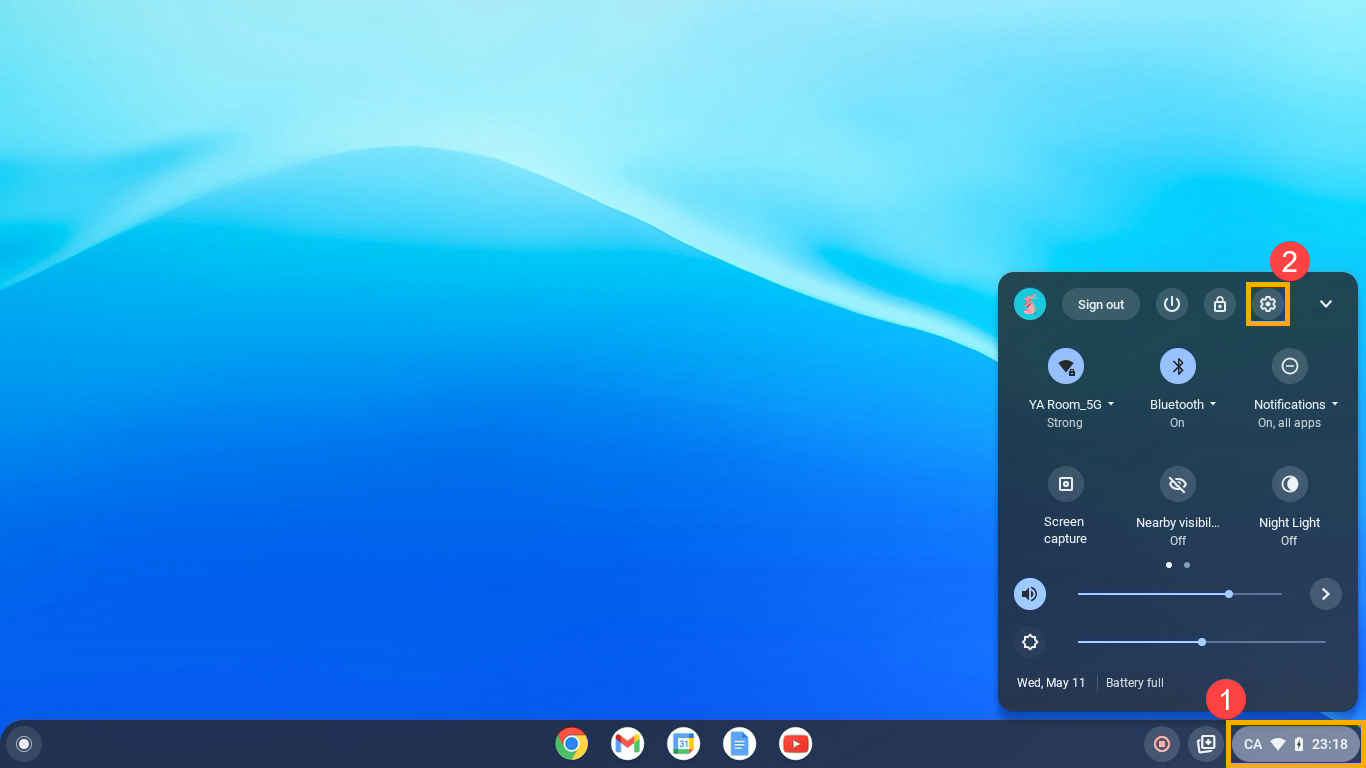
1. Nhấp vào [Status Bar] ① ở dưới cùng bên phải của màn hình, sau đó nhấp vào [Settings]  ②.
②.
2. Sau khi mở Cài đặt, hãy chọn [Advanced]③.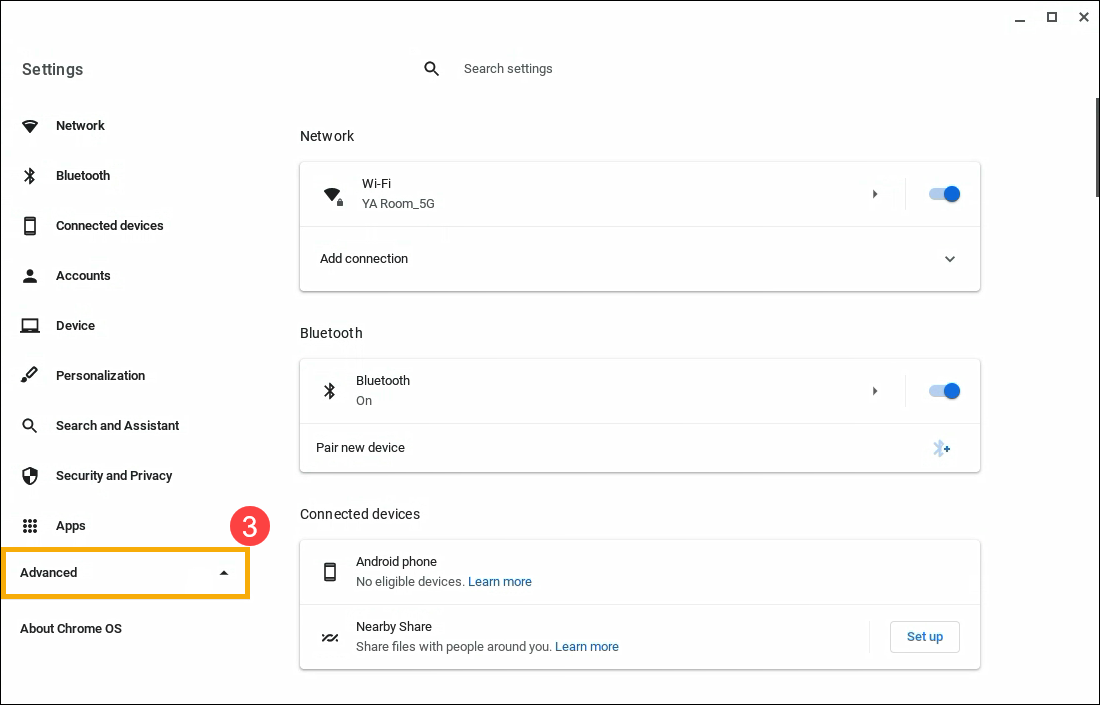
3. Chọn [Developers]④, và sau đó bấm [Turn on]⑤ trên mục Linux development environment⑤.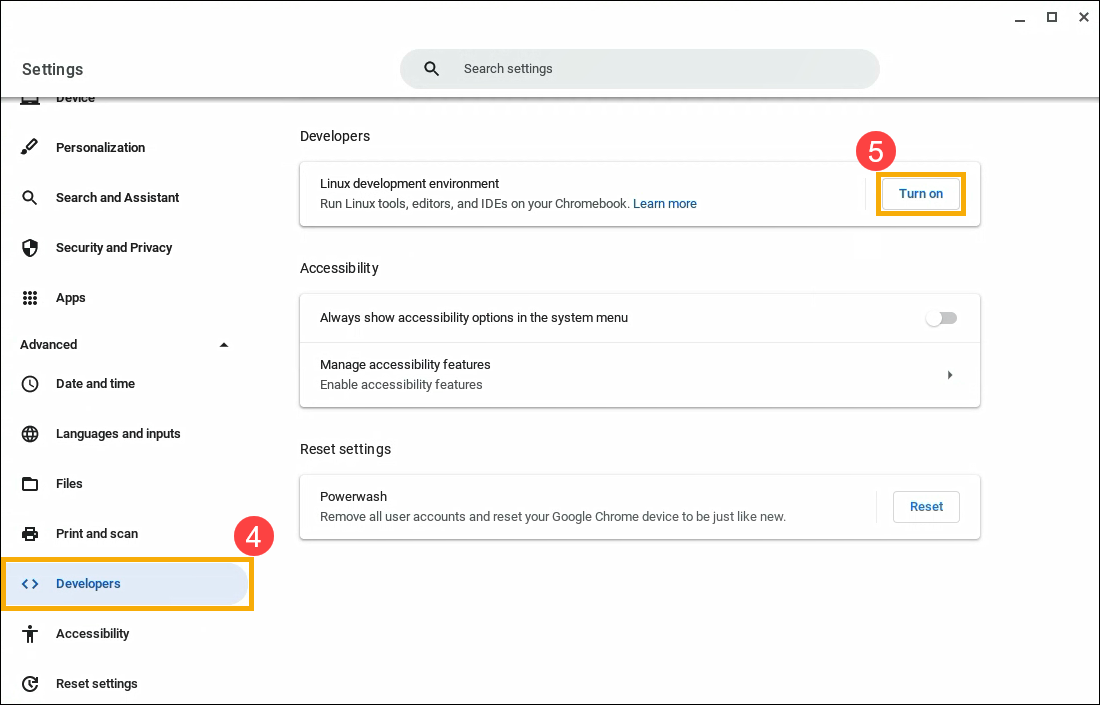
4. Thực hiện theo các hướng dẫn trên màn hình. Quá trình thiết lập có thể mất 10 phút trở lên.
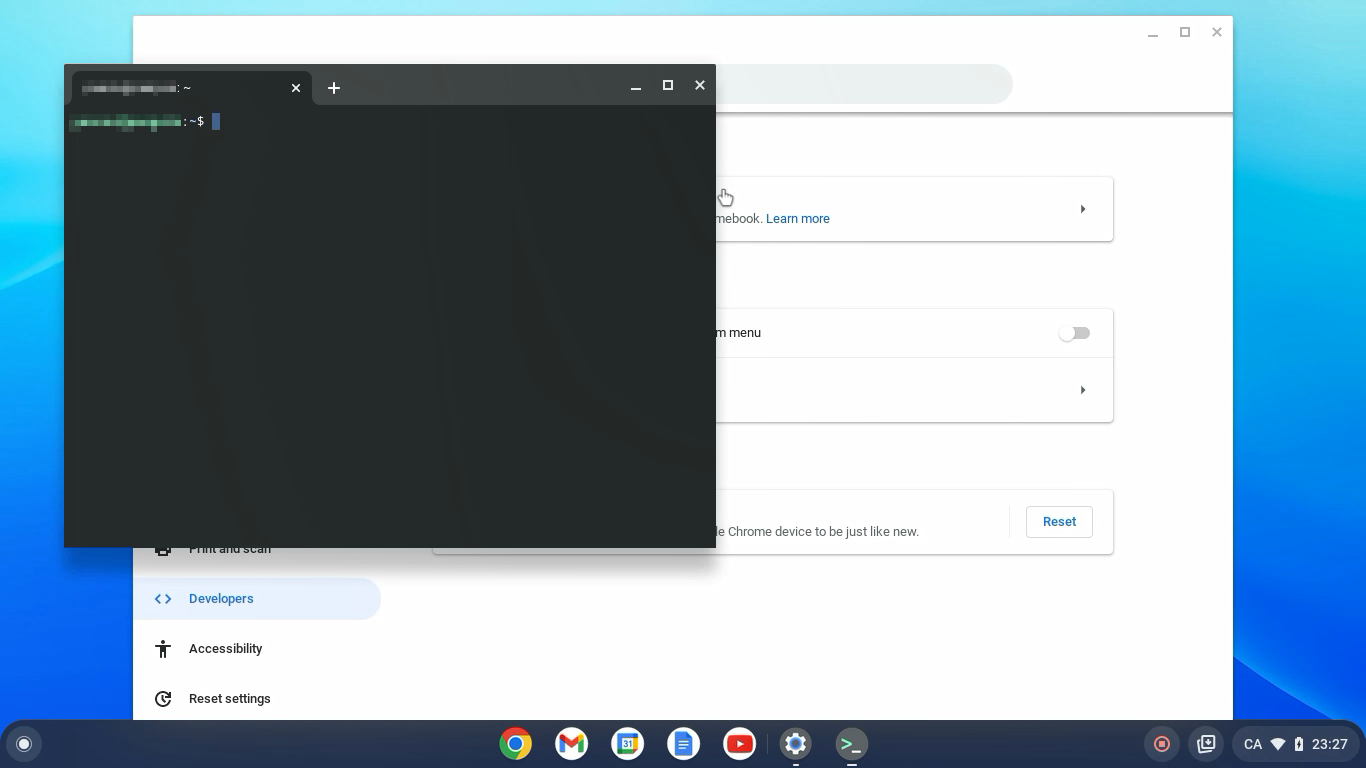
5. Một cửa sổ đầu cuối mở ra. Bạn có môi trường Debian 10 (Buster). Bạn có thể chạy các lệnh Linux, cài đặt nhiều công cụ hơn bằng trình quản lý gói APT và tùy chỉnh trình bao của mình.
Tắt Linux
1. Nhấp vào [Status Bar] ① ở dưới cùng bên phải của màn hình, sau đó nhấp vào [Settings] ②.
2. Sau khi mở Cài đặt, hãy chọn [Advanced]③.
3. Chọn [Developers]④, và sau đó bấm [Turn on]⑤ trên mục Linux development environment ⑤.
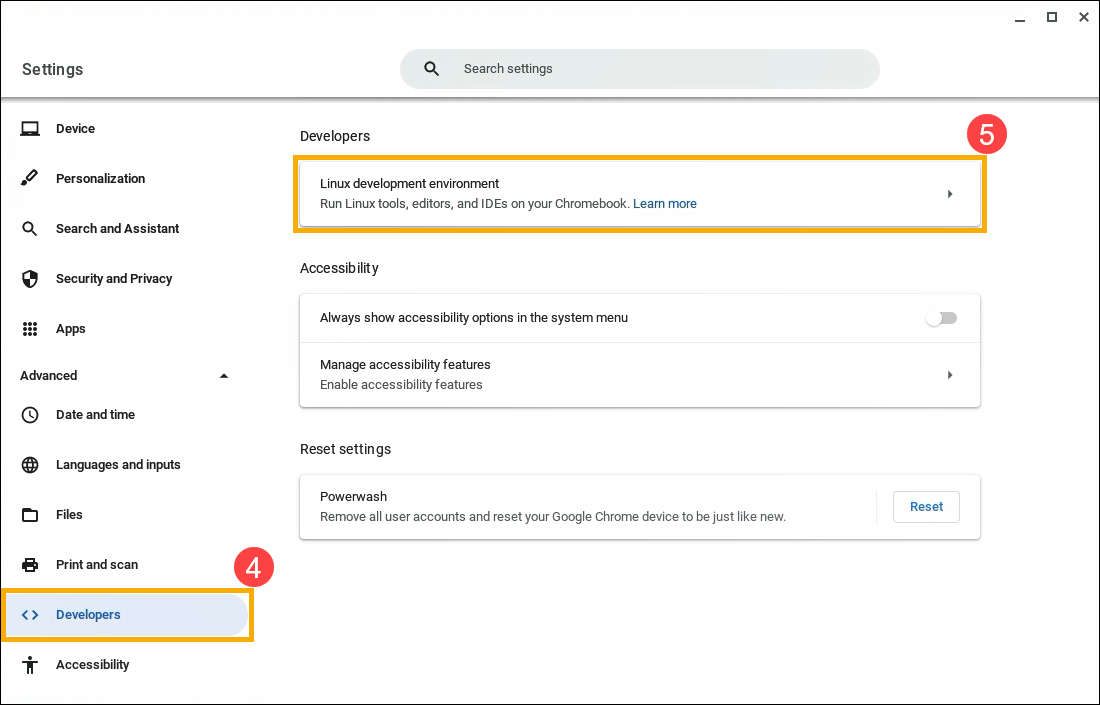
4. Dưới Remove Linux development environment bấm [Remove]⑥ 
Truy cập micrô của bạn trên Linux
khi bật Linux Bạn có thể sử dụng micrô của mình .
1. Nhấp vào [Status Bar] ① ở dưới cùng bên phải của màn hình, sau đó nhấp vào [Settings] ②.
2. Sau khi mở Cài đặt, hãy chọn [Advanced]③.
3. Chọn [Developers]④, và sau đó bấm [Turn on]⑤ trên mục Linux development environment⑤ .
4. Bật mở [Allow Linux to access your microphone]⑥.
Bảo mật và quyền hạn
Để bảo vệ máy tính của bạn, Chromebook của bạn thường chạy từng ứng dụng trong một "sandbox.". Tuy nhiên, tất cả các ứng dụng Linux đều chạy bên trong cùng một sandbox . Điều này có nghĩa là một ứng dụng Linux có hại có thể ảnh hưởng đến các ứng dụng Linux khác, nhưng không ảnh hưởng đến phần còn lại của Chromebook của bạn.
Quyền hạn và tập tin được chia sẻ với Linux có sẵn cho tất cả các ứng dụng Linux.
Phục hồi dữ liệu đã lưu
Nếu bạn gặp sự cố với sao lưu và khôi phục, hãy tìm hiểu cách sao lưu và thay thế các tập tin và ứng dụng Linux của bạn.
Khắc phục sự cố với Linux
Nếu bạn gặp sự cố với các ứng dụng Linux hoặc Linux, hãy thử các bước sau:
1. Khởi động lại Chromebook của bạn.
2. Kiểm tra xem máy ảo của bạn có được cập nhật hay không. Trong trình duyệt của bạn, truy cập chrome: // components. Trong "cros-termina", chọn Kiểm tra bản cập nhật. Nếu tải xuống bản cập nhật, bạn có thể cần khởi động lại Chromebook của mình.
3. Cập nhật các gói của bạn. Mở ứng dụng Terminal  , sau đó chạy lệnh này: sudo apt-get update && sudo apt-get dist-upgrade.
Mẹo : Bạn có thể cần khởi động lại Chromebook của mình để các thay đổi có hiệu lực. khi nó đang chạy , Linux tự động kiểm tra các gói mới sau khi thiết lập ban đầu và cứ sau 24 giờ .
Kiểm tra những gì chưa được hỗ trợ
- Máy ảnh chưa được hỗ trợ.
- Thiết bị Android được hỗ trợ qua USB, nhưng các thiết bị khác chưa được hỗ trợ.
- Trình giả lập Android chưa được hỗ trợ.
- Tăng tốc phần cứng chưa được hỗ trợ, bao gồm GPU và giải mã video.
- ChromeVox được hỗ trợ cho ứng dụng Terminal mặc định, nhưng chưa hỗ trợ cho các ứng dụng Linux khác.
Nội dung trên là từ trang web chính thức của Google, bạn cũng có thể tham khảo Trợ giúp của Chromebook để biết thêm chi tiết.
Nếu vấn đề của bạn không được giải quyết với giải pháp và thông tin trên, vui lòng liên hệ với Google để biết thêm thông tin.