[Notebook/Desktop/AIO] Làm cách nào để kiểm tra xem PC của tôi có hỗ trợ Wi-Fi 6 không?
Sản phẩm áp dụng: Notebook, Máy tính để bàn, PC đa năng, Máy chơi game cầm tay .
WiFi 6 là công nghệ kết nối internet không dây thế hệ mới nhất. Nó cung cấp cho người dùng tốc độ tải lên và tải xuống nhanh hơn cũng như kết nối ổn định hơn. Khi nó ngày càng trở nên phổ biến, bạn có thể tự hỏi làm thế nào để bắt đầu tận dụng công nghệ này.
Nếu bạn muốn kết nối thiết bị của mình với mạng WiFi 6, trước tiên bạn cần đảm bảo thiết bị của mình hỗ trợ mạng đó. Bài viết này sẽ cung cấp cho bạn những lời khuyên về cách kiểm tra nó. Để biết thêm thông tin về WiFi 6, vui lòng tham khảo trang web này: WiFi 6 & WiFi 6E là gì.
Cách 1: Kiểm tra thông tin hệ thống qua MyASUS
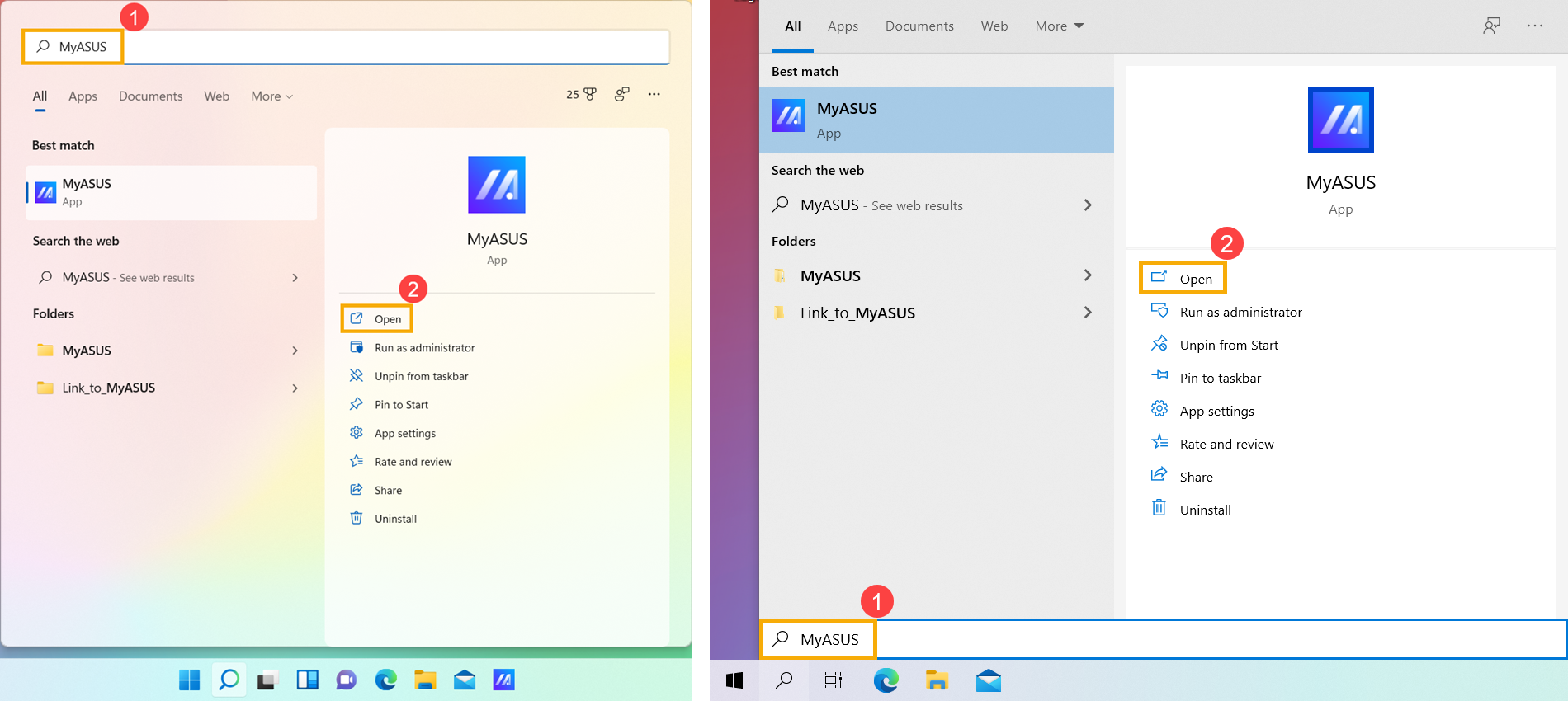
1. Nhập và tìm kiếm [MyASUS] trong thanh tìm kiếm của Windows①, sau đó nhấp vào [Open] ②.(Hình ảnh bên trái là từ màn hình tìm kiếm của Windows 11; hình ảnh bên phải là từ màn hình tìm kiếm của Windows 10.)
Lưu ý : Nếu không có kết quả nào được tìm kiếm, điều đó có nghĩa là máy tính của bạn có thể không cài đặt được. Vui lòng tham khảo Cách cài đặt MyASUS.
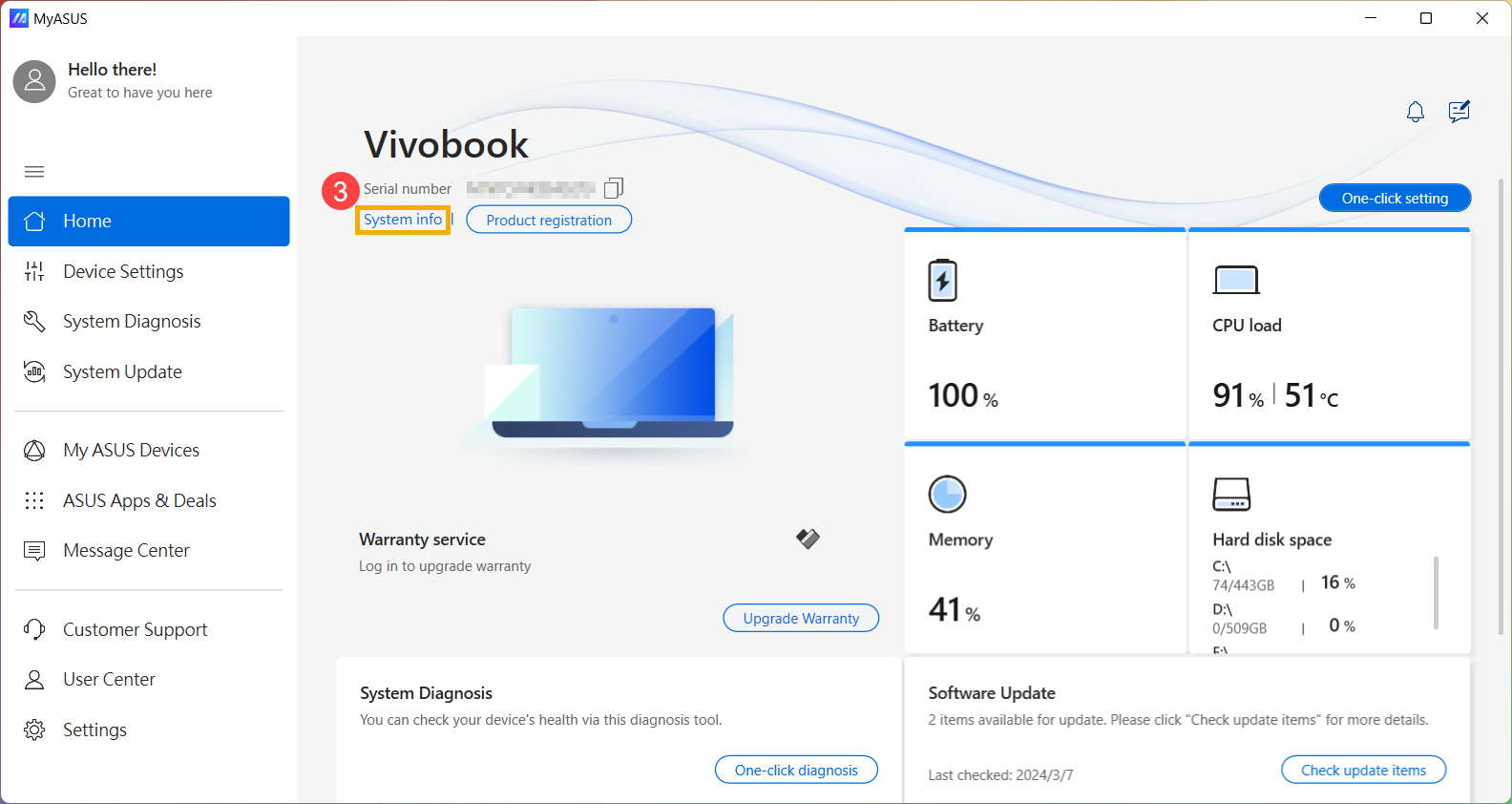
2. Tại Trang chủ của MyASUS, nhấp vào [System info]③.
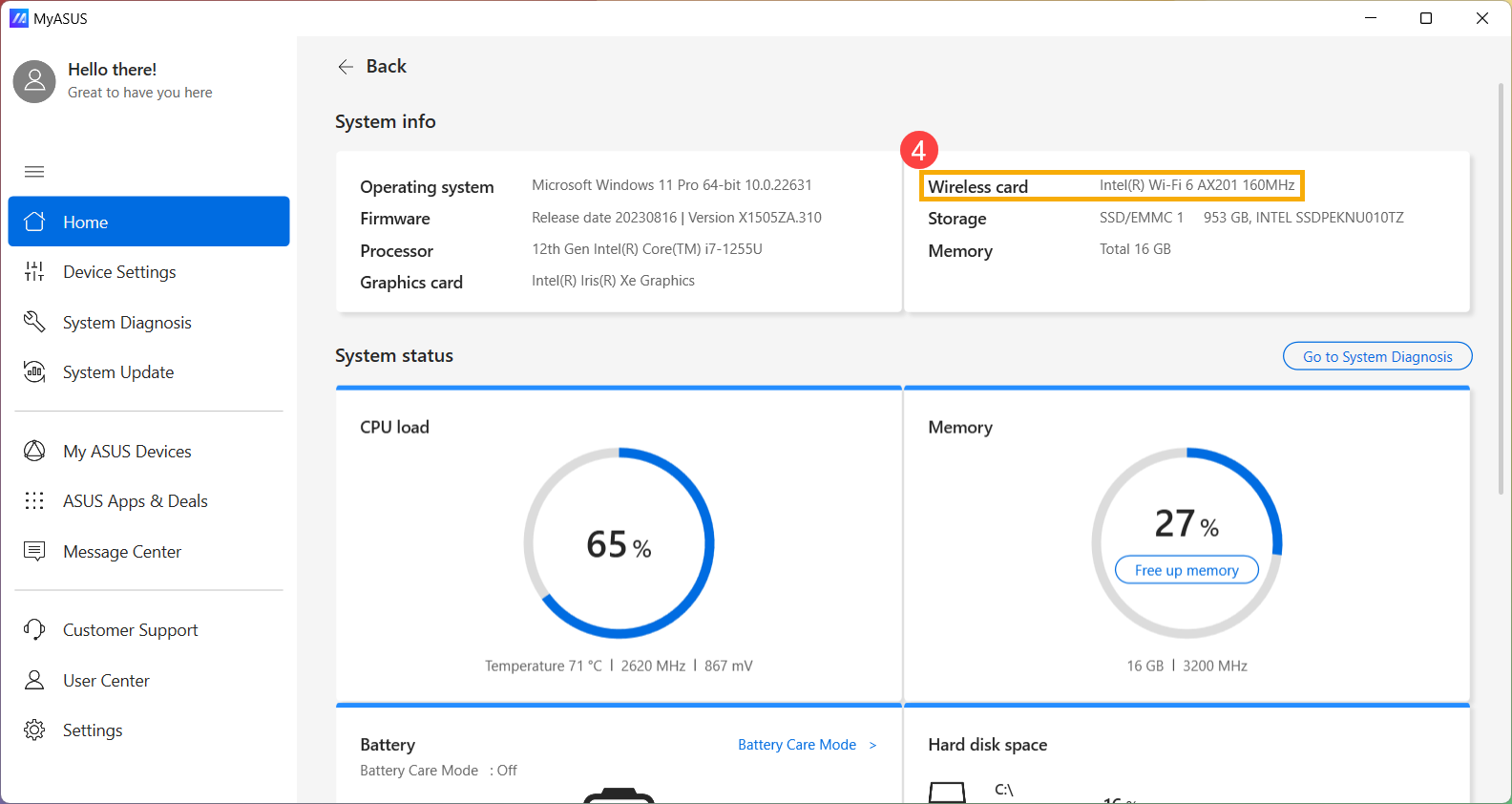
3. Trong trường Wireless card , bạn có thể tìm thấy mô tả thông số kỹ thuật, cho thấy thẻ hỗ trợ Wi-Fi 6 ④.
Phương pháp 2: Kiểm tra chế độ không dây qua Device Manager
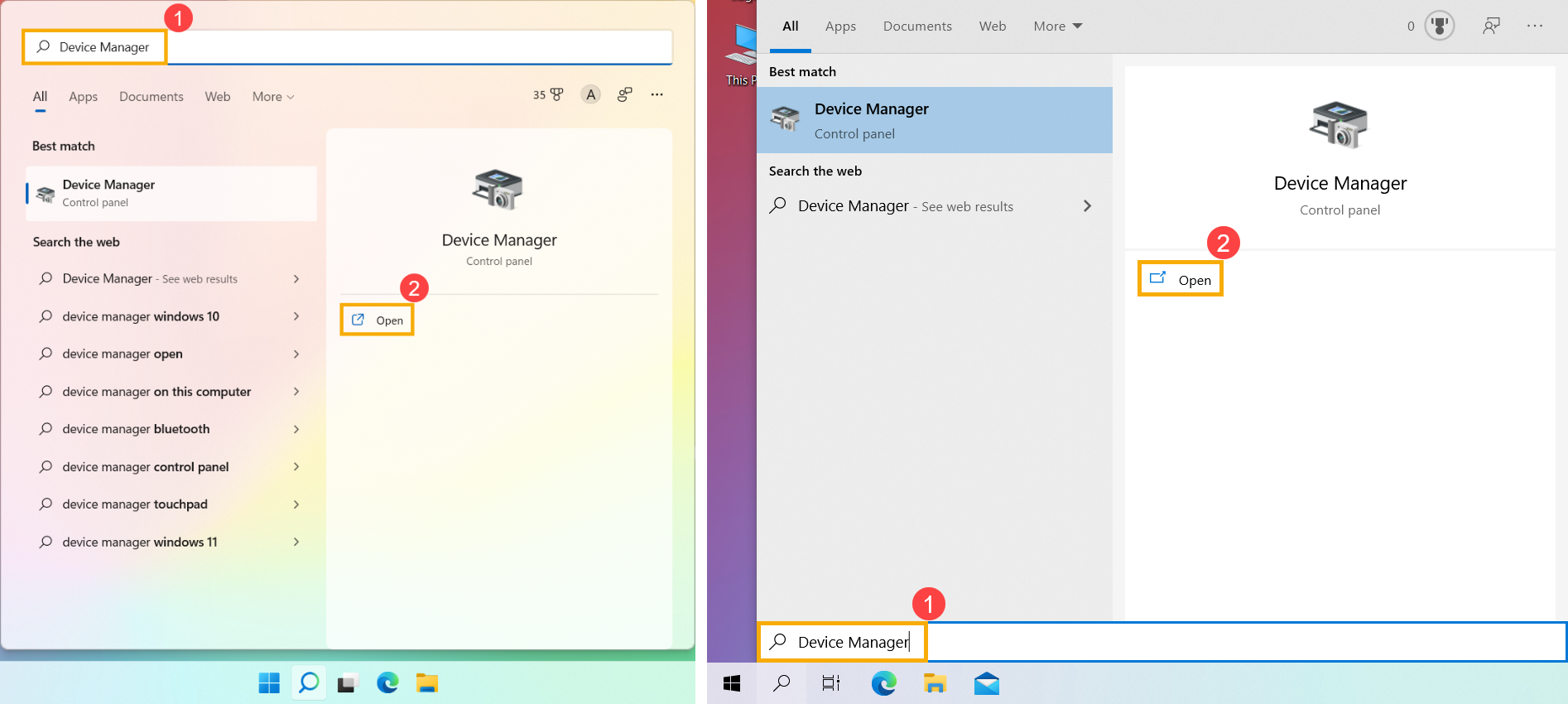
1. Nhập và tìm kiếm [Device Manager] trong thanh tìm kiếm của Windows①, sau đó nhấp vào [Open] ②.
2. Nhấp vào mũi tên bên cạnh [Network adapters] ③, sau đó nhấp chuột phải vào [Wi-Fi device] ④ và chọn [Properties] ⑤.
Lưu ý : Tên thiết bị có thể khác nhau dựa trên các kiểu máy khác nhau .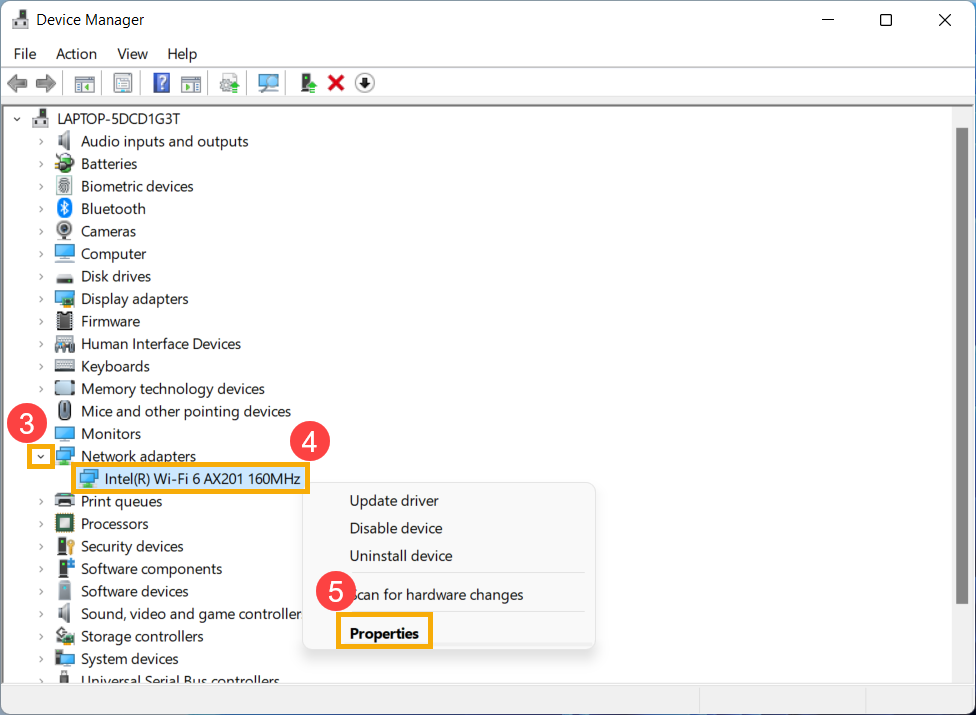
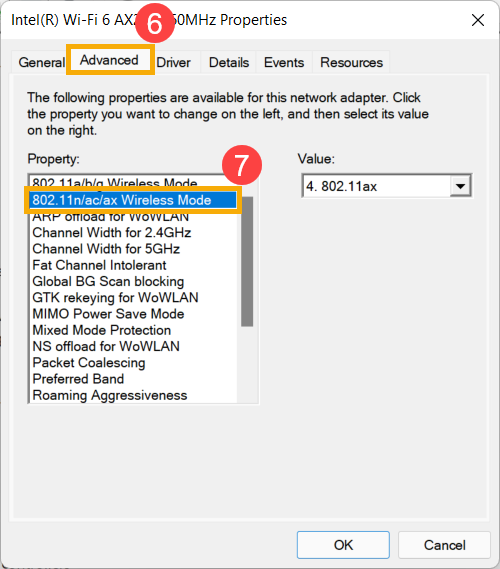
3. Chọn tab [Advanced] ⑥ để tìm thông tin chế độ không dây. Nếu nó hỗ trợ WiFi 6, nó sẽ hiển thị giao thức 802.11ax⑦.