Các chủ đề liên quan
- Làm cách nào để quản lý nhiều bộ định tuyến ASUS bằng ứng dụng ASUS router?
- [Bộ định tuyến không dây] Tôi không thể đăng nhập vào Web GUI/App của bộ định tuyến ASUS bằng tên đăng nhập và mật khẩu của mình
- [Bộ định tuyến không dây] Cách thay đổi tên và mật khẩu không dây (WiFi) trên bộ định tuyến ASUS?
[Wireless Router] Cách thay đổi tên đăng nhập và mật khẩu của router ASUS / router ExpertWiFi?
Bài viết này giới thiệu cách thay đổi tên đăng nhập và mật khẩu cho router ASUS. Bạn có thể xem tên đăng nhập trên trang cài đặt. Nếu bạn quên tên đăng nhập hoặc mật khẩu đã đặt, bạn cần đặt lại router về cài đặt gốc của nhà sản xuất trước khi thiết lập lại. Vui lòng tham khảo Câu hỏi thường gặp:
[Router Không Dây] Cách đặt lại router về cài đặt gốc của nhà sản xuất
[ExpertWiFi] Cách khôi phục router ExpertWiFi về cài đặt gốc
Chuẩn bị
1). Vui lòng cập nhật firmware của router lên phiên bản mới nhất. Để xem hướng dẫn cập nhật firmware, vui lòng tham khảo Câu hỏi thường gặp sau
[Router Không Dây] Cách cập nhật firmware cho router lên phiên bản mới nhất
[ExpertWiFi] Cách cập nhật firmware cho router ExpertWiFi
2). Vui lòng cài đặt ứng dụng router ASUS trên thiết bị điện thoại thông minh của bạn trước. Đảm bảo rằng phiên bản ứng dụng ASUS router của bạn là phiên bản mới nhất.
[Bộ định tuyến không dây] Cách quản lý nhiều bộ định tuyến ASUS bằng ứng dụng bộ định tuyến ASUS
A. Thay đổi tên đăng nhập và mật khẩu bộ định tuyến của bạn trong Ứng dụng ASUS router / Ứng dụng ASUS ExpertWiFi (Hình ảnh sau sử dụng Ứng dụng ExpertWiFi làm ví dụ)
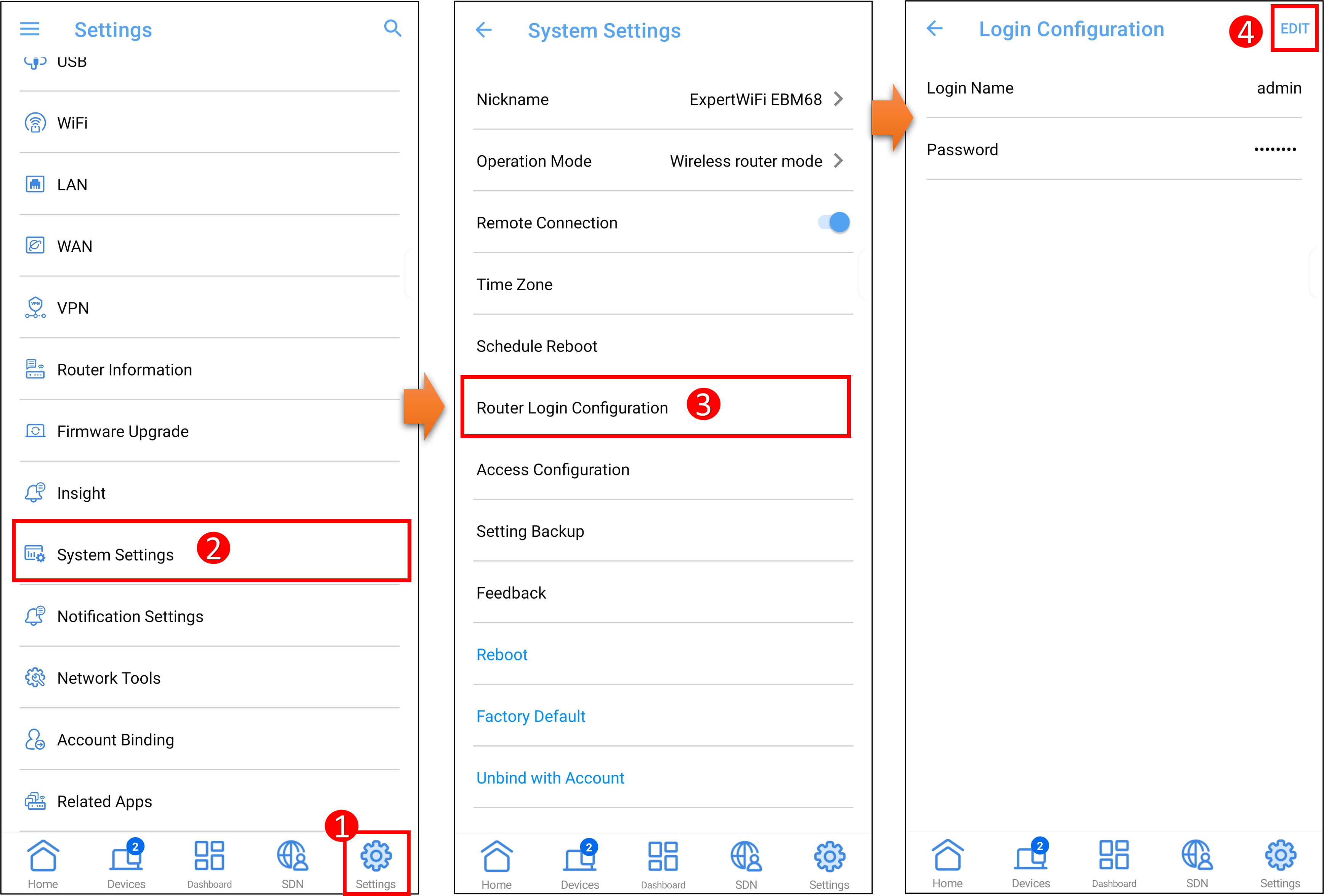
1. Vào ứng dụng, nhấn [ Cài đặt ] > [ Cài đặt hệ thống ] > [ Cấu hình đăng nhập bộ định tuyến ] > [ CHỈNH SỬA ].
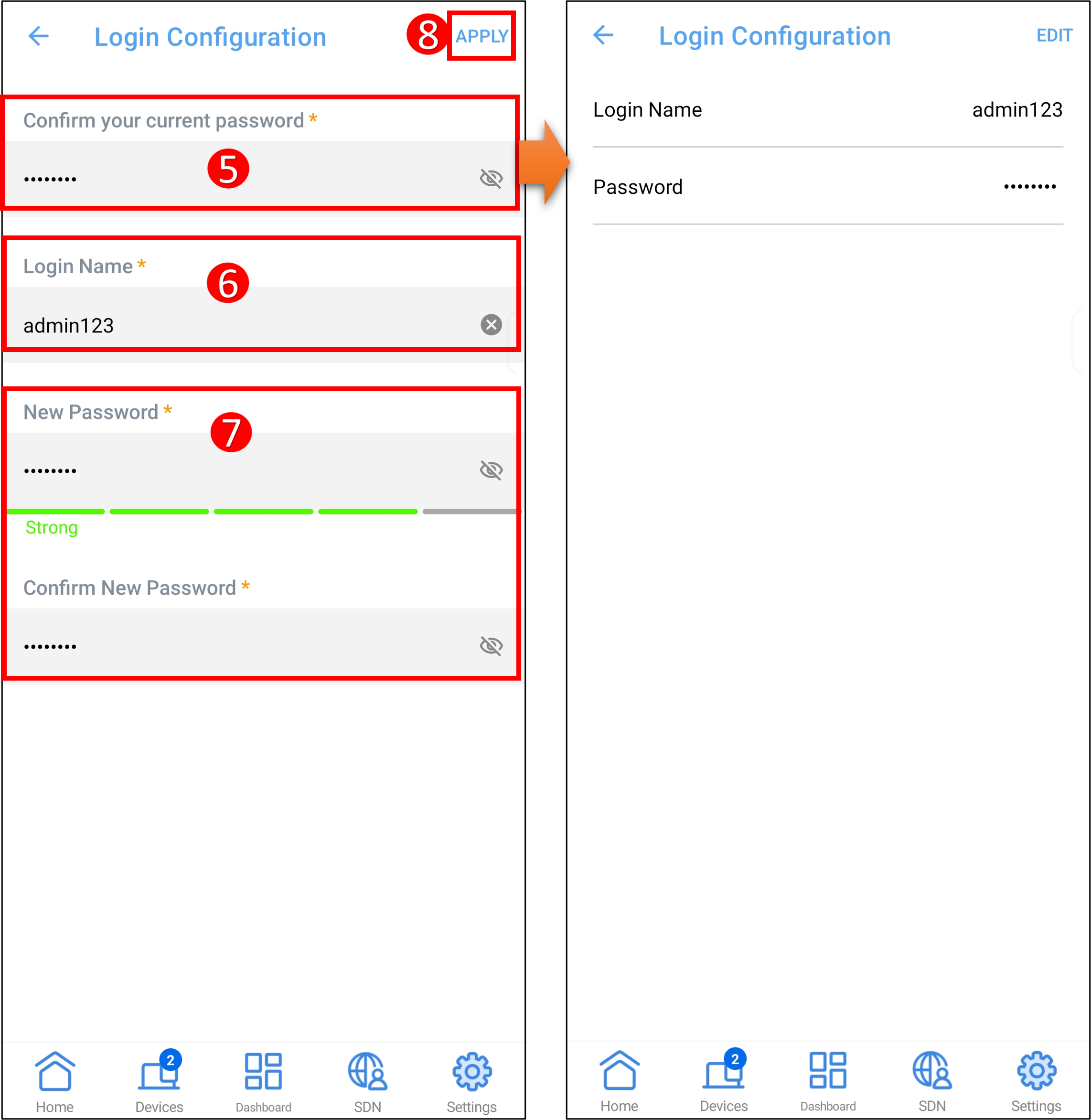
2. Sau khi nhập mật khẩu đăng nhập cho bộ định tuyến hiện tại, bạn có thể nhập tên đăng nhập và mật khẩu mới. Và nhấn [ ÁP DỤNG ] để lưu cài đặt.
Ký tự nhập chuẩn bao gồm chữ cái (A-Z, a-z), chữ số (0-9). Dấu gạch ngang ( - ) và dấu gạch dưới ( _ ) cũng có thể sử dụng nhưng không được dùng làm ký tự đầu tiên.
Sử dụng mật khẩu dài và phức tạp hơn: Sử dụng mật khẩu có hơn 10 ký tự kết hợp chữ hoa, số và ký tự đặc biệt để tăng mức độ bảo mật cho thiết bị của bạn. Không sử dụng mật khẩu có các số hoặc chữ liên tiếp, ví dụ như 1111111111, 1234567890, abcdefghij, hoặc qwertyuiop.
Lưu ý: Bạn có thể xem tên đăng nhập trên trang cài đặt. Nếu bạn quên mật khẩu, bạn cần đặt lại router về cài đặt gốc trước khi đặt lại mật khẩu.
B. Thay đổi tên đăng nhập và mật khẩu đăng nhập router trong trang cài đặt router ASUS (WebGUI)
Bước 1. Kết nối máy tính của bạn với router qua kết nối có dây hoặc WiFi. Mở trình duyệt web và nhập LAN IP của router hoặc địa chỉ router URL http://www.asusrouter.com để truy cập WEB GUI.

Bước 2. Nhập tên đăng nhập và mật khẩu của router để đăng nhập.

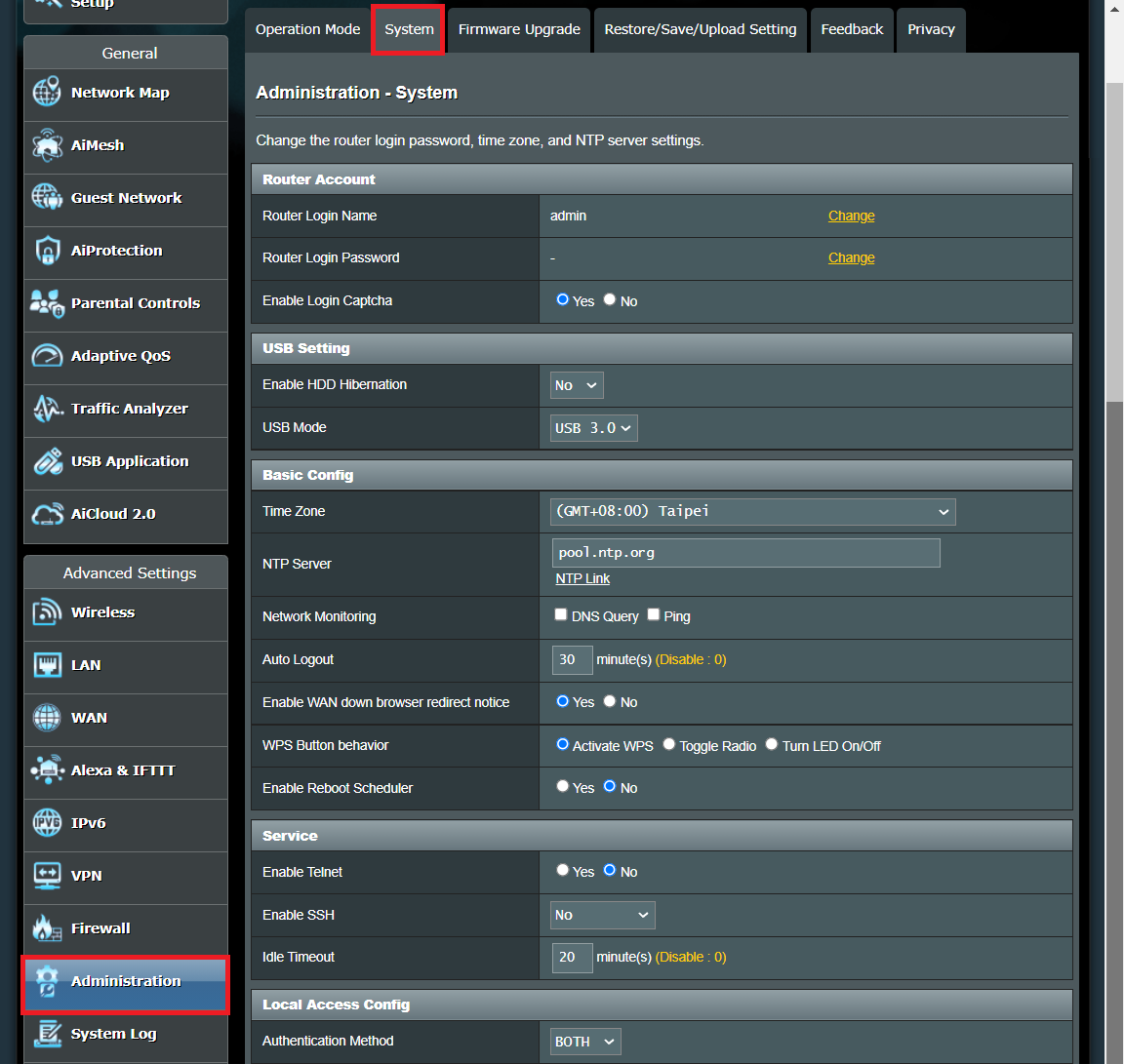
Bước 3. Vào [Administration] > [System] tab.
Lưu ý: Bạn có thể xem tên đăng nhập trên trang cài đặt. Nếu bạn quên mật khẩu, bạn cần đặt lại router về cài đặt gốc trước khi đặt lại mật khẩu.
Bước 4.Thay đổi tên đăng nhập và mật khẩu router.
4-1 Thay đổi tên đăng nhập
(1) Nhấn vào [Thay đổi].
(2) Nhập mật khẩu đăng nhập hiện tại.
(3) Nhập tên đăng nhập router mới.
Các ký tự nhập tiêu chuẩn bao gồm chữ cái (A-Z, a-z), số (0-9). Dấu gạch ngang ( - ) và gạch dướil ( _ ) cũng có thể được sử dụng nhưng không được đứng ở vị trí đầu tiên.
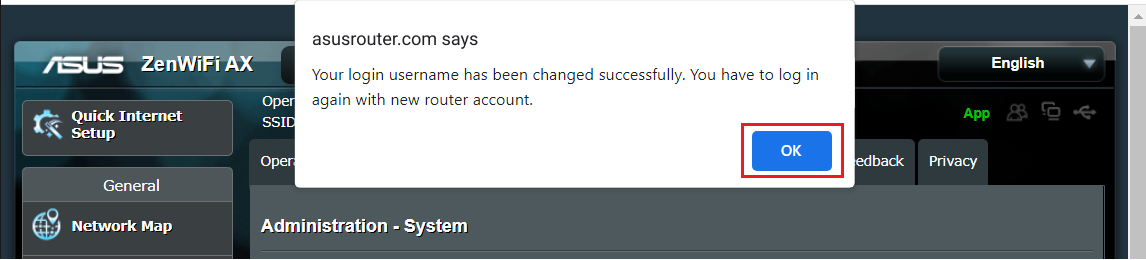
(4) Nếu bạn chắc chắn muốn thay đổi tên đăng nhập để đăng nhập vào router, nhấn [OK] để lưu cài đặt.
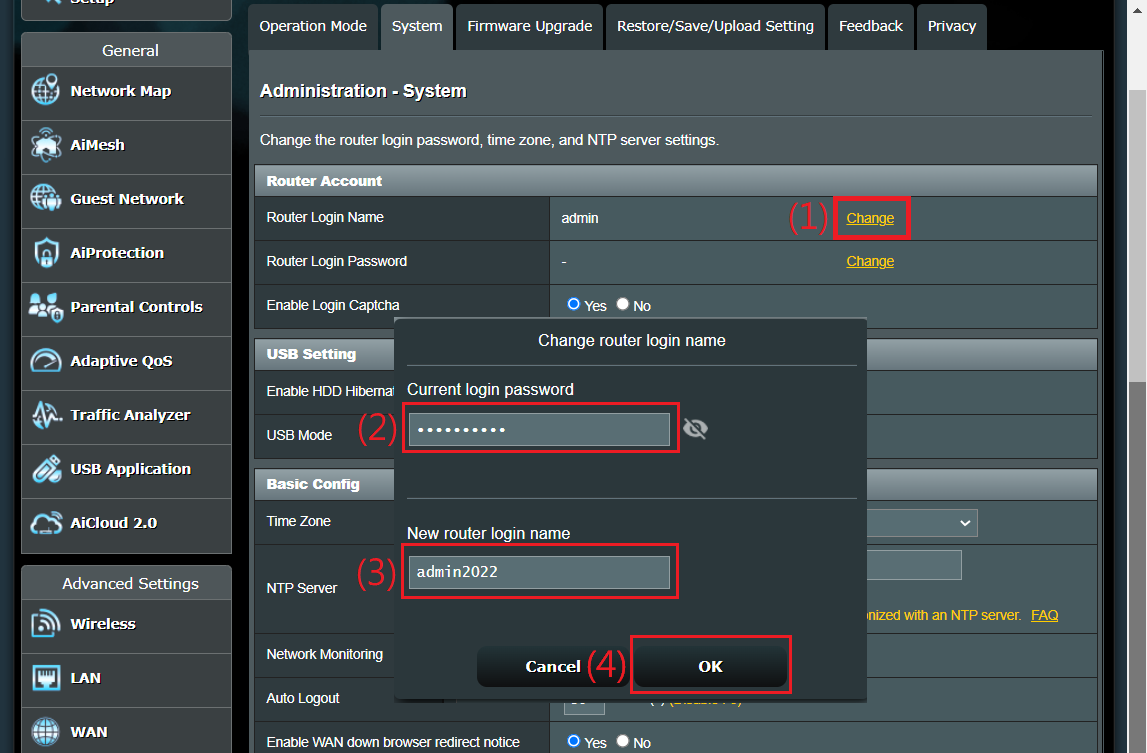
(5) Nhấn [OK] và đăng nhập vào router bằng tên đăng nhập mới.
4-2 Thay đổi mật khẩu đăng nhập
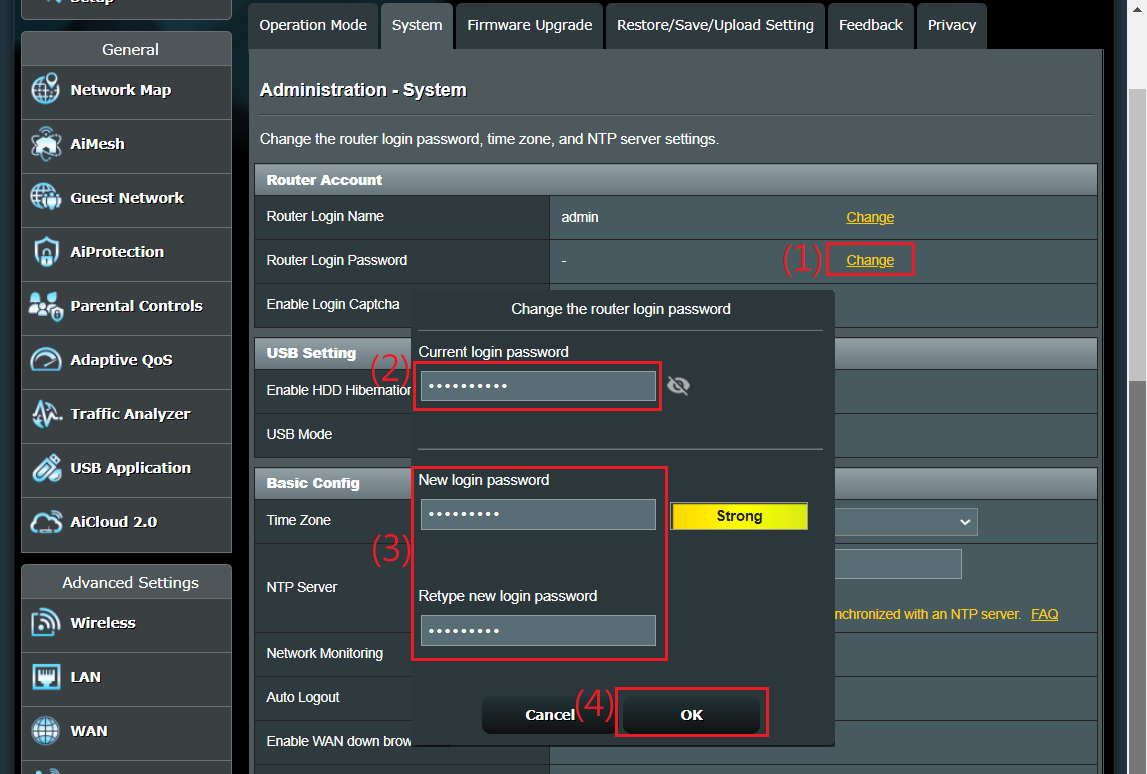
(1) Nhấn [Thay đổi].
(2) Nhập mật khẩu đăng nhập hiện tại.
(3) Nhập mật khẩu đăng nhập mới cho router.
Các ký tự đầu vào tiêu chuẩn bao gồm chữ cái (A-Z, a-z), chữ số (0-9). Ký tự dấu gạch ngang ( - ) và dấu gạch dưới ( _ ) cũng có thể được sử dụng nhưng không được đặt ở vị trí đầu tiên.
Sử dụng mật khẩu dài và phức tạp hơn: Hãy sử dụng mật khẩu có hơn 10 ký tự bao gồm chữ hoa, số và ký tự đặc biệt để tăng mức độ bảo mật cho thiết bị của bạn. Không sử dụng mật khẩu với số hoặc chữ liên tiếp, ví dụ như 1111111111, 1234567890, abcdefghij hoặc qwertyuiop.
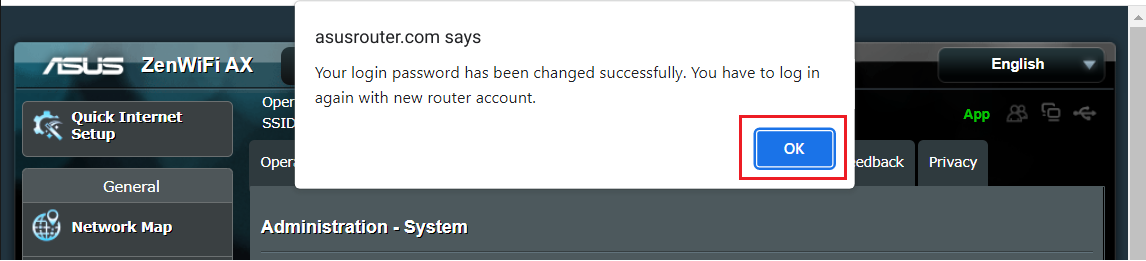
(4) Nếu bạn chắc chắn muốn thay đổi mật khẩu đăng nhập router, hãy nhấn [OK] để lưu cài đặt.
(5) Nhấn [OK] và đăng nhập vào router với mật khẩu mới.
C. Thay đổi tên đăng nhập và mật khẩu router của bạn trên trang cài đặt router ExpertWiFi (WebGUI)
Bước 1. Kết nối máy tính của bạn với router ExpertWiFi qua kết nối có dây hoặc WiFi và nhập địa chỉ IP LAN của router ExpertWiFi của bạn hoặc URL router ExpertWiFi http://expertwifi.net vào giao diện WEB GUI.

Bước 2. Nhập tên đăng nhập và mật khẩu của router để đăng nhập.

Bước 3. Vào [Cài đặt] > [Quản trị] > tab [Hệ thống].
Lưu ý: Bạn có thể xem tên đăng nhập trên trang cài đặt. Nếu bạn quên mật khẩu, bạn cần đặt lại router về cài đặt gốc trước khi thiết lập lại.
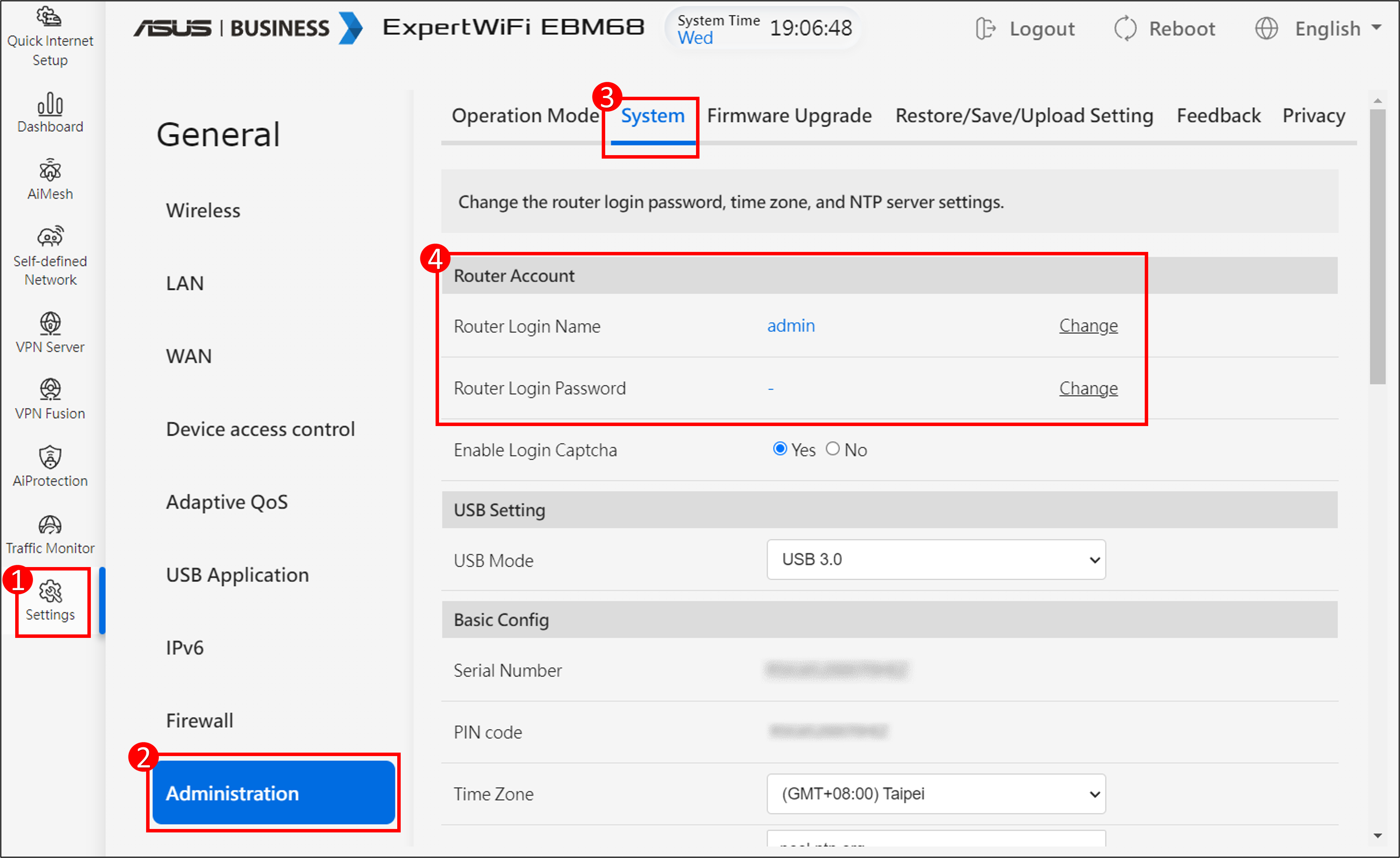
Bước 4. Thay đổi tên đăng nhập và mật khẩu router.
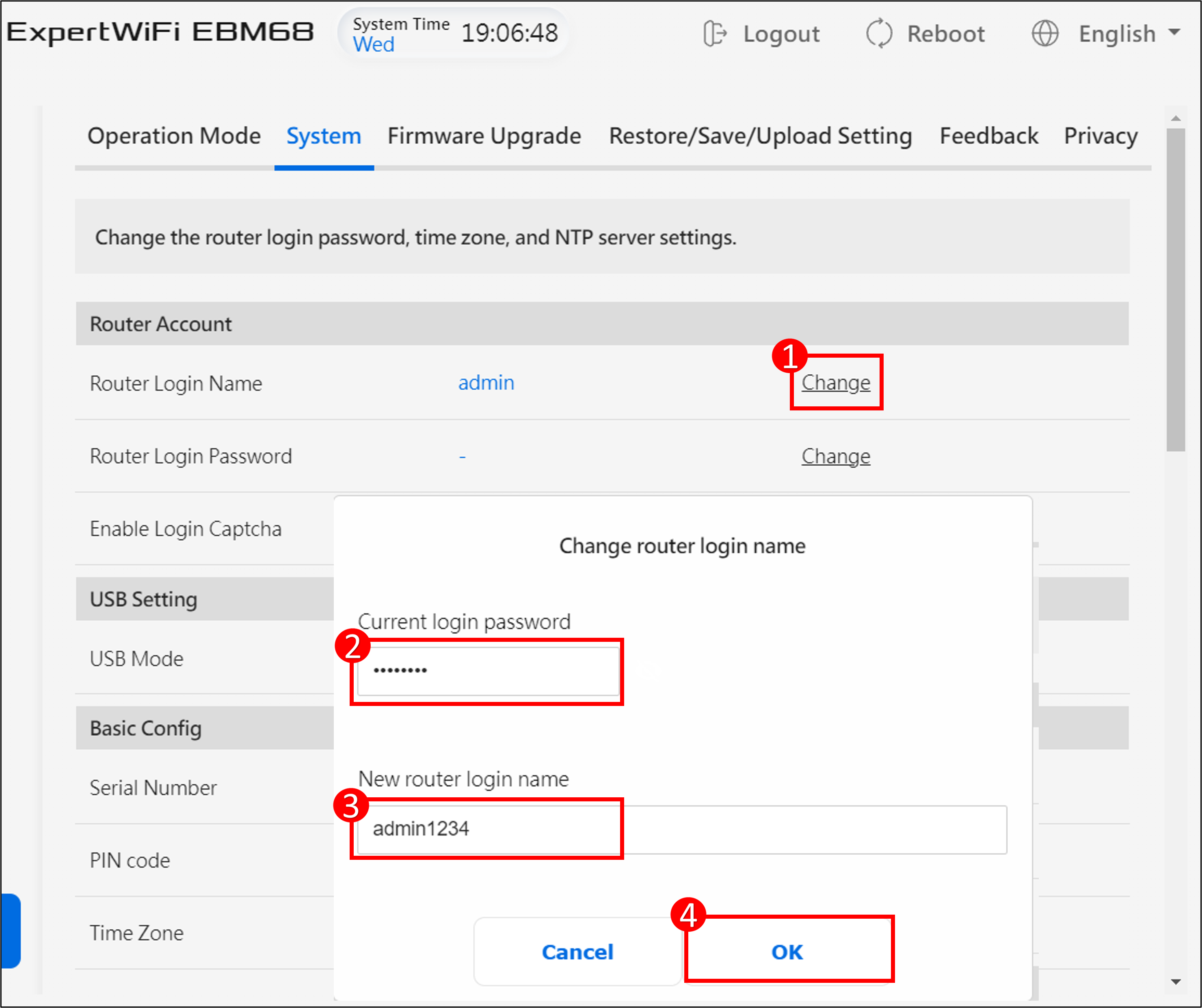
4-1 Thay đổi tên đăng nhập
(1) Nhấn [Thay đổi].
(2) Nhập mật khẩu đăng nhập hiện tại.
(3) Nhập tên đăng nhập router mới.
Các ký tự nhập tiêu chuẩn gồm chữ cái(A-Z, a-z), chữ số(0-9). Ký tự dấu gạch nối ( - ) và dấu gạch dưới ( _ ) cũng có thể sử dụng nhưng không được nằm ở ký tự đầu tiên.
(4) Nếu bạn chắc chắn muốn thay đổi tên đăng nhập để đăng nhập vào router, nhấn [OK] để lưu cài đặt.
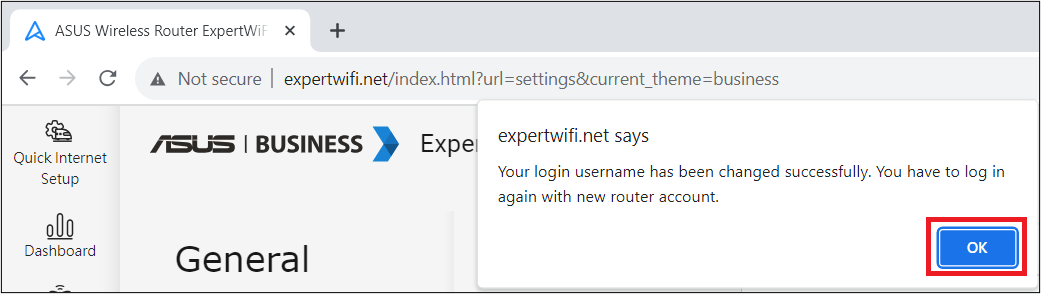
(5) Nhấn [OK] và đăng nhập vào router với tên đăng nhập mới.
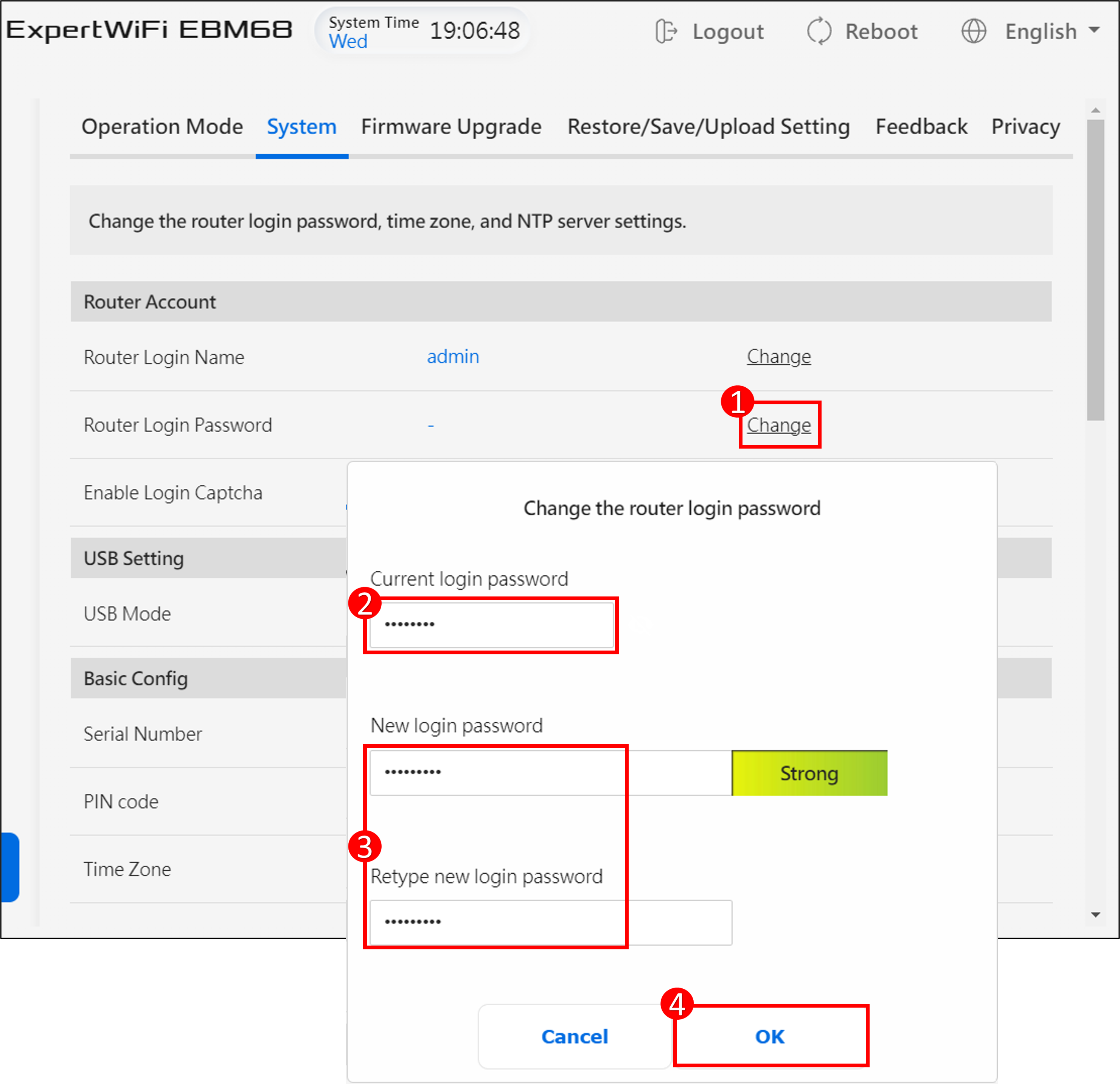
4-2 Thay đổi mật khẩu đăng nhập
(1) Nhấn [Thay đổi].
(2) Nhập mật khẩu đăng nhập hiện tại.
(3) Nhập mật khẩu đăng nhập bộ định tuyến mới.
Các ký tự nhập tiêu chuẩn bao gồm chữ cái (A-Z, a-z), chữ số (0-9). Ký tự dấu gạch ngang ( - ) và dấu gạch dưới ( _ ) cũng có thể được sử dụng nhưng không được là ký tự đầu tiên.
Sử dụng mật khẩu dài và phức tạp hơn: Hãy dùng mật khẩu có hơn 10 ký tự, kết hợp chữ hoa, số và ký tự đặc biệt để tăng cường mức độ bảo mật cho thiết bị của bạn. Không sử dụng mật khẩu là các dãy số hoặc chữ cái liên tiếp nhau, ví dụ như 1111111111, 1234567890, abcdefghij hoặc qwertyuiop.
(4) Nếu bạn chắc chắn muốn thay đổi mật khẩu đăng nhập bộ định tuyến, hãy nhấp [OK] để lưu cài đặt.
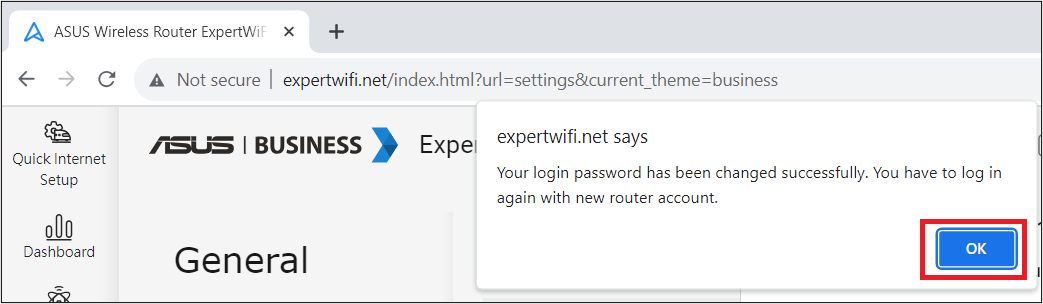
(5) Nhấp [OK] và đăng nhập bộ định tuyến bằng mật khẩu mới.
Câu hỏi thường gặp
1. Làm thế nào để tìm tên đăng nhập và mật khẩu mặc định của bộ định tuyến?
- Vì lý do bảo mật, nếu bạn đã từng thay đổi tên đăng nhập hoặc mật khẩu trước đây, bạn sẽ không thể đăng nhập vào router bằng tên đăng nhập hoặc mật khẩu mặc định.
- Cách tìm tên đăng nhập và mật khẩu mặc định của router:
(1) Một số mẫu có tên đăng nhập và mật khẩu mặc định trên nhãn của router, bạn có thể tìm thấy trên một nhãn dán ở mặt sau hoặc phía dưới của router. Tên đăng nhập và mật khẩu mặc định là [admin].
(2) Một số mẫu có tên đăng nhập và mật khẩu mặc định trên nhãn của router, bạn có thể tìm thấy trên một nhãn dán ở mặt sau hoặc phía dưới của router. Tên đăng nhập và mật khẩu mặc định dựa trên thông tin được hiển thị trên nhãn, như ví dụ bên dưới.
Vị trí của nhãn sẽ khác nhau tùy theo từng mẫu.

Làm thế nào để lấy (Tiện ích / Firmware)?
Bạn có thể tải về các driver, phần mềm, firmware và hướng dẫn sử dụng mới nhất tại Trung tâm Tải về ASUS.
Nếu bạn cần thêm thông tin về Trung tâm Tải về ASUS, vui lòng tham khảo liên kết này.