[Notebook] ASUS Dial - Giới thiệu
ASUS Dial có thể được sử dụng với bất kỳ ứng dụng nào đã cài đặt trên máy tính của bạn, và một số tính năng cá nhân hóa, tùy chỉnh cho phép bạn xây dựng ứng dụng núm xoay của riêng mình. Nếu bạn sử dụng phần mềm Adobe, bạn có thể sử dụng phần mềm tương thích với phiên bản Adobe 2020 trở lên (chẳng hạn như Adobe Photoshop, illustrator, Photoshop Lightroom classic, Premiere Pro và After Effects). Với ASUS Dial và phần mềm Control Panel trên ASUS, bạn có thể truy cập các phím tắt tùy chỉnh để phóng to/thu nhỏ và điều chỉnh cài đặt kích thước/chế độ sáng của cọ vẽ. Bạn thậm chí có thể tùy chỉnh giao diện mặc định theo phong cách làm việc cá nhân của mình. Đồng thời, xoay ASUS Dial trong môi trường hệ điều hành Windows để điều chỉnh âm lượng, điều chỉnh độ sáng hoặc thực hiện các chức năng khác.
1. Các sản phẩm hỗ trợ ASUS Dial
2. Cách vận hành ASUS Dial
2.1 Cách vận hành ASUS Dial vật lý
2.2 Cách vận hành ASUS Dial ảo trên touchpad
3. Cách sử dụng ASUS Dial trong phần mềm Adobe
4. Mở phần mềm cài đặt chức năng ASUS Dial
5. Cách thiết lập chức năng của ASUS Dial
6. Cách thêm hoặc chỉnh sửa ứng dụng
6.1 Ứng dụng đã cài đặt
6.2 Ứng dụng đang chạy
7.1 Chỉnh sửa một chức năng hiện có
7.2 Nhóm
7.3 Thêm chức năng
10. Vô hiệu hóa chức năng ASUS Dial
12. Cách nâng cấp hoặc tải xuống và gỡ cài đặt phần mềm điều khiển ASUS Dial
1. ASUS Dial hỗ trợ các sản phẩm
ASUS Dial có ba phiên bản: vật lý và ảo.
(1) Máy tính được trang bị núm vật lý hiển thị bên dưới:
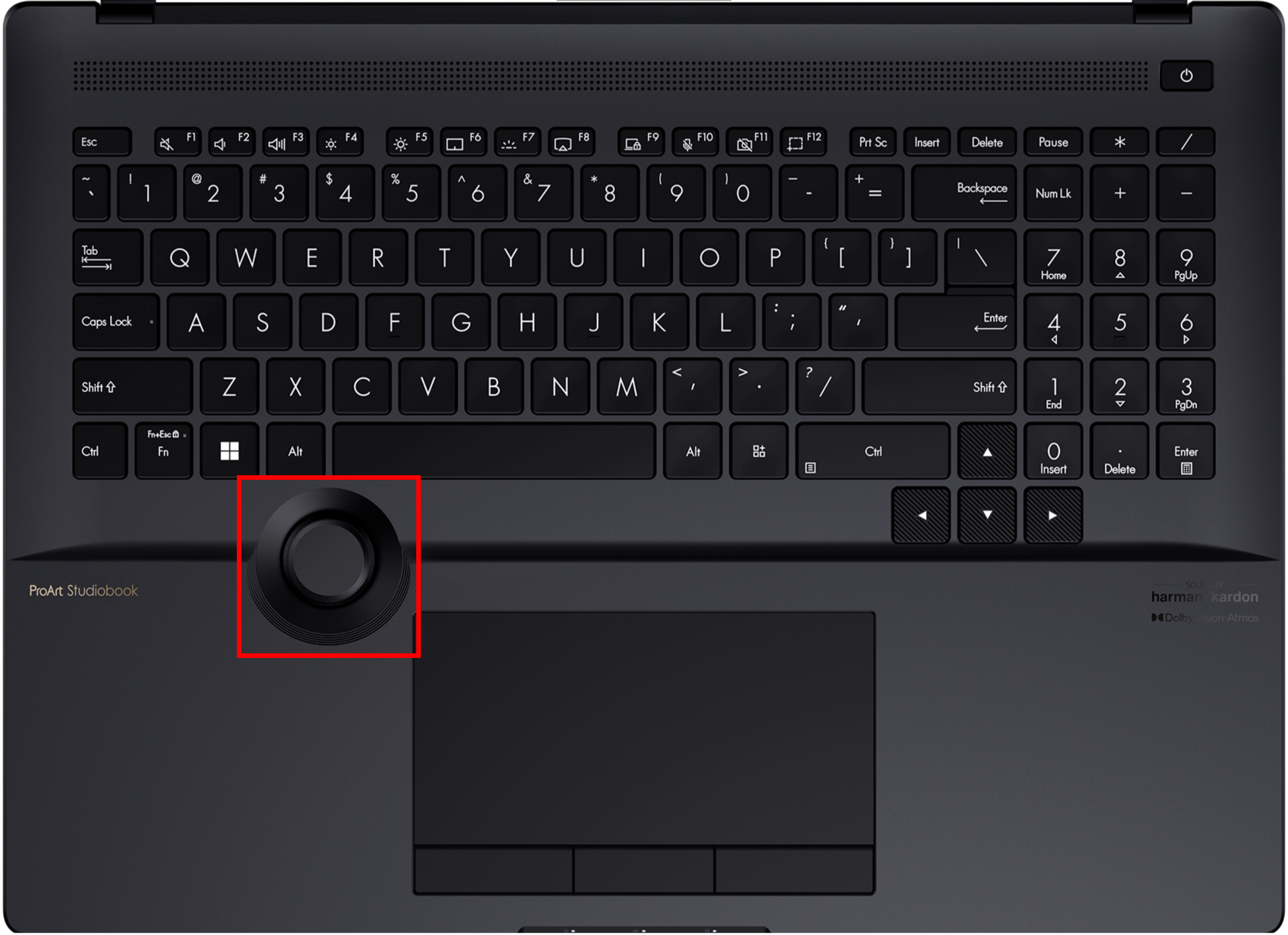
(2) Máy tính được trang bị núm vật lý hiển thị bên dưới:

(3) Máy tính được trang bị núm ảo bằng [bàn di chuột cảm ứng] hiển thị bên dưới:
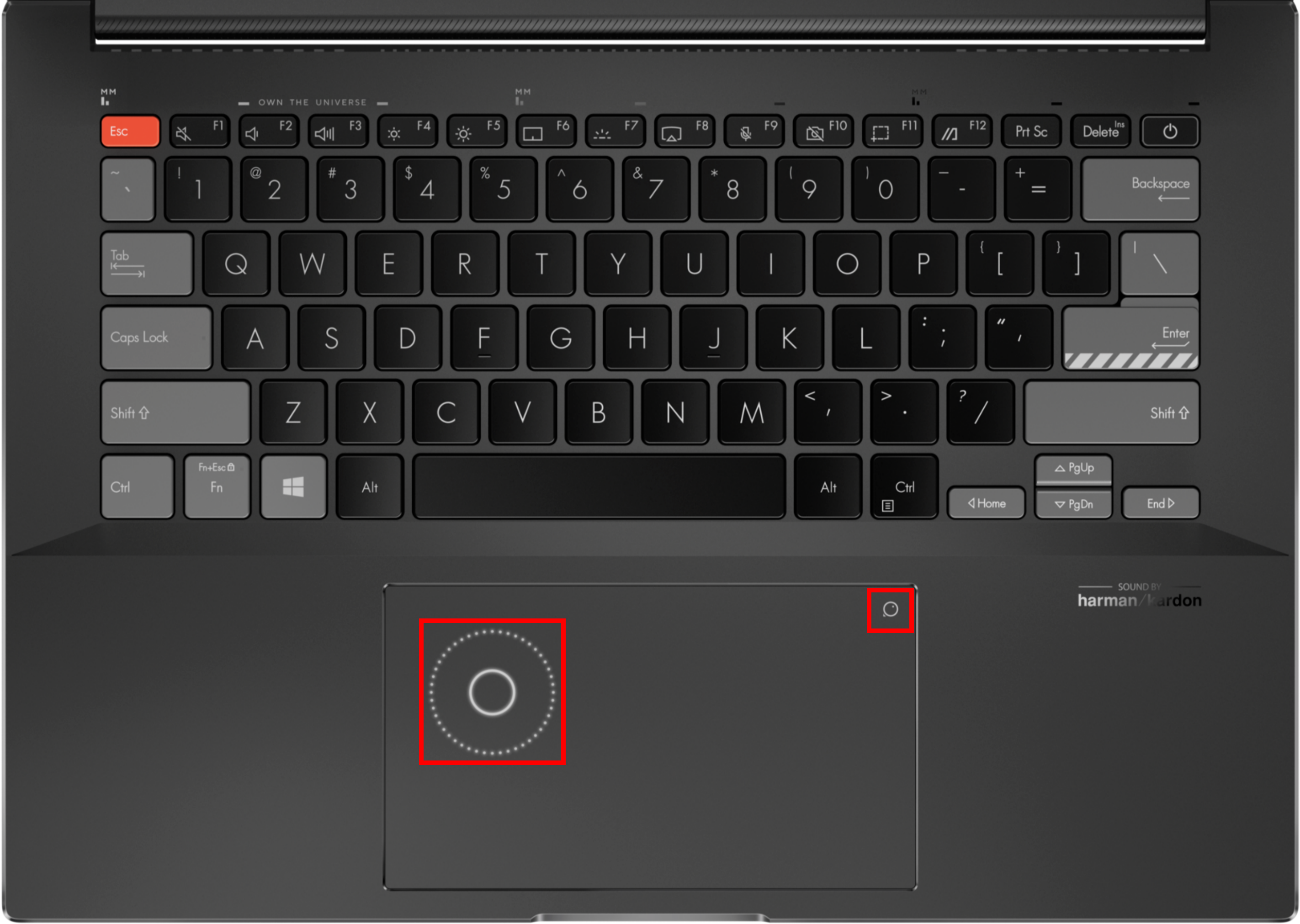
Bạn cũng có thể truy cập trang [Tổng quan] trên trang web chính thức của ASUS để kiểm tra xem laptop có được trang bị ASUS Dial hay không.
2.1 Cách vận hành ASUS Dial vật lý:
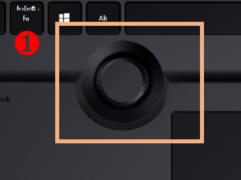
(1) Nhấn bằng ngón tay của bạn ①[Núm vặn], [Màn hình lựa chọn chức năng ASUS Dial] sẽ xuất hiện trên màn hình máy tính, và khi màn hình thao tác xuất hiện, màn hình lựa chọn chức năng ASUS Dial có thể được kéo và di chuyển bằng chuột.

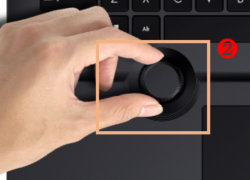
(2) Chọn chức năng bạn cần bằng ②[Xoay núm vặn], và chọn lại chức năng ③[Nhấn núm vặn]. Lấy chức năng [Điều chỉnh độ sáng] làm ví dụ, điều chỉnh độ sáng màn hình bằng cách xoay núm vặn.
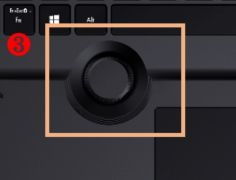
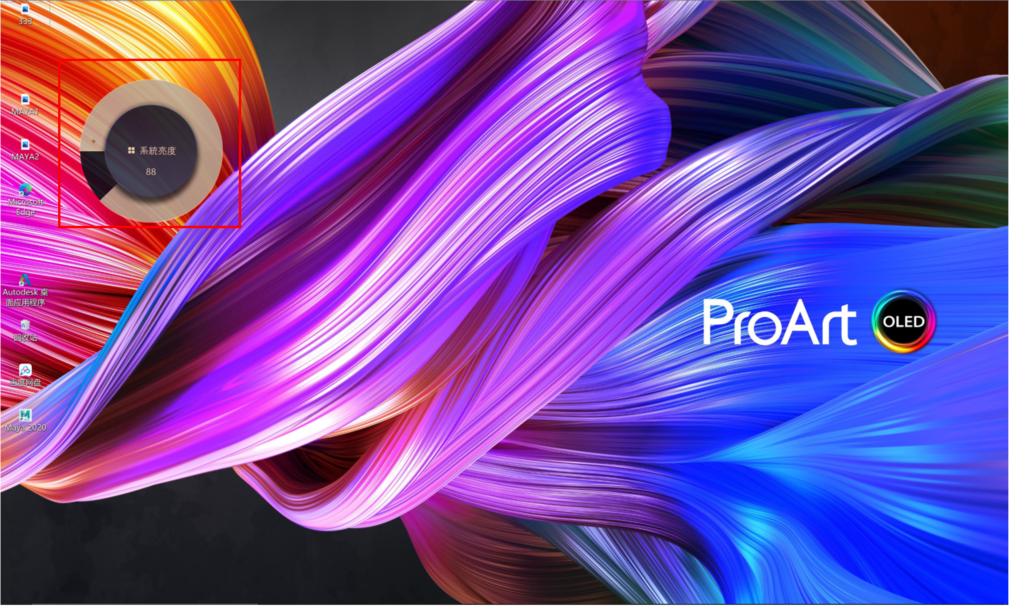
(3) Để chuyển sang các chức năng núm xoay khác, hãy nhấn lại núm xoay. Sau một thời gian không sử dụng núm xoay, biểu tượng hiển thị của núm xoay sẽ tự động biến mất khỏi màn hình, và biểu tượng này sẽ xuất hiện trở lại khi chạm lại vào núm xoay.
2.2 Cách vận hành ASUS Dial ảo trên touchpad
(1) Đặt ngón tay của bạn lên ④[dấu hiệu touchpad].
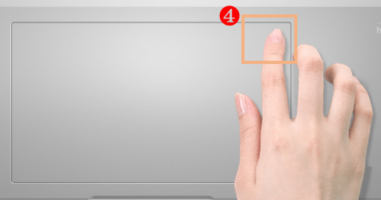
(2) Trượt về phía dưới bên trái ⑤[Ngón tay], [nút xoay touchpad ảo ASUS Dial] sẽ xuất hiện ở góc trên bên trái của touchpad như hình dưới đây.
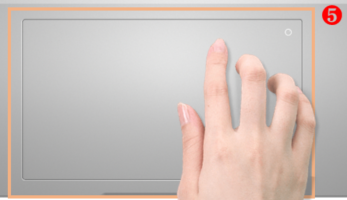
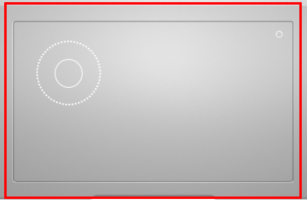
(3) Sau khi nút xoay ảo trên touchpad xuất hiện, nhấn vào ⑥[Vùng] màn hình máy tính trên touchpad như hình dưới đây để xuất hiện [màn hình lựa chọn chức năng ASUS Dial].
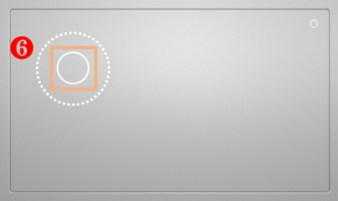
(4) Trượt ⑦[Ngón tay] theo chiều kim đồng hồ hoặc ngược chiều kim đồng hồ trong vùng vòng tròn trên touchpad như hình bên dưới để chọn chức năng bạn muốn, và nhấn ⑧[Vùng] trên touchpad một lần nữa để chọn chức năng đó.
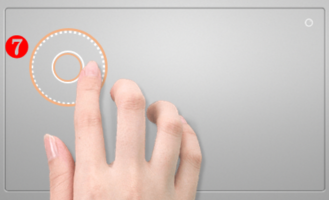
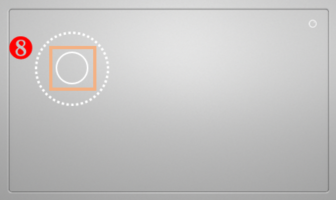
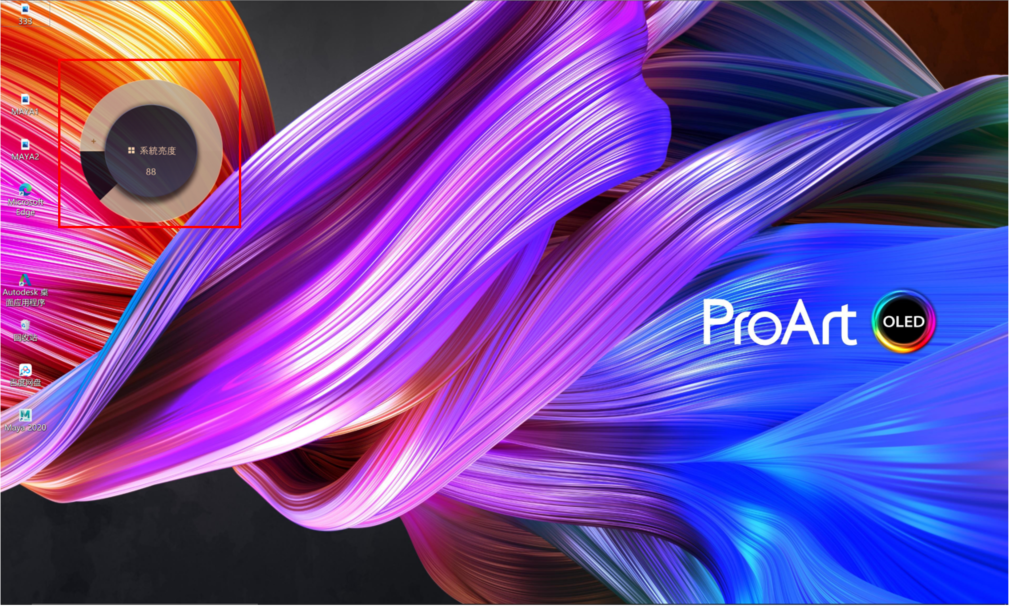
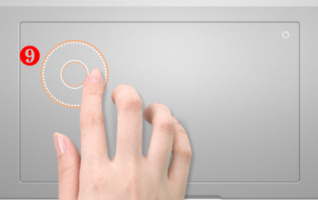
(5) Lấy chức năng [Điều chỉnh độ sáng] làm ví dụ, điều chỉnh độ sáng màn hình bằng cách trượt ngón tay theo chiều kim đồng hồ hoặc ngược chiều kim đồng hồ trong ⑨[Vùng vòng tròn].
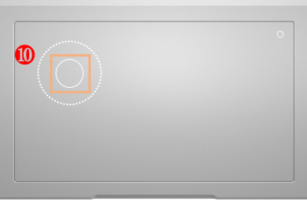
(6) Sau một khoảng thời gian không sử dụng núm vặn, biểu tượng hiển thị của núm vặn sẽ tự động biến mất trên màn hình hiển thị. Trượt ngón tay qua vùng núm vặn touchpad ảo trên touchpad một lần nữa, biểu tượng hiển thị sẽ xuất hiện trở lại. Để chuyển đổi giữa các tính năng nhanh khác, nhấn ⑩[Vùng] trên touchpad một lần nữa. Tắt núm vặn touchpad ảo trên touchpad thực hiện tương tự như khi gọi núm vặn lên.
3. Cách sử dụng ASUS Dial trong phần mềm Adobe
(1) Lấy phần mềm Photoshop 2020 làm ví dụ, sau khi mở phần mềm Photoshop 2020 và nhấn núm vặn, giao diện lựa chọn chức năng của ASUS Dial như sau:
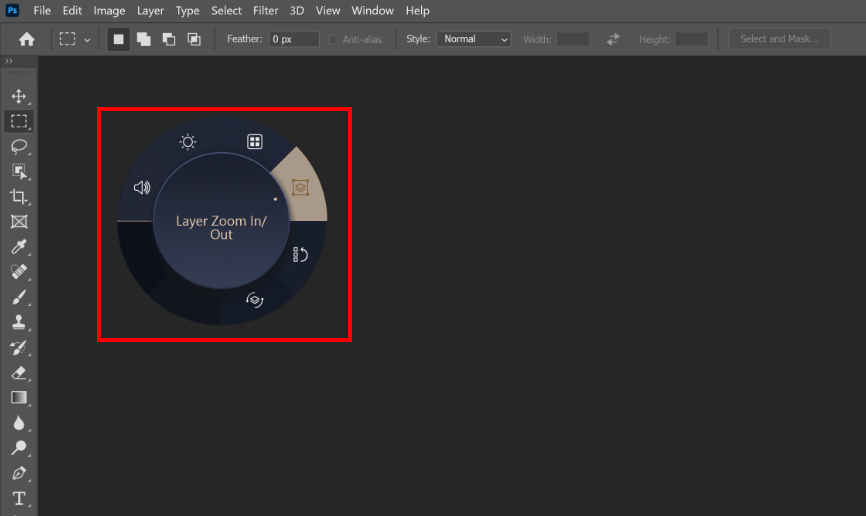
(2) Xoay ①[Knob] để chọn chức năng phím tắt của ASUS Dial theo nhu cầu của bạn.
(3) Nhấn lại ②[Knob] để chọn chức năng.
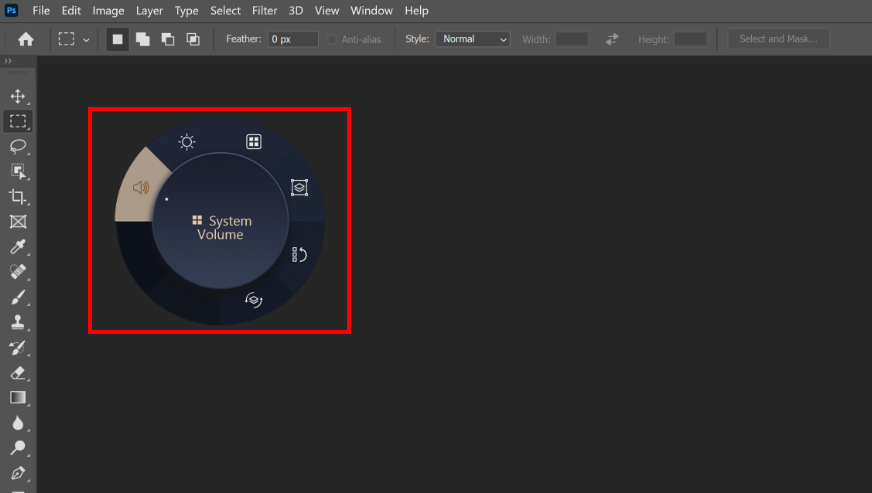
(4) Lấy chức năng [Brush size] làm ví dụ, bạn có thể điều chỉnh kích thước cọ bằng cách xoay núm vặn sau khi chọn chức năng này.
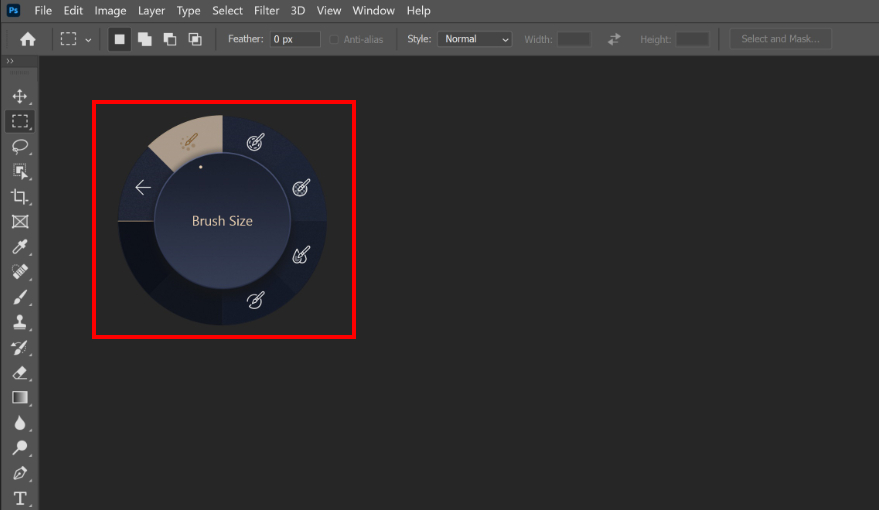
※Vì sự khác biệt giữa núm vặn bàn di chuột ảo và núm vặn vật lý chỉ là có hoặc không có núm vặn thực, còn màn hình hiển thị và các bước thao tác trong phần mềm Adobe đều giống nhau, vui lòng tham khảo thao tác núm vặn vật lý cho các bước sử dụng núm vặn bàn di chuột ảo.
4. Mở phần mềm cài đặt chức năng ASUS Dial
Bạn có thể nhanh chóng đánh thức ASUS Dial & Control Panel app bằng cách nhấn và giữ ASUS Dial.
5. Cách thiết lập chức năng của ASUS Dial
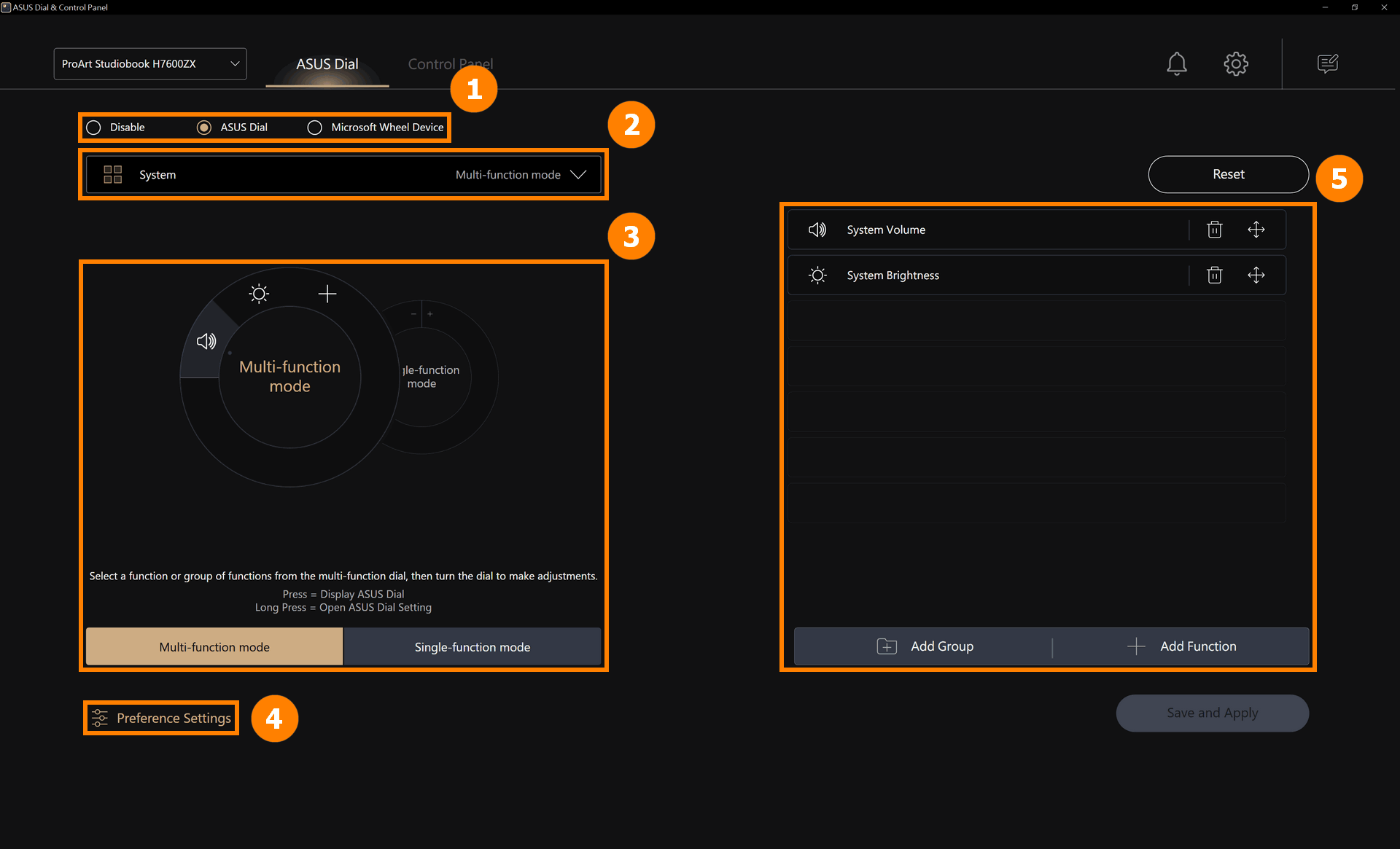
Trang thiết lập điều khiển ProArt Creator Hub bao gồm năm mục quan trọng: ①[Chuyển đổi chế độ núm xoay], ②[Chỉnh sửa cho ứng dụng], ③[Chuyển đổi chế độ chức năng ASUS Dial], ④[Cài đặt ưu tiên], và ⑤[Chỉnh sửa chức năng].
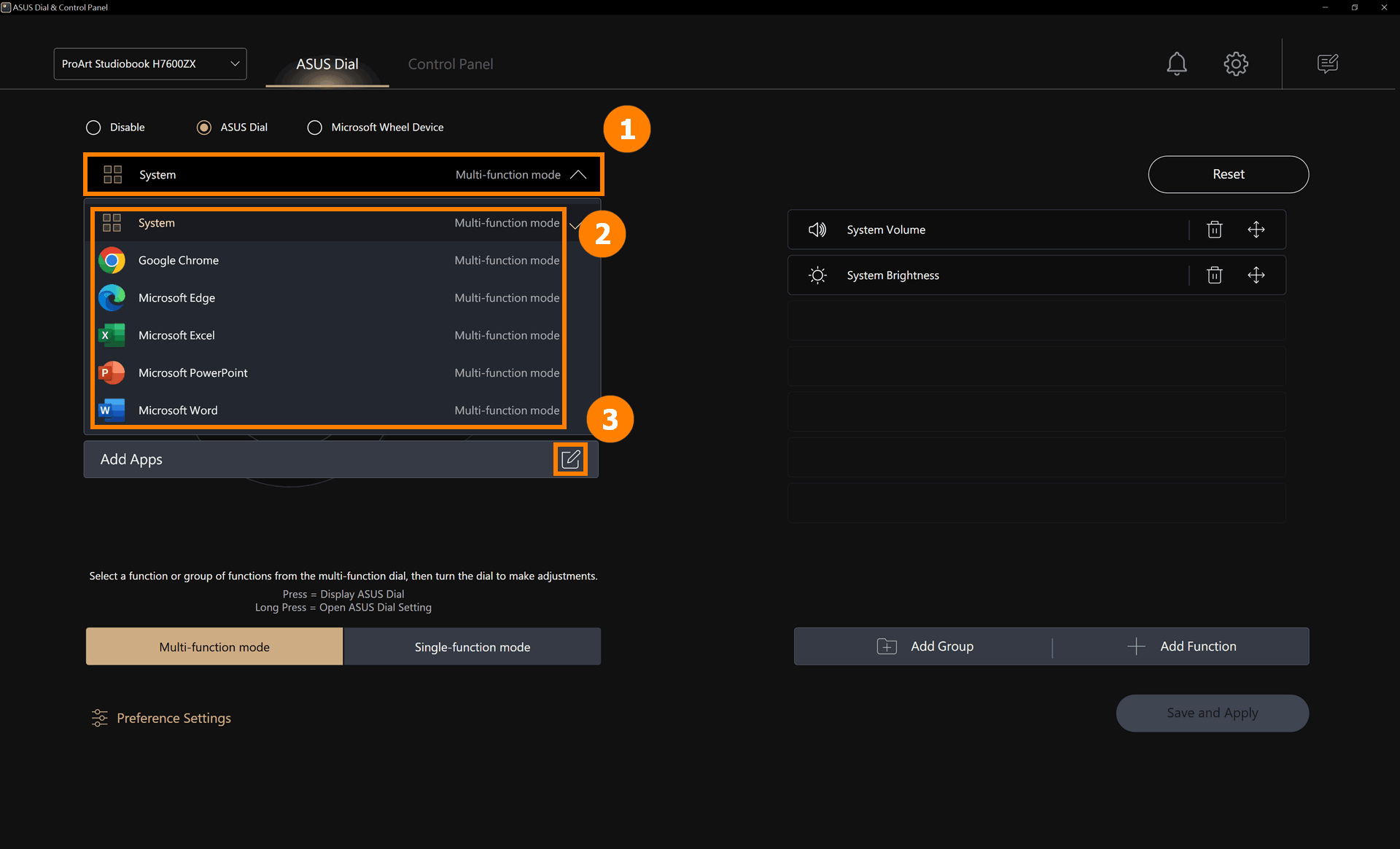
6. Cách thêm hoặc chỉnh sửa ứng dụng
(1) Nhấn ①[Chỉnh sửa Ứng dụng], ②[Ứng dụng Mặc định] là phần mềm được ASUS Dial hỗ trợ, bạn có thể nhấn ③[Chỉnh sửa] để thêm ứng dụng khác.
Ý nghĩa của việc chỉnh sửa riêng biệt cho từng ứng dụng là khi bạn sử dụng một ứng dụng đã chỉnh sửa ASUS Dial, như Microsoft Edge, bạn có thể thực hiện chức năng đã chỉnh sửa bằng cách xoay ASUS Dial.
Nếu bạn chưa chỉnh sửa chức năng ASUS Dial cho Microsoft Edge, khi bạn mở Microsoft Edge và xoay ASUS Dial, ASUS Dial sẽ sử dụng chức năng được thiết lập bởi Hệ thống.
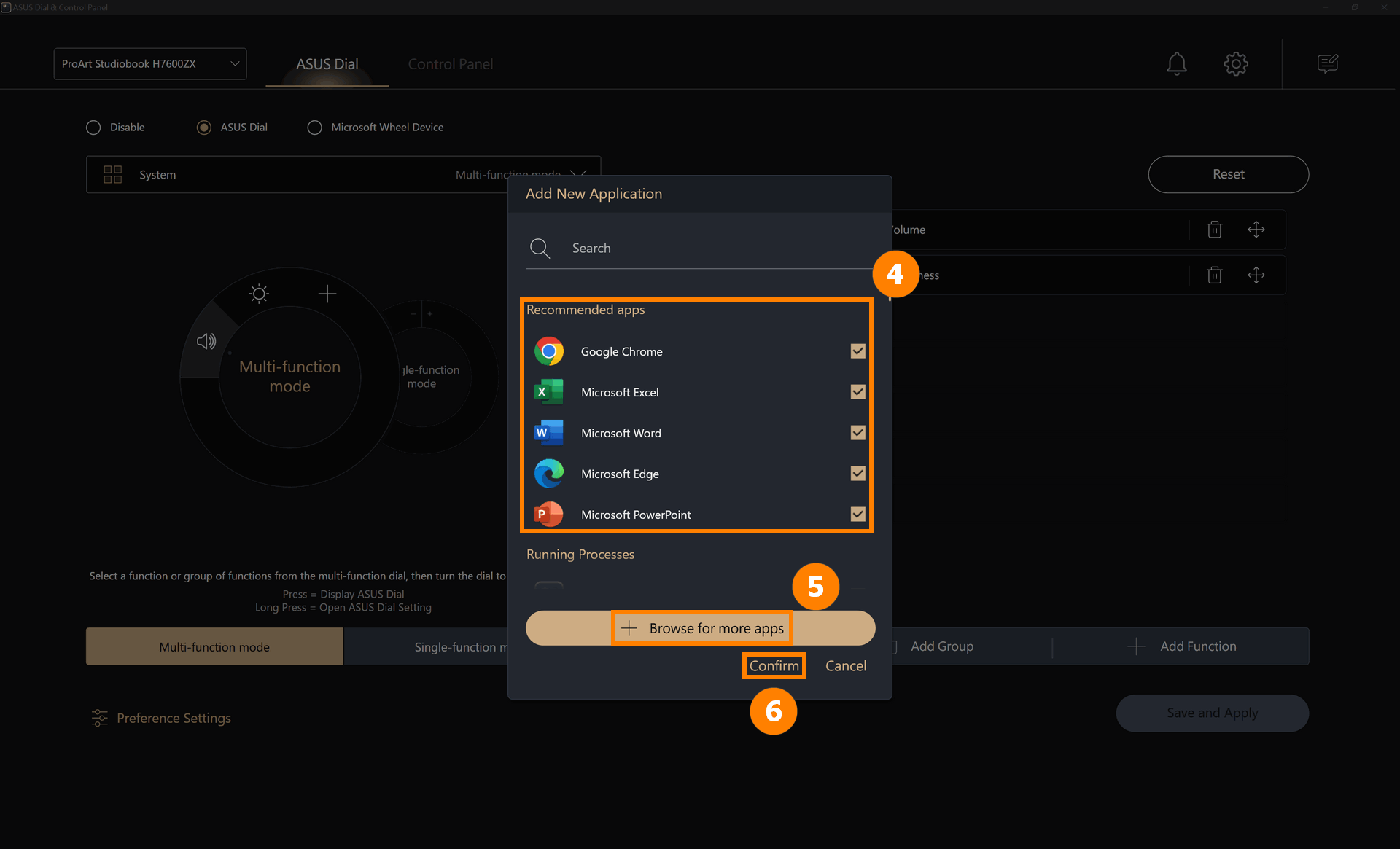
(2) Trong ④[Khu vực], bạn có thể thêm các ứng dụng đã được cài đặt trong hệ thống, hoặc bạn có thể nhấp vào ⑤[Duyệt để thêm nhiều ứng dụng hơn] để thêm các ứng dụng chưa được cài đặt trong hệ thống, và nhấp vào ⑥[Xác nhận] để hoàn tất việc chỉnh sửa.
※ Thêm nhiều ứng dụng hơn: Nếu bạn không tìm thấy ứng dụng mình muốn thêm, bạn có thể nhấp [Thêm nhiều ứng dụng hơn] để thêm một chương trình (chỉ dành cho các chương trình có đuôi exe).
(1) Khi bất kỳ ứng dụng nào đang chạy, hãy xoay ASUS Dial sang bên phải hết mức và bạn sẽ thấy dấu [+]. Nhấn ASUS Dial để vào trang thêm ứng dụng.
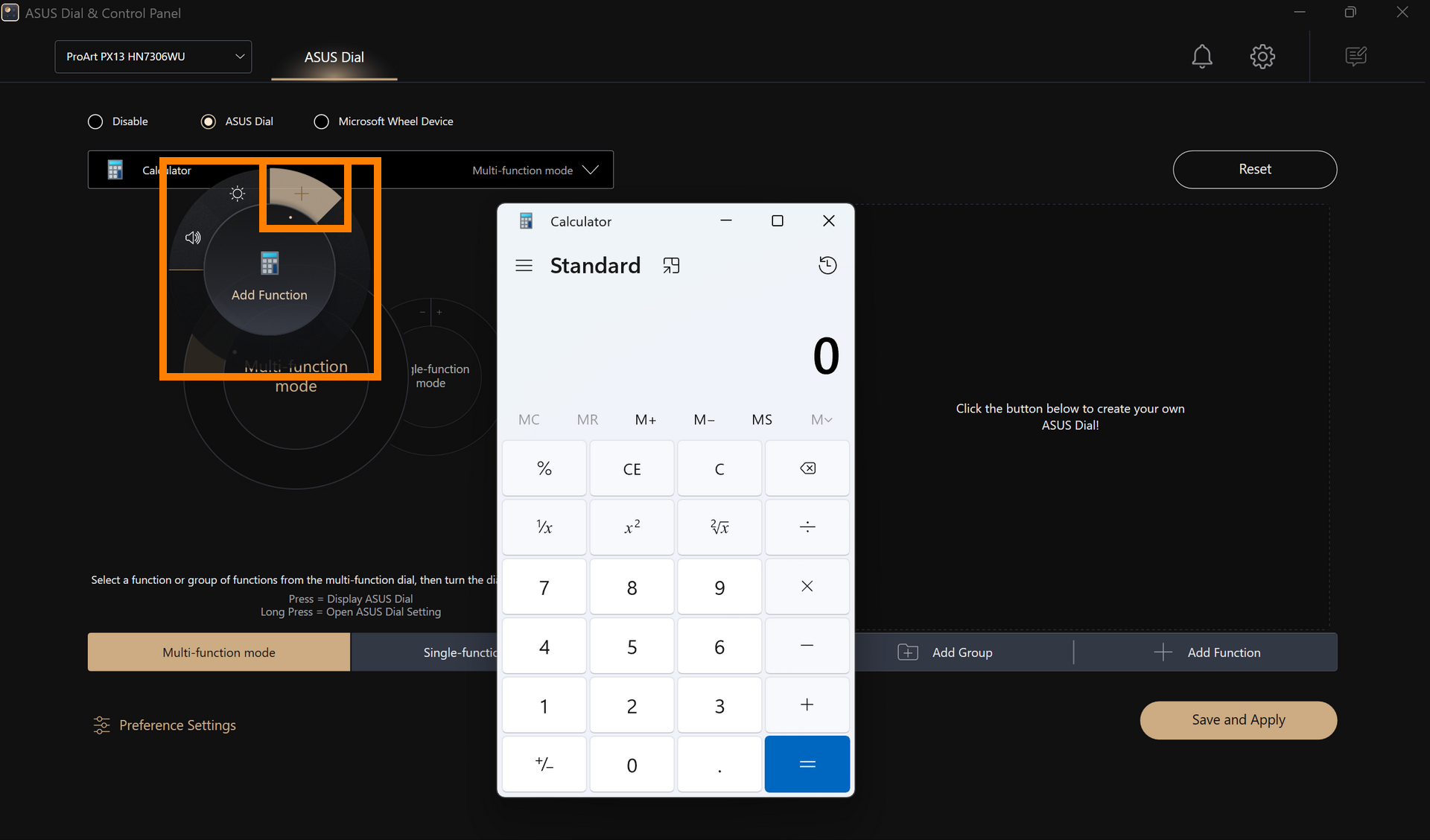
(2) Trên trang này, bạn có thể chỉnh sửa trực tiếp chức năng ASUS Dial của ứng dụng mà không cần phải tìm thủ công ứng dụng rồi mới thêm vào.
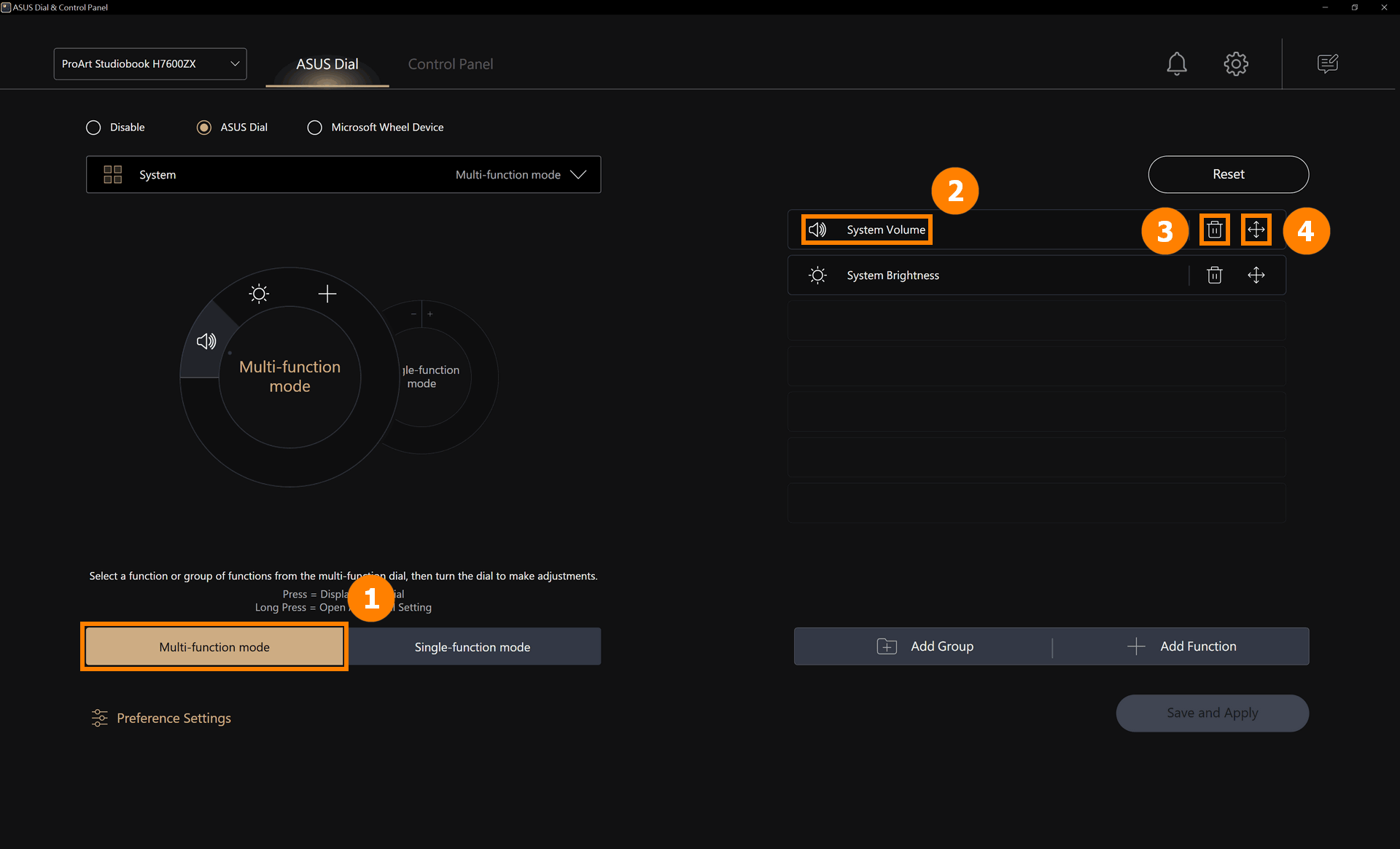
(1) Nhấn ①[Chế độ đa chức năng], nhấn ②[Âm lượng hệ thống] để chỉnh sửa chức năng, nhấn ③[Xóa] để xóa chức năng, và nhấn ④[Di chuyển] để điều chỉnh vị trí của chức năng.
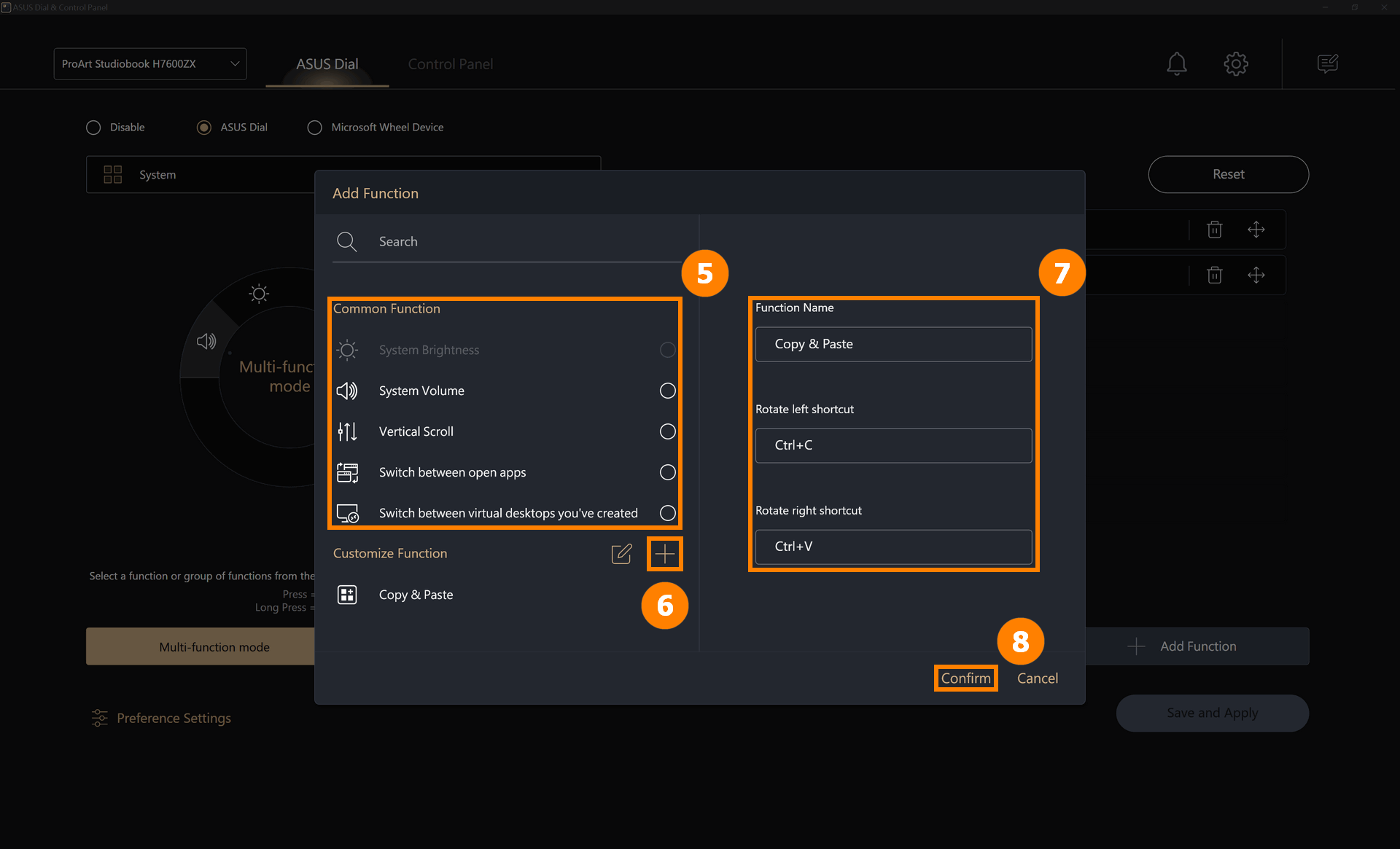
(2) Bạn có thể thay thế chức năng Âm lượng Hệ thống bằng cách tìm các chức năng mặc định khác của ASUS Dial trong ⑤[Khu vực]. Bạn cũng có thể thiết lập chức năng tùy chỉnh, nhấp vào ⑥[Thêm] để chỉnh sửa chức năng tùy chỉnh ⑦[tên chức năng và nội dung chức năng]. Ví dụ, trong hình dưới đây, bạn có thể xoay ASUS Dial sang trái để sao chép, nhấp chuột vào hộp chỉnh sửa và sau đó nhấn phím Ctrl và phím C trên bàn phím. Nhấn ⑧[Xác nhận] để hoàn tất chỉnh sửa.
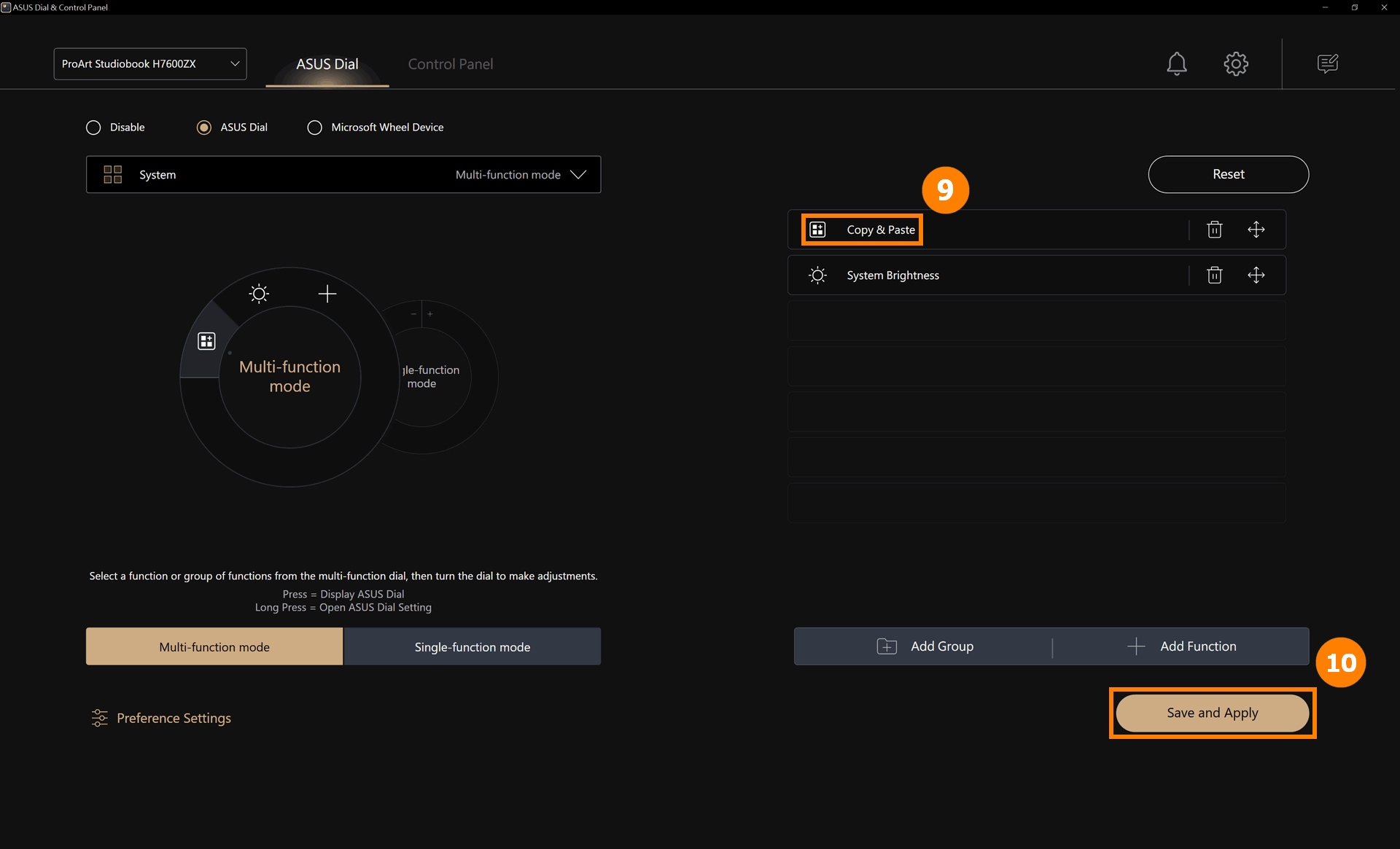
(3) Chức năng đã chỉnh sửa ⑨[Sao chép và Dán] đã được thêm vào, bấm ⑩[Lưu và Áp dụng].
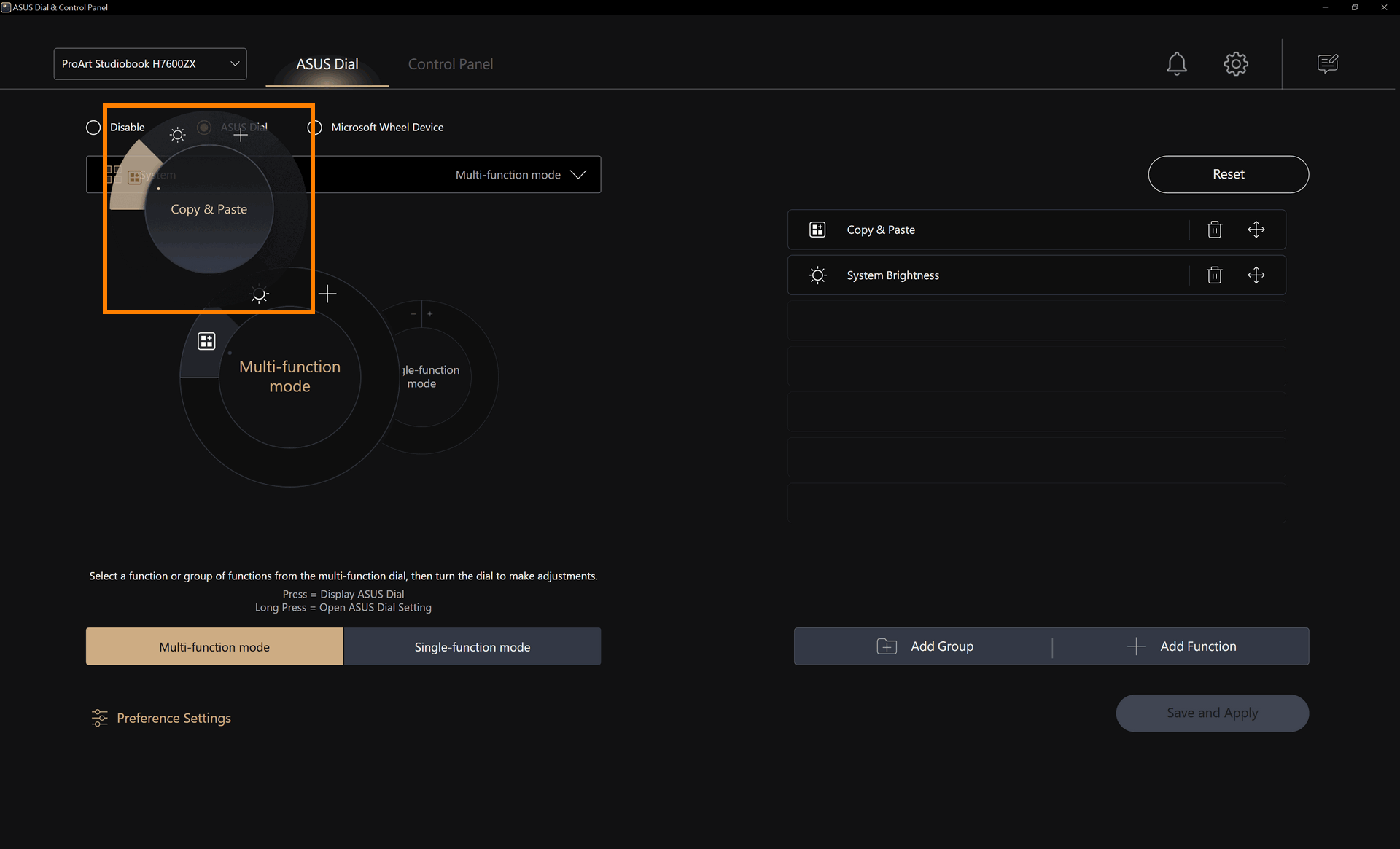
(4) Xoay ASUS Dial để thấy chức năng [Sao chép và Dán] mới đã được kích hoạt.
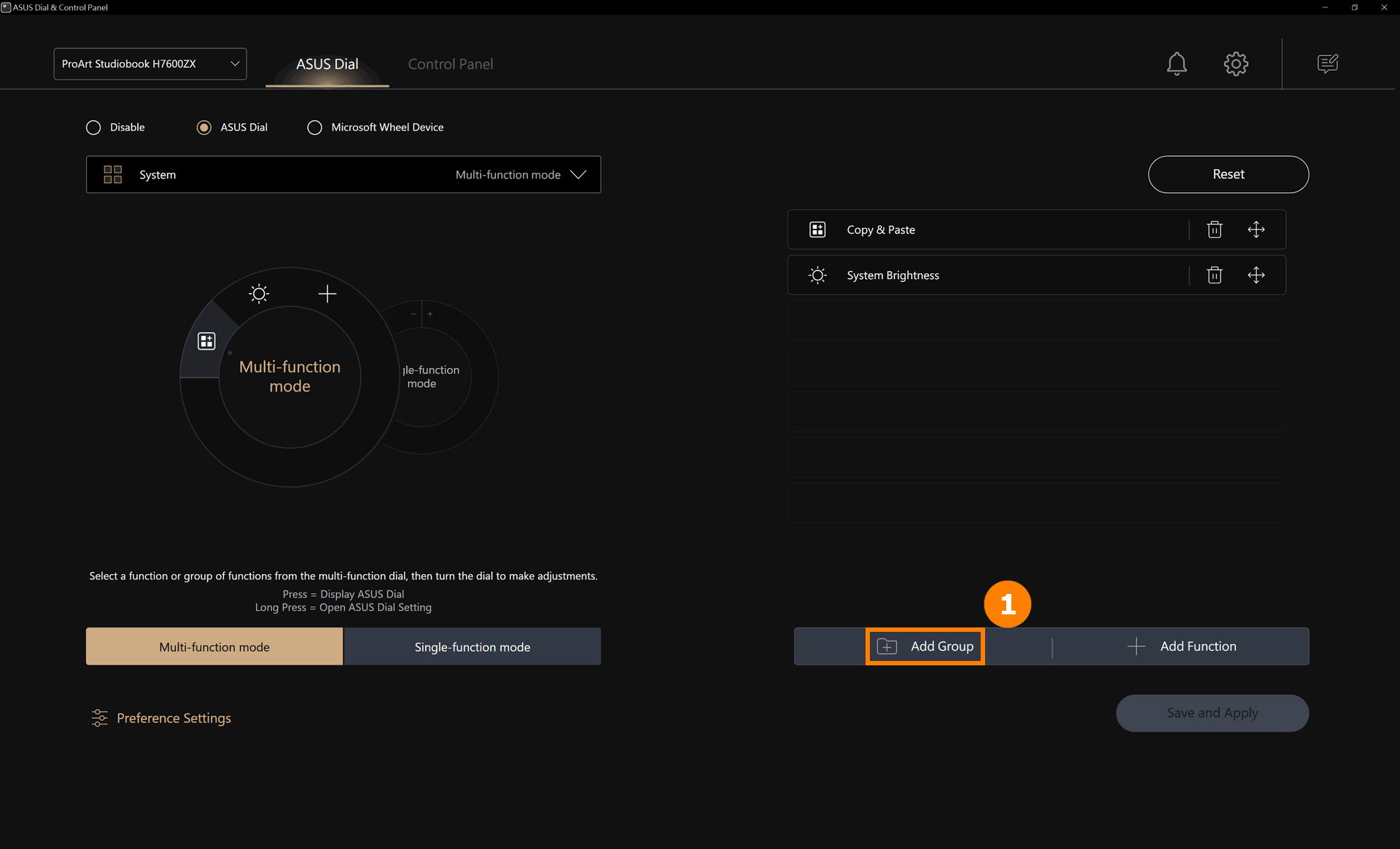
(1) Nhấn ①[Thêm nhóm].
(2) Chỉnh sửa ②[Tên nhóm], chọn ③[Chức năng] bạn muốn, sau đó nhấn ④[Xác nhận].
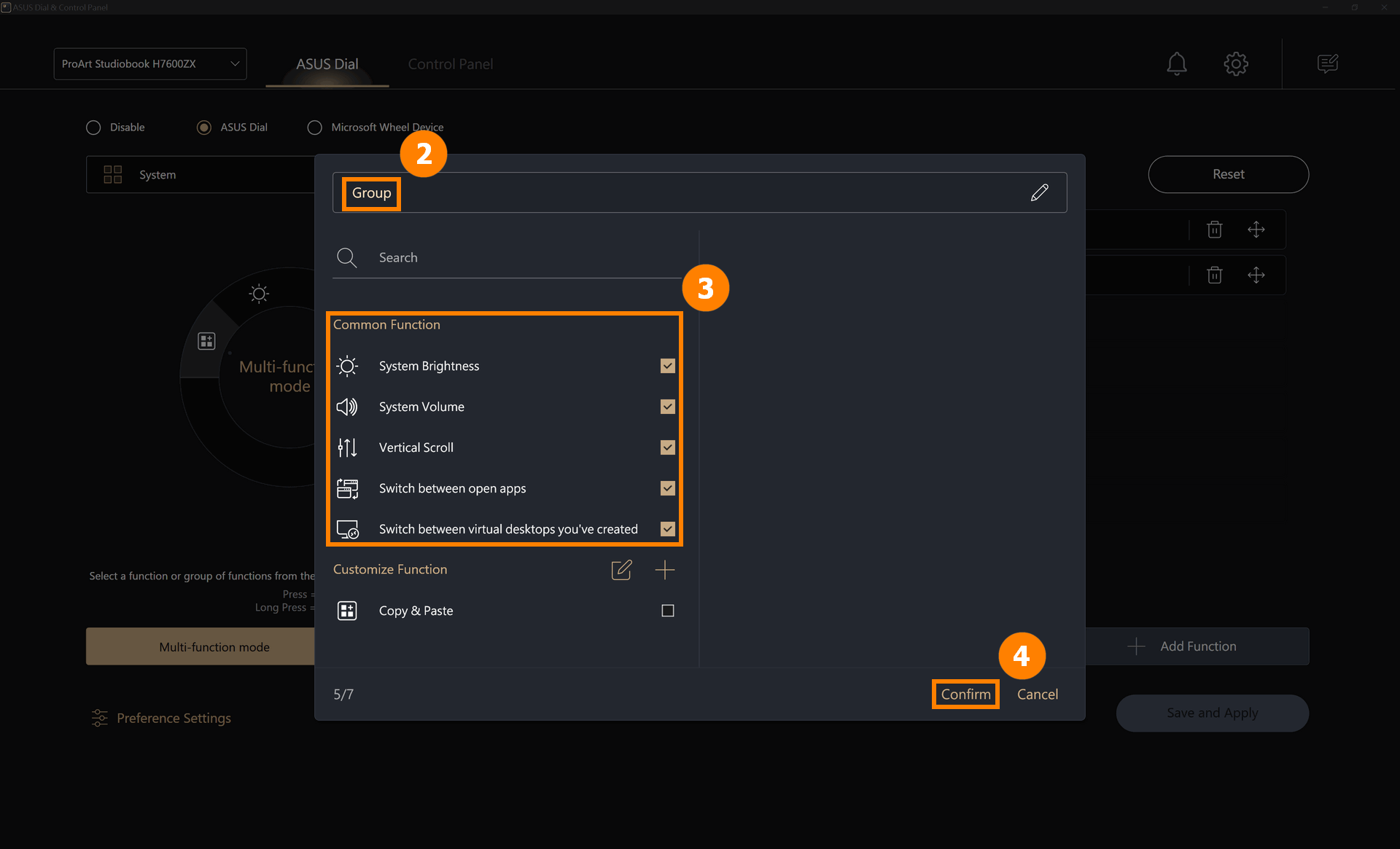
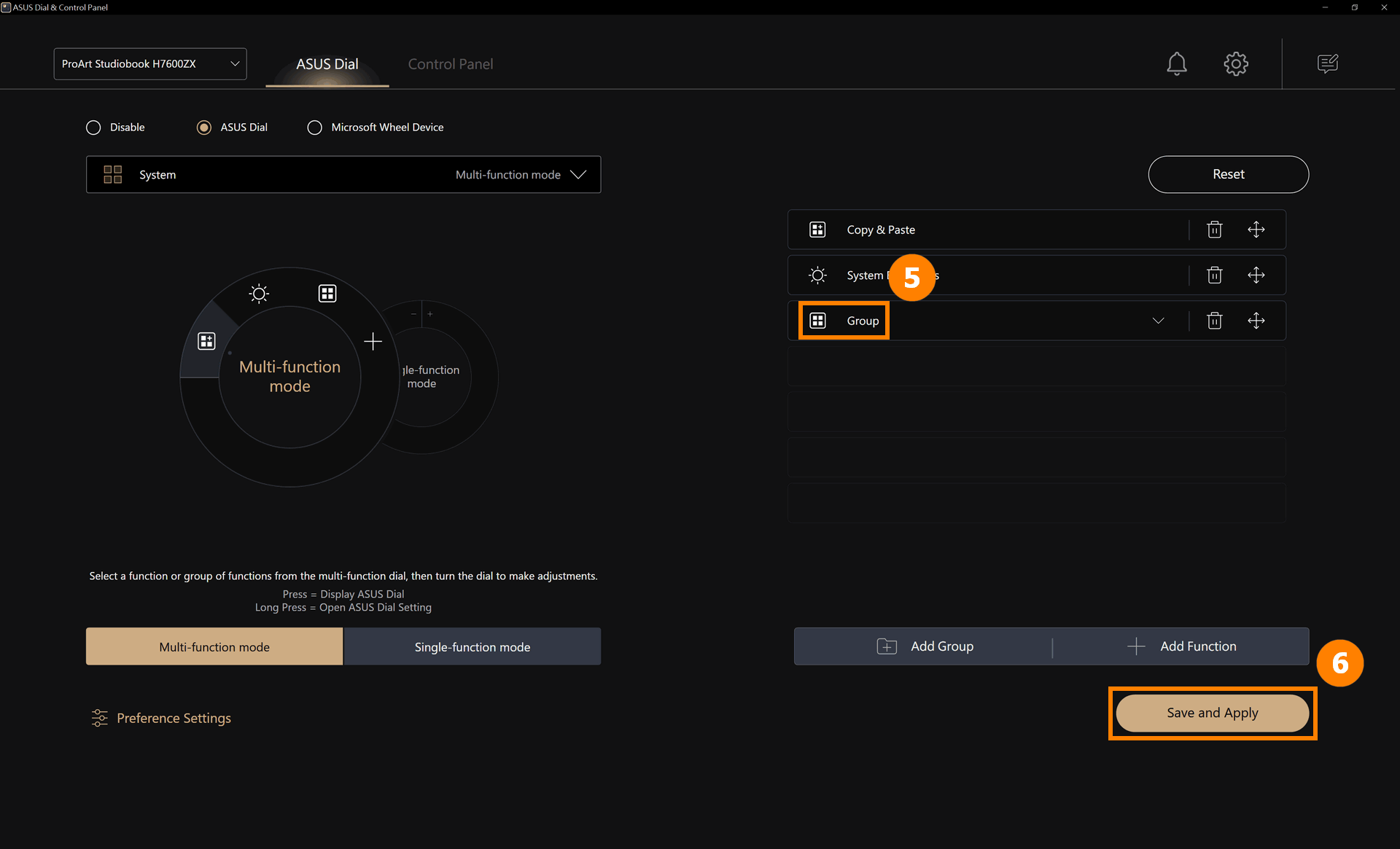
(3) Nhóm mới được thêm ⑤[Nhóm] đã được thêm vào, nhấn ⑥[Lưu và Áp dụng].
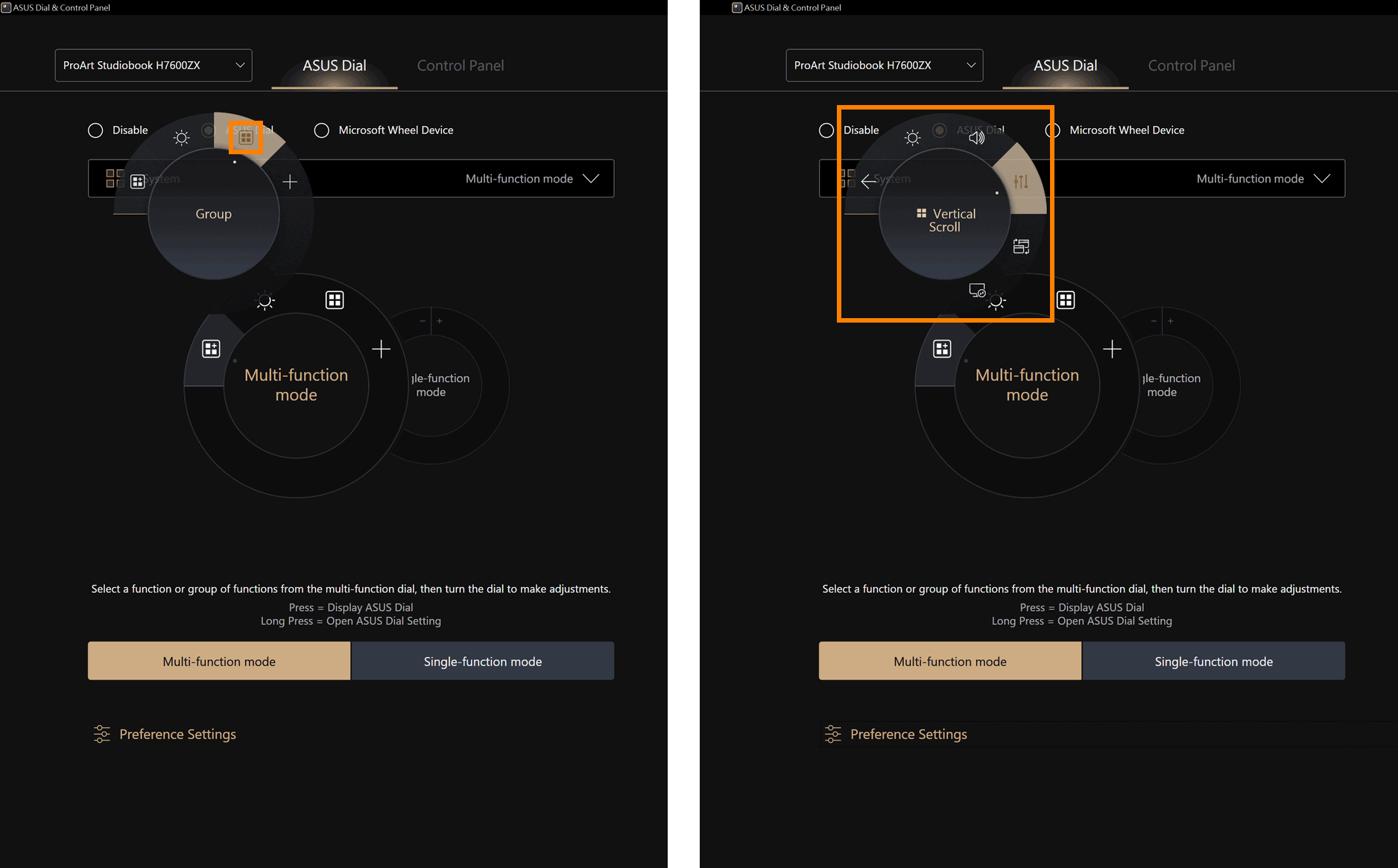
(4) Xoay ASUS Dial để thấy rằng chức năng [Phím chức năng hệ thống] mới đã được bật, nhấn ASUS Dial bằng ngón tay để mở rộng các chức năng trong nhóm, sau đó sử dụng chúng.
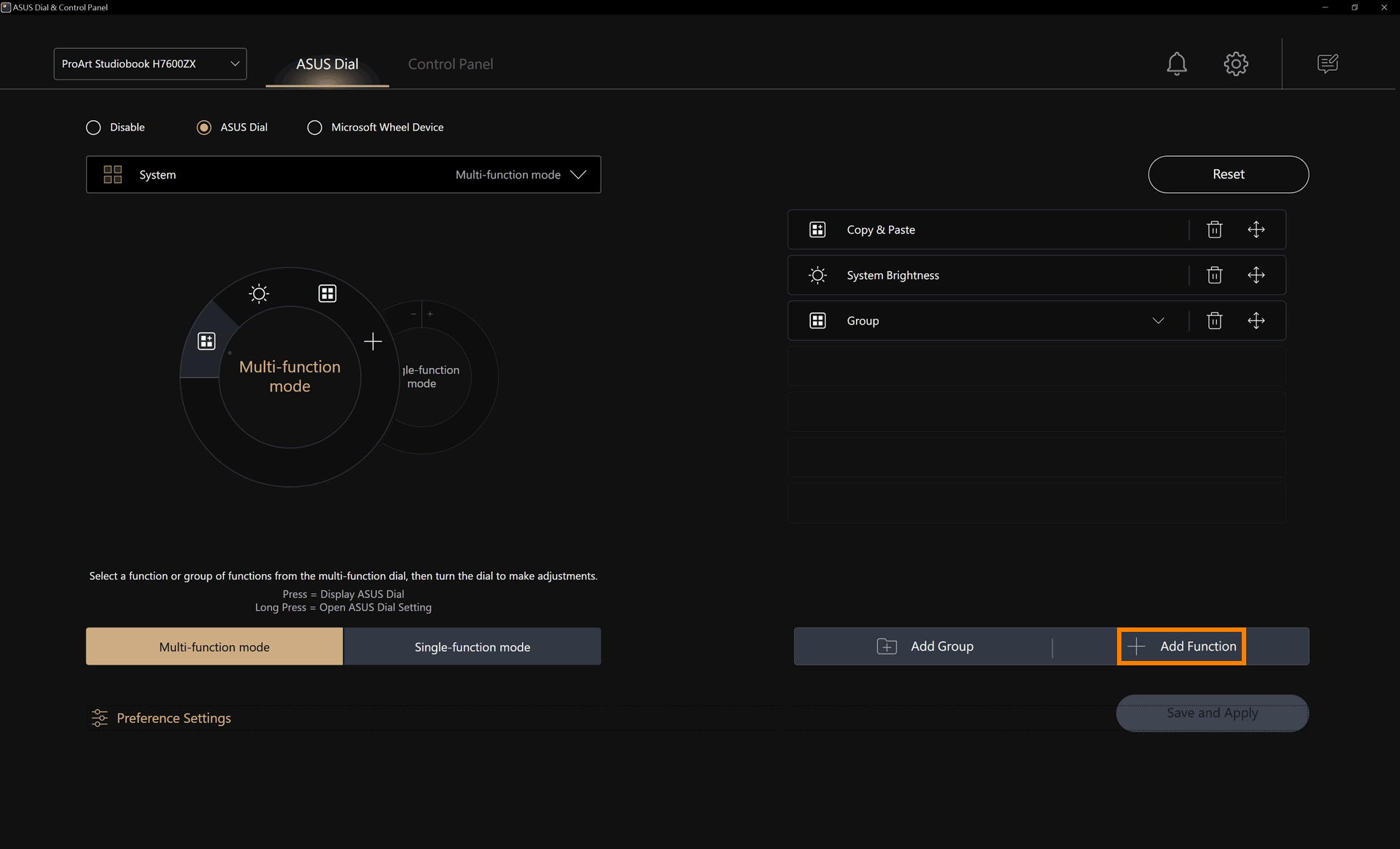
Các bước để thêm chức năng mới giống như [Chỉnh sửa một tính năng hiện có], vui lòng tham khảo phần [Chỉnh sửa một tính năng hiện có].
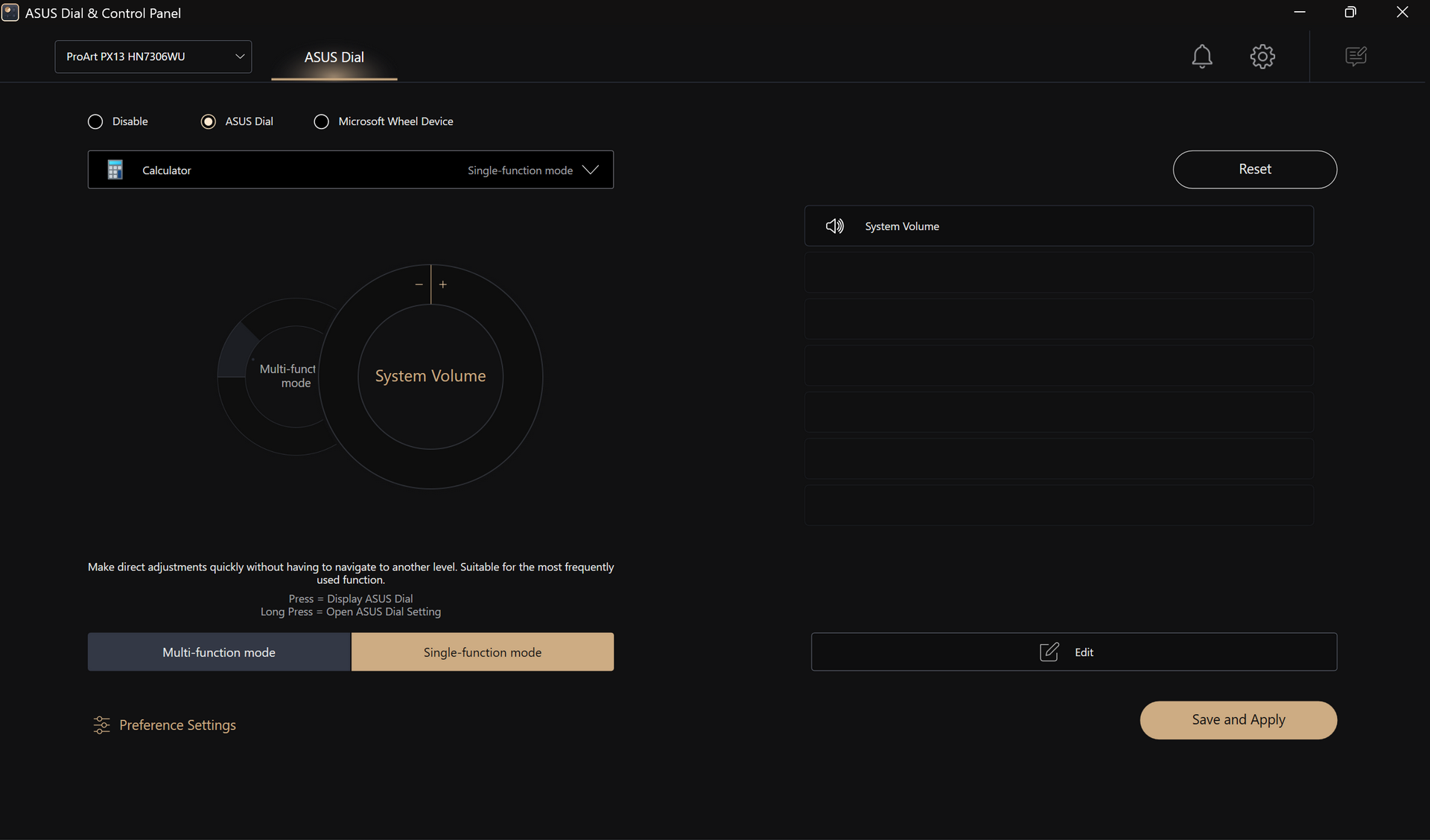
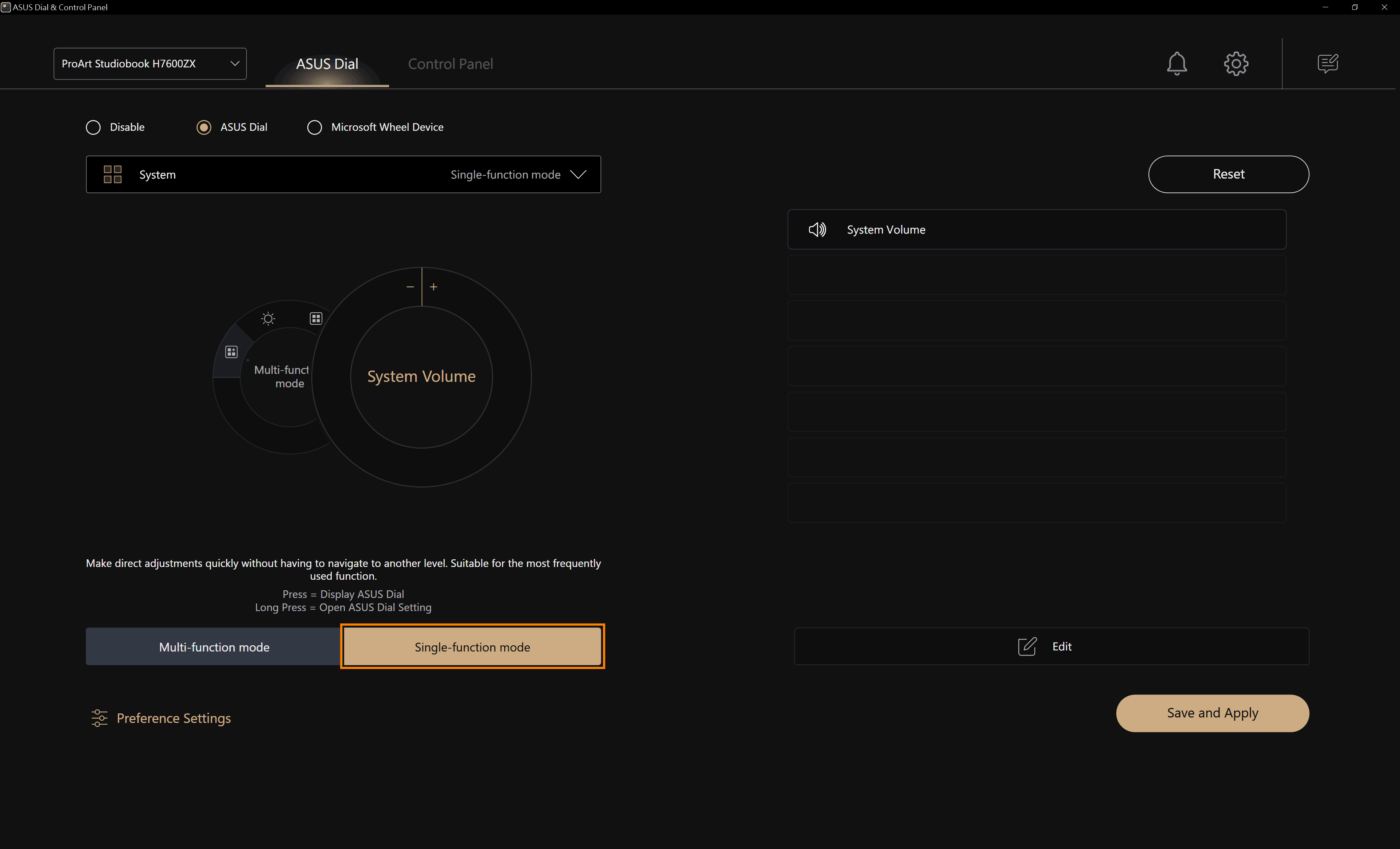
Việc tạo và chỉnh sửa chế độ một chức năng giống như chế độ chức năng đa lựa chọn, sẽ không lặp lại ở đây. Chế độ một chức năng chỉ hỗ trợ sử dụng một chức năng, nhưng khi bạn xoay Dial, bạn có thể sử dụng chức năng mà không cần phải chọn.
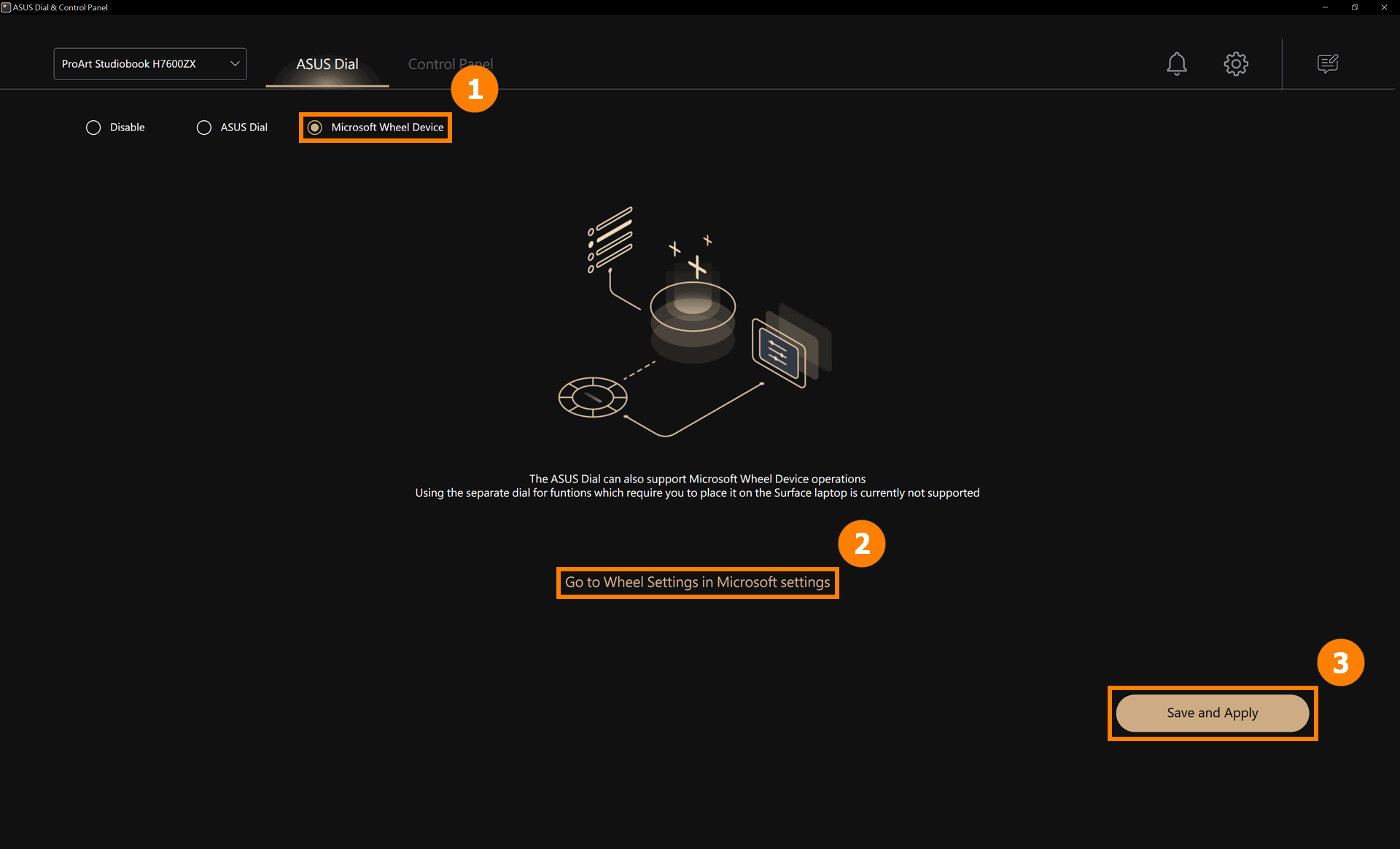
9. Thiết bị Wheel của Microsoft
(1) Chạm vào ①[Thiết bị Wheel của Microsoft], chạm vào ②[Lưu và áp dụng]. [Thiết bị Wheel của Microsoft] là một chức năng tích hợp sẵn cho hệ điều hành Windows, nhấn ③[Truy cập Cài đặt Wheel trong cài đặt Microsoft] để chỉnh sửa các chức năng thực hiện bởi ASUS Dial.
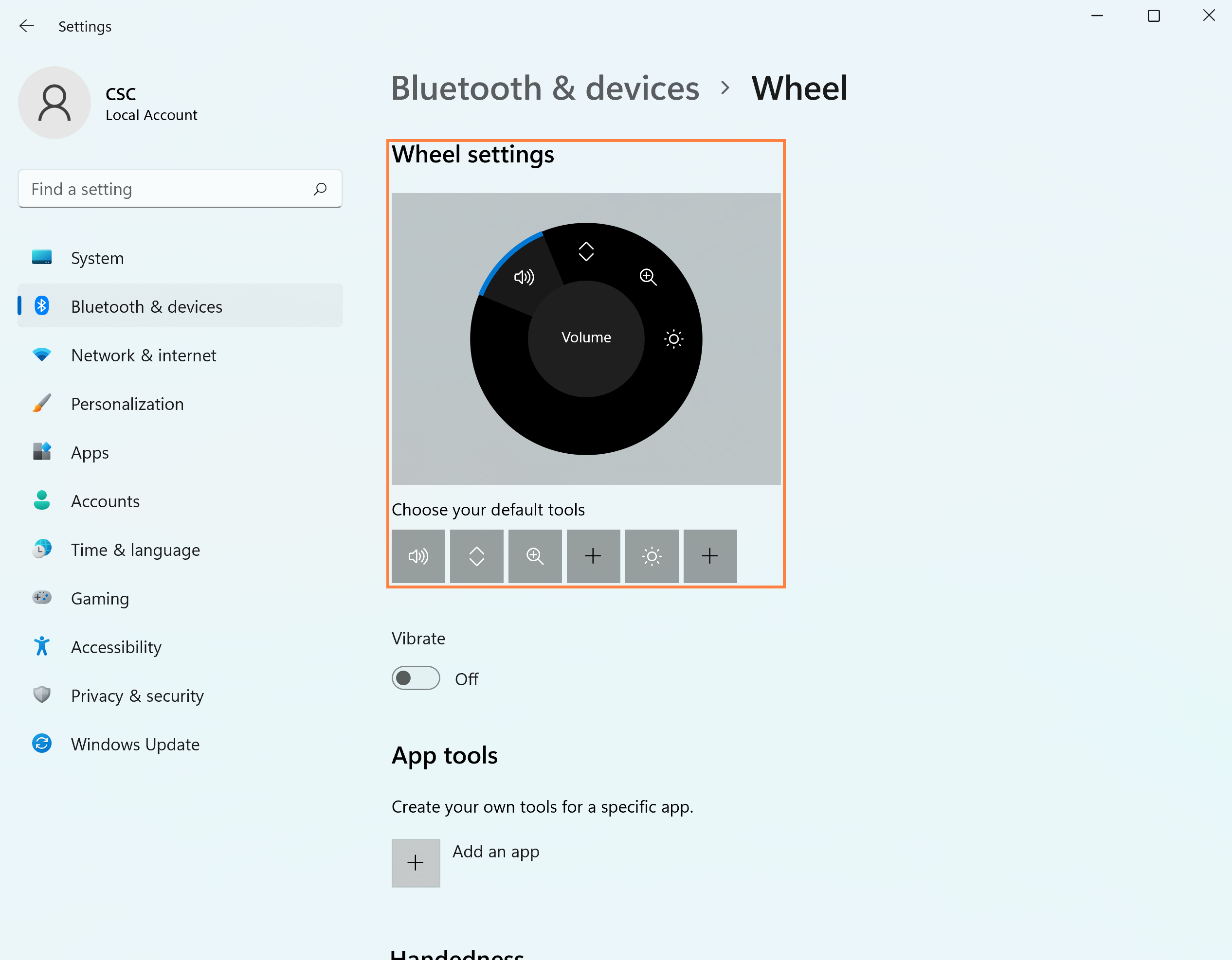
(2) Chỉnh sửa [Cài đặt Wheel].
(3) Sau khi chỉnh sửa, xoay ASUS Dial, trang Microsoft Wheel sẽ xuất hiện, xoay ASUS Dial sang trái hoặc phải, chọn chức năng điều chỉnh âm lượng, sau đó nhấn ASUS Dial.
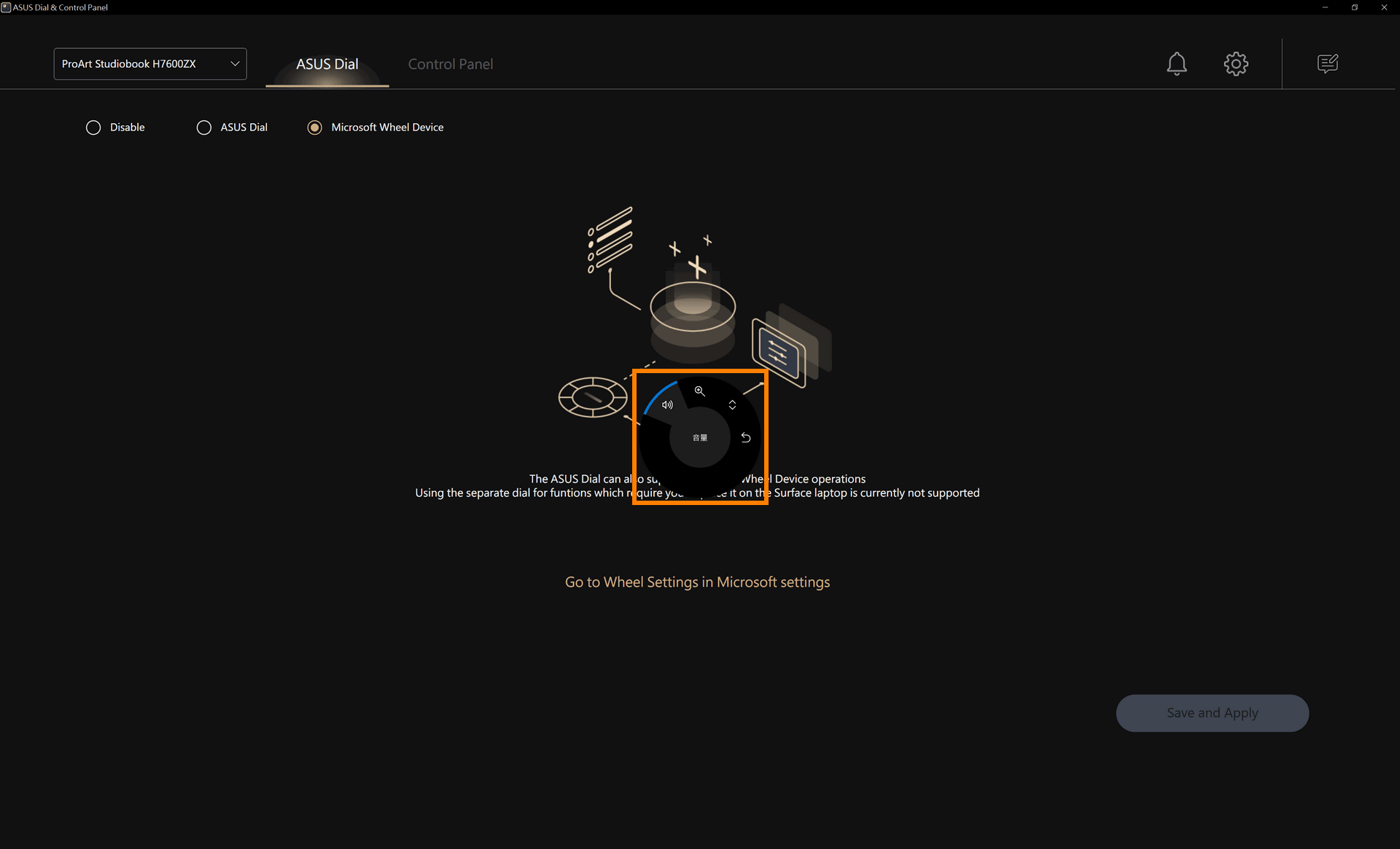
(4) Tiếp tục xoay ASUS Dial sang trái hoặc phải để điều chỉnh âm lượng hệ thống. Ở lần xoay tiếp theo của ASUS Dial sẽ trực tiếp điều chỉnh âm lượng hệ thống. Tuy nhiên, nếu bạn muốn sử dụng các chức năng khác, bạn cần nhấn ASUS Dial để mở trang lựa chọn và chọn lại chức năng khác.
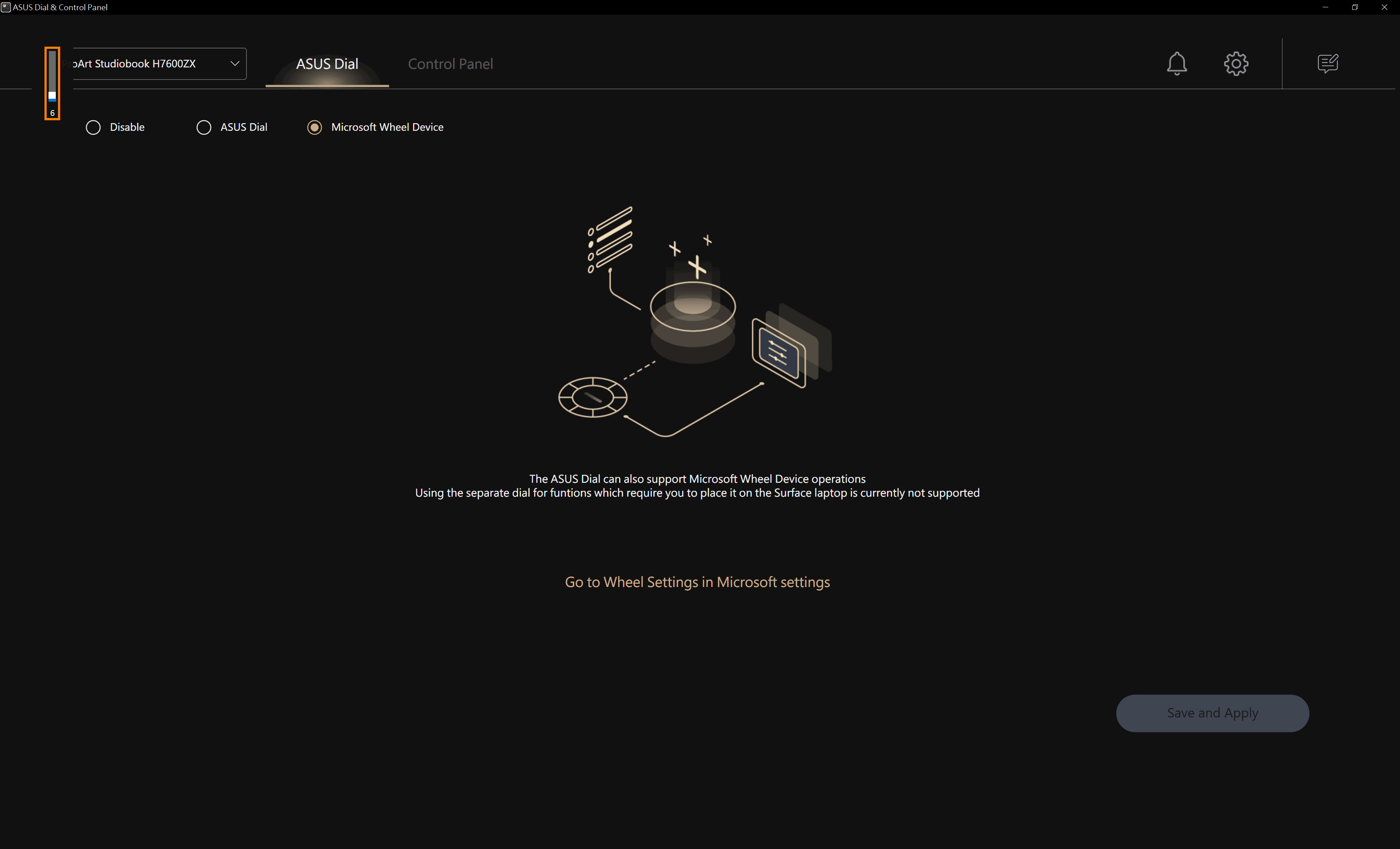
Để biết thêm thông tin, vui lòng nhấp vào Thông tin về Thiết bị Wheel của Microsoft.
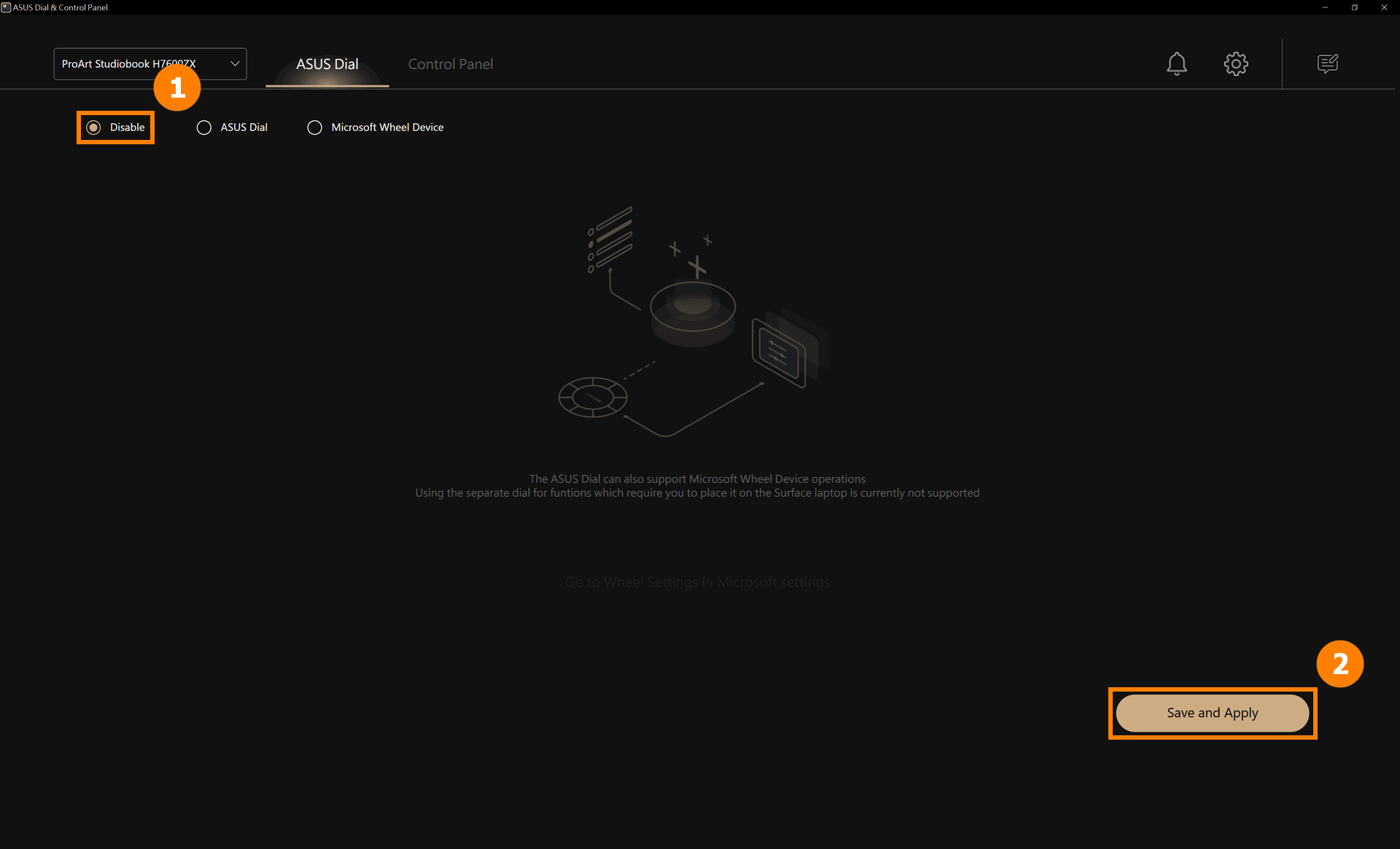
10. Vô hiệu hóa chức năng ASUS Dial
Nhấp vào ①[Đóng], nhấp vào ②[Lưu và Áp dụng] để vô hiệu hóa chức năng nút ASUS Dial. Khi thao tác ASUS Dial, sẽ không có phản hồi.
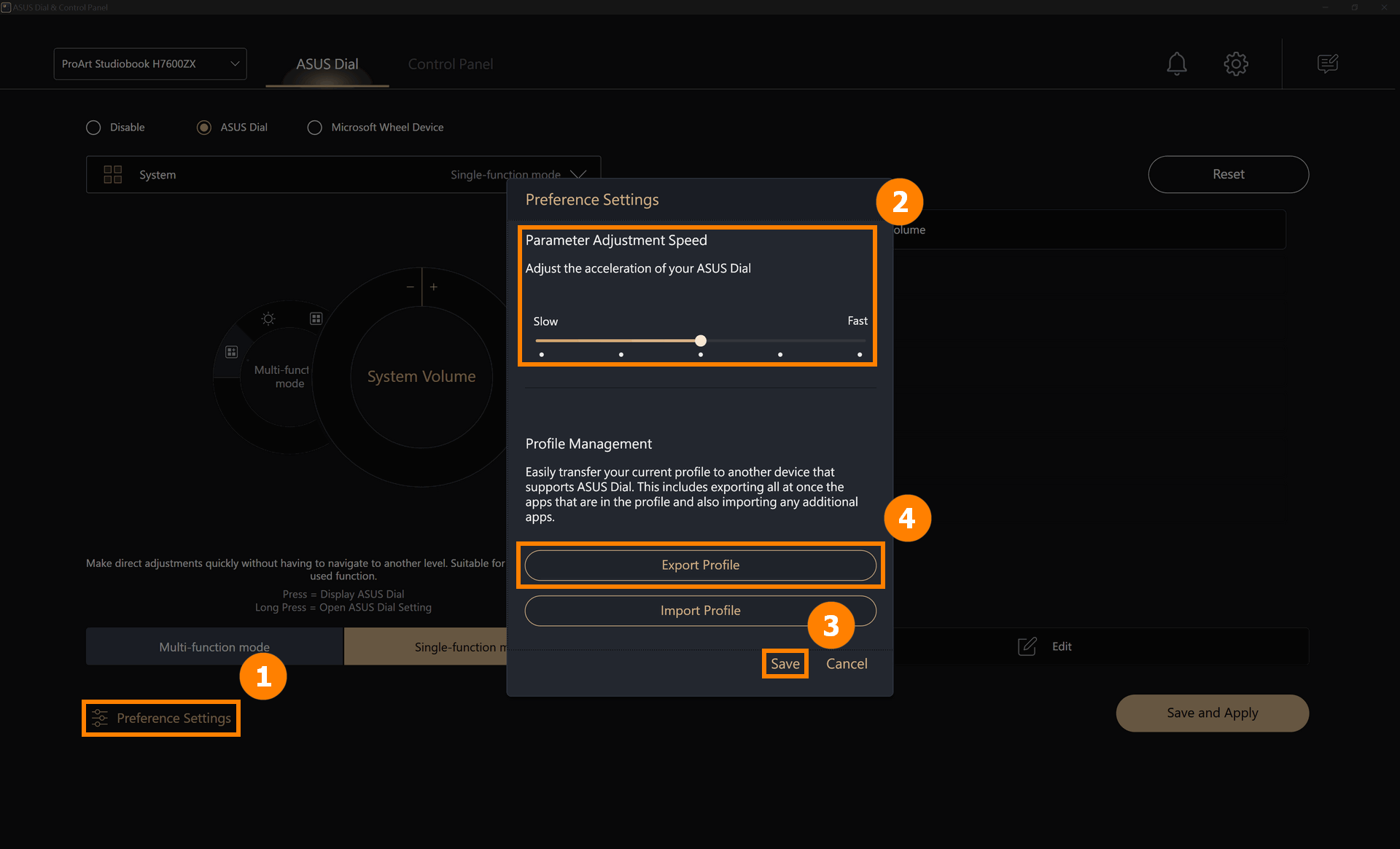
(1) Nhấp vào ①[Cài đặt Tùy chọn], bạn có thể điều chỉnh tốc độ tăng tốc của ASUS Dial tại ②[Tốc độ Điều chỉnh Tham số], và nhấp vào ③[Lưu] để lưu thay đổi. Bạn cũng có thể nhấp vào ④[Xuất Hồ sơ] để lưu các chỉnh sửa lên ASUS Dial.
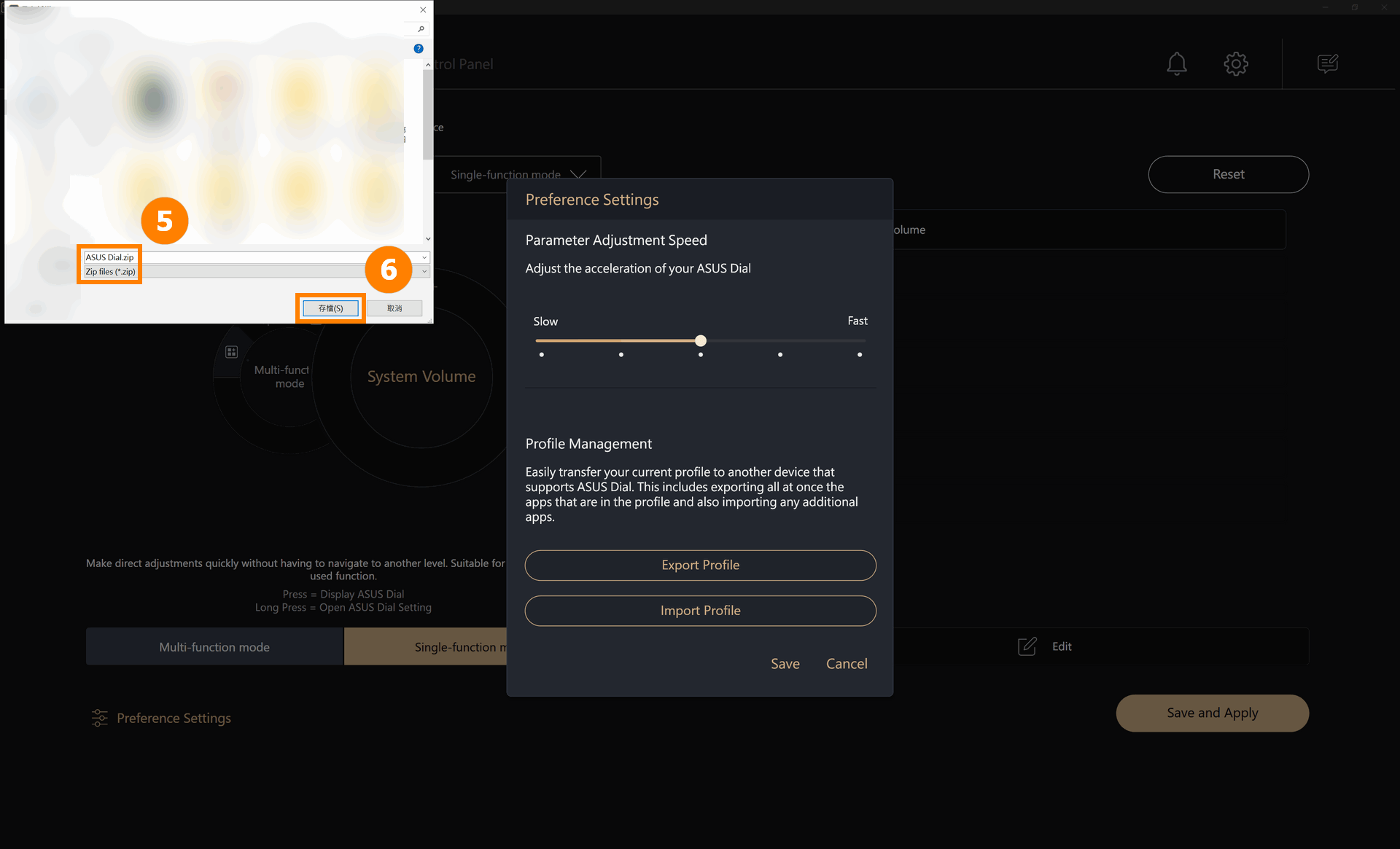
(2) Chỉnh sửa ⑤[Tên tệp], sau đó nhấp vào ⑥[Lưu].
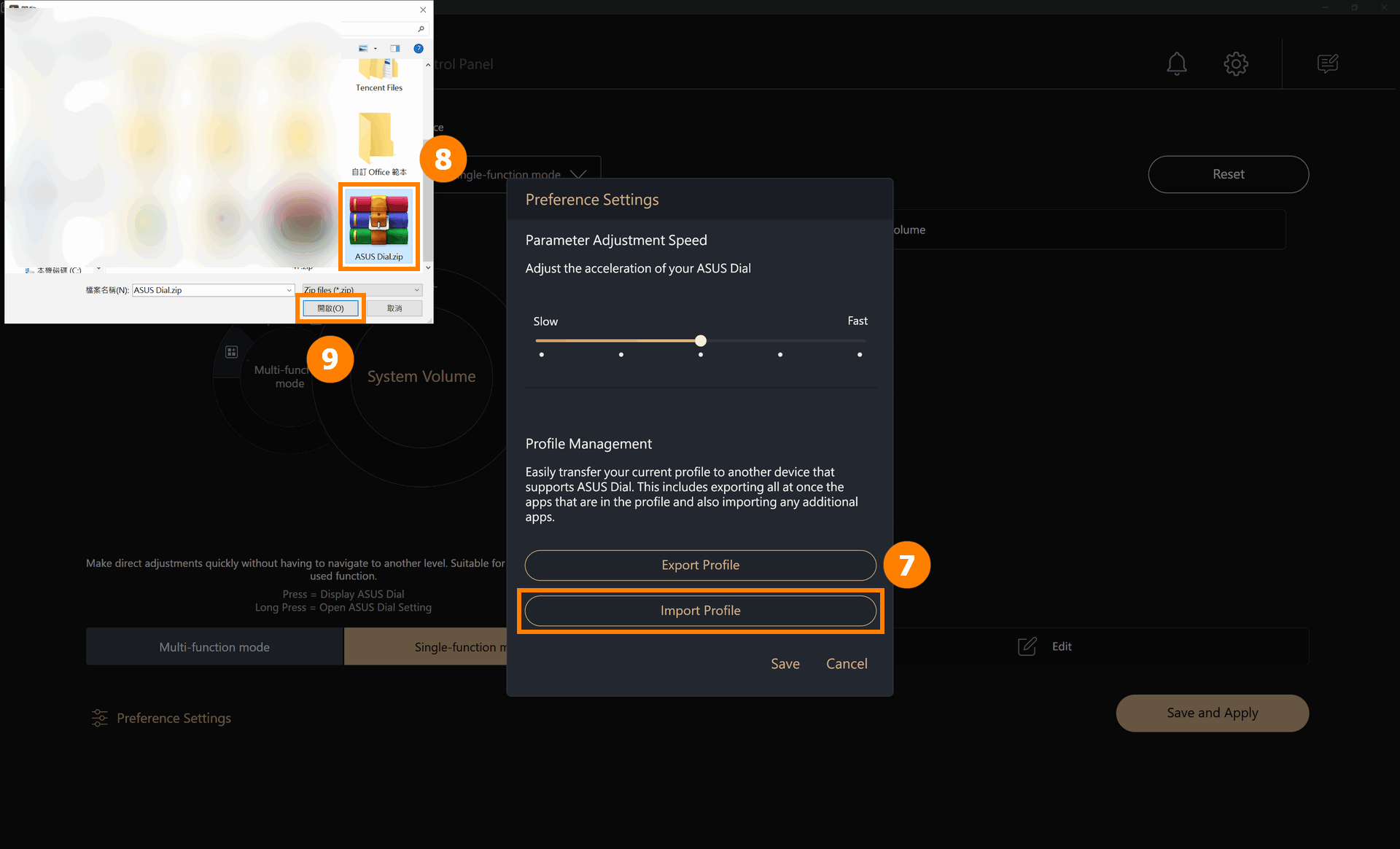
(3) Khi bạn đặt lại Windows hoặc thay máy tính mới, bạn có thể nhấp vào ⑦[Nhập Hồ sơ]. Chọn ⑧[Hồ sơ] mà bạn đã lưu trước đó, sau đó nhấp vào ⑨[Mở].
12. Cách nâng cấp hoặc tải xuống và gỡ cài đặt phần mềm điều khiển ASUS Dial
12.1 Nâng cấp phần mềm điều khiển ASUS Dial
ASUS Dial sẽ tự động cập nhật lên phiên bản mới nhất khi bạn kết nối Internet.
12.2 Khi bạn thiết lập lại hệ điều hành Windows và cần cài lại phần mềm điều khiển ASUS Dial, vui lòng truy cập Microsoft App Store để tải về và cài đặt.
12.3 Cách gỡ cài đặt phần mềm điều khiển ASUS Dial:
Bạn có thể gỡ cài đặt phần mềm điều khiển ASUS Dial bằng cách làm theo thông tin được cung cấp tại liên kết sau: [Windows 11/10] Cách gỡ cài đặt Ứng dụng, cập nhật Windows đã cài đặt, Driver | Hỗ trợ chính thức | ASUS Toàn Cầu
Câu hỏi 1: Làm thế nào để phóng to cỡ chữ của ASUS Dial?
Trả lời 1: Nhấp chuột phải vào màn hình máy tính, nhấp chuột trái vào [Cài đặt hiển thị], và chọn kích thước bạn muốn trong Quy mô & Bố cục.
