Các chủ đề liên quan
[Notebook] Splendid - Giới thiệu bốn chế độ và khắc phục sự cố
Cài đặt thiết bị trong MyASUS cung cấp bốn chế độ để người dùng điều chỉnh Splendid. Trong bài viết này, bạn có thể tìm thấy phần giới thiệu và phương pháp khắc phục sự cố.
- Giới thiệu
- Khắc phục sự cố 1 - Tính năng Splendid/Tru2Life không hoạt động sau khi khôi phục hệ thống
- Khắc phục sự cố 2 - Máy tính có bộ xử lý Intel và HĐH Windows 10 S mode, tính năng Splendid / Tru2Life không hoạt động sau khi khôi phục hệ thống
Tuyệt vời
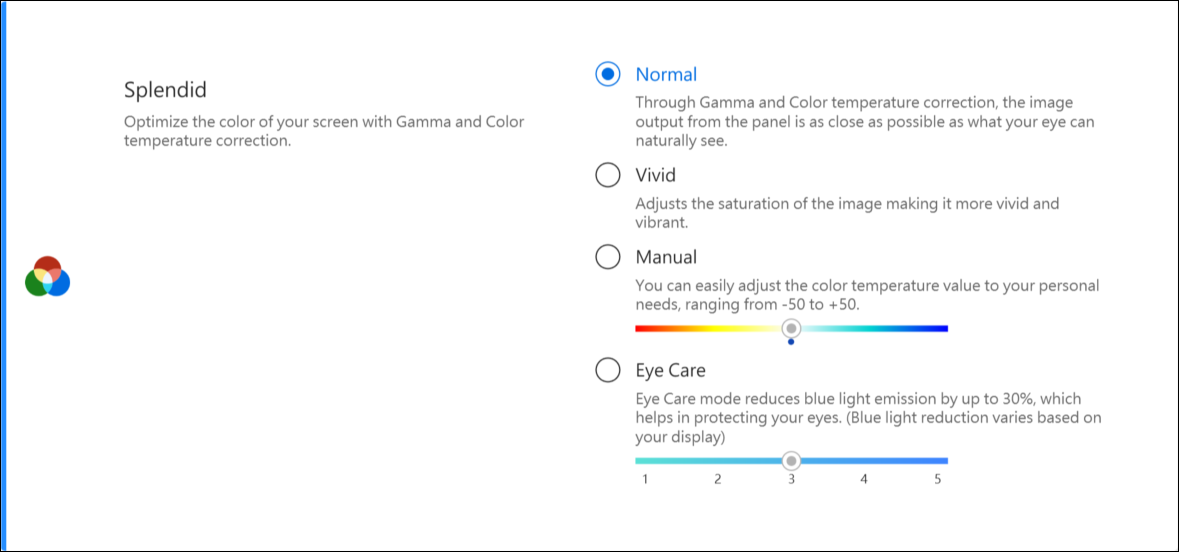
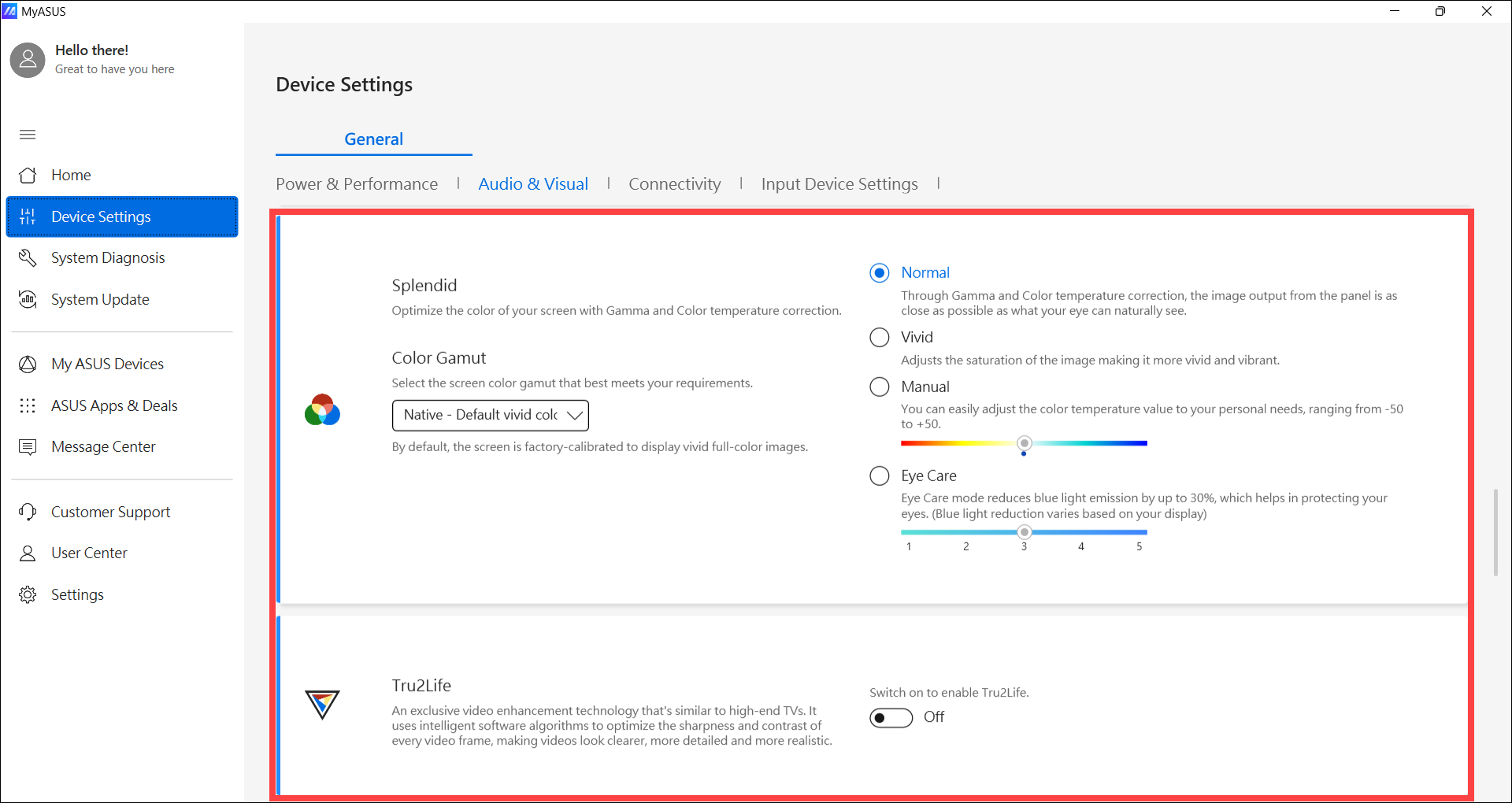
Tối ưu hóa màu sắc của màn hình bằng Gamma và tinh chỉnh nhiệt độ màu. Theo mặc định, tấm nền ASUS Splendid được thiết lập để hiển thị màu sắc chính xác nhất có thể để mang lại trải nghiệm xem tốt nhất. Tuy nhiên, đôi khi người dùng có thể muốn điều chỉnh màu sắc. Vì lý do này, chúng tôi đã đưa vào ba chế độ bổ sung ngoài chế độ Bình thường: Chế độ sống động, chế độ Chăm sóc mắt và chế độ Thủ công.
Lưu ý : Nếu thiết bị của bạn được kết nối với một màn hình ngoài và nhiều màn hình được đặt là 'Chỉ hiển thị màn hình trên 2' hoặc 'Chế độ sao chép', ASUS Splendid sẽ tự động bị tắt để tránh mọi sự cố hoặc xung đột.
Tùy chọn tuyệt vời
- Bình thường : Thông qua hiệu chỉnh Gamma và Nhiệt độ màu, hình ảnh đầu ra từ bảng điều khiển gần nhất có thể với những gì mắt bạn có thể nhìn thấy một cách tự nhiên.
- Sống động : Điều chỉnh độ bão hòa của hình ảnh làm cho hình ảnh sống động và sống động hơn.
- Thủ công : Bạn có thể dễ dàng điều chỉnh giá trị nhiệt độ màu theo nhu cầu cá nhân, trong khoảng từ -50 đến +50.
- Chăm sóc mắt : Chế độ Chăm sóc mắt giúp giảm phát xạ ánh sáng xanh tới 30%, giúp bảo vệ đôi mắt của bạn. (Mức giảm ánh sáng xanh thay đổi tùy theo màn hình LCD của bạn)
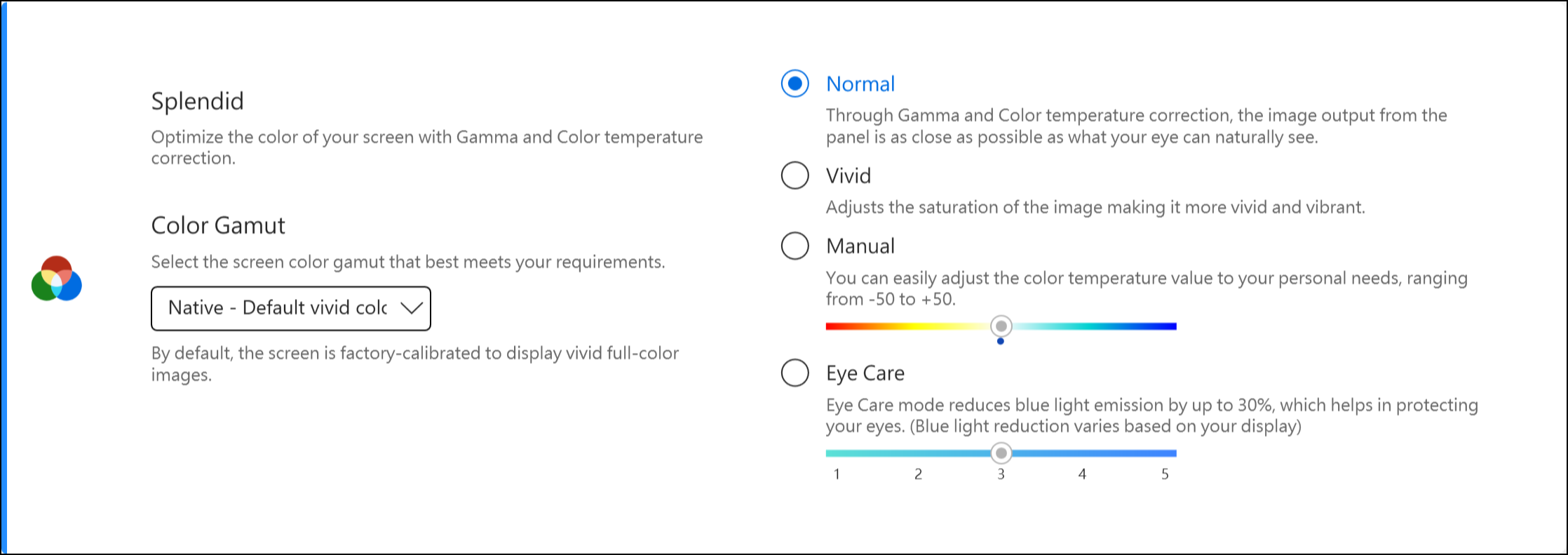
Gam màu *Các tính năng được hỗ trợ sẽ khác nhau tùy theo kiểu máy.
Gam màu của màn hình có thể được chuyển đổi nhanh chóng và dễ dàng cho các tác vụ hoặc sở thích khác nhau. Ngoài cài đặt màu gốc cực kỳ sống động, hãy chọn sRGB để tạo nội dung web hoặc duyệt web, DCI-P3 cho nội dung rạp chiếu phim hoặc Display P3 cho màu sắc chuẩn phim được tinh chỉnh để phù hợp với trải nghiệm xem hàng ngày trong thế giới thực.
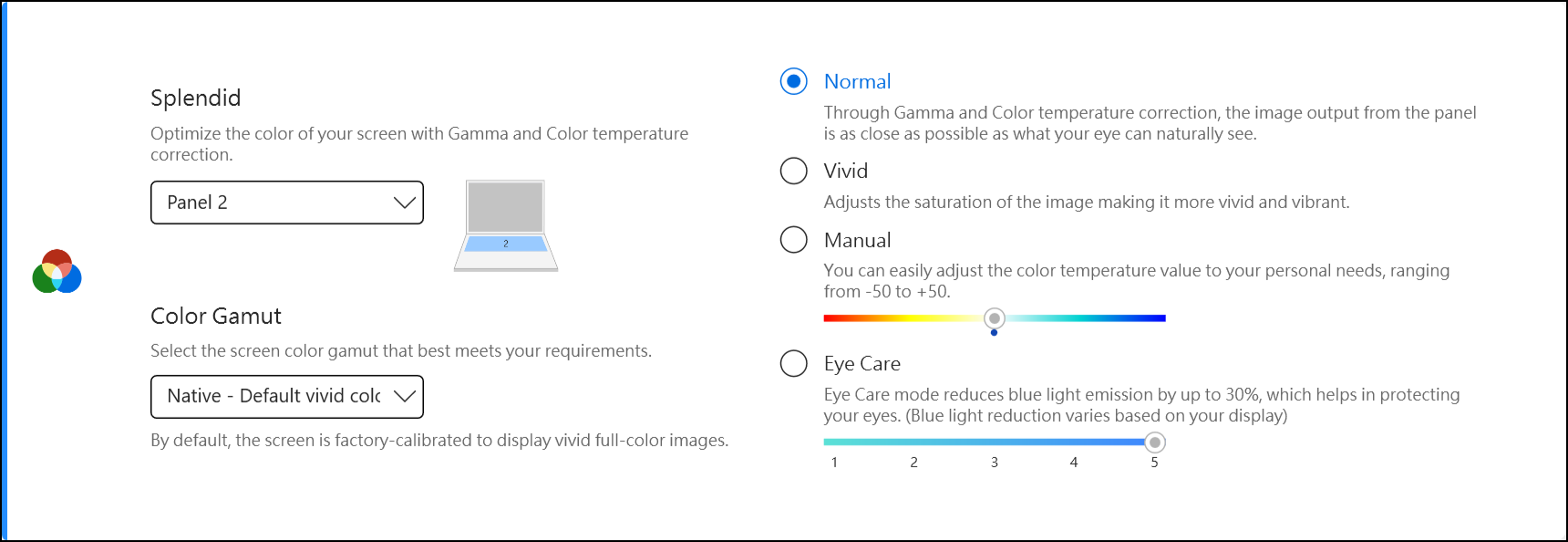
Nếu laptop của bạn có ScreenPad hoặc ScreenPad Plus thì tùy chọn Splendid sẽ hiển thị như bên dưới.
Khắc phục sự cố 1 - Tính năng Splendid/Tru2Life không hoạt động sau khi khôi phục hệ thống
Quá trình khôi phục hệ thống có thể làm mất các tập tin cần thiết (*.icm), điều này có thể khiến Splendid / Tru2Life không hoạt động bình thường. Bạn nên chạy Windows Update sau khi đặt lại máy tính để đảm bảo rằng các tệp đã được cài đặt trên máy.
Lưu ý : Việc thực thi Windows Update có thể kích hoạt quá trình khôi phục BitLocker. BitLocker là sản phẩm bảo mật mã hóa của Microsoft, Asus không lưu trữ cũng như không có khả năng cung cấp khóa khôi phục. Asus không thể phá vỡ quy trình khóa Microsoft BitLocker Recovery. Vui lòng tham khảo bài viết này để tìm hiểu thêm Cách khắc phục hiện màn hình khôi phục BitLocker sau khi bật nguồn .
Do đó, một số mạng nội bộ có thể chặn quá trình Windows Update. Bạn có thể tải xuống các tệp cần thiết (*.icm) từ trang web ASUS. Các bước như sau:
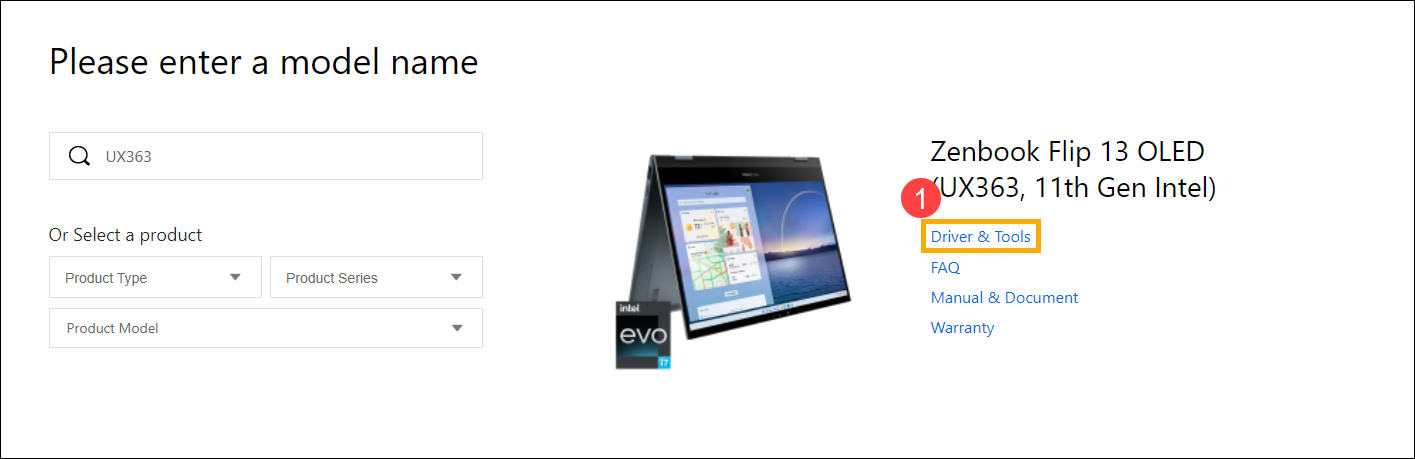
- Tìm thiết bị của bạn trên Trung tâm Tải xuống ASUS .
- Nhấp vào [Trình điều khiển & Công cụ] ① .
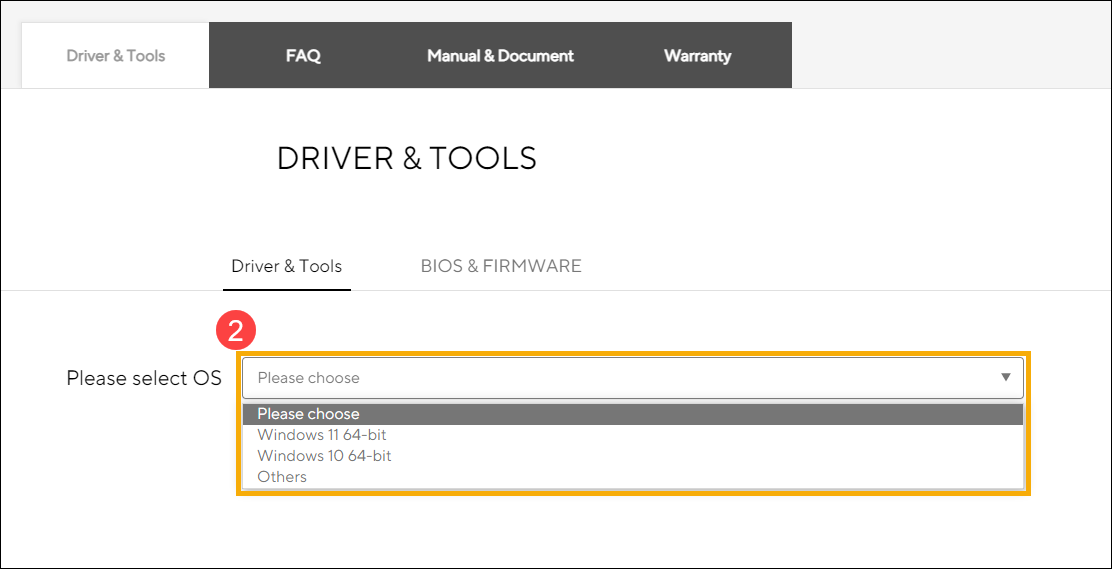
- Chọn phiên bản hệ điều hành ② .
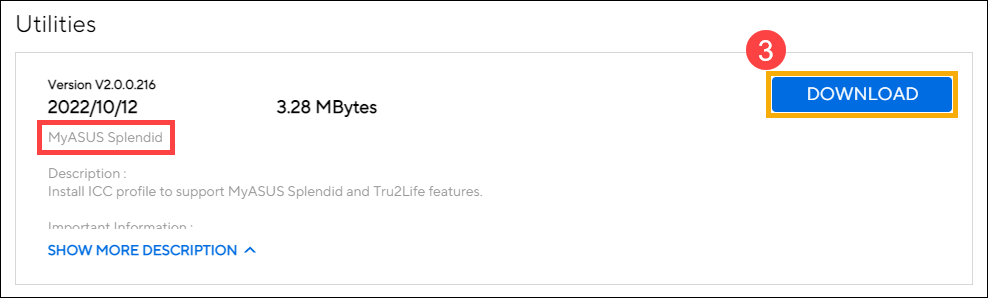
- Tìm ' MyASUS Splendid' trong phần ' Tiện ích' và tải xuống ③ .
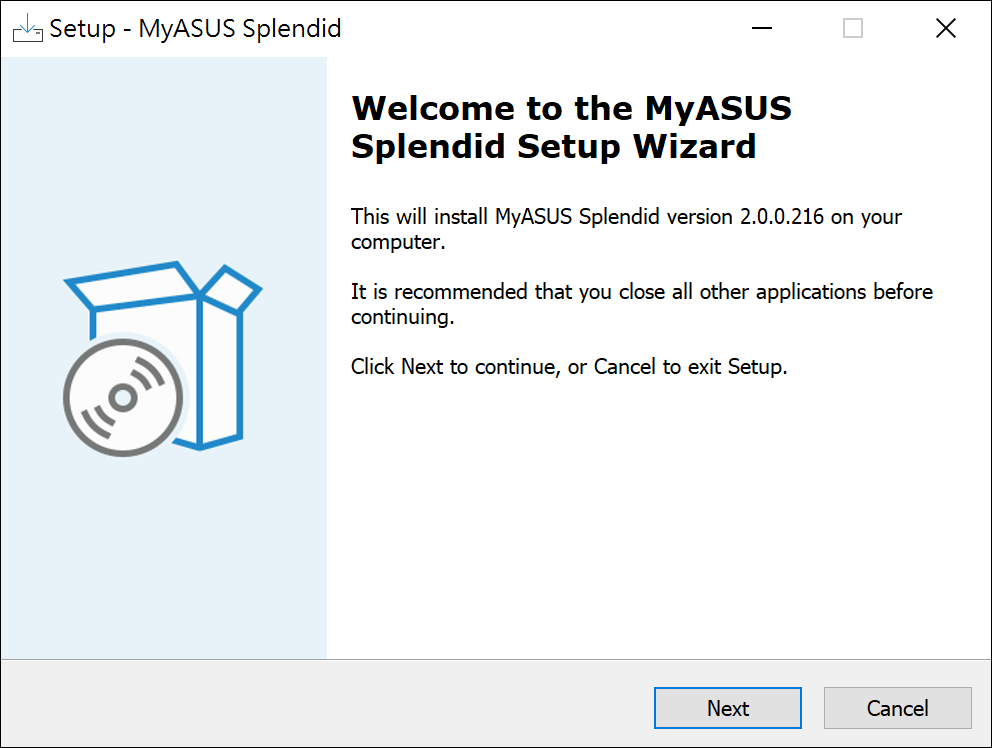
- Làm theo hướng dẫn để hoàn tất quá trình cài đặt.
- Khởi động lại thiết bị của bạn và kiểm tra xem bạn có thể sử dụng Splendid / True2life trong MyASUS hay không.
- Nếu giải pháp và thông tin trên không phù hợp với bạn, vui lòng liên hệ với trung tâm sửa chữa được ủy quyền của ASUS để được phân tích thêm.
Nếu máy tính của bạn sử dụng bộ xử lý Intel và hệ điều hành Windows 10 S mode và bạn nhận thấy tính năng Splendid hoặc Tru2Life không hoạt động/biến mất sau khi thực hiện khôi phục hệ thống, vui lòng tham khảo các bước khắc phục sự cố sau.
- Nhập và tìm kiếm [Device Manager] trong thanh tìm kiếm của Windows ① , sau đó nhấp vào [Open] ② .
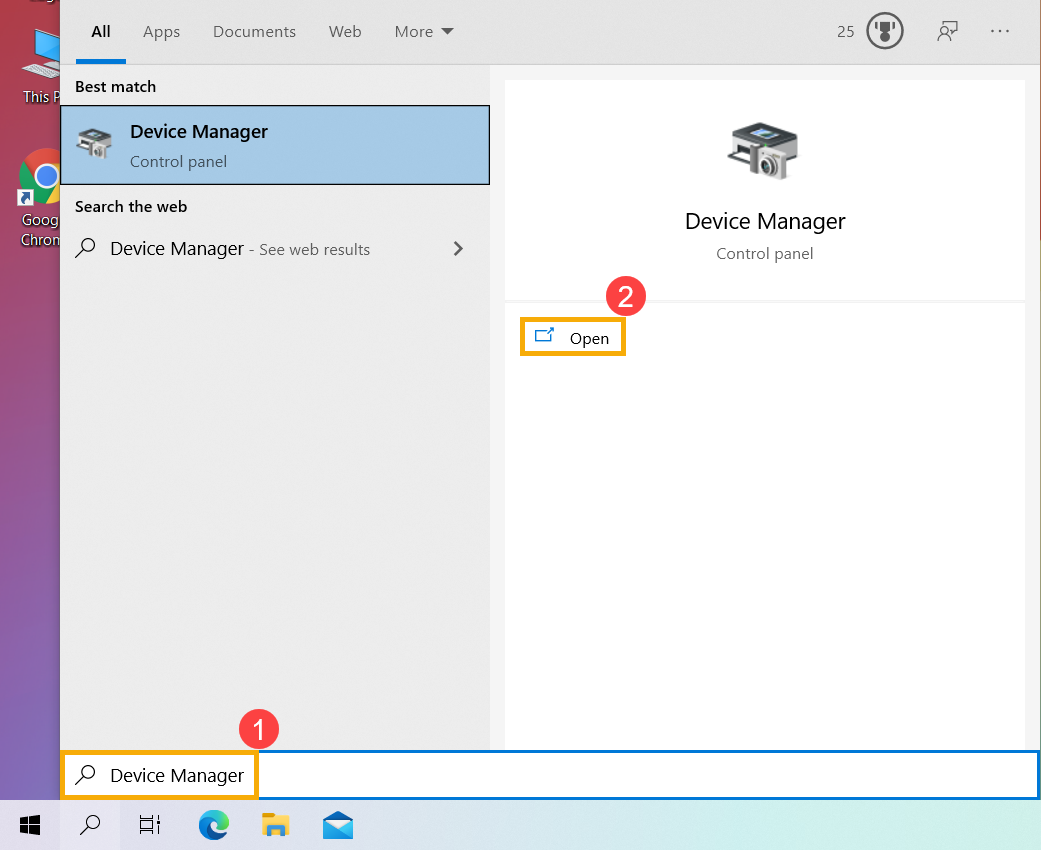
- Gỡ cài đặt trình điều khiển đồ họa Intel. Đánh dấu mũi tên bên cạnh [Display adapters] ③ , sau đó nhấp chuột phải vào [Intel(R) Iris(R) Xe Graphics] ④ và chọn [Uninstall device] ⑤ .
Lưu ý : Tên thiết bị có thể khác nhau tùy theo kiểu máy khác nhau. Nếu máy tính của bạn có hai thiết bị đồ họa, vui lòng chỉ gỡ cài đặt trình điều khiển đồ họa Intel.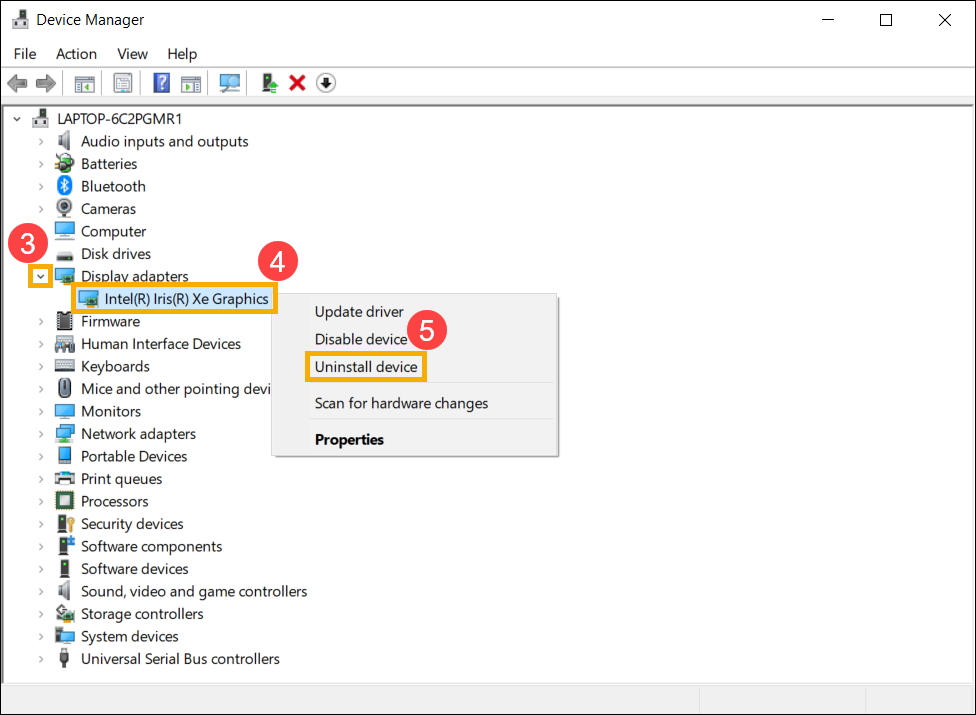
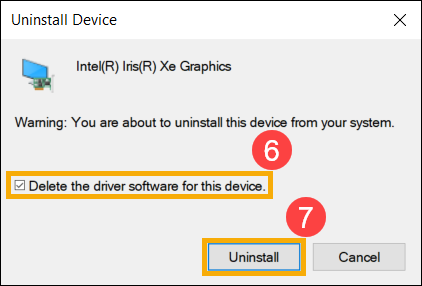
- Chọn hộp [Xóa phần mềm trình điều khiển cho thiết bị này] ⑥ , sau đó chọn [Gỡ cài đặt] ⑦ và trình điều khiển đồ họa Intel sẽ bị xóa.
- Sau khi quá trình gỡ cài đặt hoàn tất, vui lòng khởi động lại máy tính của bạn.
- Cài đặt lại trình điều khiển đồ họa Intel. Bạn có thể tải xuống trình điều khiển đồ họa Intel từ System Update trong MyASUS hoặc từ trang hỗ trợ của ASUS . Tại đây bạn có thể tìm hiểu thêm về Cách tìm kiếm và tải xuống trình điều khiển .
Lưu ý : Tên trình điều khiển đồ họa có thể khác nhau tùy theo kiểu máy tính khác nhau và vui lòng tải xuống phiên bản trình điều khiển đồ họa Intel mới nhất dựa trên kiểu máy tính của bạn.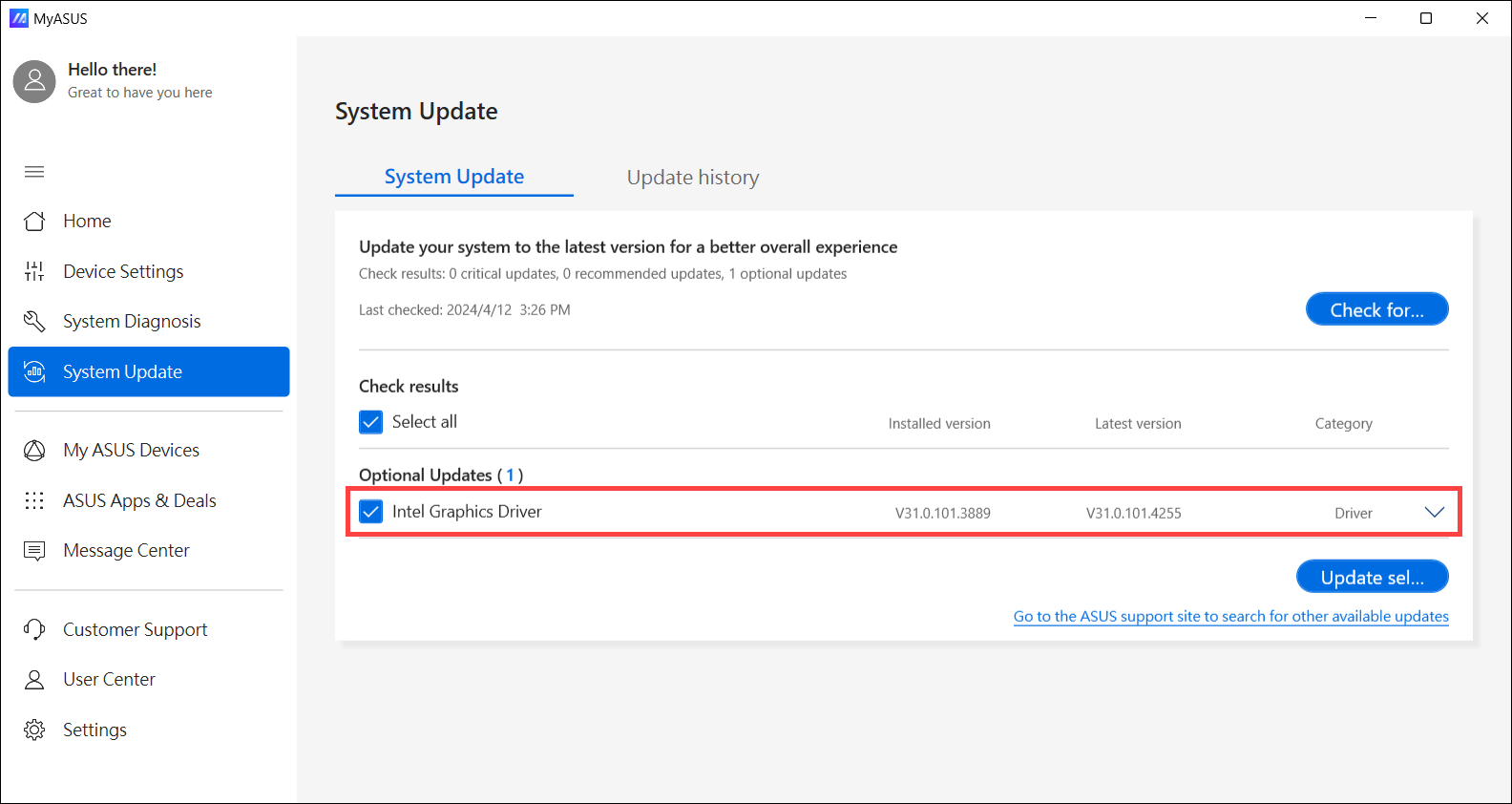
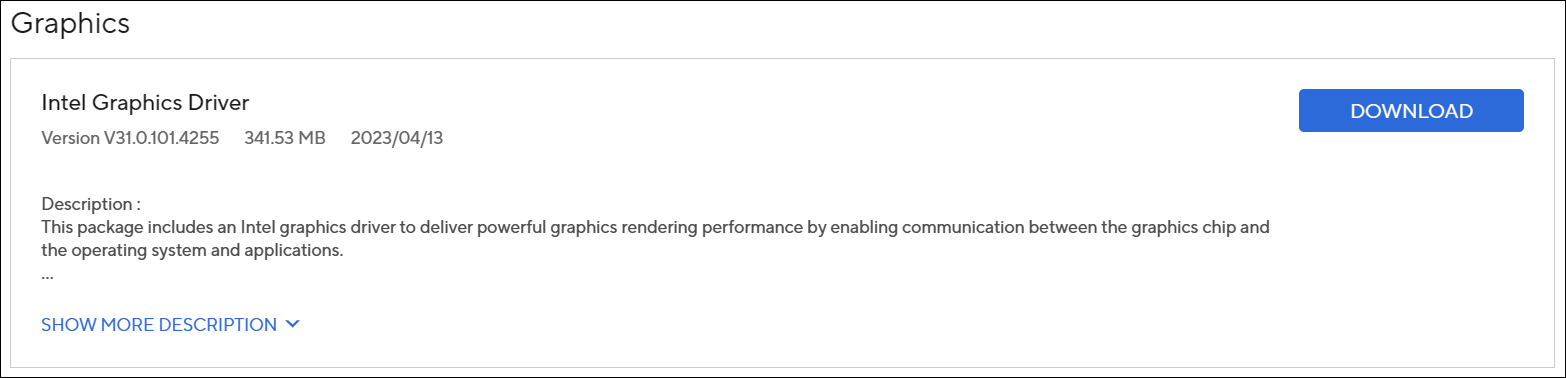
- Sau khi tải xuống, vui lòng cài đặt lại trình điều khiển đồ họa Intel và sau đó sẽ giải quyết được vấn đề tính năng Splendid hoặc Tru2Life không hoạt động/biến mất. Tại đây bạn có thể tìm hiểu thêm về Cách cài đặt trình điều khiển .
- Nếu vấn đề của bạn không được giải quyết với giải pháp và thông tin trên, vui lòng liên hệ với trung tâm sửa chữa được ủy quyền của ASUS để kiểm tra thêm.