[Notebook] Làm thế nào để tìm Địa chỉ MAC của Ethernet / Wi-Fi trên máy tính của bạn?
Có hai phương pháp để tìm địa chỉ MAC và bạn có thể chọn một trong hai phương pháp để thực hiện.
Thông qua Windows Settings tìm địa chỉ MAC
- Bấm biểu tượng [Start]
 dưới bên trái của taskbar①, sau đó chọn biểu tượng [Settings]
 ②.
②.

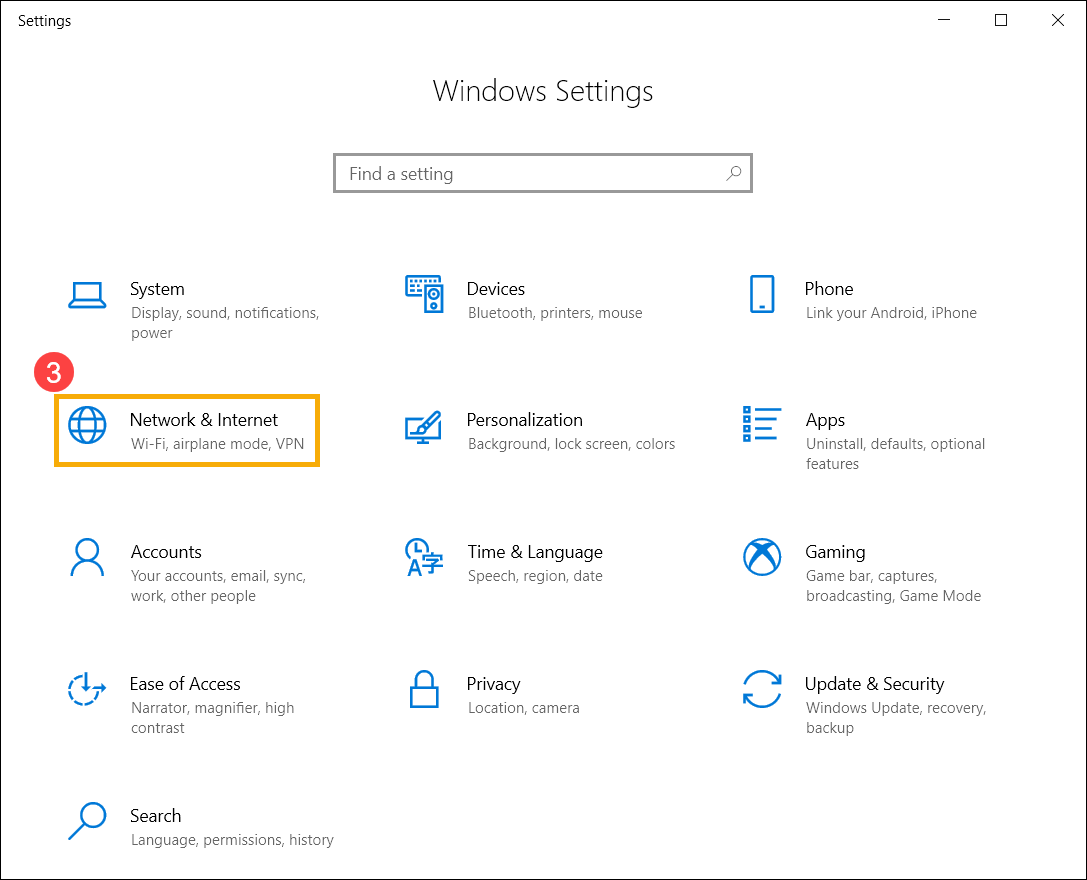
- Chọn [Network & Internet]③.
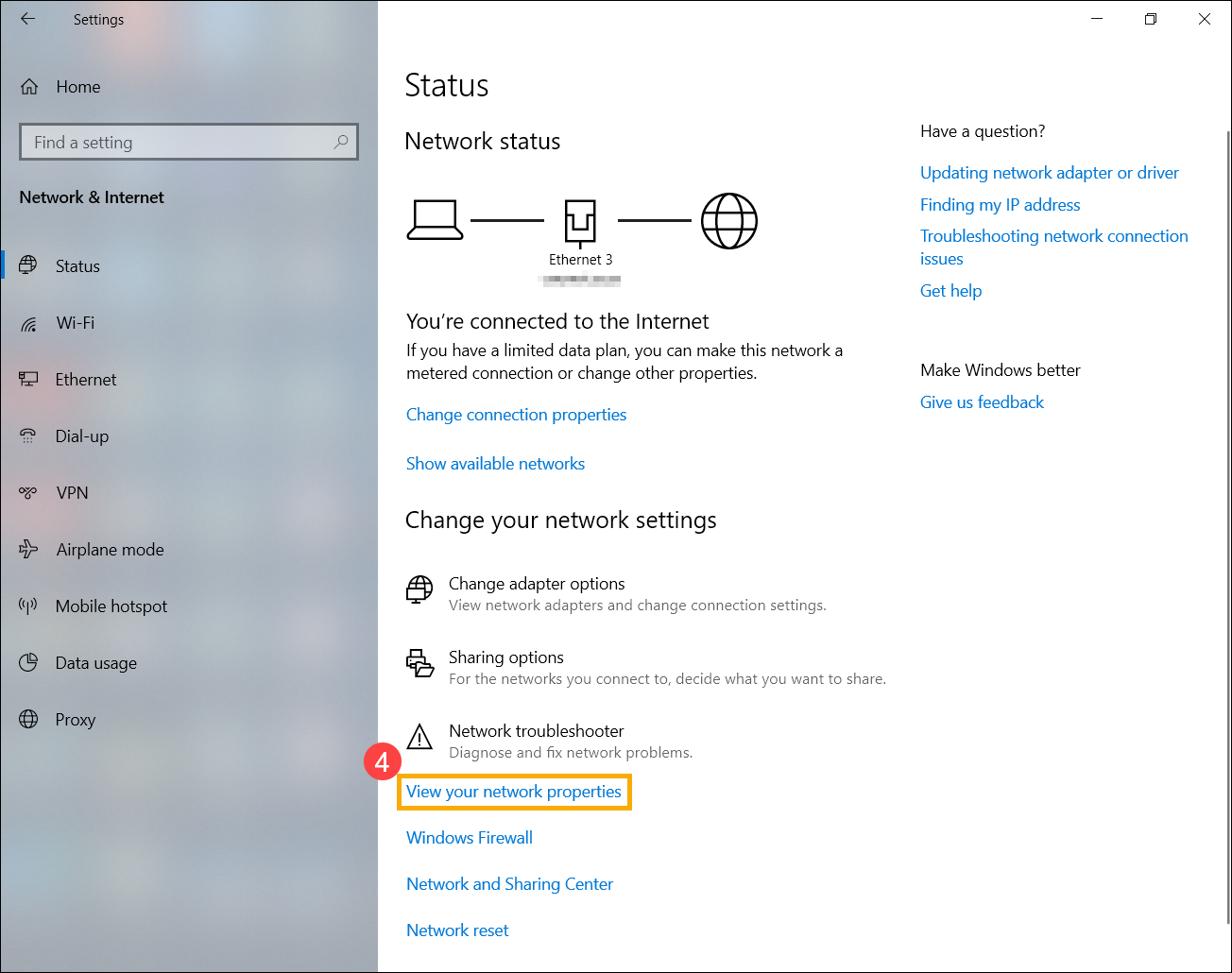
- Chọn [View your network properties]④.
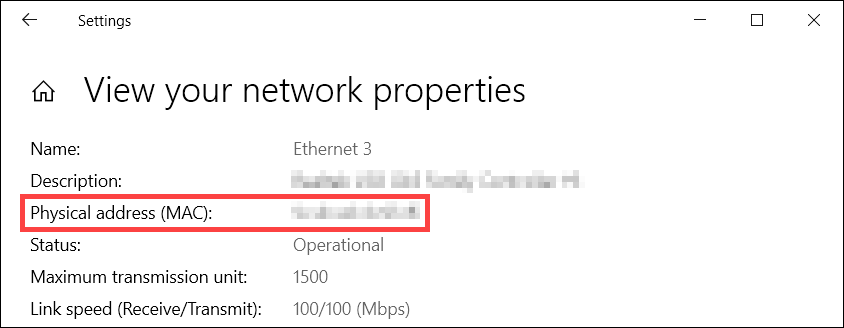
- Sau khi vào "View your network properties", trong Ethernet adapter section . bạn tìm địa chỉ vật lý (MAC) của Ethernet .
※ Chú ý : Địa chỉ MAC gồm có 48-bits (6-Byte, xx : xx : xx : xx : xx : xx) hệ số thập tục phân .
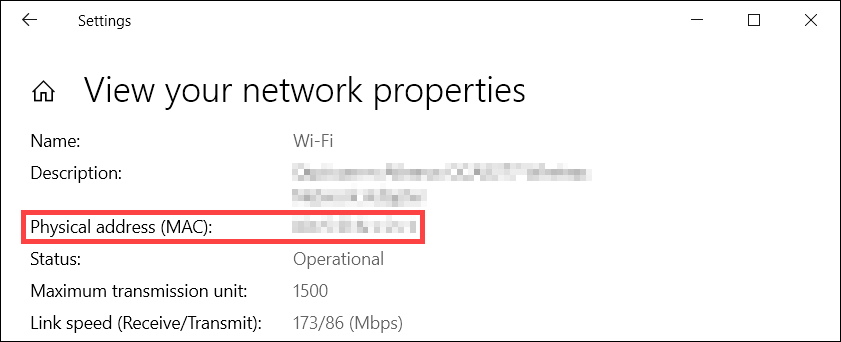
Hoặc , Trong Wi-Fi adapter section , bạn có thể tìm địa chỉ vật lý (MAC) của Wi-Fi .
Thông qua Command Prompt tìm địa chỉ MAC
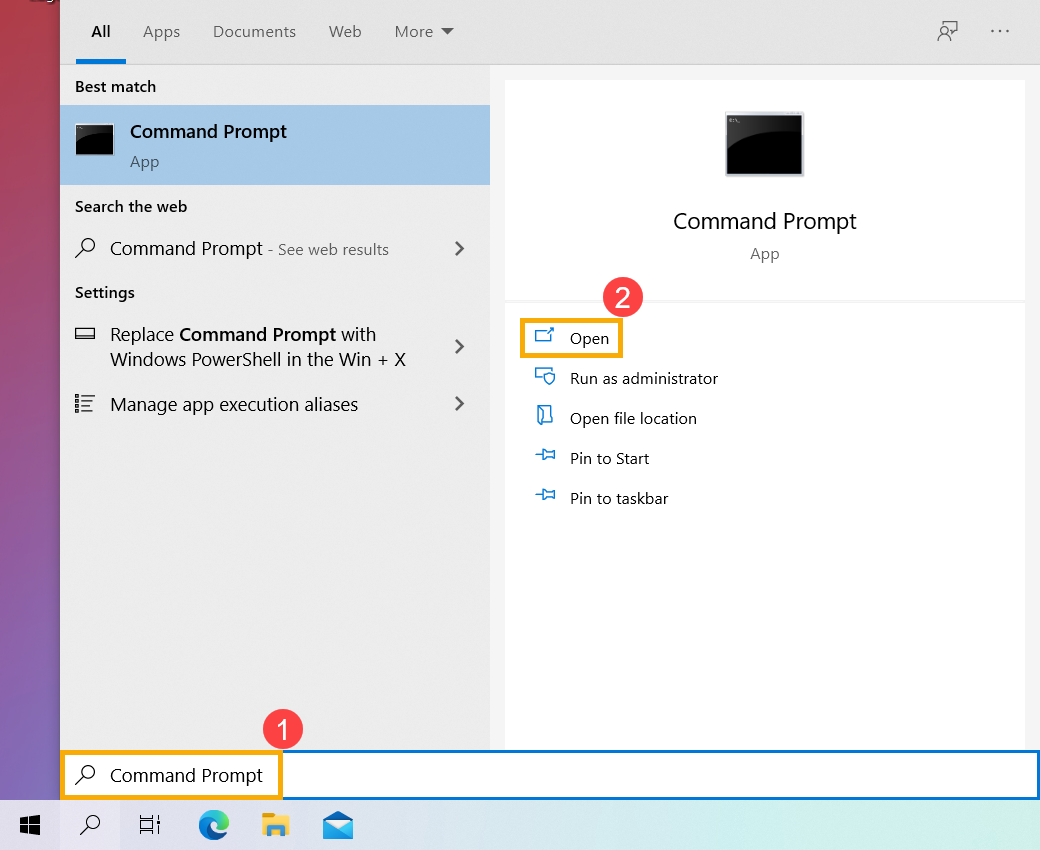
- Trong Windows Search bar gõ và tìm [Command Prompt] ①, sau đó bấm [Open]②.
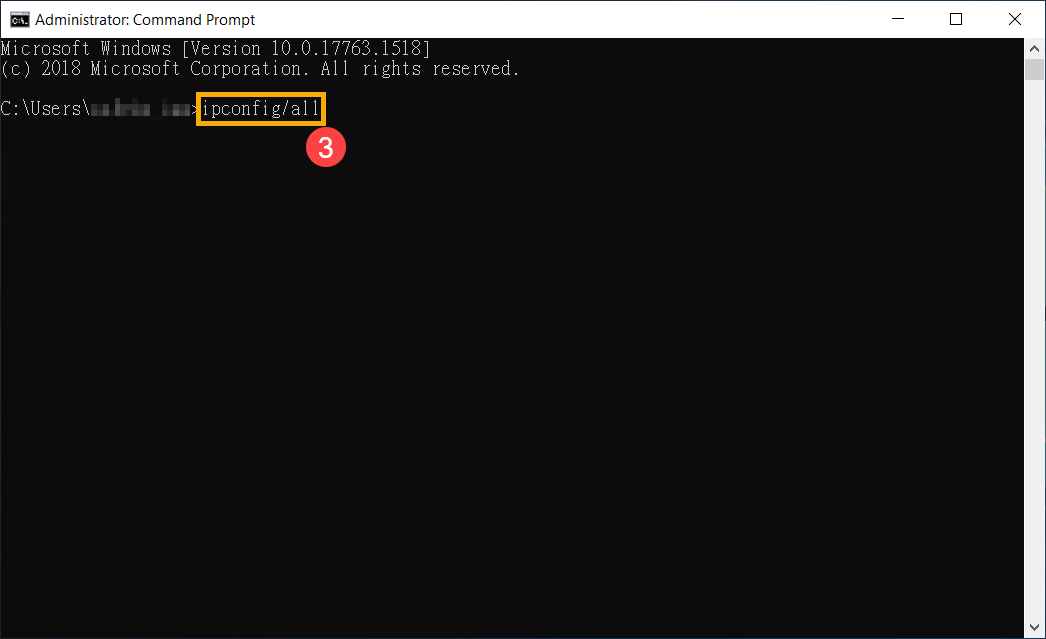
- Gõ lệnh [ipconfig/all] , sau đó nhập ký tự bằng keyboard của bạn ③.
- Sau khi vào "View your network properties", trong Ethernet adapter section . bạn tìm địa chỉ vật lý (MAC) của Ethernet .
※ Chú ý : Địa chỉ MAC gồm có 48-bits (6-Byte, xx : xx : xx : xx : xx : xx) hệ số thập tục phân .

Hoặc , Trong Wi-Fi adapter section , bạn có thể tìm địa chỉ vật lý (MAC) của Wi-Fi .
