Các chủ đề liên quan
[Windows 11/10] Cách thiết lập để ứng dụng hoạt động với cạc đồ họa rời
Sản phẩm áp dụng: Máy tính xách tay, Máy tính để bàn, PC đa năng, Thiết bị cầm tay chơi game, MiniPC
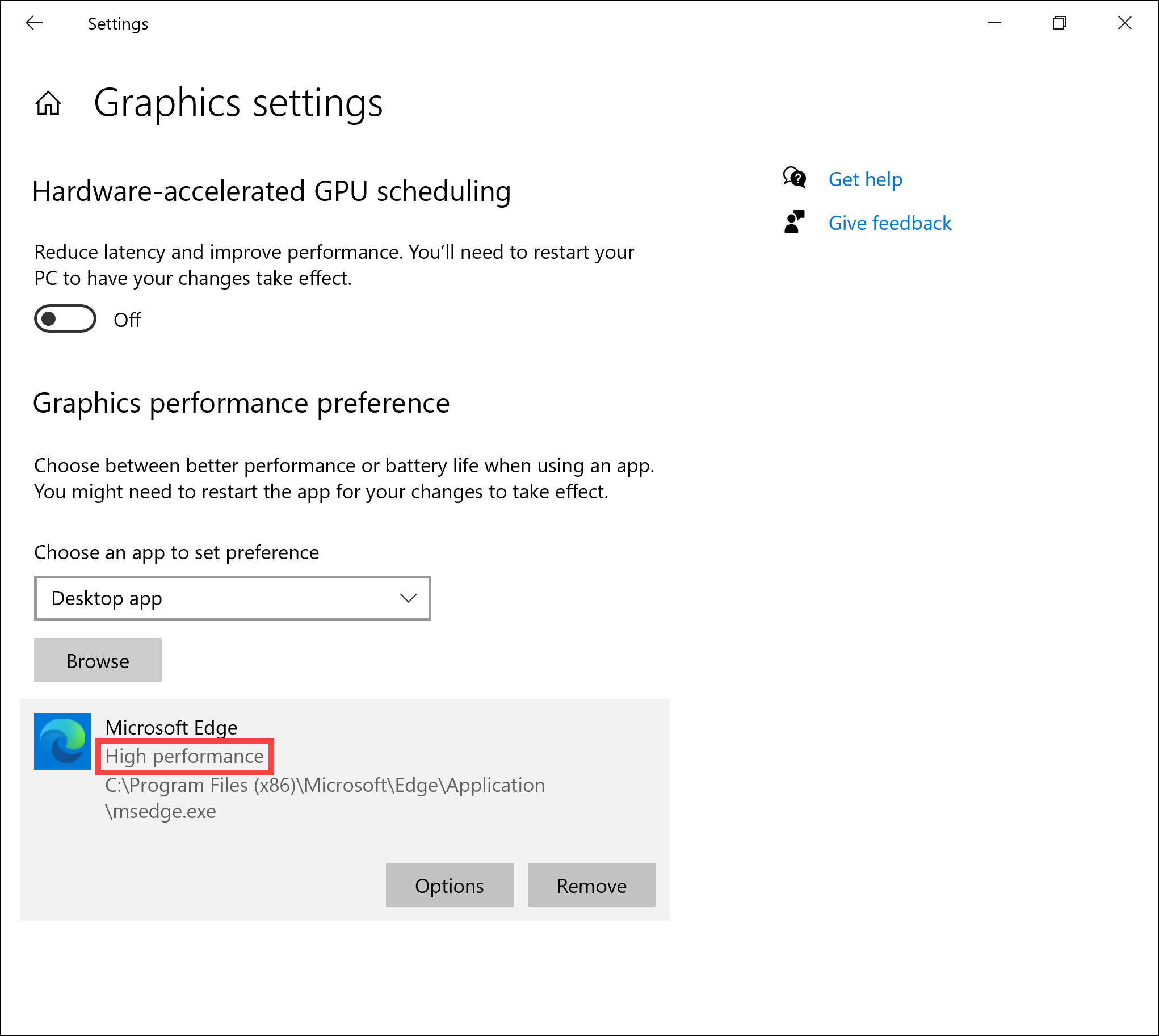
Microsoft đã thay đổi cài đặt ưu tiên cho việc lựa chọn bộ xử lý đồ họa trong Windows 10 (phiên bản 2004) trở lên. Nếu hệ điều hành của bạn là Windows 10 (phiên bản 2004) trở lên, vui lòng tham khảo hướng dẫn và giải pháp sau.
Trong Windows 10 (phiên bản 2004) trở lên, một số ứng dụng ưu tiên cài đặt tùy chọn hiệu suất đồ họa trong Windows hơn cài đặt lựa chọn mặc định trong bảng điều khiển của nhà sản xuất card đồ họa (chẳng hạn như Bảng điều khiển NVIDIA và Phần mềm AMD Radeon) . Ví dụ: nếu bạn đặt một ứng dụng cụ thể để sử dụng cạc đồ họa NVIDIA làm bộ xử lý đồ họa ưu tiên trong Bảng điều khiển NVIDIA, nhưng Windows mặc định sử dụng cạc đồ họa tích hợp thì ứng dụng sẽ sử dụng cạc đồ họa tích hợp làm bộ xử lý đồ họa ưu tiên dựa trên trên cài đặt Windows.
Lưu ý: Microsoft có thể tiếp tục thêm ứng dụng vào danh sách phụ trợ của Windows và áp dụng cài đặt bộ xử lý đồ họa mặc định. Nếu bạn cần thay đổi cài đặt lựa chọn hiển thị đồ họa cho một ứng dụng cụ thể, bạn nên đồng bộ hóa cài đặt trong cả cài đặt Windows và bảng điều khiển của nhà sản xuất card đồ họa .
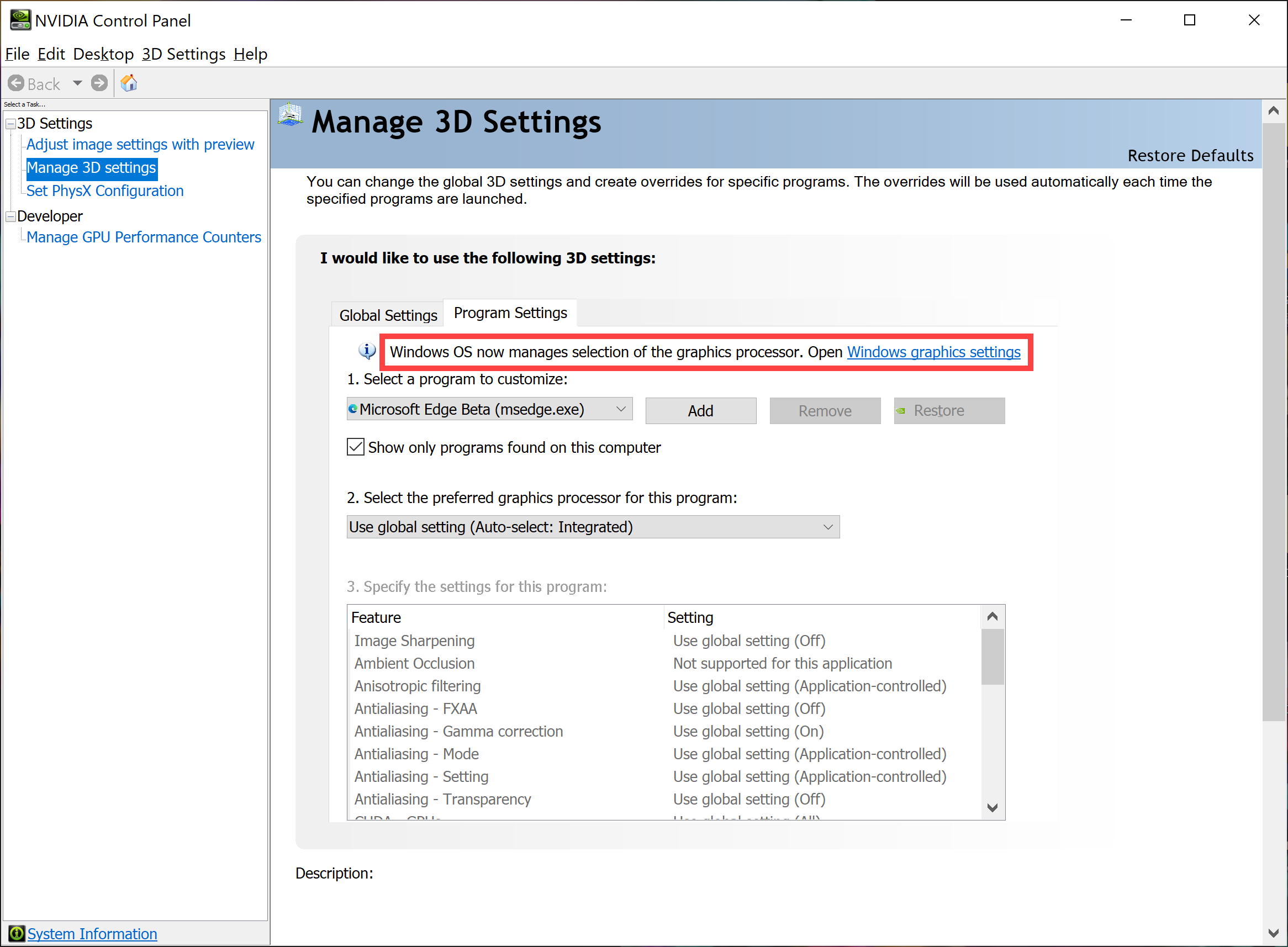
Bảng điều khiển NVIDIA cũng cung cấp lời nhắc cho biết rằng hệ điều hành Windows hiện quản lý việc lựa chọn bộ xử lý đồ họa. Nếu bạn không thấy lời nhắc này, bạn nên cập nhật trình điều khiển NVIDIA của mình lên phiên bản mới nhất.
Hãy làm theo hướng dẫn tương ứng với phiên bản hệ điều hành Windows hiện tại trên thiết bị của bạn:
Hệ điều hành Windows 11
Cách đặt bộ xử lý đồ họa ưu tiên cho một ứng dụng trong HĐH Windows
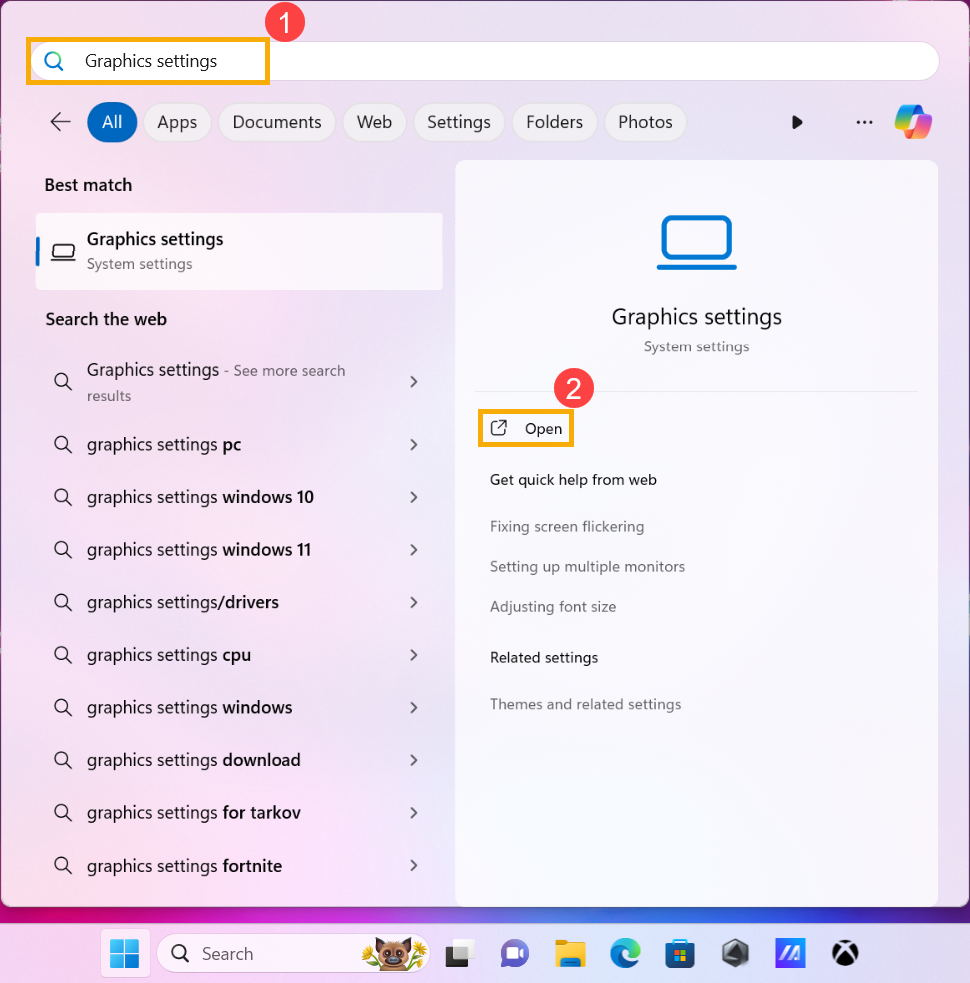
- Nhập và tìm kiếm [Graphics settings] trong thanh tìm kiếm của Windows ① , sau đó nhấp vào [Open] ② .
- Trong Tùy chọn tùy chỉnh cho cài đặt ứng dụng, bạn có thể chọn ứng dụng bạn muốn định cấu hình từ menu thả xuống cho ứng dụng Máy tính để bàn hoặc ứng dụng Microsoft Store ③ .
Nếu bạn không thể tìm thấy ứng dụng bạn muốn cấu hình, hãy nhấp vào [Duyệt] ④ để chọn ứng dụng.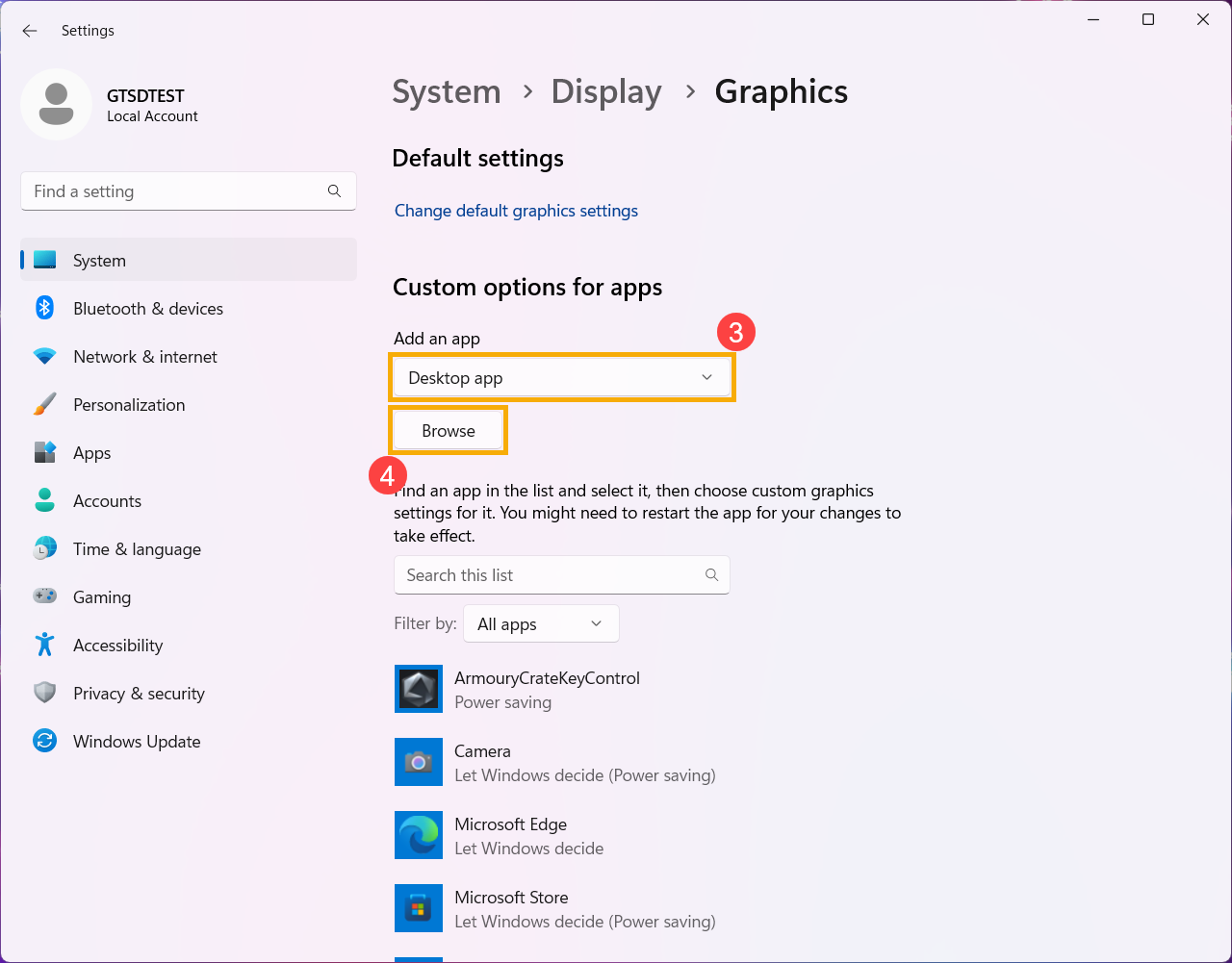
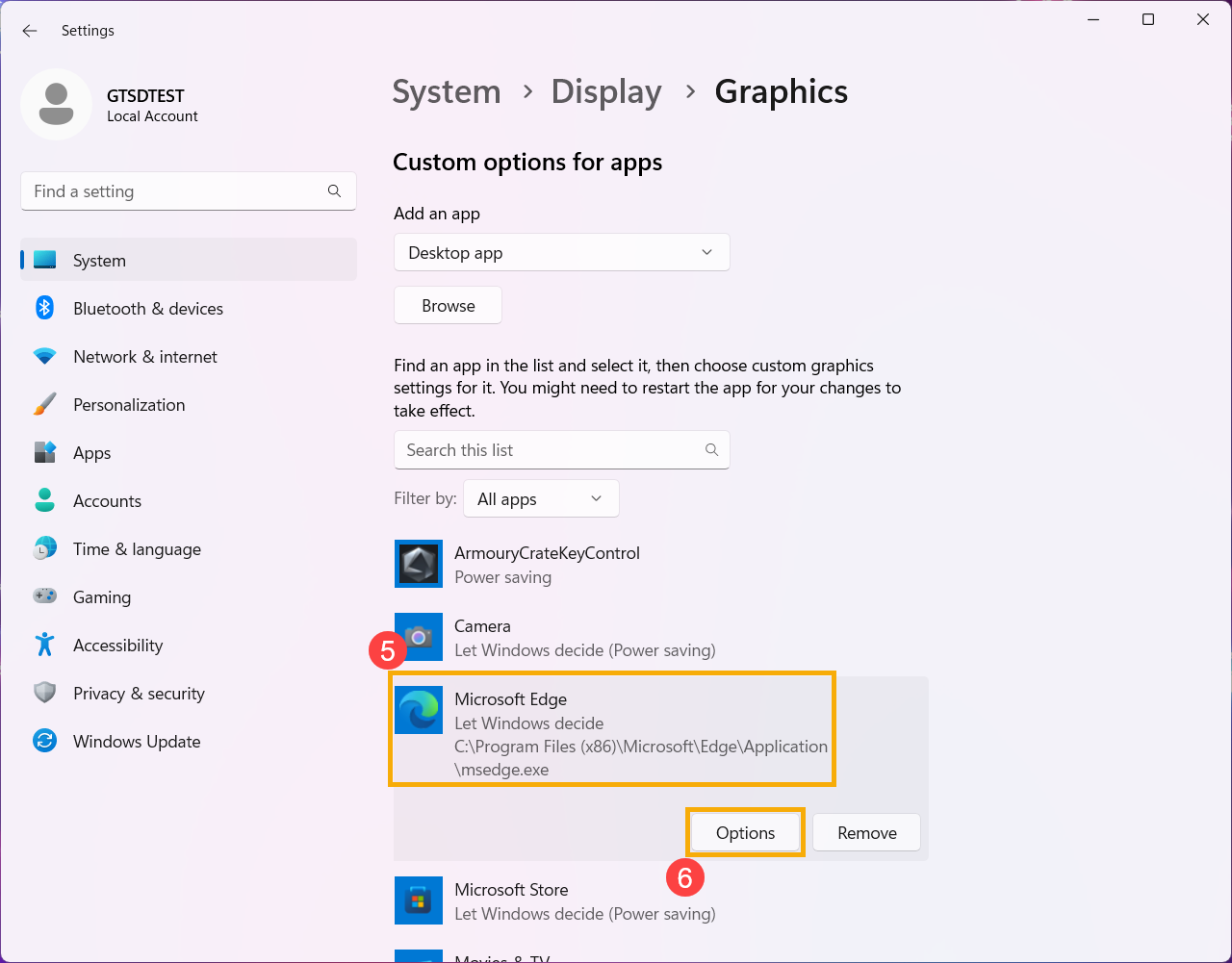
- Sau khi chọn hoặc duyệt tìm ứng dụng mới, nó sẽ xuất hiện trong danh sách bên dưới. Vui lòng chọn ứng dụng bạn muốn định cấu hình ⑤ , sau đó nhấp vào [Tùy chọn] ⑥ .
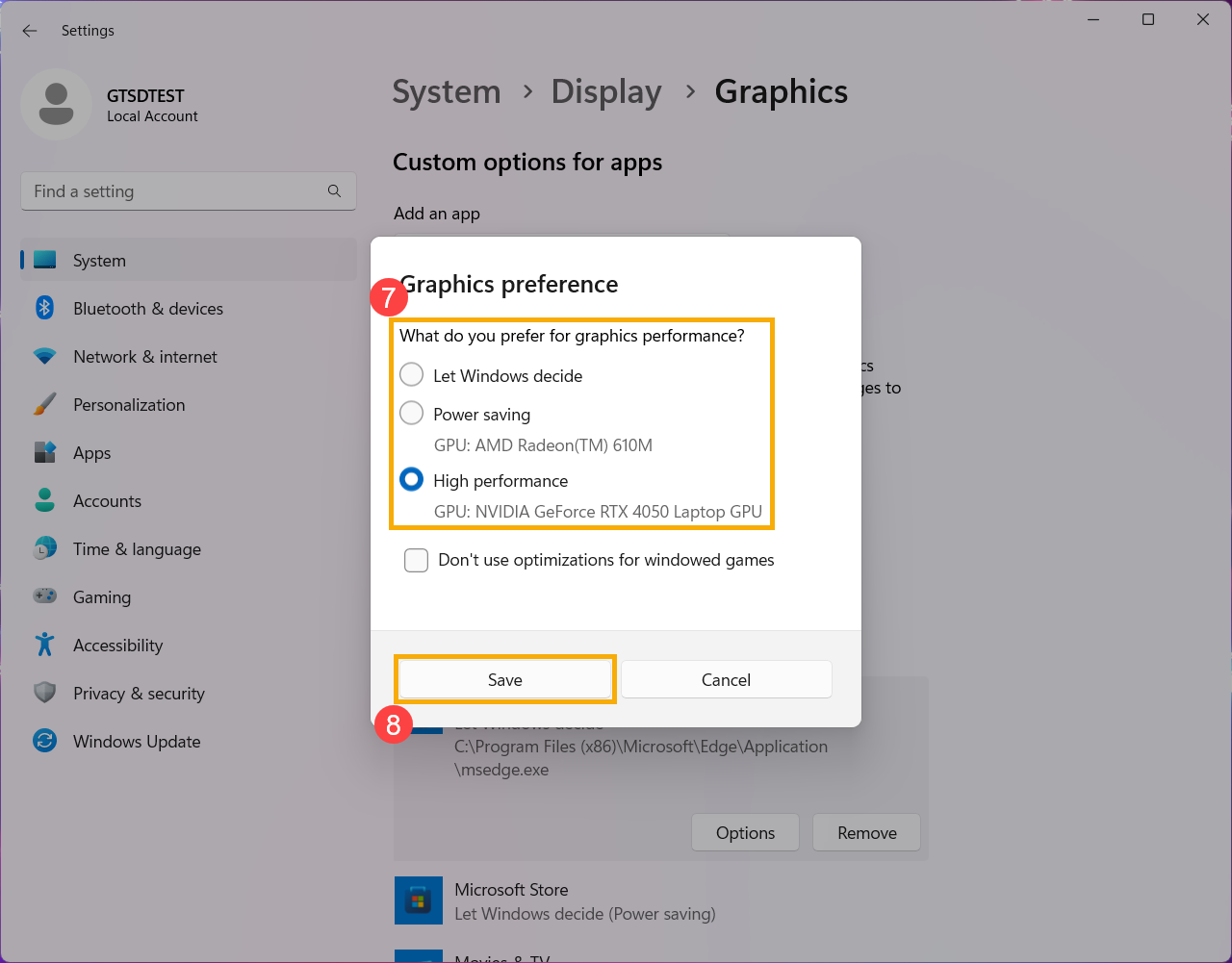
- Chọn bộ xử lý đồ họa bạn muốn sử dụng cho ứng dụng đã chọn ⑦ , sau đó nhấp vào [Save] ⑧ .
- Ứng dụng hiện được cấu hình để sử dụng bộ xử lý đồ họa ưa thích của bạn.

Hệ điều hành Windows 10
Cách đặt bộ xử lý đồ họa ưu tiên cho một ứng dụng trong HĐH Windows
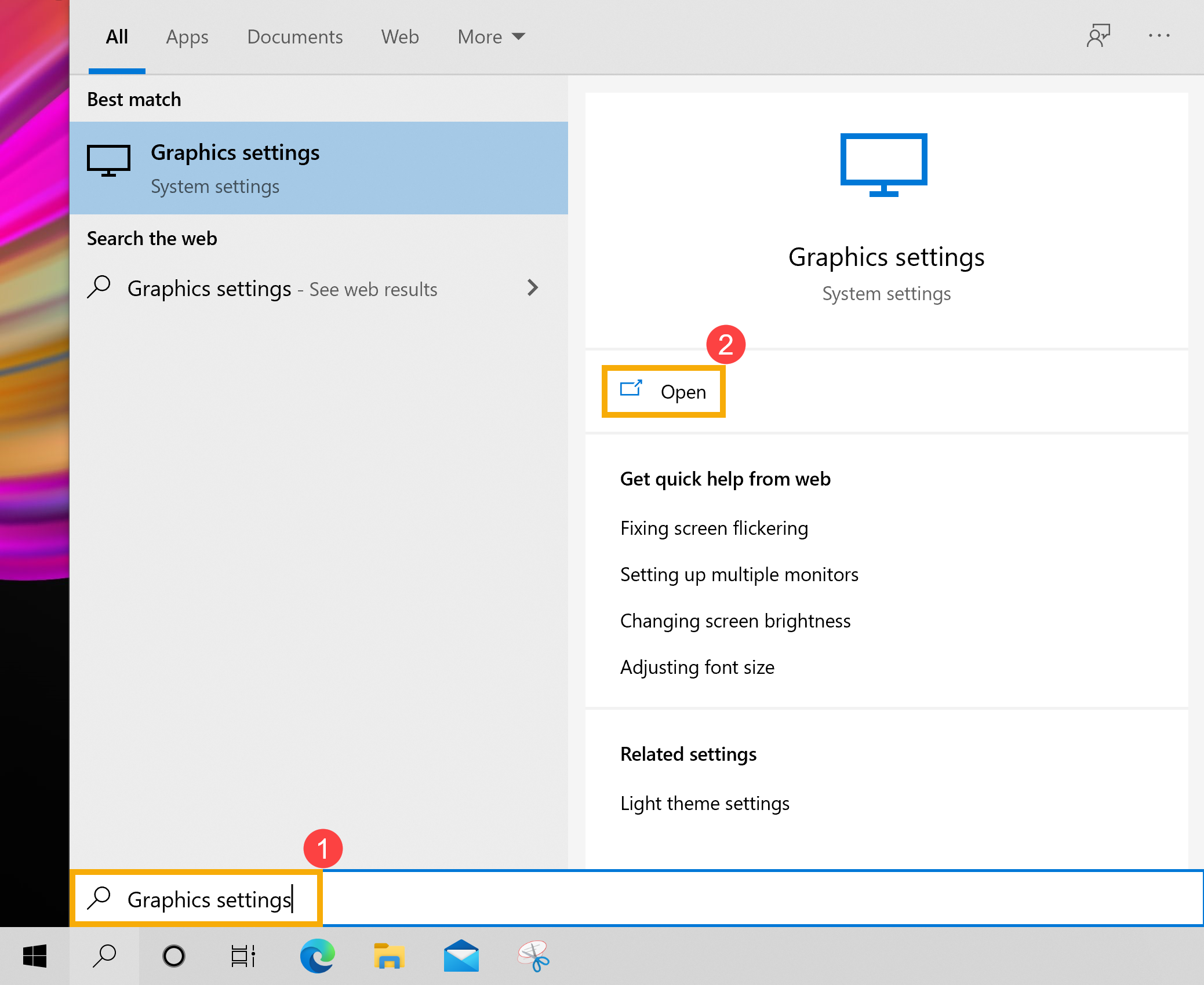
- Nhập và tìm kiếm [Graphics settings] trong thanh tìm kiếm của Windows ① , sau đó nhấp vào [Open] ② .
- Trong cài đặt tùy chọn hiệu suất Đồ họa , bạn có thể chọn ứng dụng bạn muốn định cấu hình từ menu thả xuống cho ứng dụng Máy tính để bàn hoặc ứng dụng Microsoft Store ③ .
Nếu bạn không thể tìm thấy ứng dụng bạn muốn cấu hình, hãy nhấp vào [Duyệt] ④ để chọn ứng dụng.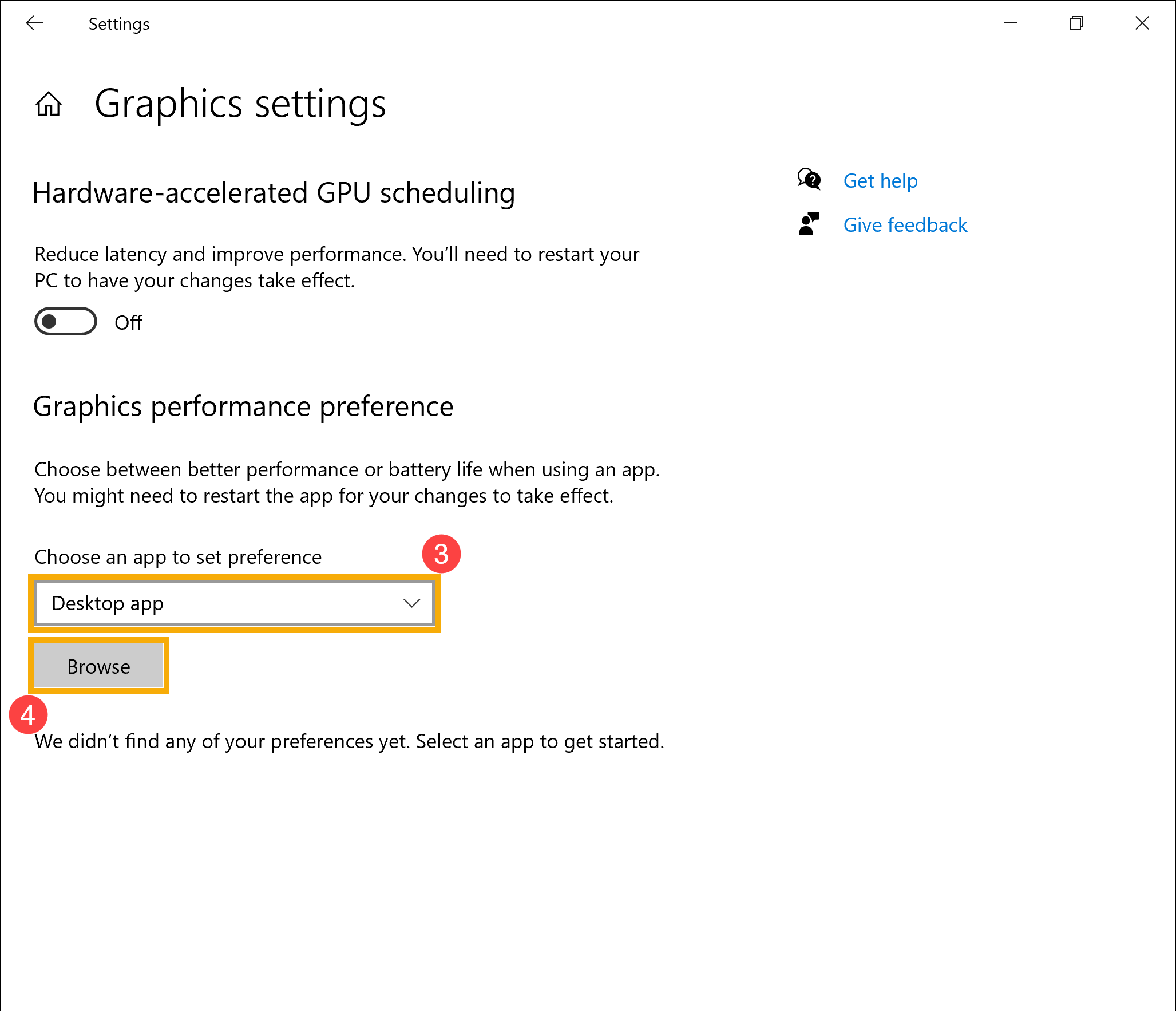
- Sau khi chọn hoặc duyệt tìm ứng dụng mới, nó sẽ xuất hiện trong danh sách bên dưới. Vui lòng chọn ứng dụng bạn muốn định cấu hình ⑤ , sau đó nhấp vào [Tùy chọn] ⑥ .
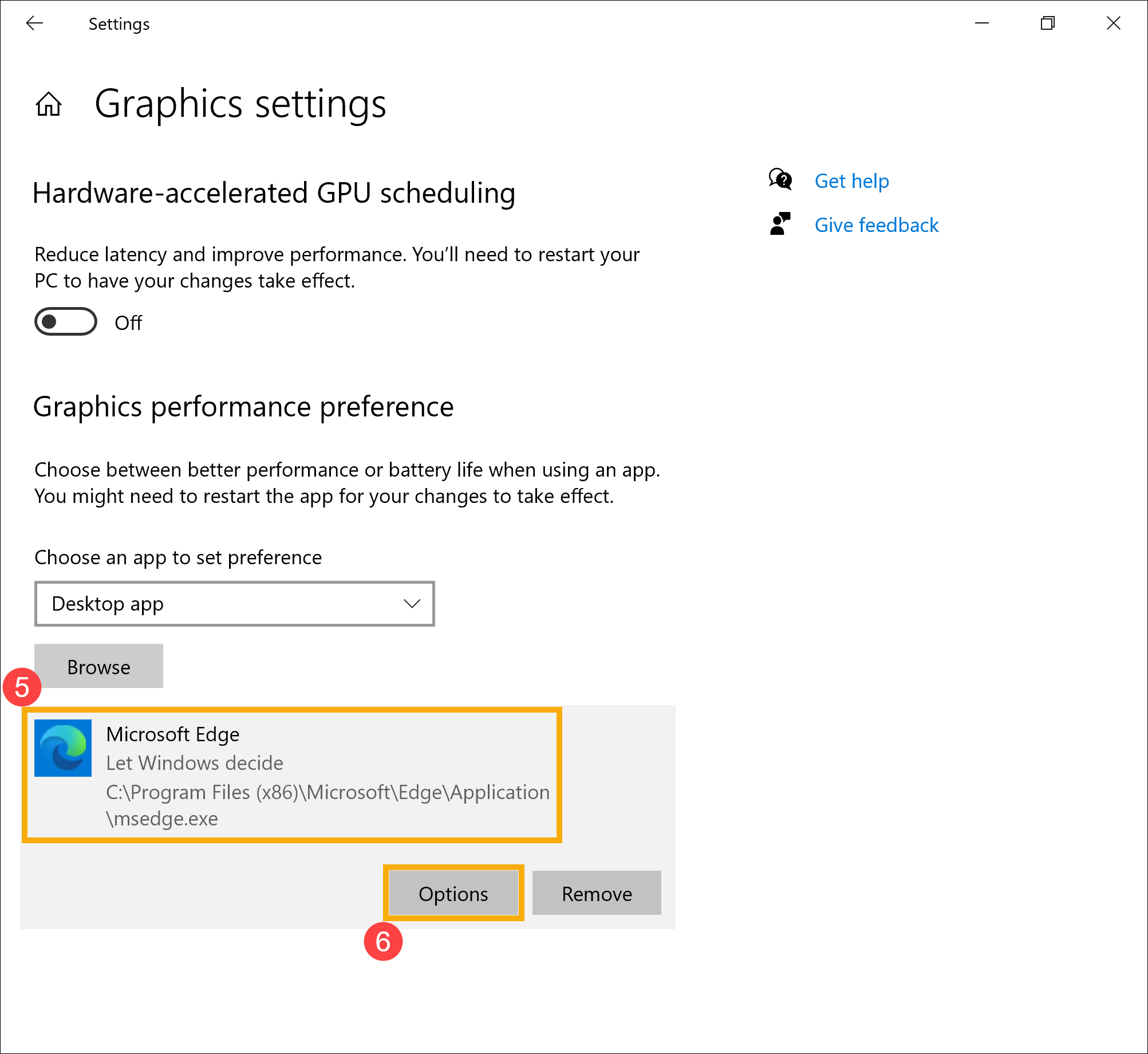
- Chọn bộ xử lý đồ họa bạn muốn sử dụng cho ứng dụng đã chọn ⑦ , sau đó nhấp vào [Save] ⑧ .
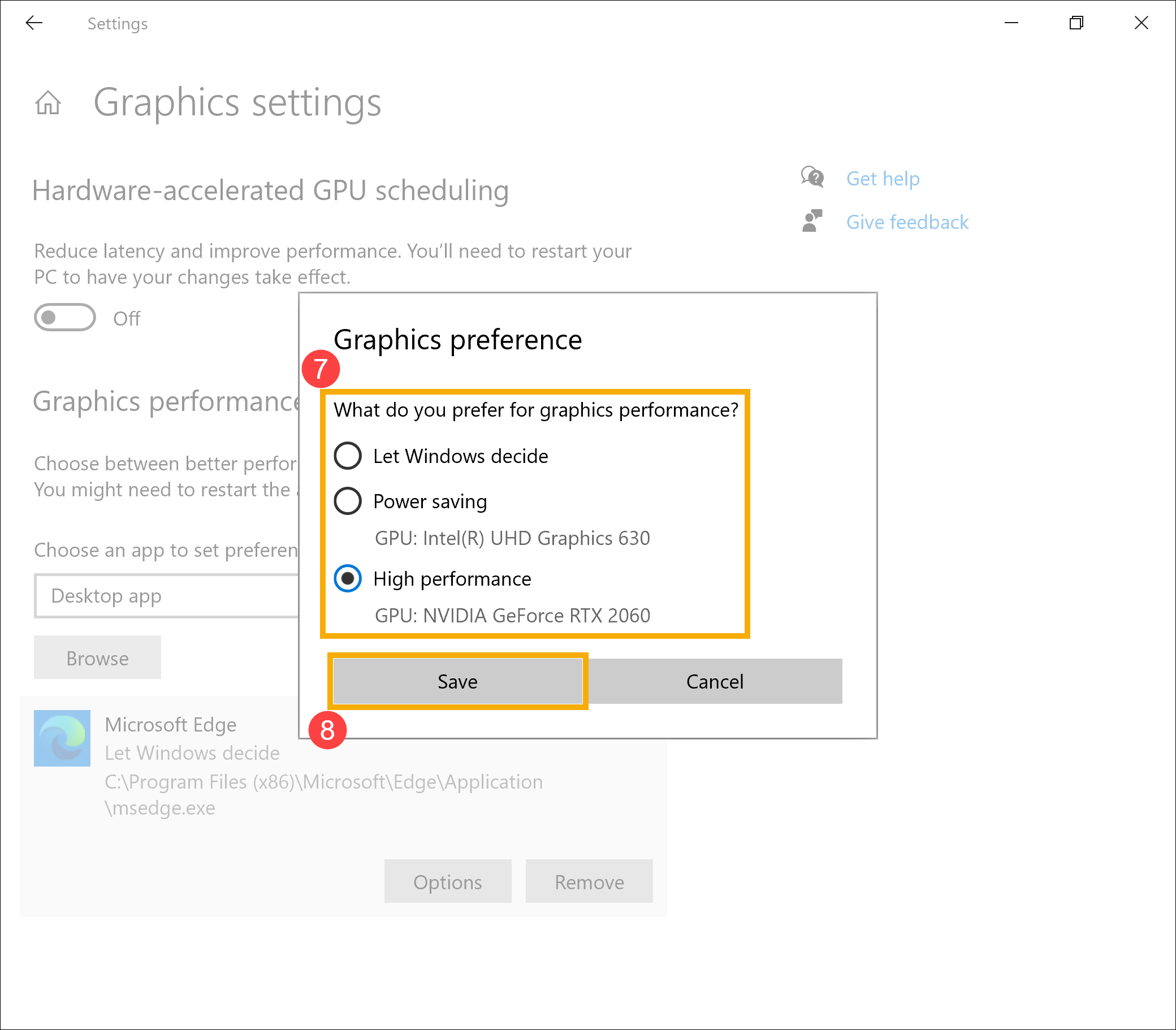
- Ứng dụng hiện được cấu hình để sử dụng bộ xử lý đồ họa ưa thích của bạn.