Chuông báo thức thỉnh thoảng không hoạt động. Tôi làm sao để sửa?
Chuông báo thức không kêu có thể do các nguyên nhân dưới đây:
- Âm lượng báo thức tắt
- Đồng hồ báo thức tắt trong chế độ Do not disturb
- Chức năng Repeat đã tắt
- Đang kích hoạt Chức năng chuông reo nhỏ
- Ứng dụng Clock không nằm trong danh sách bảo vệ của Mobile Manager, vì vậy đồng hồ sẽ đóng lại khi Super Boost kích hoạt.
- Đồng hồ báo thức đã bị reset khi hệ thống cập nhật
Làm theo các bước dưới đây để sửa
- Mở thiết lập âm lượng báo thức
- Mở Clock, sau đó chọn
 .
.
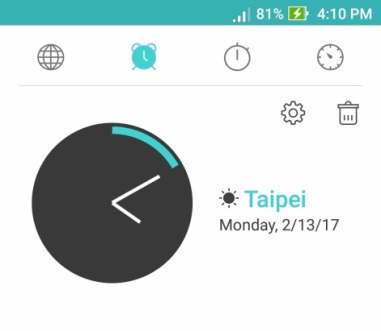
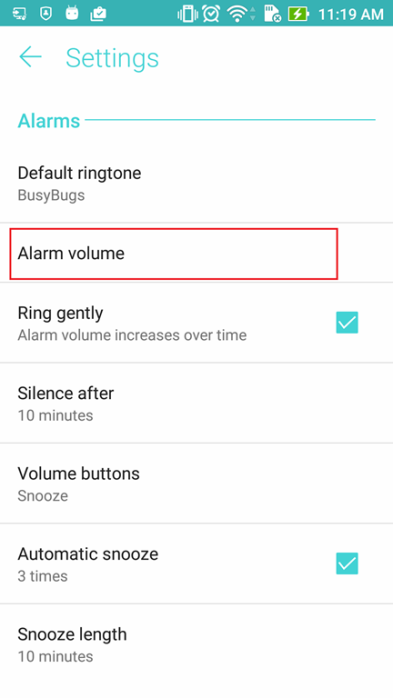
- Chọn
 > Alarm volume.
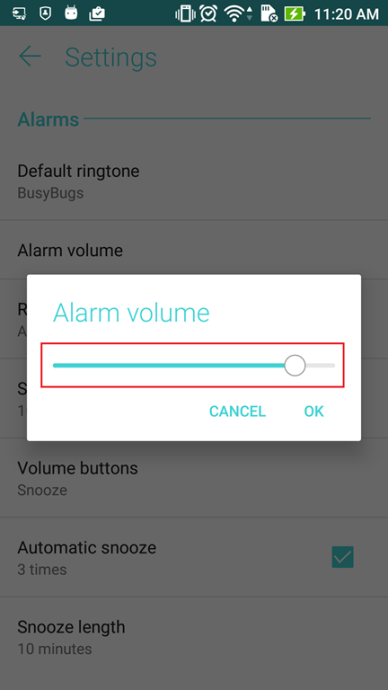
- Di chuyển thanh trượt để chỉnh âm lượng, sau đó chọn OK.
- Mở Clock, sau đó chọn
- Mở báo thức trong Do not disturb mode
Chức năng báo thức sẽ tắt trong chế độ Do not disturb. Để sử dụng, bạn phải mở chức năng báo thức.
- Mở Settings theo các bước sau:
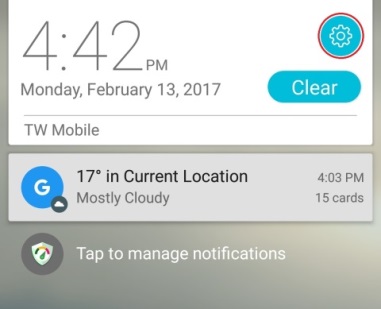
- Từ Home screen, vuốt xuống thanh thông báo và chọn
 .
.
- Từ All Apps screen, nhấn
 sau đó Settings.
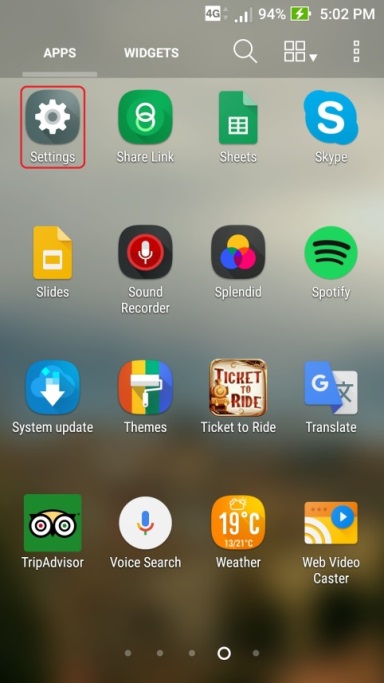
- Từ Home screen, vuốt xuống thanh thông báo và chọn
- Chọn Do not disturb và mở Alarms.
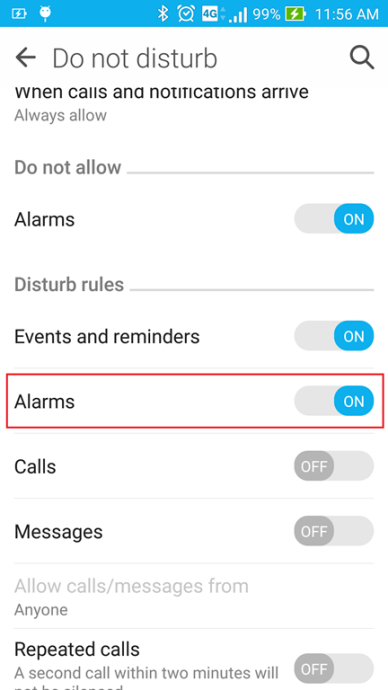
Lưu Ý: Chỉ áp dụng cho Android 5.0.
- Mở Settings theo các bước sau:
- Kích hoạt chức năng lặp lại
Chức năng lặp lại báo thức cho thiết lập mới mặc định không kích hoạt. Nếu bạn muốn báo thức lặp lại mỗi ngày hoặc một số ngày cụ thể, bạn phải mở chức năng lặp lại.- Mở Clock, sau đó chọn
 , và chọn báo thức bạn muốn lặp lại.
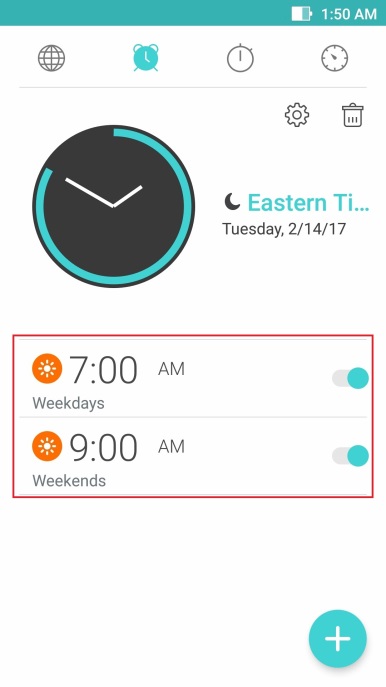
- Chọn Repeat sau đó chọn khung giờ.
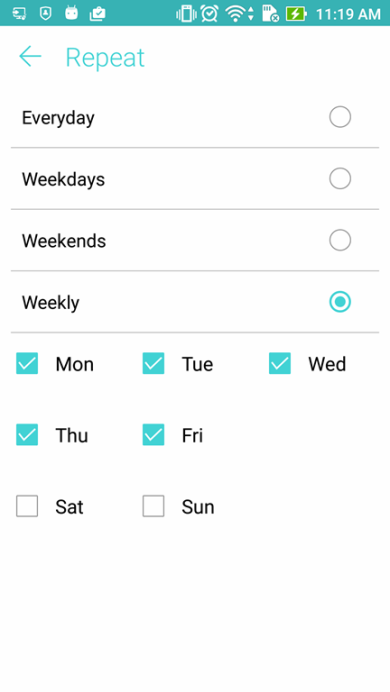
- Chọn
 ở góc trái phía trên màn hình hoặc
  để trở về màn hình trước đó. Lưu ý: Bạn có thể thoải mái chọn báo thức vào bất kỳ ngày nào (từ thứ Hai đến Chủ Nhật) hàng tuần trong trang Repeat. Khung thời gian khác không thể chỉnh sửa do thiết lập mặc định của hệ thống.
- Mở Clock, sau đó chọn
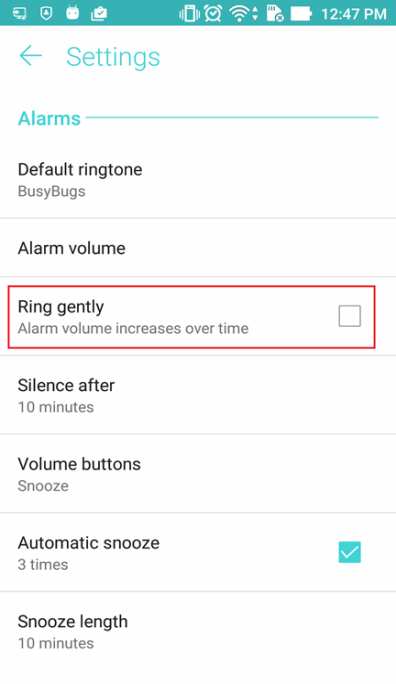
- Tắt chức năng chuông nhỏ (Ring gently)
Khi Ring gently được kích hoạt, chuông báo thức sẽ reo sau đó nhỏ xuống sau vài giây. Bạn phải tắt chức năng này mới có thể tăng âm lượng hoặc thay đổi tiếng chuông.
- Mở Clock, sau đó chọn
 .
.
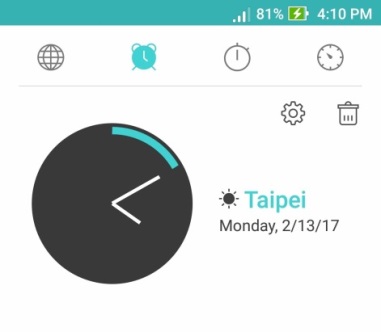
- Chọn
 sau đó bỏ chọn Ring gently.
- Mở Clock, sau đó chọn
- Đưa ứng dụng Clock vào danh sách bảo vệ của Mobile Manager
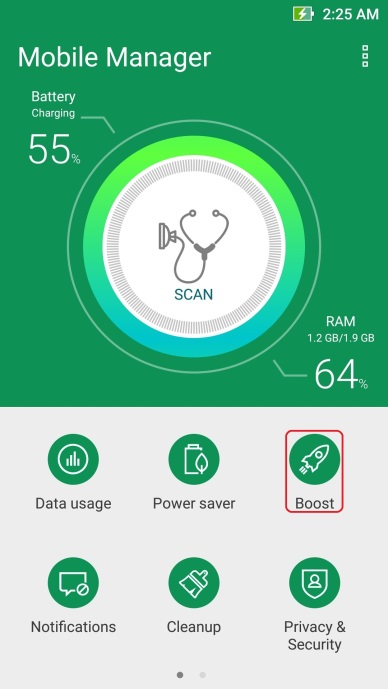
Nếu bạn muốn kích hoạt Super Boost trong Mobile Manager, thệ thống sẽ tự động đóng tất cả các ứng dụng chạy ngầm để giải phóng bộ nhớ, kể cả chuông báo thức. Để ngăn ngừa việc này, bạn phải đưa ứng dụng Clock vào danh sách bảo vệ.Lưu ý: Đối với Mobile Manager version 4.1.4.7_161128 và cao hơn, ứng dụng Clock đã nằm sẵn trong danh sách bảo vệ.
- Mở Mobile Manager và chọn Boost.
- Chọn Enable trong Enable Super Boost.
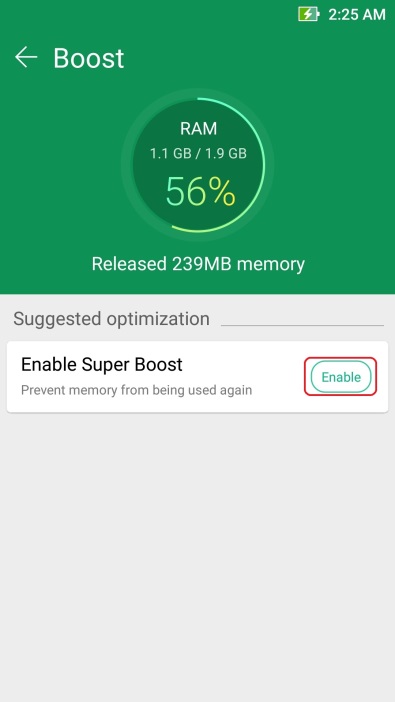
- Chọn Clock để thêm vào danh sách bảo vệ, sau đó chọn Enable Super Boost.
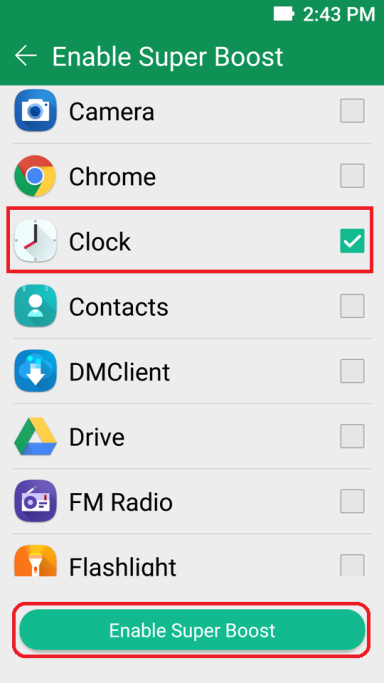
- Mở Mobile Manager và chọn Boost.
Lưu ý: Nếu bạn đang sử dụng Clean Master hay CM Security để xóa bộ nhớ hoặc cải thiện hiệu năng hệ thống, đồng hồ báo thức của ASUS có thể bị ảnh hưởng. Hãy thêm đồng hồ ASUS vào danh sách bảo vệ của Super Boost dể phòng ngừa.
- Thông số chuông báo thức bị reset sau khi hệ thống cập nhật.
Thỉnh thoảng, bạn có thể mất cấu hình báo thức hoặc thông số mặc định do ảnh hưởng sau khi cập nhật hệ thống. Làm theo các bước dưới đây để cài đặt:- Mở Settings theo các bước sau:
- Từ Home screen, vuốt xuống thanh thông báo và chọn
 .
.
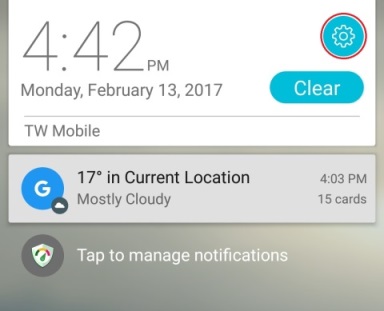
- Từ All Apps screen, chọn
 sau đó mở Settings.
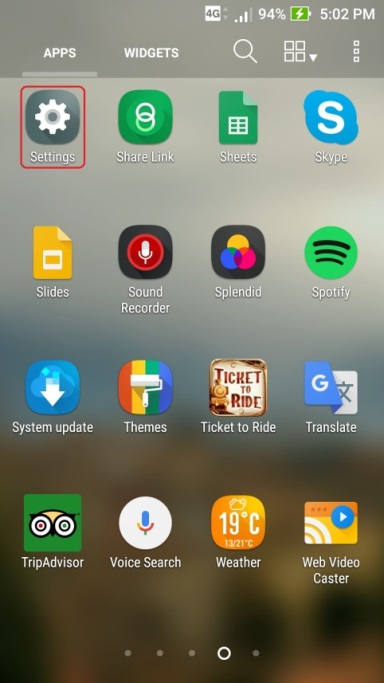
- Từ Home screen, vuốt xuống thanh thông báo và chọn
- Chọn Apps > Clock, sau đó chọn Storage.
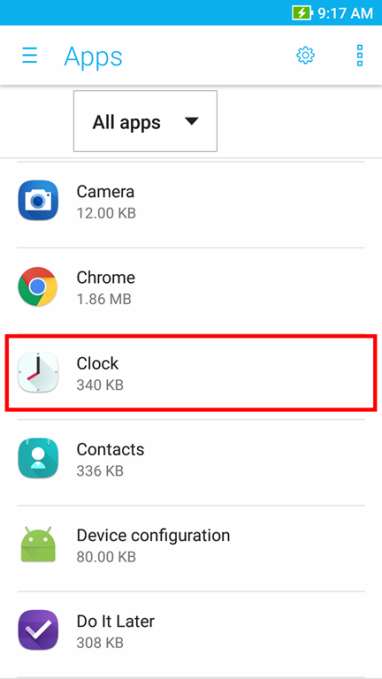
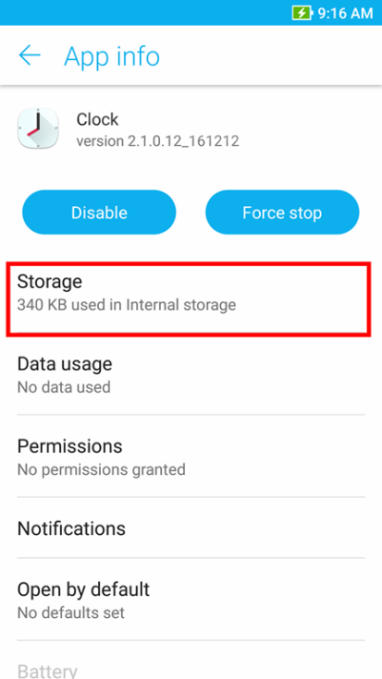
- Chọn Clear data.
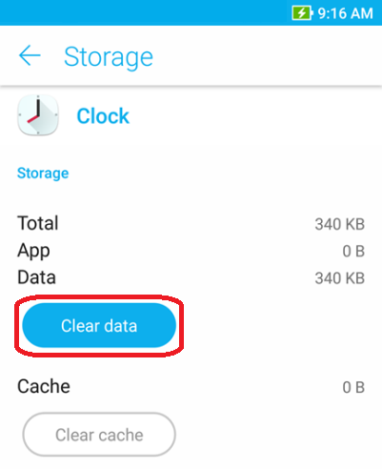
- Sau khi xóa dữ liệu của đồng hồ, reset lại báo thức trong ứng dụng Clock.
- Mở Clock, sau đó chọn
 .
.
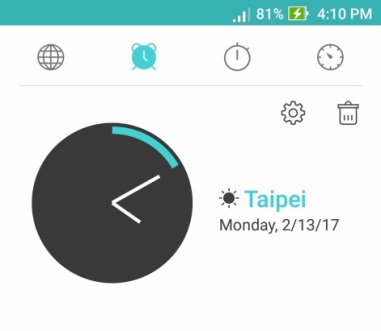
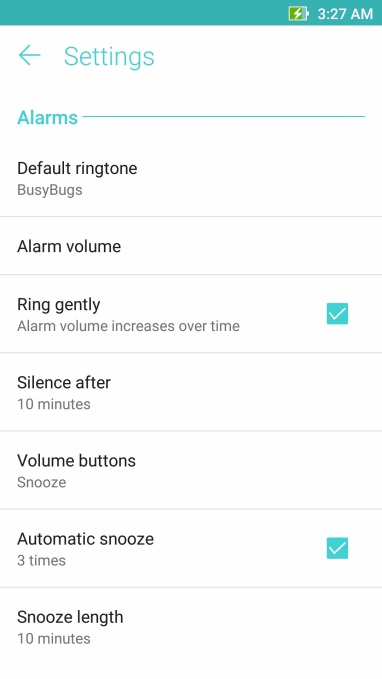
- Chọn
 sau đó chỉnh thông số báo thức như tiếng chuông, âm lượng, độ dài lặp lại và các thông số khác.
- Mở Clock, sau đó chọn
- Mở Settings theo các bước sau:
Lưu ý: Sau khi chọn bản nhạc làm nhạc chuông, gõ  .
.