Làm thế nào để đảm bảo rằng thiết bị của tôi có phiên bản ASUS Live Update mới nhất và an toàn nhất ?
ASUS cam kết bảo mật phần mềm và luôn cung cấp thông tin cập nhật theo thời gian thực để giúp bảo vệ và tăng cường các thiết bị. Tự động cập nhật phần mềm thời gian thực có sẵn thông qua các ứng dụng ASUS Live Update. Vui lòng cập nhật ASUS Live Update từ phiên bản V3.6.8 hoặc phiên bản cao hơn để giải quyết vấn đề an ninh.
Làm thế nào kiểm tra phiên bản ASUS Live Update ?
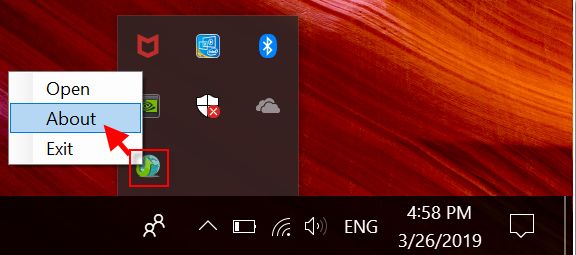
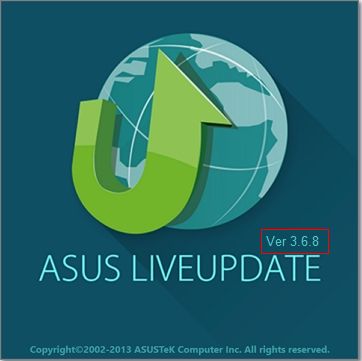
Tùy chọn 1: Trên biểu tượng ASUS Live Update bấm chuột phải , sau đó bấm vào nút "About", bạn có thể xem các thông tin phiên bản như hình dưới đây.
Tùy chọn 2 : Vào [Control Panel ] -> Mở [ Programs and Features ] và kiểm tra phiên bản ASUS Live Update .

Làm thế nào cho ASUS Live Update tự động cập nhật ?
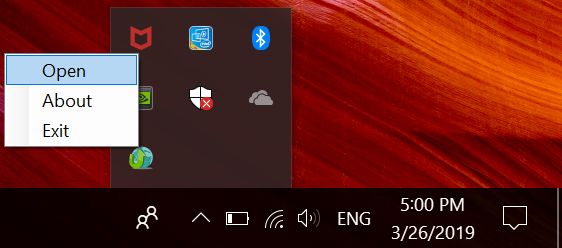
Bấm vào biểu tượng ASUS Live Update trên góc phải bên dưới .
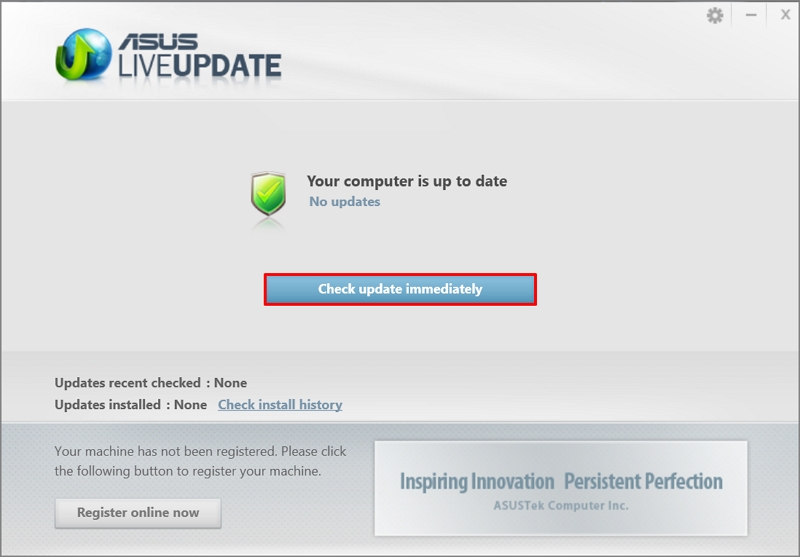
Kết nối internet và bấm "Check update immediately"
ASUS Live Update sẽ tự động cập nhật phiên bản mới .
Bấm "Install".
Nó sẽ hiển thị thông tin chi tiết của phiên bản . Bấm "OK".
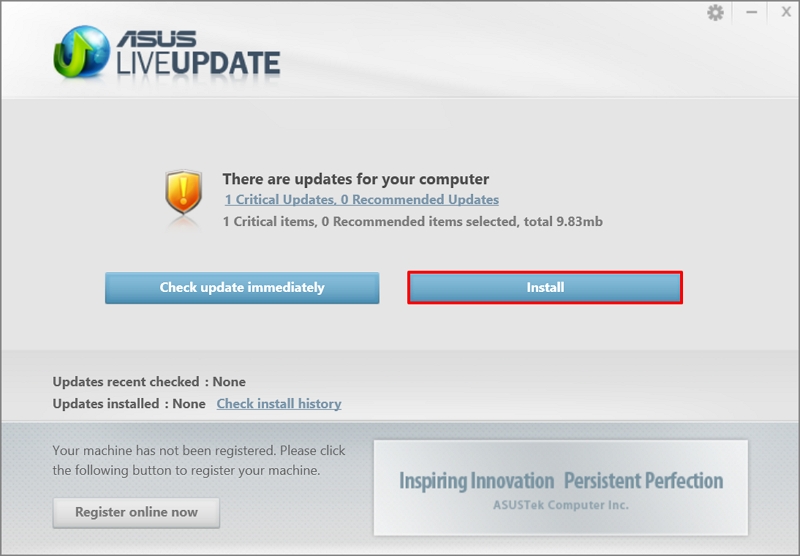
Sẽ mất vài phút và ASUS Live Update sẽ tự nâng cấp.
Sau khi cập nhật, vui lòng kiểm tra lại ASUS LIVEUPDATE và đảm bảo nó hiển thị "No updates".
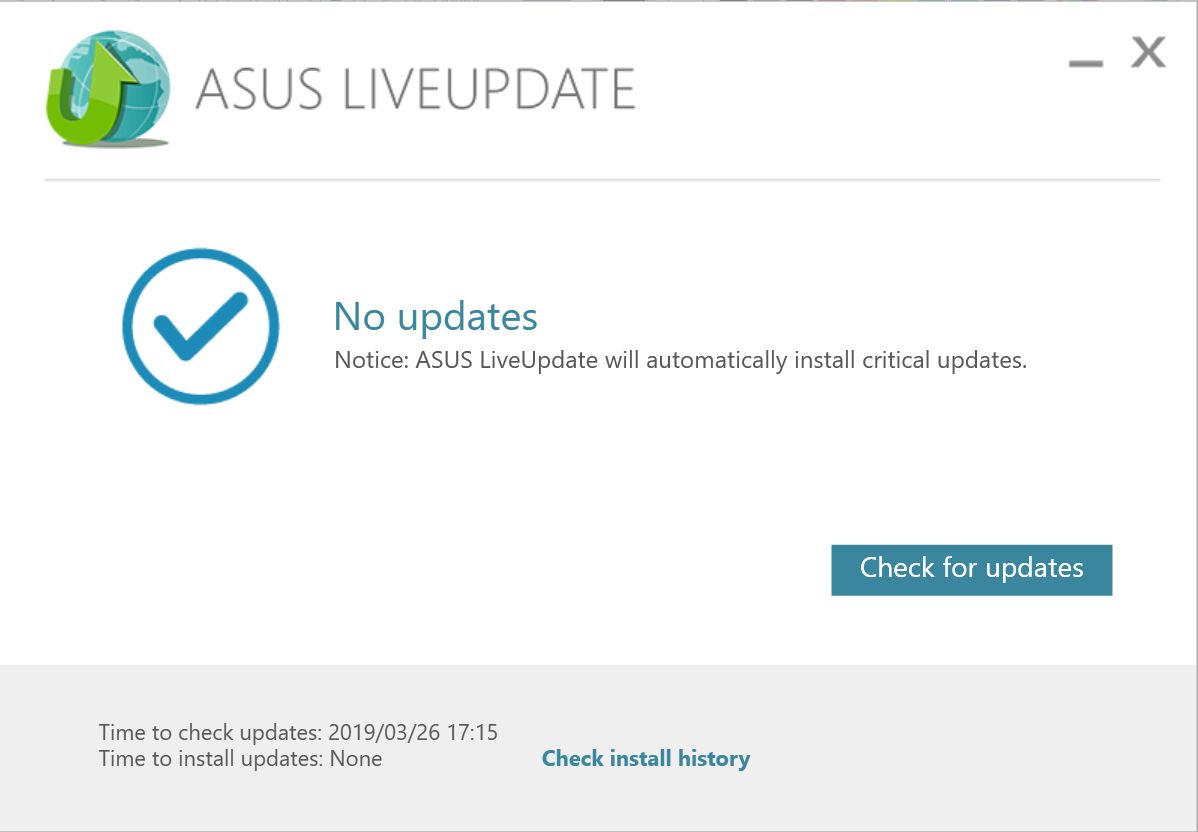
Làm cách nào để tải xuống phiên bản ASUS Live Update mới nhất ?
- Vào ASUS official website và bấm search.
- Lấy UX580GD là vi dụ , nhập tên model vào thanh tìm kiếm và nhấn phím Enter trên bàn phím.
- Bấm [Driver&Tools].
- Chọn [Windows 10 64-bit].
- Tìm [ASUS Live Update] trong [Utilities] , bấm [Download] và sau khi tải về hoàn tất thì cài đặt nó .

Cuối cùng, mở "Program and Features" và kiểm tra phiên bản ASUS Live Update.
Newer laptops may not have ASUS Live Update because the app has been integrated into MyASUS.
For more information about MyASUS you can visit: https://www.asus.com/support/FAQ/1038301

Nếu bạn không giải quyết được vấn đề với thông tin trên, vui lòng liên hệ với bộ phận Hỗ trợ Sản phẩm của ASUS để biết thêm thông tin.
Tải xuống MyASUS ngay để trải nghiệm dịch vụ hoàn hảo. Bấm vào hình bên dưới!
