Các chủ đề liên quan
Windows 11/10 - Làm thế nào để chuyển đổi chế độ máy tính bảng và máy tính để bàn?
Chế độ máy tính bảng là một tính năng của Windows cho phép thiết bị của bạn chuyển đổi giữa chế độ máy tính bảng và giao diện máy tính để bàn truyền thống. Tối ưu hóa giao diện và hoạt động của các ứng dụng và Windows shell dựa trên kích thước vật lý và tùy chọn của người dùng, chế độ máy tính bảng cung cấp các tính năng như thay đổi kích thước Bắt đầu trên toàn bộ màn hình để mang lại trải nghiệm phong phú, đóng ứng dụng bằng cách vuốt xuống từ cạnh trên và điều chỉnh thanh tác vụ cho phù hợp. điều hướng thân thiện với máy tính bảng hơn cùng với thanh trạng thái đã thay đổi, cùng với các thanh trạng thái khác. Để biết giới thiệu chi tiết hơn về chế độ máy tính bảng, vui lòng tham khảo tài liệu Windows chính thức của Microsoft.
Lưu ý: Windows 11 đã loại bỏ chuyển đổi thủ công cho chế độ máy tính bảng. Khi sử dụng các thiết bị chuyển đổi, lật, tháo rời, hệ thống sẽ tự động chuyển sang chế độ máy tính bảng khi kết nối/ngắt kết nối bàn phím hoặc xoay màn hình.
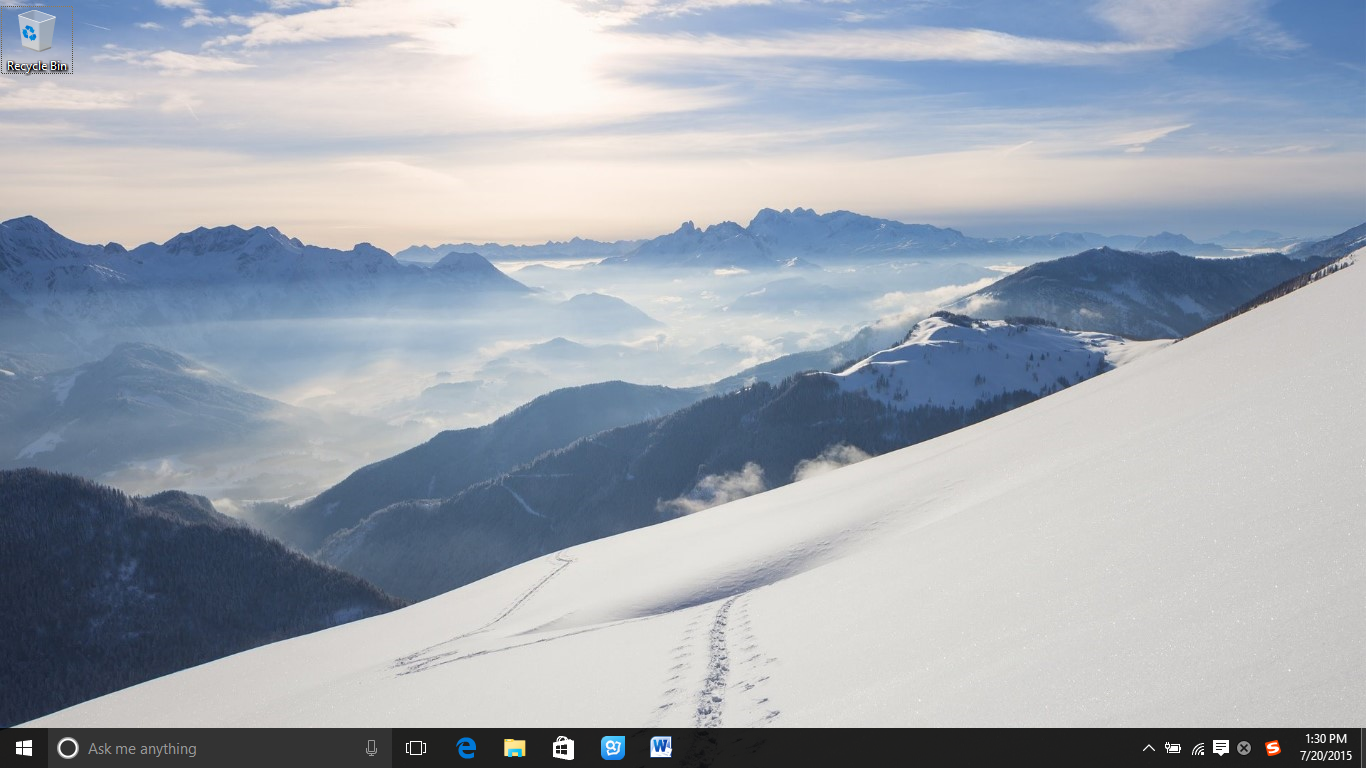
Chế độ máy tính để bàn
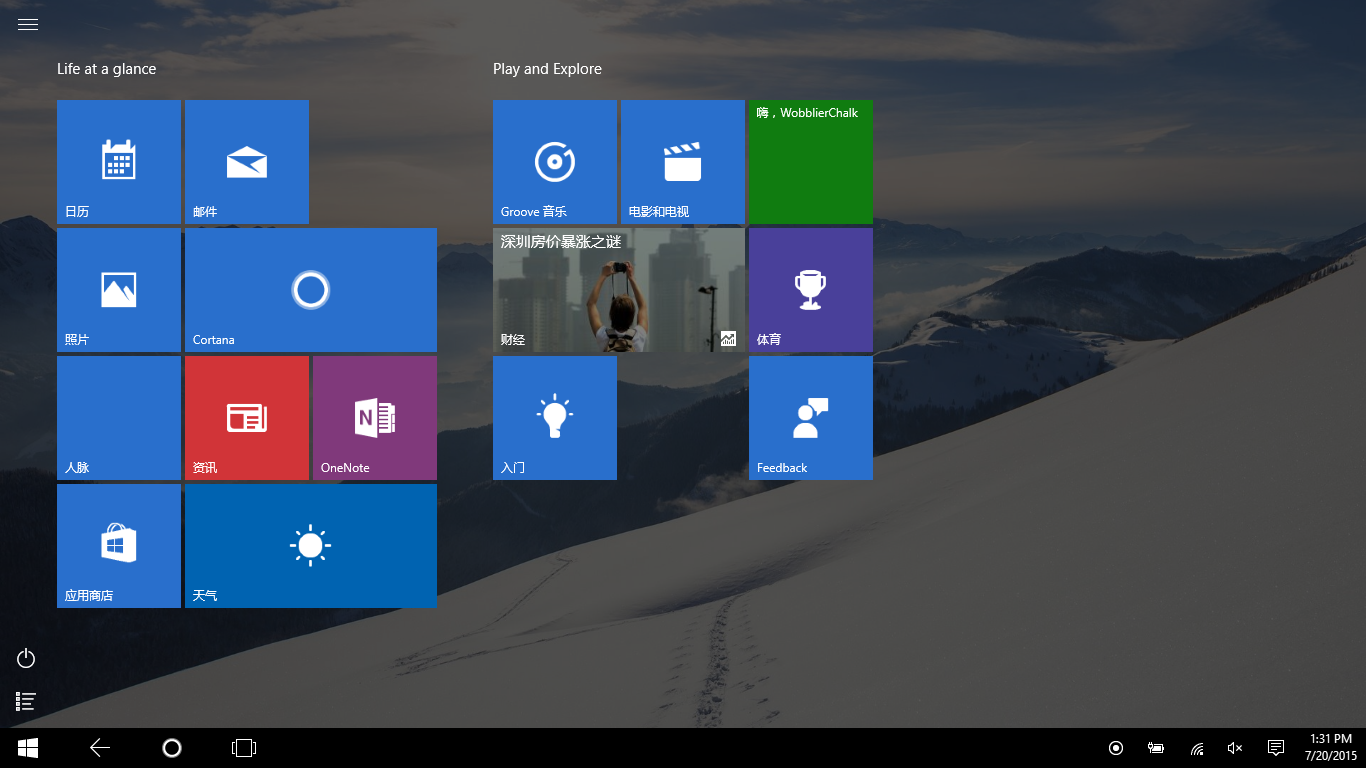
Chế độ máy tính bảng
Chuyển đổi thủ công chế độ máy tính bảng trên thiết bị Windows 10
Phương pháp 1 : Thông qua Action Center chuyển chế độ máy tính bảng
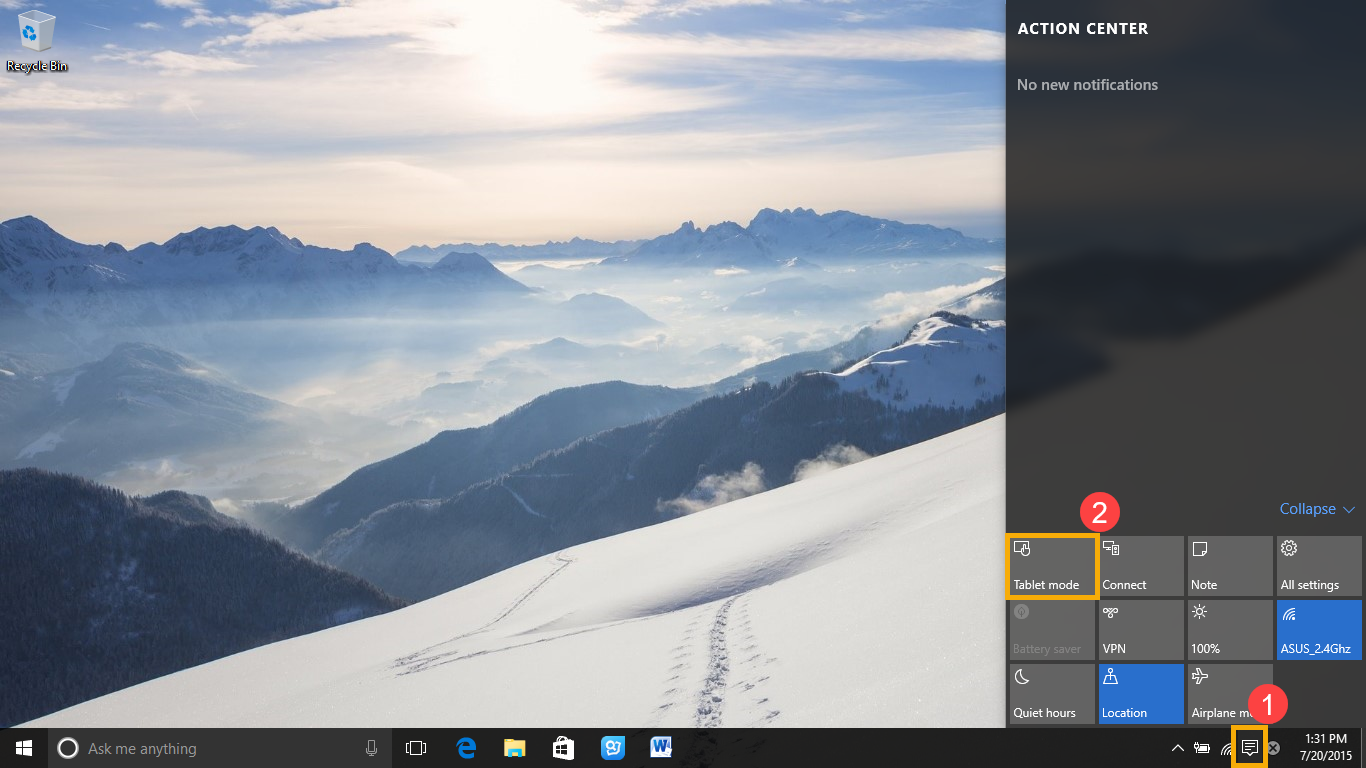
Nhấp vào biểu tượng Action Center ở góc dưới bên phải màn hình①, sau đó nhấp vào biểu tượng Tablet mode② để chuyển giữa chế độ máy tính bảng và chế độ máy tính để bàn.
Phương pháp 2 : Chuyển chế độ máy tính bảng trong cài đặt Windows
Nhấp vào biểu tượng [Start]  trên thanh tác vụ①, rồi nhấp vào [Settings]
 ②.
②.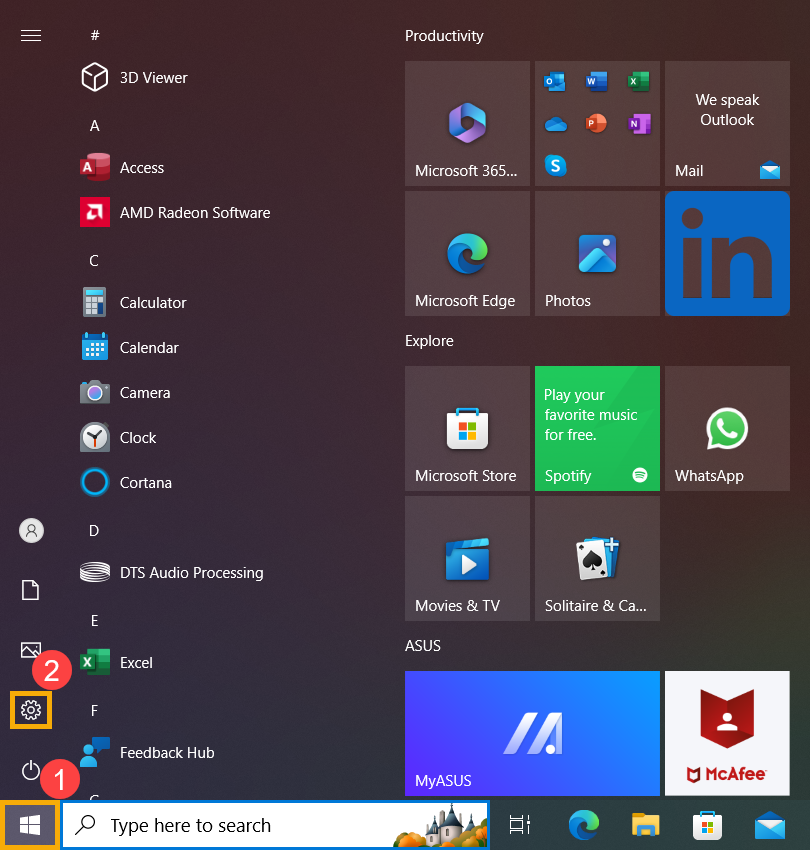
2. Trong Settings , nhấp trên [System]③.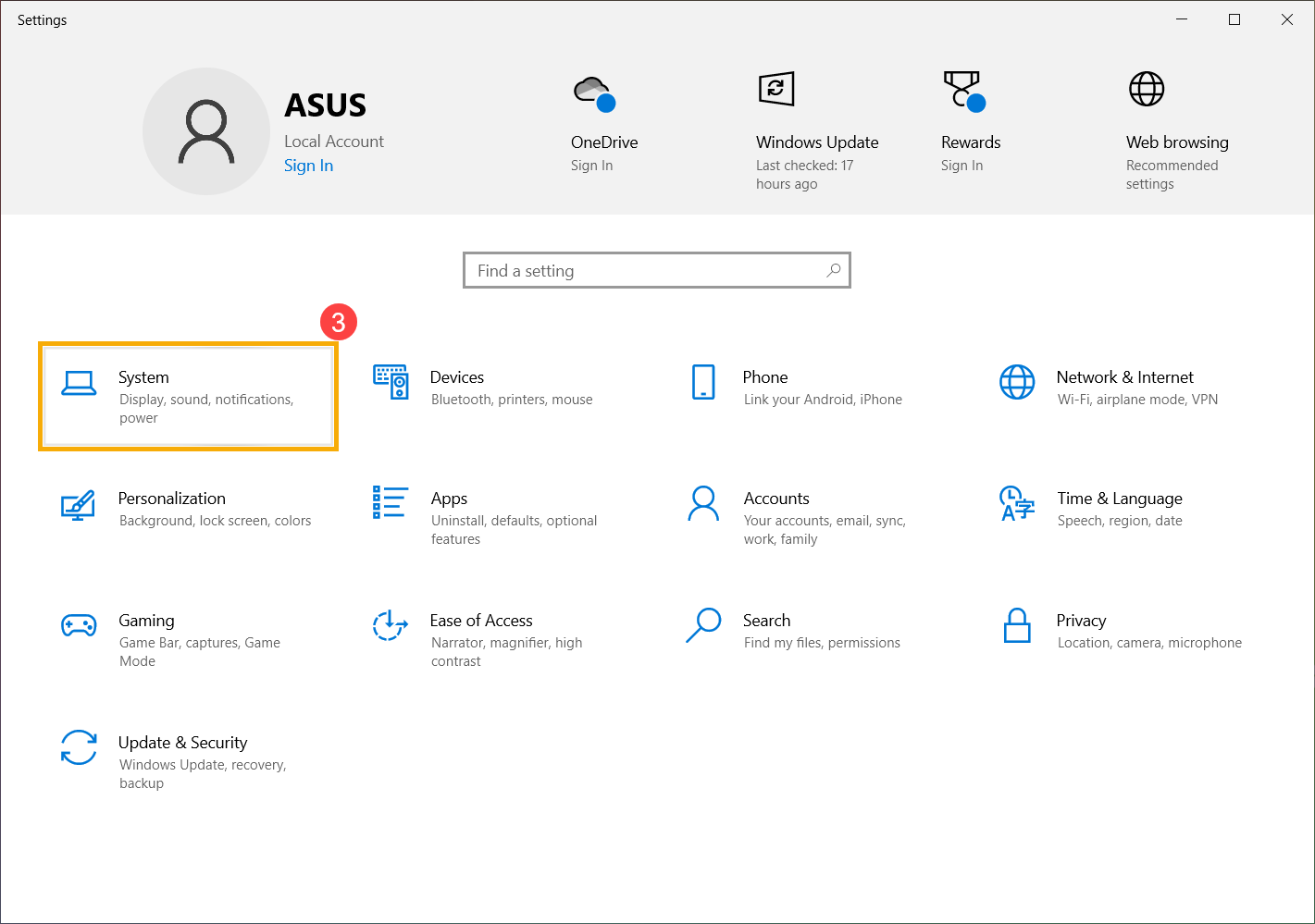
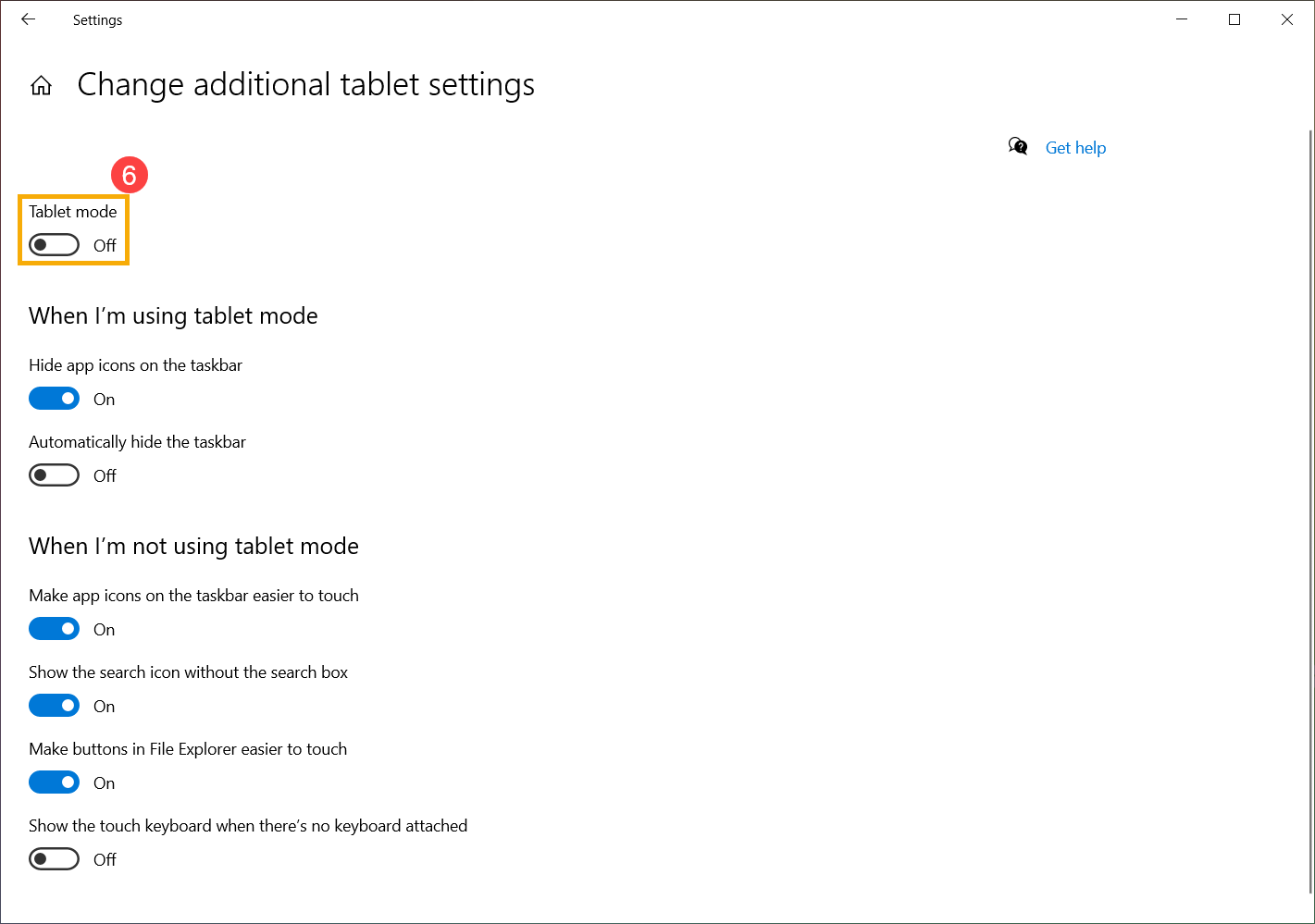
3. Trong System settings, nhấp trên [Tablet]④, và sau đó nhấp [Change additional tablet settings]⑤.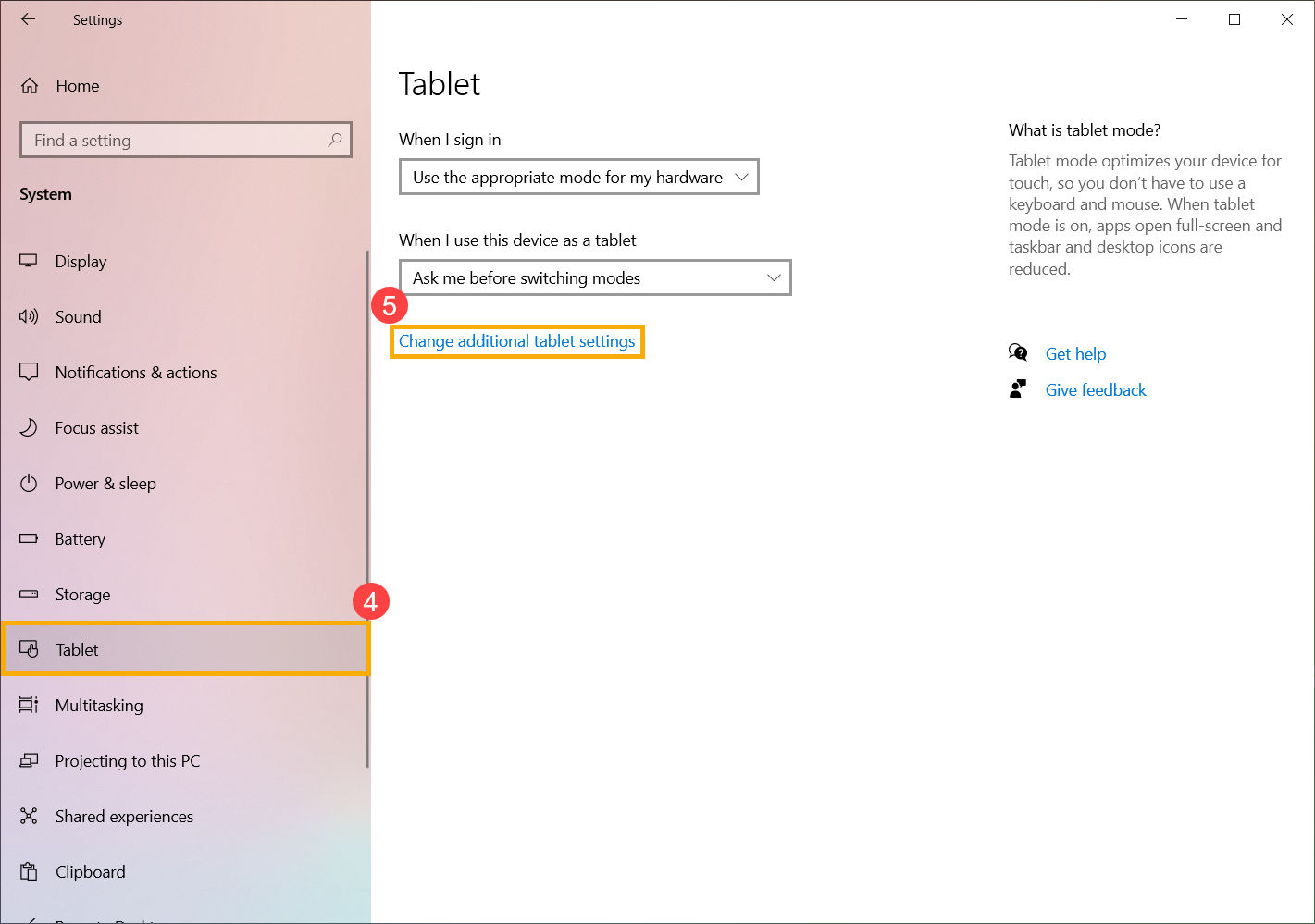
4. Bật hoặc tắt cài đặt [Tablet mode] ⑥ để chuyển giữa chế độ máy tính bảng và chế độ máy tính để bàn.