Як налаштувати WDS підключення?
Міст (або WDS - Wireless Distribution System) функція дозволяє вашому WiFi-роутеру ASUS підключатися до точки доступу бездротовим способом. WDS також можна вважати режимом ретранслятора.
[Бездротовий маршрутизатор] Як налаштувати режим ретранслятора?
Приготуватися
1. Переконайтеся, що основний маршрутизатор і додатковий маршрутизатор, до якого ви хочете підключитися, використовують один і той самий канал. [Бездротовий маршрутизатор] Як виправити бездротовий канал керування
2. Щоб отримати найкращу продуктивність, перейдіть до Розширених налаштувань бездротового зв'язку та призначте однакову смугу пропускання каналу, канал керування та додатковий канал для кожного маршрутизатора в мережі.
3. WDS підтримує лише відкриту систему/NONE та відкриту систему/WEP. Якщо ви використовуєте інший метод автентифікації, зверніться до FAQ [Бездротовий маршрутизатор] Як змінити метод автентифікації вашого маршрутизатора, щоб увімкнути WDS?
Налаштуйте основний і додатковий маршрутизатори. Зверніться до топології нижче.
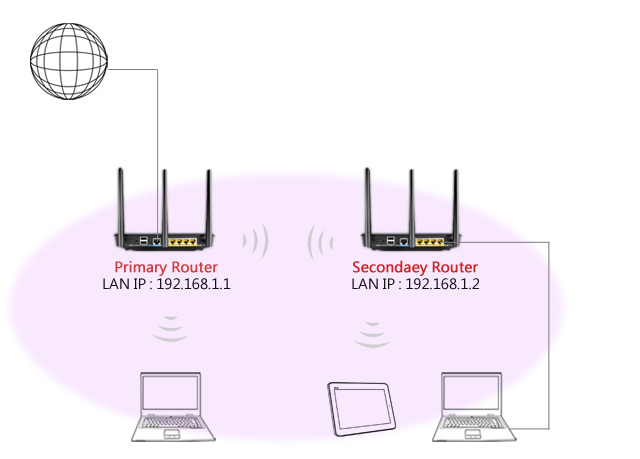
А) Налаштуйте Первинний маршрутизатор, який підключено до WAN
Підключіть основний маршрутизатор до комп'ютера. Відкрийте веб-браузер і введіть IP-адресу локальної мережі маршрутизатора (наприклад: 192.168.1.1) або URL-адресу маршрутизатора http://www.asusrouter.com у веб-інтерфейсі.

Будь ласка, зверніться до Як увійти на сторінку налаштувань маршрутизатора (Web GUI), щоб дізнатися більше.
2. Введіть ім'я користувача та пароль вашого маршрутизатора для входу.

Примітка: Якщо ви забули ім'я користувача та/або пароль, будь ласка, відновіть стан і налаштування маршрутизатора за замовчуванням;
Будь ласка, зверніться до статті Як повернути маршрутизатор до заводських налаштувань за замовчуванням, щоб дізнатися, як відновити стан маршрутизатора за замовчуванням.
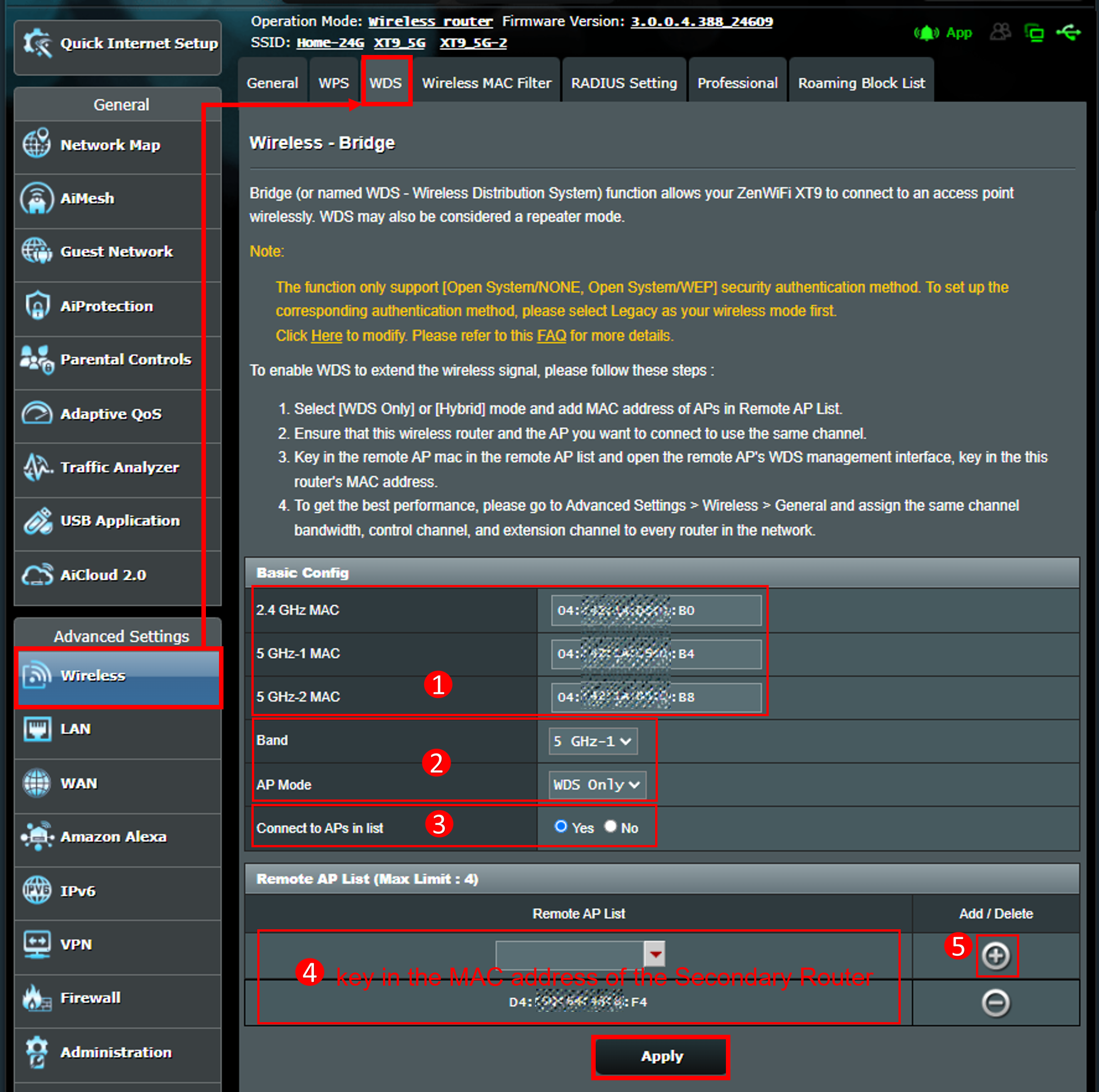
3. Перейдіть на вкладку [Бездротова мережа] > [WDS].
(1) Запишіть MAC-адресу. Вам потрібно буде ввести цю інформацію до списку віддалених точок доступу на вторинному маршрутизаторі.
(2) Виберіть частоту і виберіть для параметра [Режим точки доступу] значення [Тільки WDS], яке має бути таким самим, як і на вторинному маршрутизаторі.
(3) Підключитися до точок доступу зі списку: встановіть [Так].
(4) У полі Список віддалених точок доступу введіть MAC-адресу вторинного маршрутизатора. У прикладі ми раніше вказали 5 ГГц-1 як частоту, тому ми введемо MAC-адресу 5 ГГц-1 вторинного маршрутизатора.
(5) Click Add 
мітка.
Нарешті, натисніть [Застосувати], щоб зберегти налаштування.
B) Налаштуйте вторинний маршрутизатор
1. Підключіть вторинний маршрутизатор до вашого комп'ютера. Відкрийте веб-браузер і введіть IP-адресу локальної мережі маршрутизатора (наприклад: 192.168.1.1) або URL-адресу маршрутизатора http://www.asusrouter.com у веб-інтерфейсі.
2. Введіть ім'я користувача та пароль вашого маршрутизатора для входу.
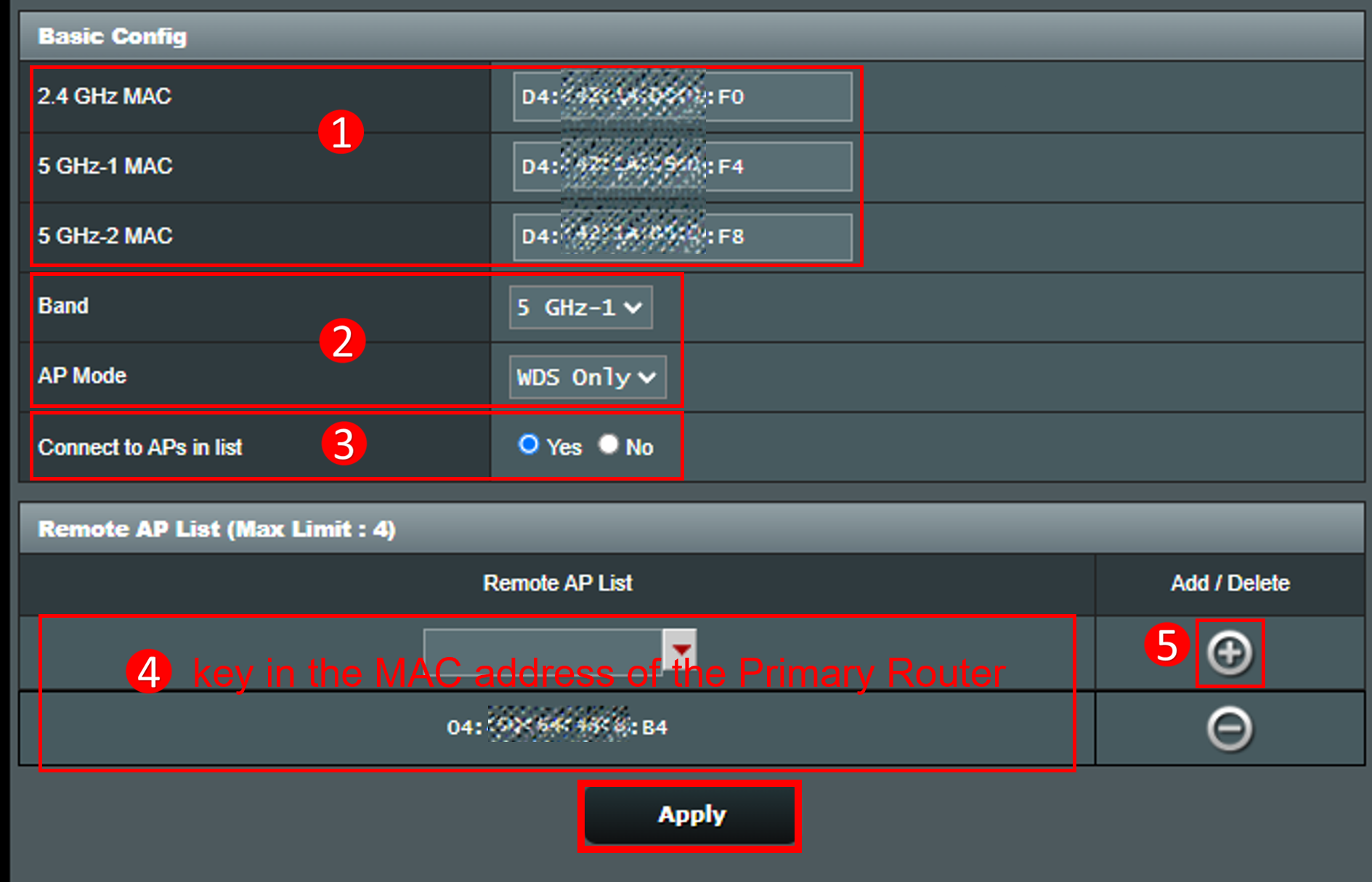
3. Перейдіть на вкладку [Бездротова мережа] > [WDS].
(1) Запишіть MAC-адресу. Вам потрібно буде ввести цю інформацію до списку віддалених точок доступу основного маршрутизатора.
(2) Встановіть ту саму частоту, що й на основному маршрутизаторі (тут це 5 ГГц-1), і виберіть для параметра [Режим точки доступу] значення [Тільки WDS].
(3) Підключитися до точок доступу зі списку: встановіть [Так].
(4) У полі Список віддалених точок доступу введіть MAC-адресу основного маршрутизатора. У прикладі ми раніше вказали 5 ГГц-1 як частоту, тому ми введемо MAC-адресу 5 ГГц-1 основного маршрутизатора.
(5) Click Add
мітка.
Нарешті, натисніть [Застосувати], щоб зберегти налаштування.
4. Перейдіть до LAN IP, змініть IP-адресу на [192.168.1.2] (вторинний маршрутизатор), відмінну від основного маршрутизатора, натисніть [Застосувати] для збереження налаштувань.
5. Перейдіть до LAN > DHCP Server, вимкніть DHCP сервер (вторинний роутер), натисніть [Застосувати] для збереження налаштувань.
Після вищевказаних налаштувань вторинний маршрутизатор можна підключити до первинного маршрутизатора.
ПОШИРЕНІ ЗАПИТАННЯ
1. Опис опції [Режим точки доступу] на вкладці WDS
(1). Тільки AP : вимикає функцію бездротового мосту.
(2). Тільки WDS : Увімкнути функцію бездротового мосту, але заборонити іншим бездротовим пристроям/станціям підключатися до маршрутизатора.
(3). Гібридний : Вмикає функцію бездротового мосту і дозволяє іншим бездротовим пристроям/станціям підключатися до маршрутизатора.
Примітка: У гібридному режимі бездротові пристрої, підключені до бездротового маршрутизатора ASUS, отримують лише половину швидкості з'єднання з точкою доступу.
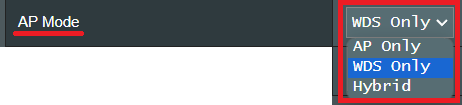
2. Чи може режим точки доступу бути будь-якою комбінацією режимів "Тільки WDS" і "Гібридний" при налаштуванні WDS?
Коли два WiFi маршрутизатори ASUS створюють WDS, режим точки доступу може бути будь-якою комбінацією тільки WDS і гібридним.
Як отримати (утиліту / прошивку)?
Ви можете завантажити найновіші драйвери, програмне забезпечення, мікропрограми та посібники користувача в Центрі завантажень ASUS.
Якщо вам потрібна додаткова інформація про Центр завантажень ASUS, перейдіть за цим посиланням.