Відносні теми
- [Материнська плата]Виправлення несправностей - звук відсутній
- [Материнська плата] Усунення несправностей - Немає живлення / Не завантажується/ Відсутнє зображення
- [Материнська плата] Як перевірити назву моделі?
- [Материнська плата] Встановлення та поширені запитання (FAQ)
- [Материнська плата] Які мови підтримує Посібник / Короткий посібник (QSG)?
[Материнська плата] Як вирішити проблему із Bluetooth на материнській платі?
У разі ненормальної роботи Bluetooth з материнською платою (наприклад, неможливість підключення, зникнення функцій, часті відключення, відсутність піктограми Bluetooth або знаку оклику в диспетчері пристроїв), будь ласка, зверніться до наведених нижче кроків з усунення несправностей.
Примітка: Бездротові сигнали між комп'ютером і пристроями Bluetooth чутливі до перешкод. Рекомендується розміщувати Bluetooth-пристрої близько до комп'ютера, щоб між ними не було перешкод для забезпечення гарного з'єднання.
Для отримання більш чітких інструкцій ви також можете перейти за посиланням на відео на YouTube нижче, щоб побачити, як вирішити проблеми з функціональністю Bluetooth.
https://www.youtube.com/watch?v=d_HhGAEqMPY
Зміст:
1.Переконайтеся, що материнська плата підтримує функцію Bluetooth.
2.Переконайтеся, що функція Bluetooth увімкнена в BIOS.
3.Дотримуйтесь інструкцій для відповідної версії операційної системи вашого комп'ютера з Windows:
Операційна система Windows 11
Операційна система Windows 10
A. Перевірте налаштування Windows, щоб увімкнути функцію Bluetooth.
B. Переконайтеся, що ваш комп'ютер має функцію Bluetooth і пристрій увімкнено.
C. Перевірте, чи є оновлення драйверів Bluetooth.
D. Переінсталюйте драйвери Bluetooth.
E. Запустіть засіб усунення несправностей Bluetooth.
4.ПИТАННЯ ТА ВІДПОВІДІ
Q1: Чому піктограма Bluetooth зникла з панелі завдань?
1.Переконайтеся, що материнська плата підтримує функцію Bluetooth.
Перейдіть на офіційний сайт ASUS -> Перевірте модель -> Виберіть "Технічні характеристики" -> Bluetooth
(Приклад: ROG STRIX Z790-E GAMING WIFI)

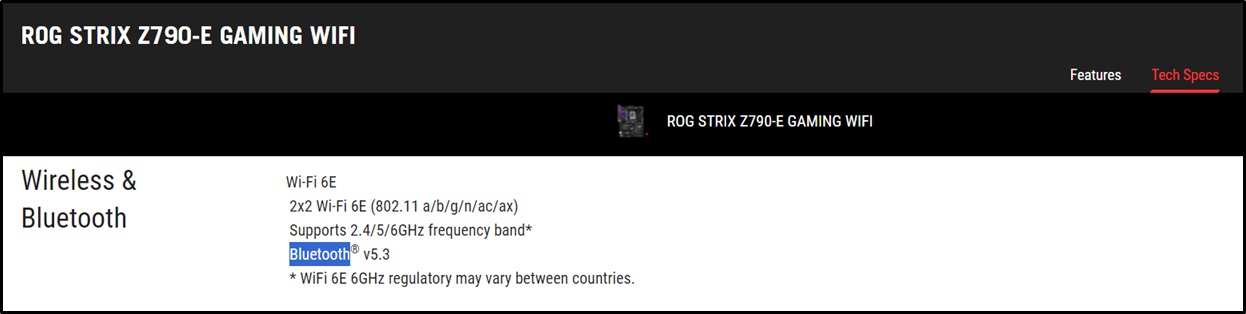
2.Перевірте, чи увімкнено функцію Bluetooth у BIOS.
У BIOS перевірте, чи не встановлено для модуля Bluetooth значення "Вимкнено". Якщо він вимкнений, будь ласка, встановіть його на "Увімкнено".
(Приклад: ROG STRIX Z790-E GAMING WIFI)
a. Завантажтеся і натисніть клавішу <DEL>, щоб увійти на сторінку BIOS [EZ Mode]
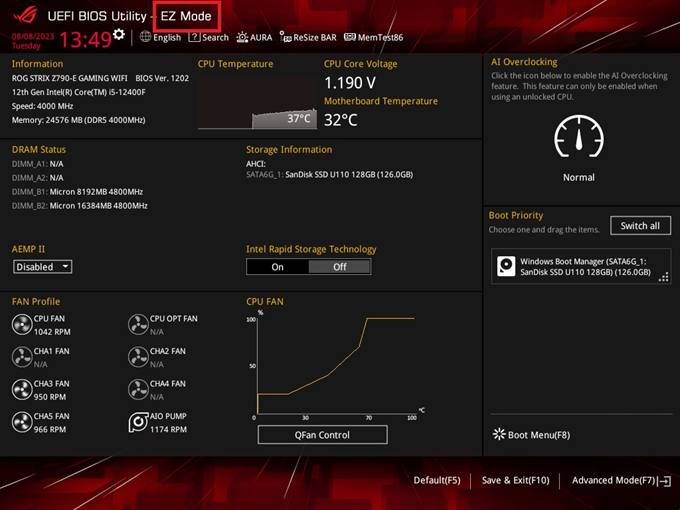
b. Завантажтеся і натисніть клавішу <DEL>, щоб увійти на сторінку BIOS [EZ Mode]
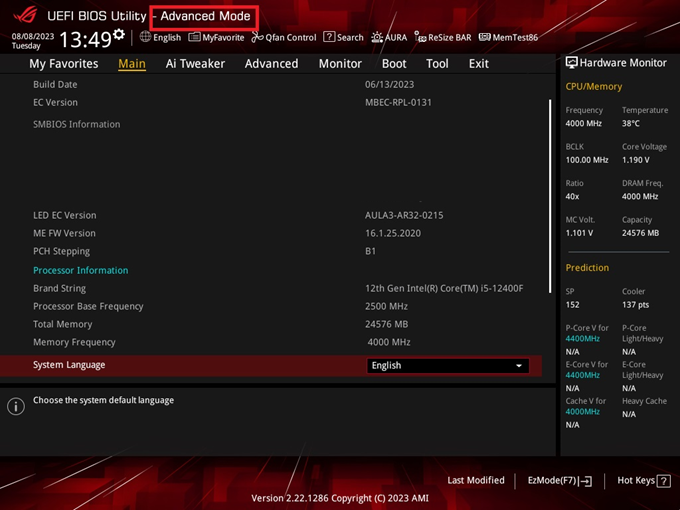
c. Виберіть сторінку [Додатково] в розділі [Конфігурація бортових пристроїв]
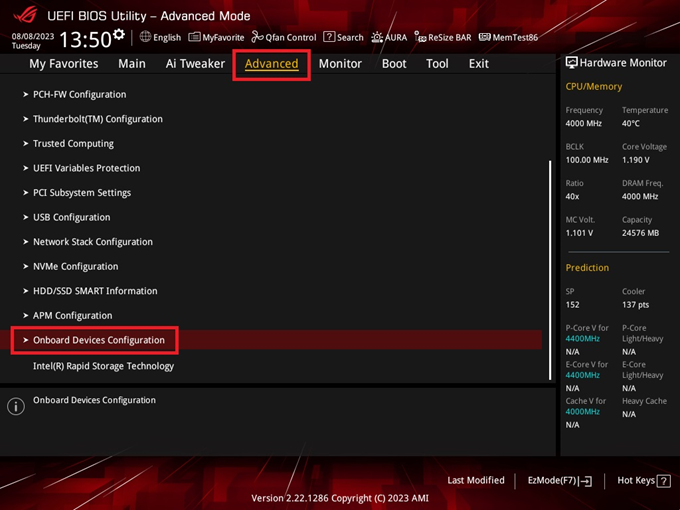
d. Як показано нижче, для параметра Bluetooth Controller слід встановити значення [Увімкнено].
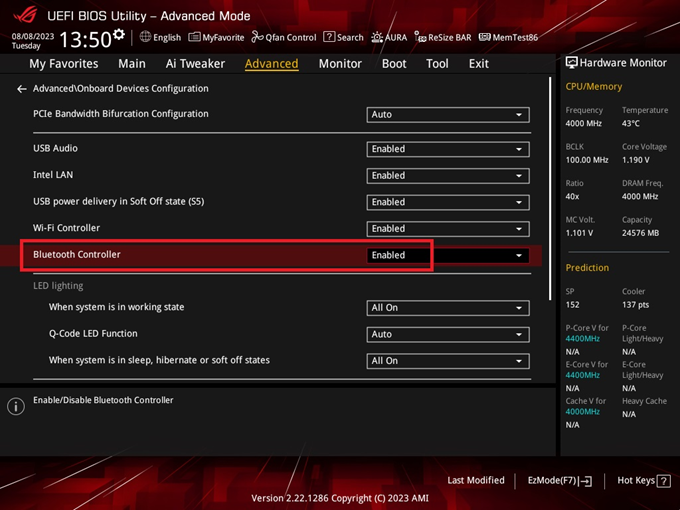
e. Натисніть <F10>, потім натисніть <OK>, щоб зберегти і вийти.
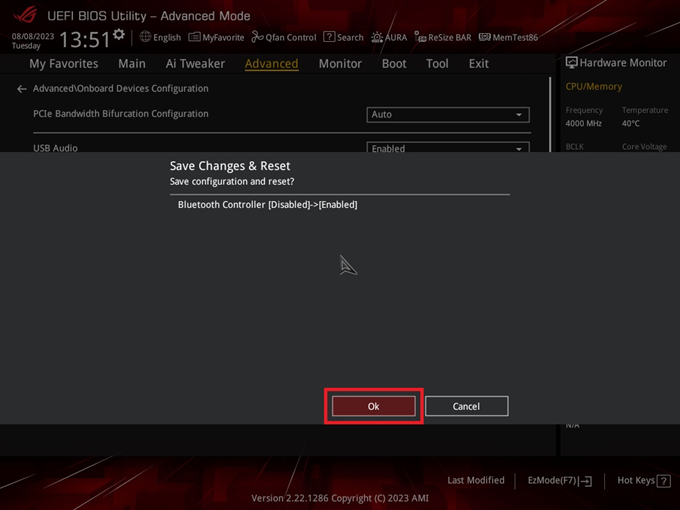
Якщо проблема не зникає, виконайте наведені нижче кроки з усунення несправностей.
3. Дотримуйтесь інструкцій для відповідної версії операційної системи вашого комп'ютера з Windows:
Операційна система Windows 11
A. Перевірте налаштування Windows для увімкнення функції Bluetooth.
B. Переконайтеся, що ваш комп'ютер має функцію Bluetooth і пристрій увімкнено.
C. Перевірте, чи є оновлення для драйверів Bluetooth.
D. Переінсталюйте драйвери Bluetooth: Видаліть драйвери Bluetooth і завантажте/встановіть їх з офіційного сайту ASUS.
E. Запустіть засіб усунення несправностей Bluetooth.
A. Перевірте налаштування Windows для увімкнення функції Bluetooth.
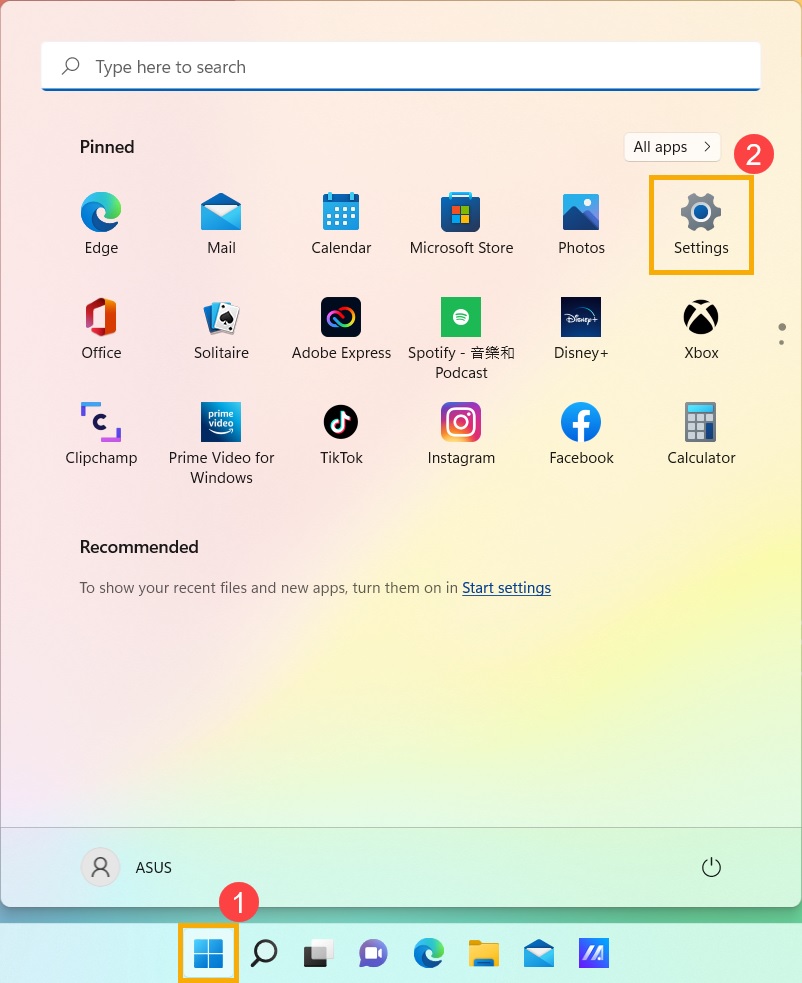
Натисніть на піктограму [Пуск] ① на панелі завдань, а потім натисніть [Налаштування] ②.
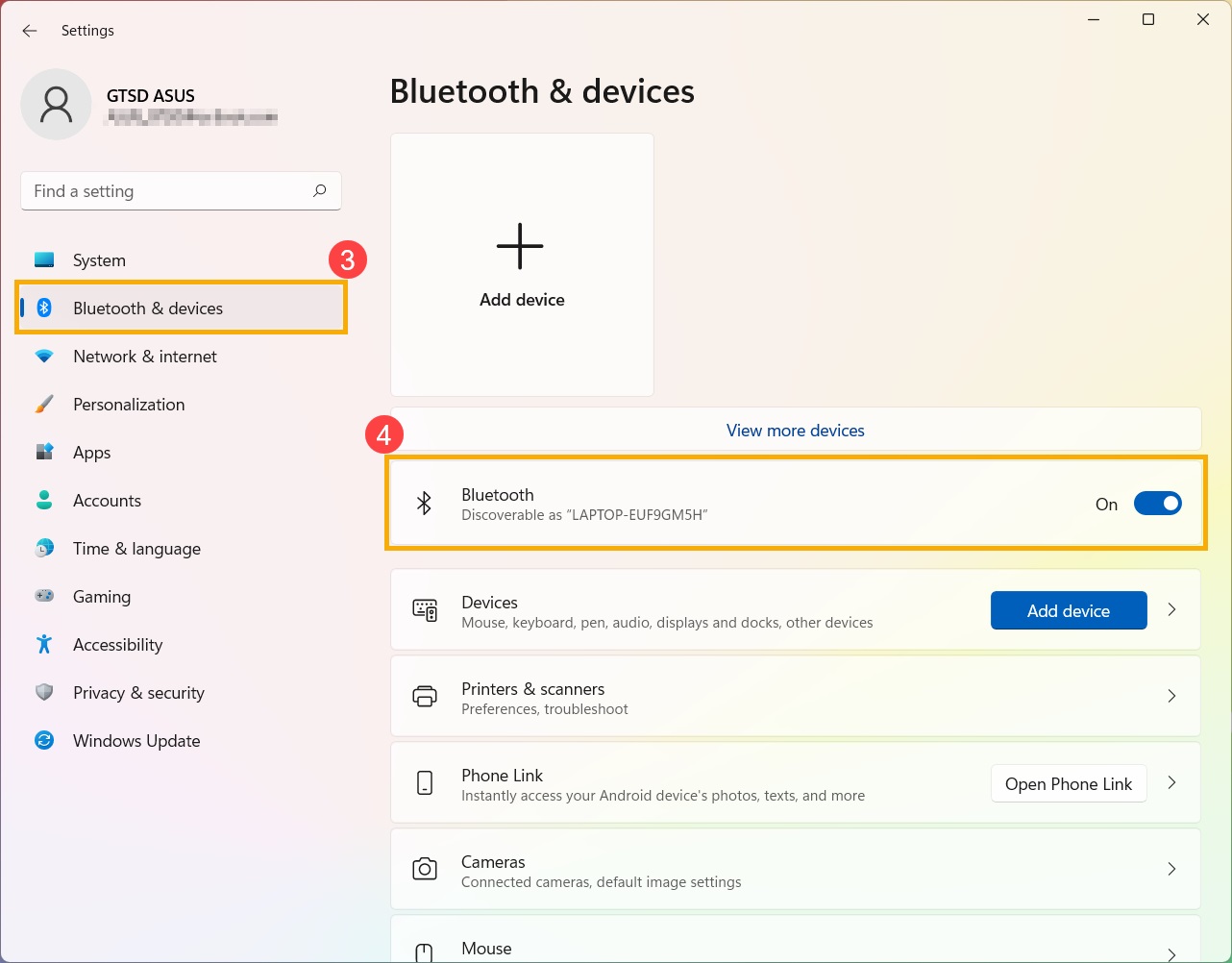
Натисніть [Bluetooth та пристрої] ③, а потім переконайтеся, що функцію [Bluetooth] увімкнено ④.
Якщо проблема не зникає, виконайте наведені нижче кроки з усунення несправностей.
B. Переконайтеся, що ваш комп'ютер має функцію Bluetooth і пристрій увімкнено.
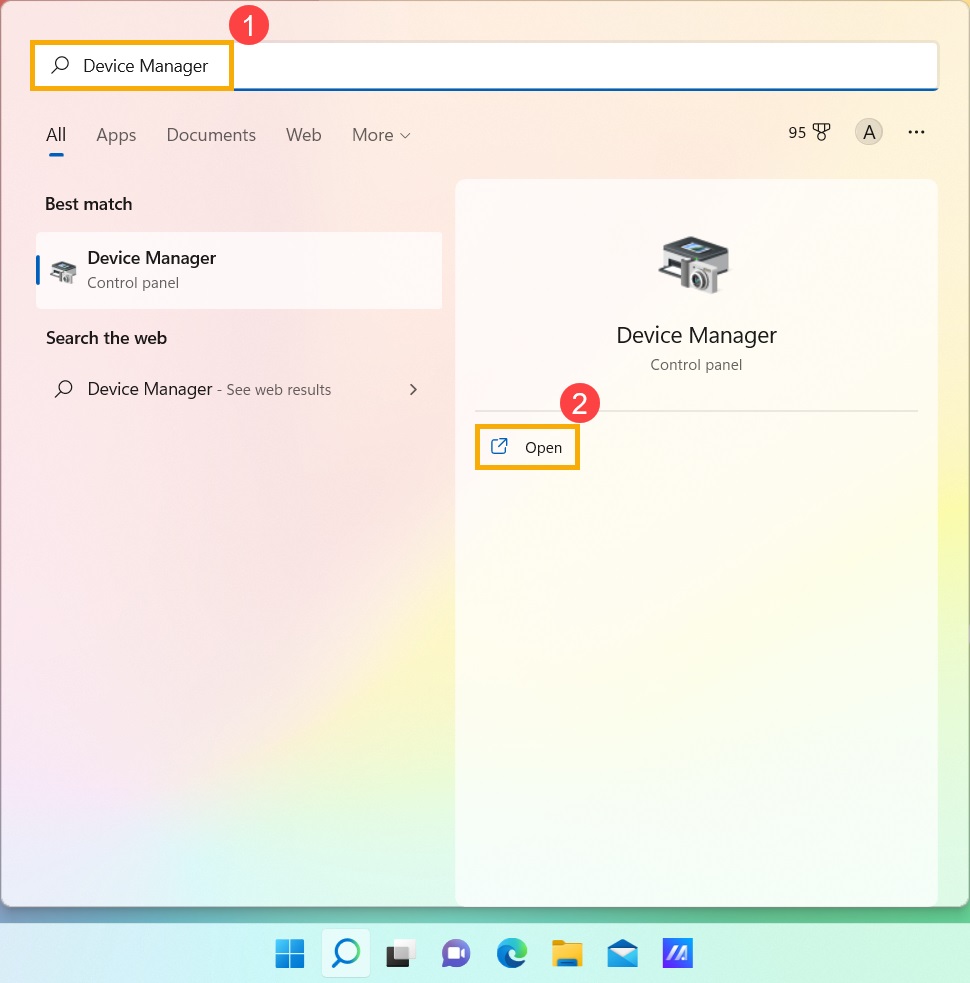
Введіть [Диспетчер пристроїв] ① у рядку пошуку Windows, а потім натисніть [Відкрити] ②.
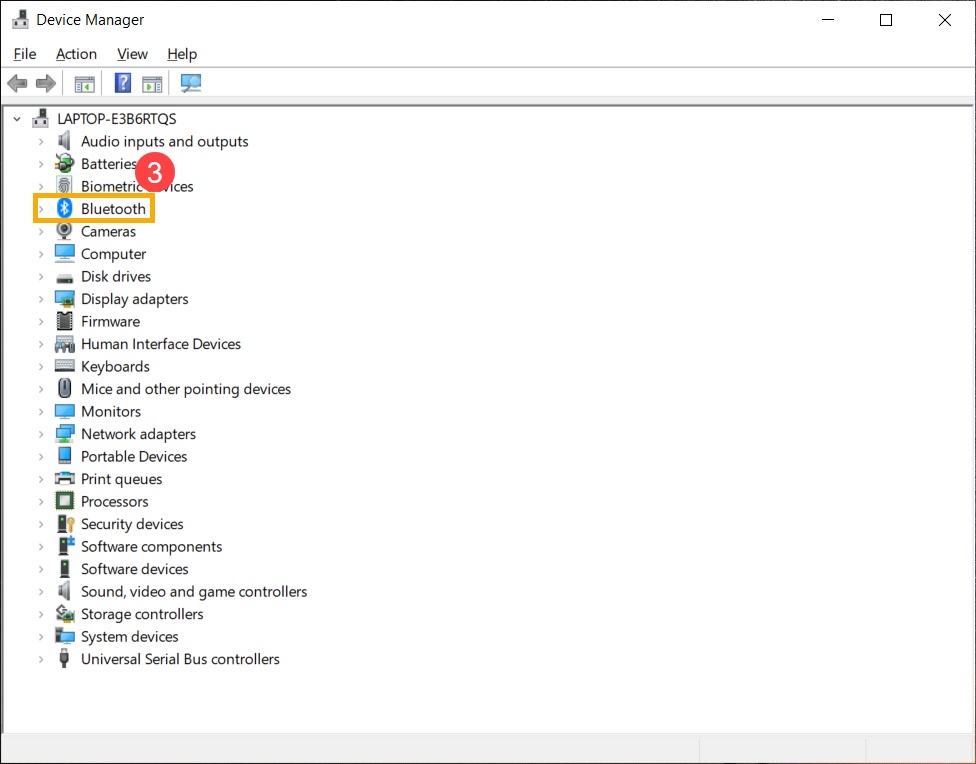
У [Диспетчері пристроїв] знайдіть тип пристрою [Bluetooth] ③.
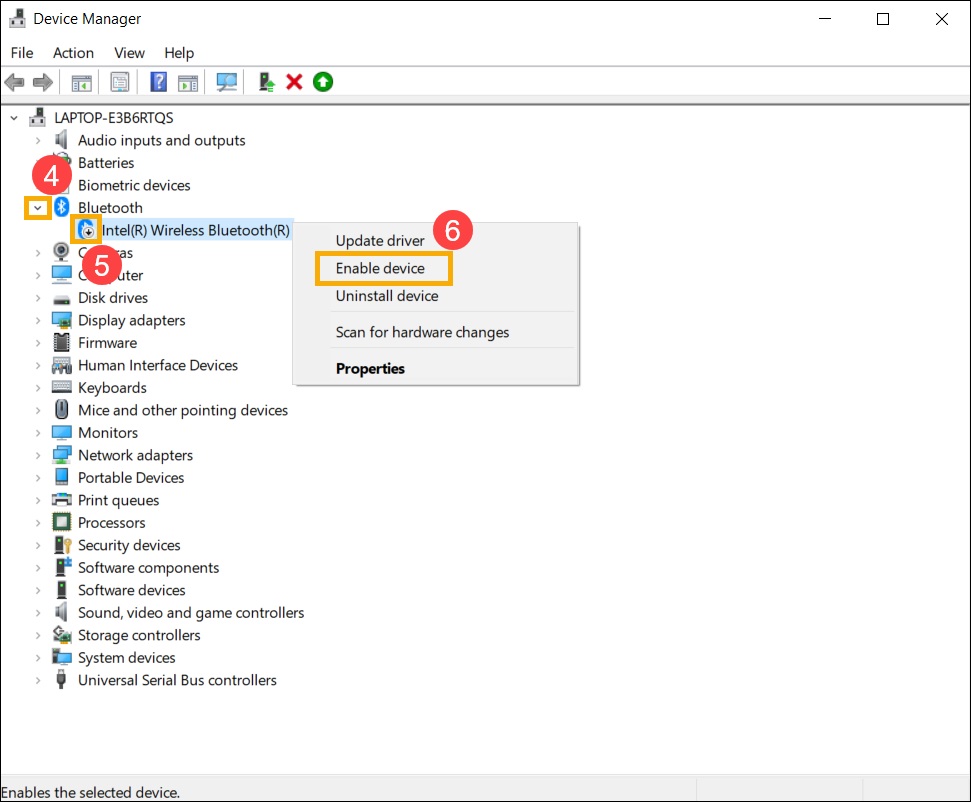
Натисніть на стрілку поруч з типом пристрою [Bluetooth] ④. Якщо на піктограмі Bluetooth ⑤ є [індикатор зі стрілкою], це означає, що функцію Bluetooth не ввімкнено. Клацніть правою кнопкою миші на [Intel(R) Wireless Bluetooth(R)] і виберіть [Увімкнути пристрій] ⑥.
Примітка: Комп'ютери різних моделей можуть мати різні назви для пристрою Bluetooth.
Якщо проблема не зникає, виконайте наведені нижче кроки з усунення несправностей.
C. Перевірте, чи є оновлення драйверів Bluetooth.
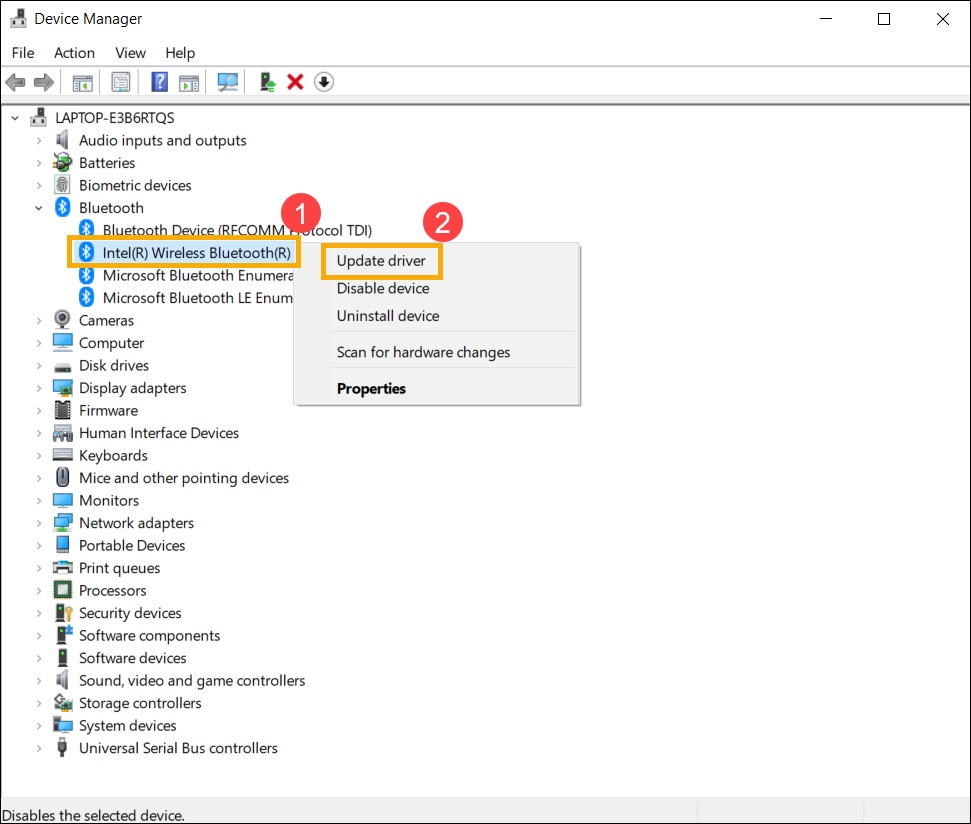
Відкрийте [Диспетчер пристроїв], клацніть правою кнопкою миші на пристрої Bluetooth [Intel(R) Wireless Bluetooth(R)] ① і виберіть [Оновити драйвер] ②.
Примітка: Комп'ютери різних моделей можуть мати різні назви для пристрою Bluetooth. Переконайтеся, що у вашому регіоні працює підключення до Інтернету, щоб шукати оновлення в Інтернеті.
Натисніть [Автоматично шукати оновлене програмне забезпечення для драйверів] ③.
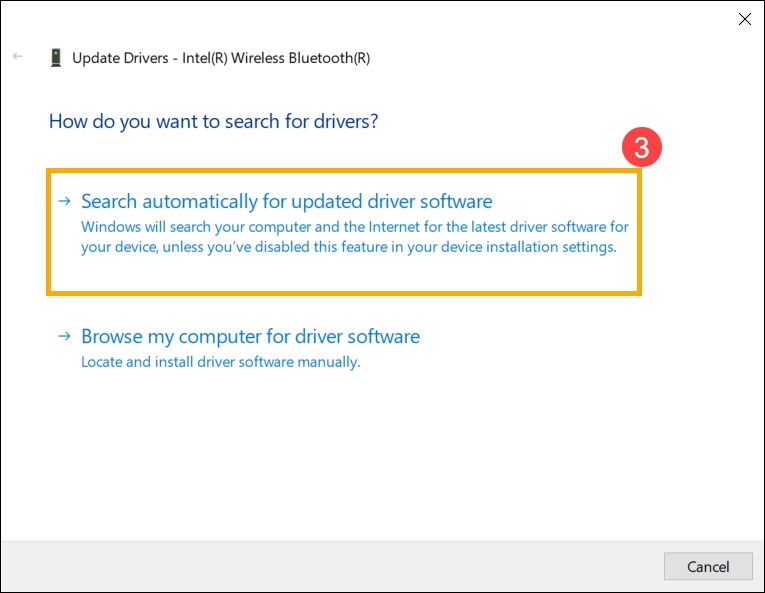
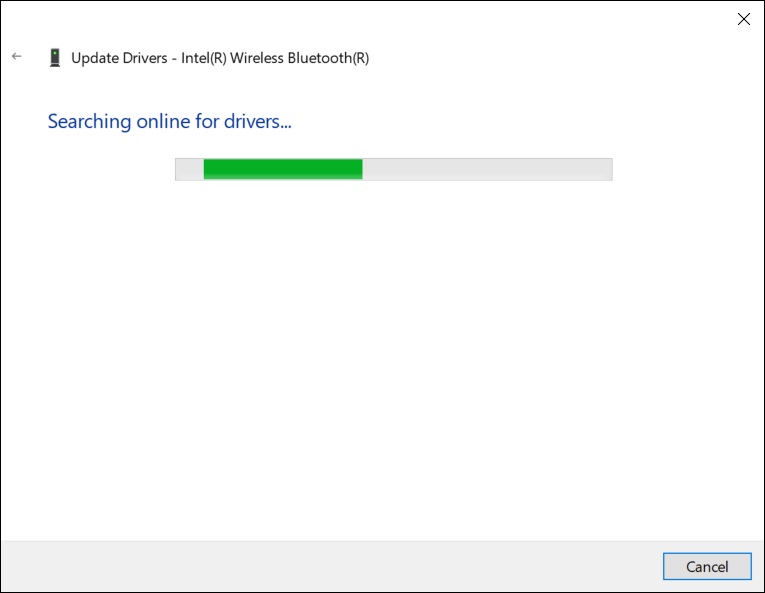
Тепер комп'ютер почне пошук і встановлення драйверів автоматично.
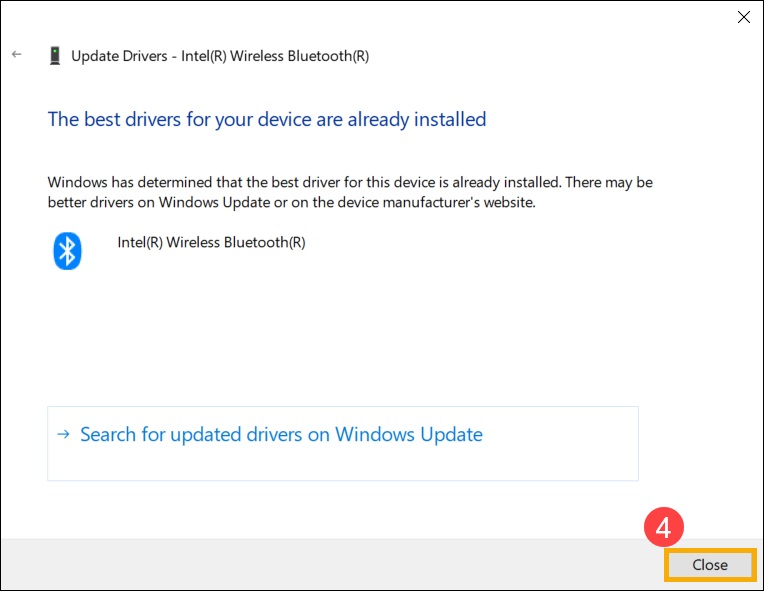
Якщо немає доступних оновлень або проблема не зникає після автоматичного оновлення драйвера, натисніть [Закрити] ④ і перейдіть до наступних кроків.
Якщо проблема не зникає, виконайте наведені нижче кроки з усунення несправностей.
D. Переінсталюйте драйвери Bluetooth:
Видаліть драйвери Bluetooth і завантажте/встановіть їх з офіційного веб-сайту ASUS.
Введіть [Диспетчер пристроїв] у рядку пошуку Windows.
У [Диспетчері пристроїв] знайдіть тип пристрою [Bluetooth].
Примітка: Bluetooth-пристрої на комп'ютерах однієї моделі можуть мати різні назви виробників. Запишіть правильну назву виробника для подальшого використання під час завантаження відповідного драйвера з офіційного веб-сайту ASUS. (У цьому прикладі виробником пристрою Bluetooth є компанія INTEL)
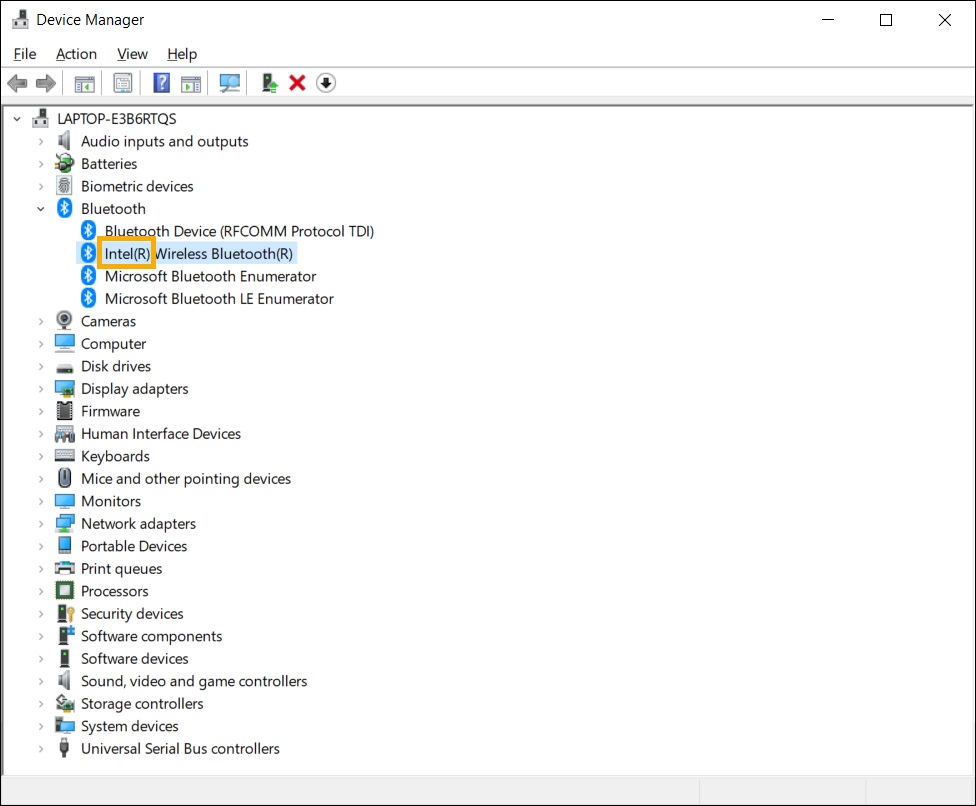
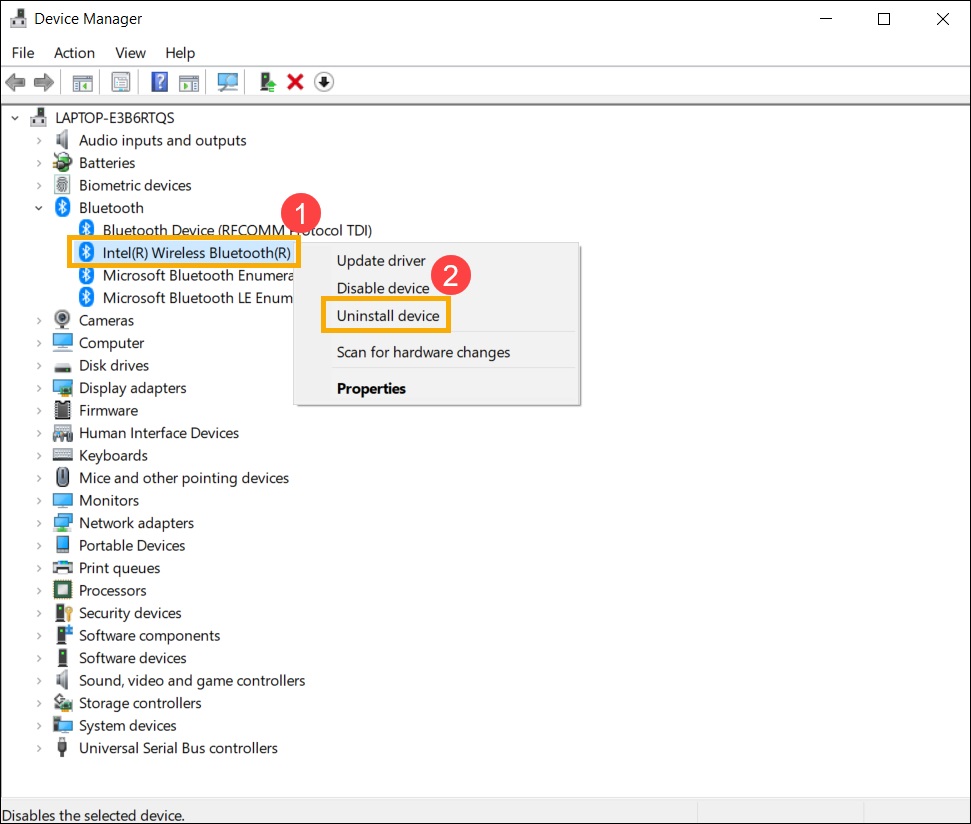
Відкрийте [Диспетчер пристроїв], клацніть правою кнопкою миші на пристрої Bluetooth [Intel(R) Wireless Bluetooth(R)] ① і виберіть [Видалити пристрій] ②.
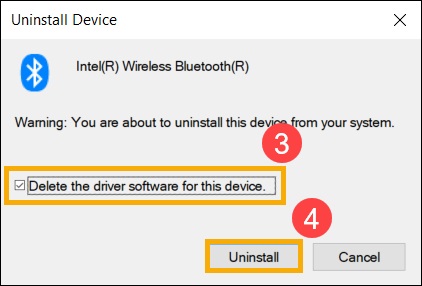
Установіть прапорець [Видалити програмне забезпечення драйвера для цього пристрою] ③ і натисніть [Видалити] ④.
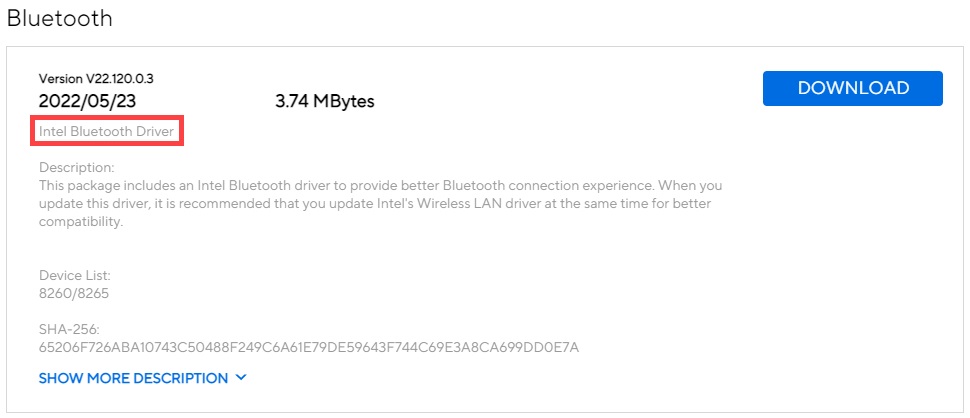
Завантажте драйвер з офіційного сайту ASUS / Введіть модель материнської плати / Виберіть драйвер / Знайдіть драйвер Bluetooth і встановіть його. Дізнайтеся більше про пошук і завантаження драйверів.
Примітка: Будь ласка, знайдіть драйвер виробника, що відповідає Bluetooth-пристрою вашого комп'ютера. У цьому прикладі виробником є [Intel].
Якщо проблема не зникає, виконайте наведені нижче кроки з усунення несправностей.
E. Запустіть засіб усунення несправностей Bluetooth.
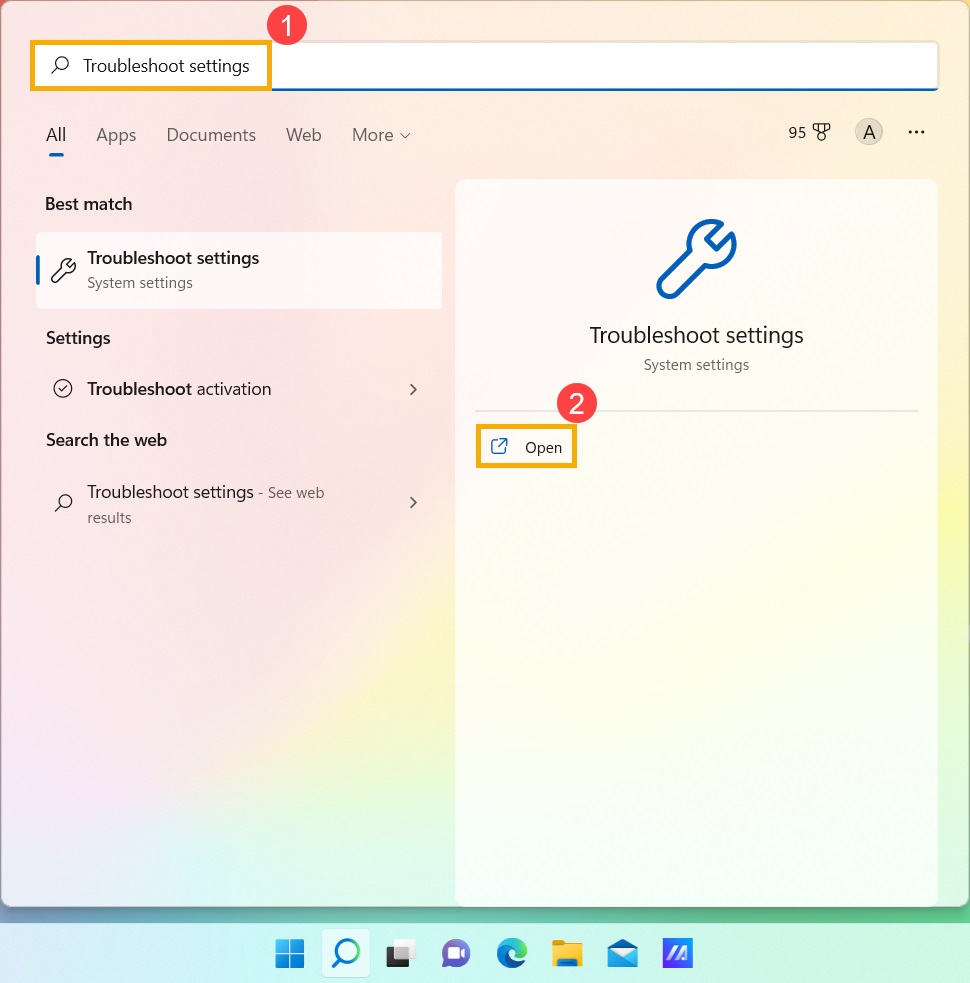
Введіть [Усунення несправностей] ① у рядку пошуку Windows, а потім натисніть [Відкрити] ②.
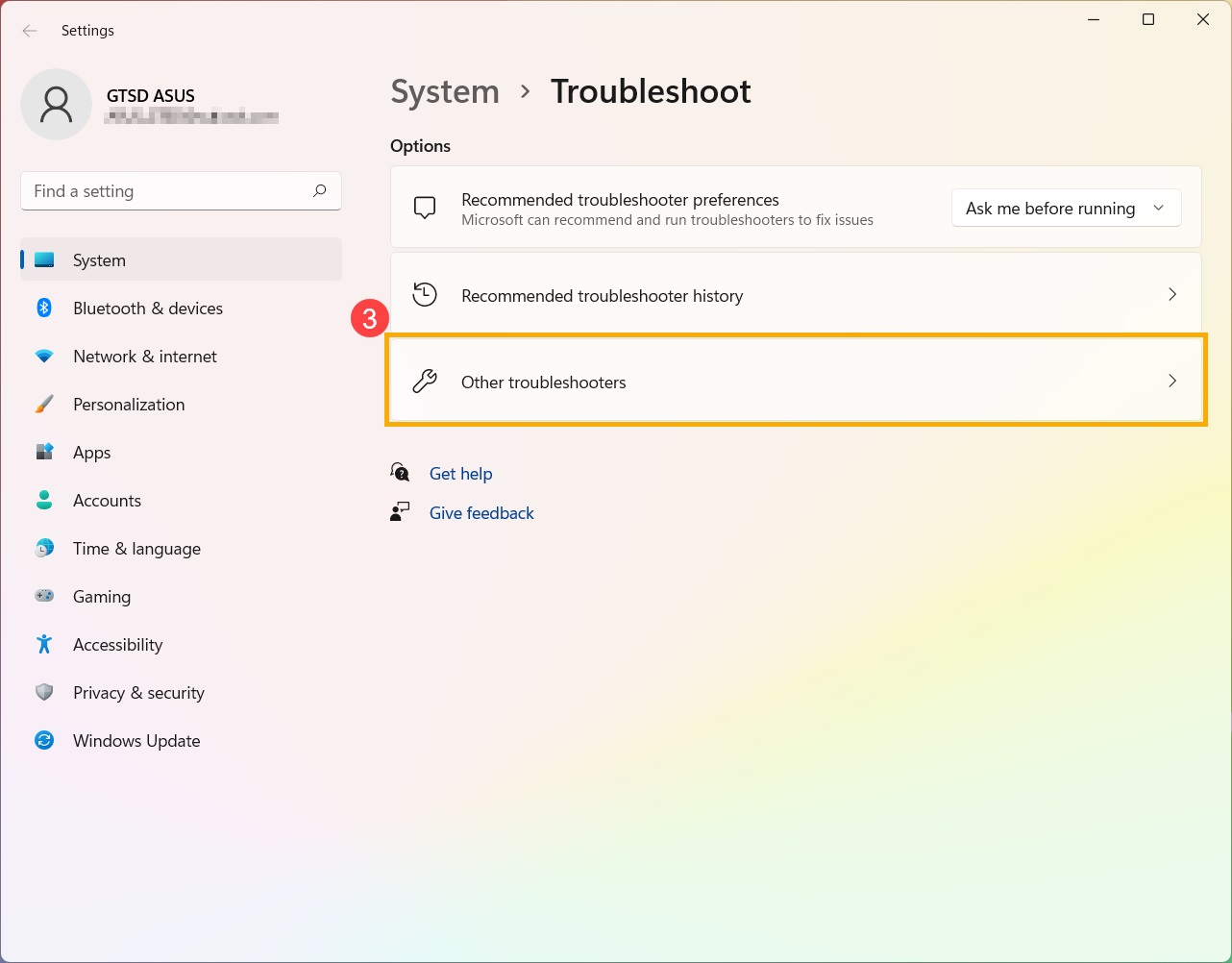
Натисніть [Інші засоби усунення неполадок]③.
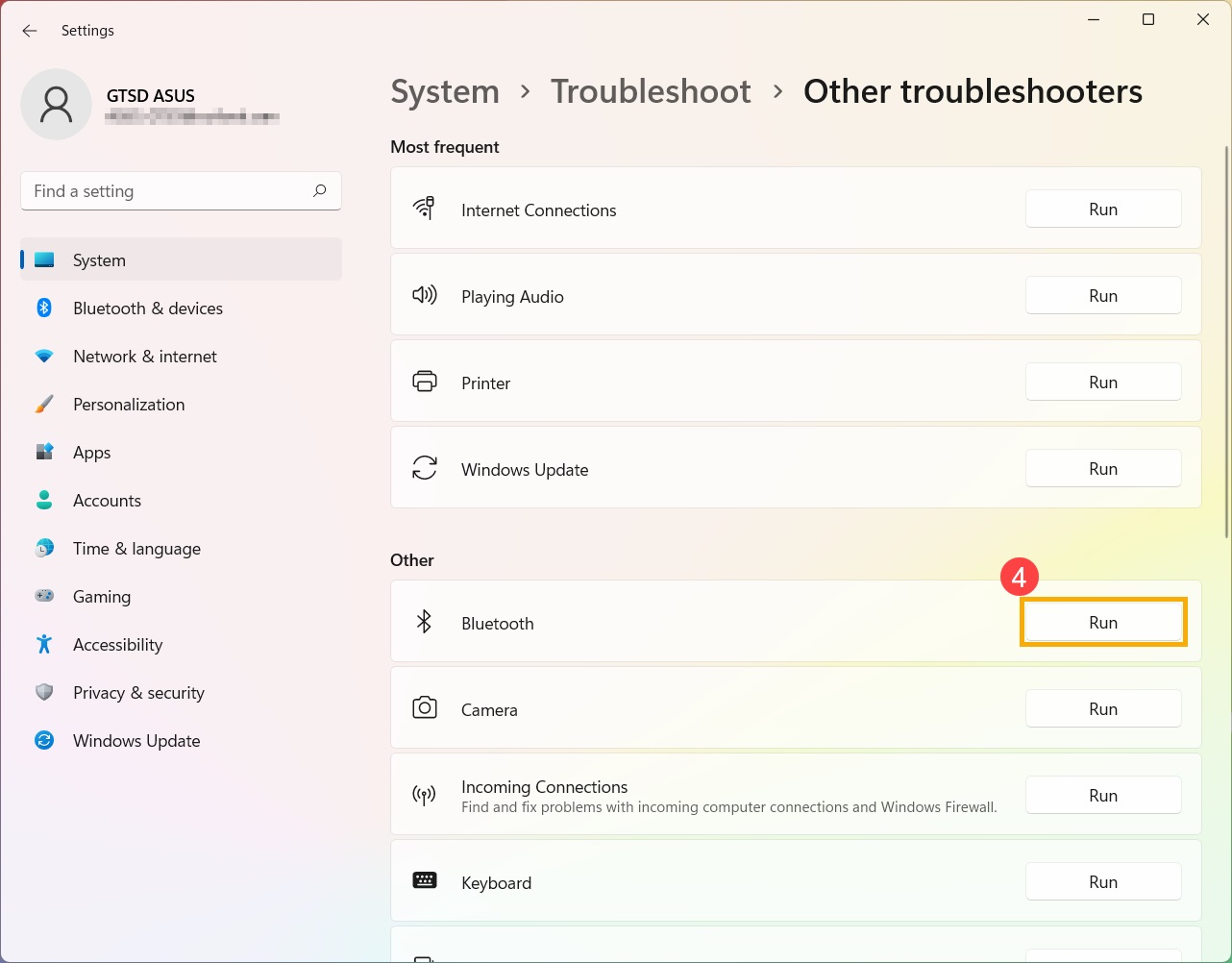
Знайдіть Bluetooth і натисніть [Виконати] ④.
Якщо проблема не зникає, ви можете звернутися до місцевого сервісного центру ASUS.
Операційна система Windows 10
A. Підтвердіть налаштування Windows для увімкнення функції Bluetooth.
B. Переконайтеся, що ваш комп'ютер має функцію Bluetooth і пристрій увімкнено.
C. Перевірте, чи є оновлення драйверів Bluetooth.
D. Переінсталюйте драйвери Bluetooth.
E. Запустіть засіб усунення несправностей Bluetooth.
A. Підтвердьте налаштування Windows для ввімкнення функції Bluetooth.
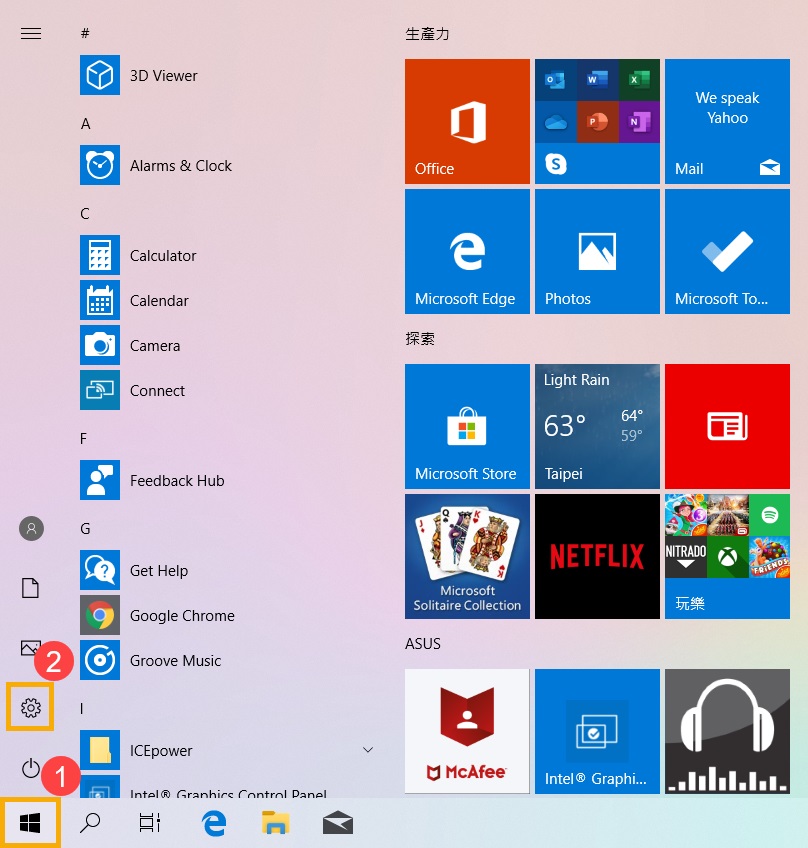
Натисніть [Пуск] ① і натисніть [Налаштування] ②.
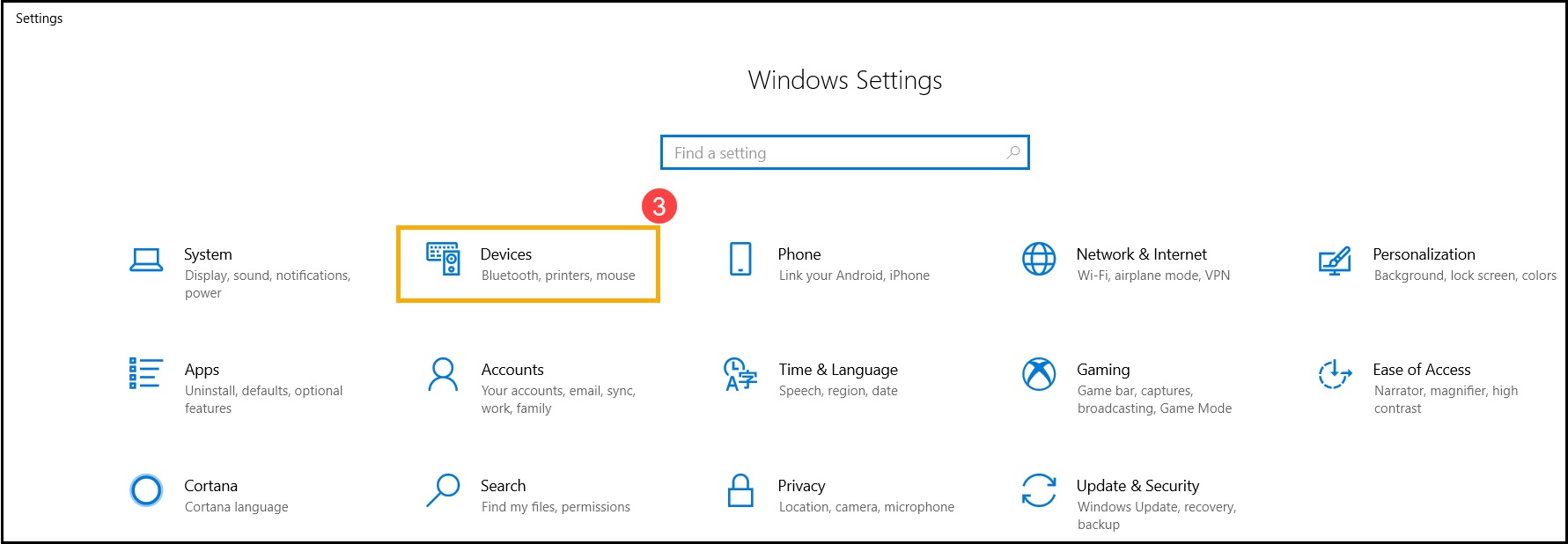
Натисніть [Пристрої] ③ і переконайтеся, що функцію [Bluetooth] увімкнено ④.
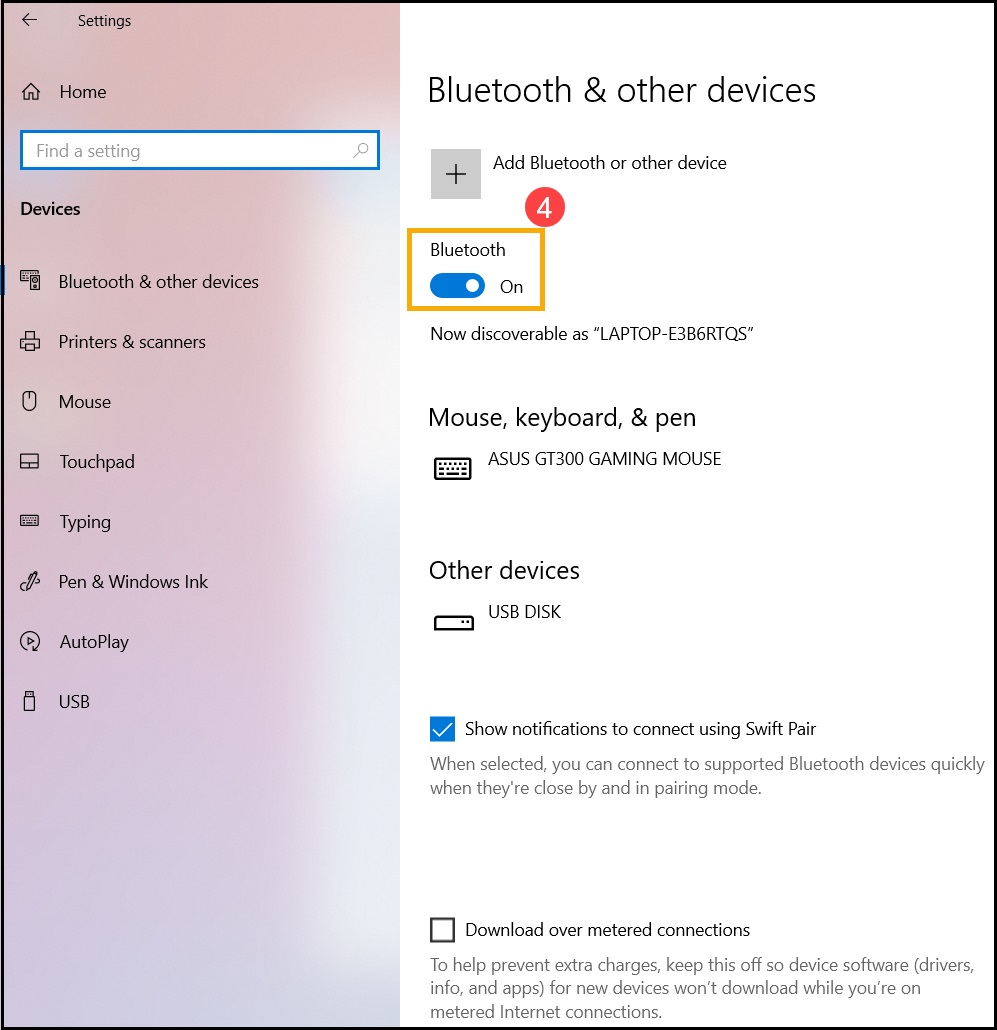
Якщо проблема не зникає, виконайте наведені нижче кроки з усунення несправностей.
B. Переконайтеся, що ваш комп'ютер має функцію Bluetooth і пристрій увімкнено.
Клацніть правою кнопкою миші на [Пуск] і виберіть [Диспетчер пристроїв] ②.
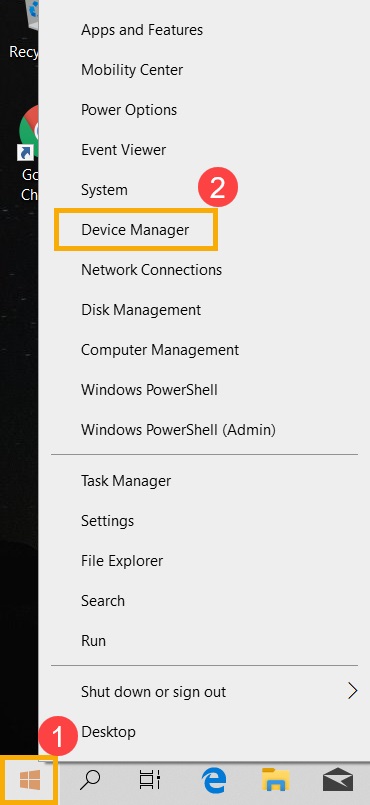
У [Диспетчері пристроїв] знайдіть тип пристрою [Bluetooth] ③.
Натисніть на стрілку поруч з типом пристрою [Bluetooth] ④. Якщо на піктограмі Bluetooth ⑤ є [індикатор зі стрілкою], це означає, що функцію Bluetooth не ввімкнено. Клацніть правою кнопкою миші на [Intel(R) Wireless Bluetooth(R)] і виберіть [Увімкнути пристрій] ⑥.
Примітка: Комп'ютери різних моделей можуть мати різні назви для пристрою Bluetooth.
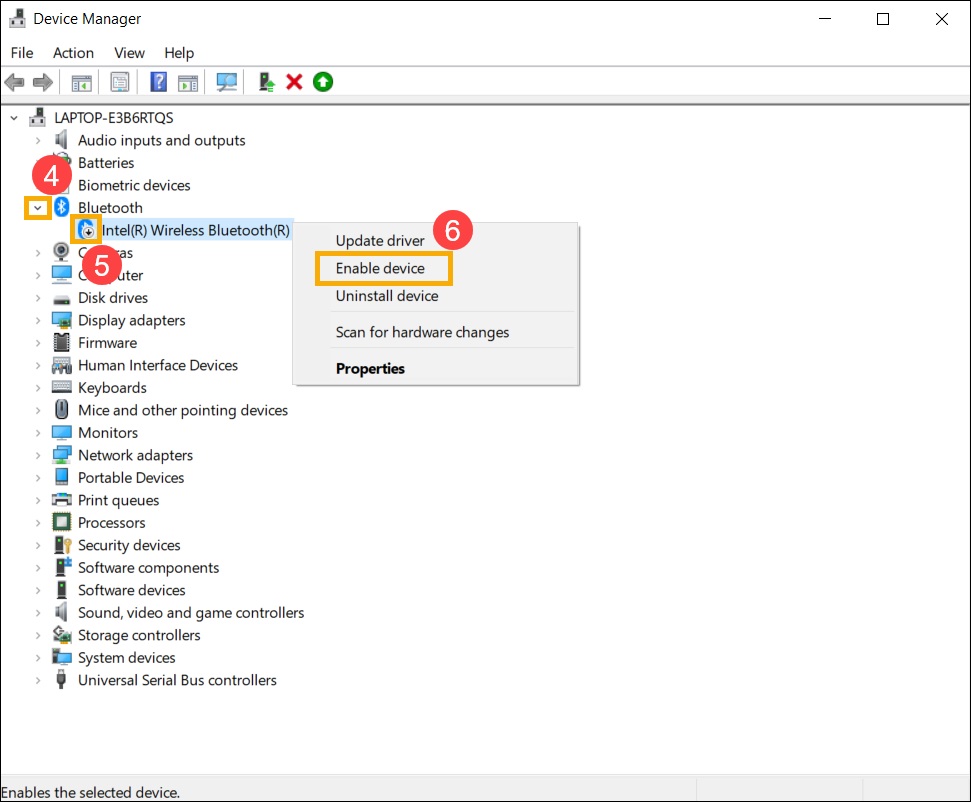
Якщо проблема не зникає, виконайте наведені нижче кроки з усунення несправностей.
C. Перевірте, чи є оновлення для драйверів Bluetooth.
Відкрийте [Диспетчер пристроїв], клацніть правою кнопкою миші на пристрої Bluetooth [Intel(R) Wireless Bluetooth(R)] ① і виберіть [Оновити драйвер] ②.
Примітка: Комп'ютери різних моделей можуть мати різні назви для пристрою Bluetooth. Переконайтеся, що у вашому регіоні працює підключення до Інтернету, щоб шукати оновлення в Інтернеті.
Натисніть [Автоматично шукати оновлене програмне забезпечення для драйверів] ③.
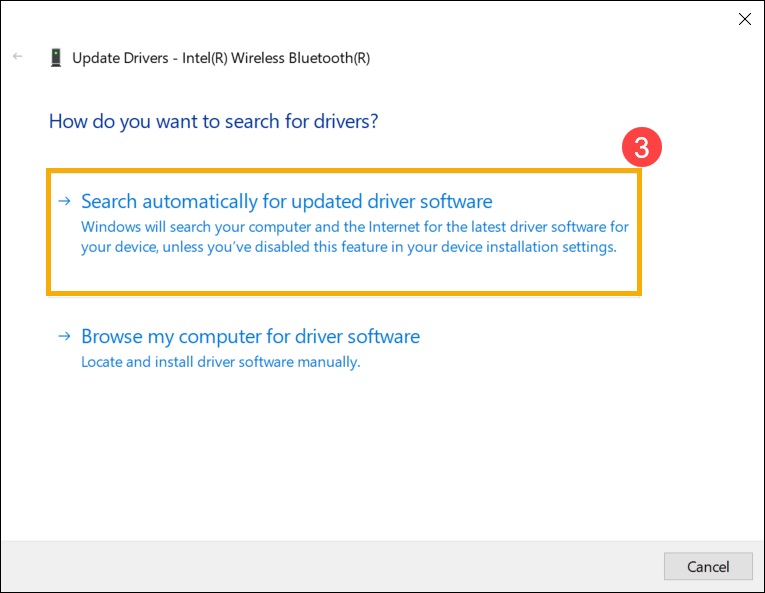
Тепер комп'ютер почне пошук і встановлення драйверів автоматично.
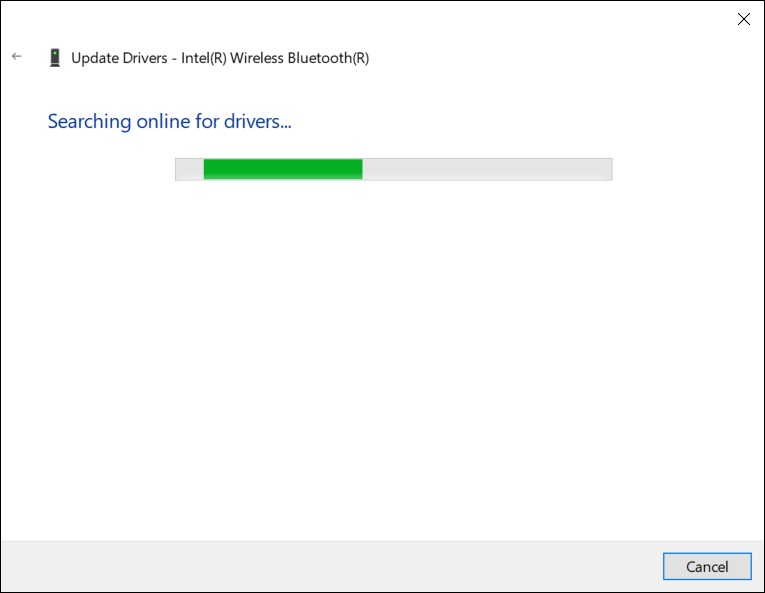
Якщо немає доступних оновлень або проблема не зникає після автоматичного оновлення драйвера, натисніть [Закрити] ④ і перейдіть до наступних кроків.
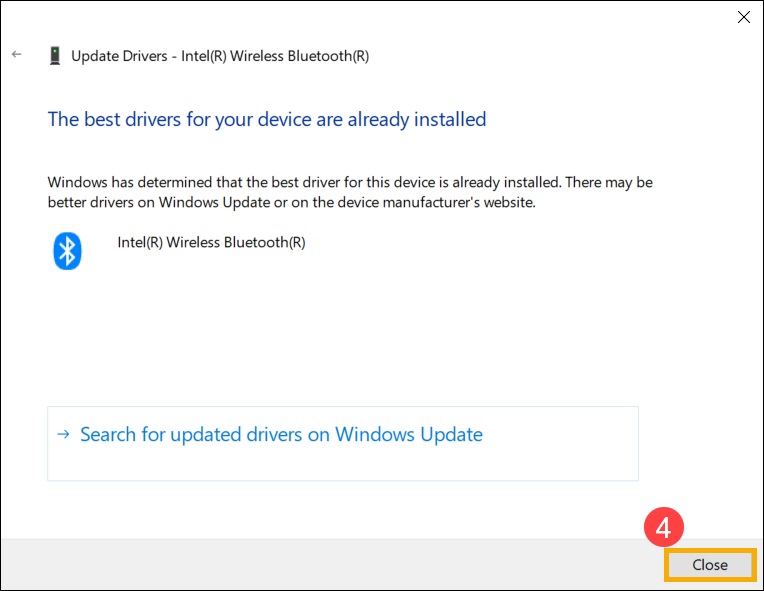
Якщо проблема не зникає, виконайте наведені нижче кроки з усунення несправностей.
D. Переінсталюйте драйвери Bluetooth:
Видаліть драйвери Bluetooth і завантажте/встановіть їх з офіційного сайту ASUS.
У [Диспетчері пристроїв] знайдіть тип пристрою [Bluetooth].
Клацніть правою кнопкою миші на [Пуск], а потім виберіть [Диспетчер пристроїв].
Примітка: Пристрої Bluetooth на комп'ютерах однієї моделі можуть мати різні назви виробників. Запишіть правильну назву виробника для подальшого використання під час завантаження відповідного драйвера з офіційного веб-сайту ASUS. (У цьому прикладі виробником пристрою Bluetooth є [Intel]).
Відкрийте [Диспетчер пристроїв], клацніть правою кнопкою миші на пристрої Bluetooth [Intel(R) Wireless Bluetooth(R)] ① і виберіть [Видалити пристрій] ②.
Установіть прапорець [Видалити програмне забезпечення драйвера для цього пристрою] ③ і натисніть [Видалити] ④.
Завантажте драйвер з офіційного сайту ASUS / Введіть модель материнської плати / Виберіть драйвер / Знайдіть драйвер Bluetooth і встановіть його. Дізнайтеся більше про пошук і завантаження драйверів.
Примітка: Будь ласка, знайдіть драйвер виробника, що відповідає Bluetooth-пристрою вашого комп'ютера. У цьому прикладі виробником є [Intel].
Якщо проблема не зникає, виконайте наведені нижче кроки з усунення несправностей.
E. Запустіть засіб усунення несправностей Bluetooth
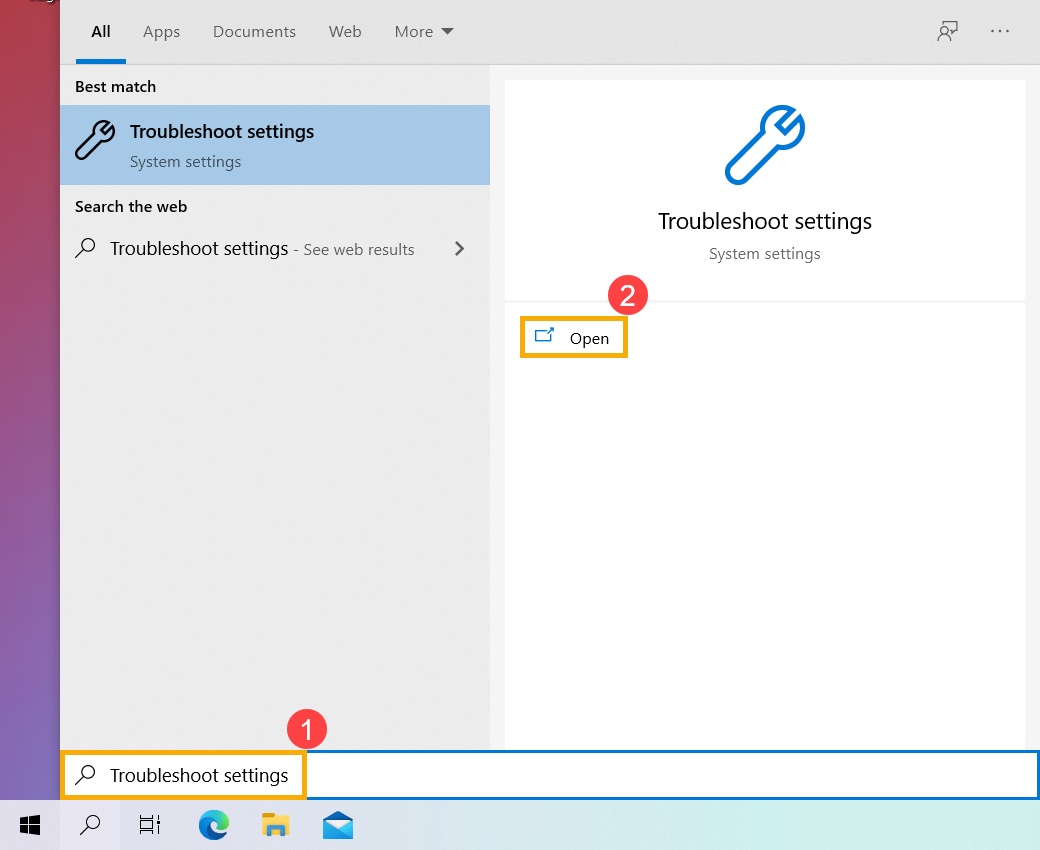
Введіть [Усунення несправностей у налаштуваннях] ① у рядку пошуку Windows, а потім натисніть [Відкрити] ②.
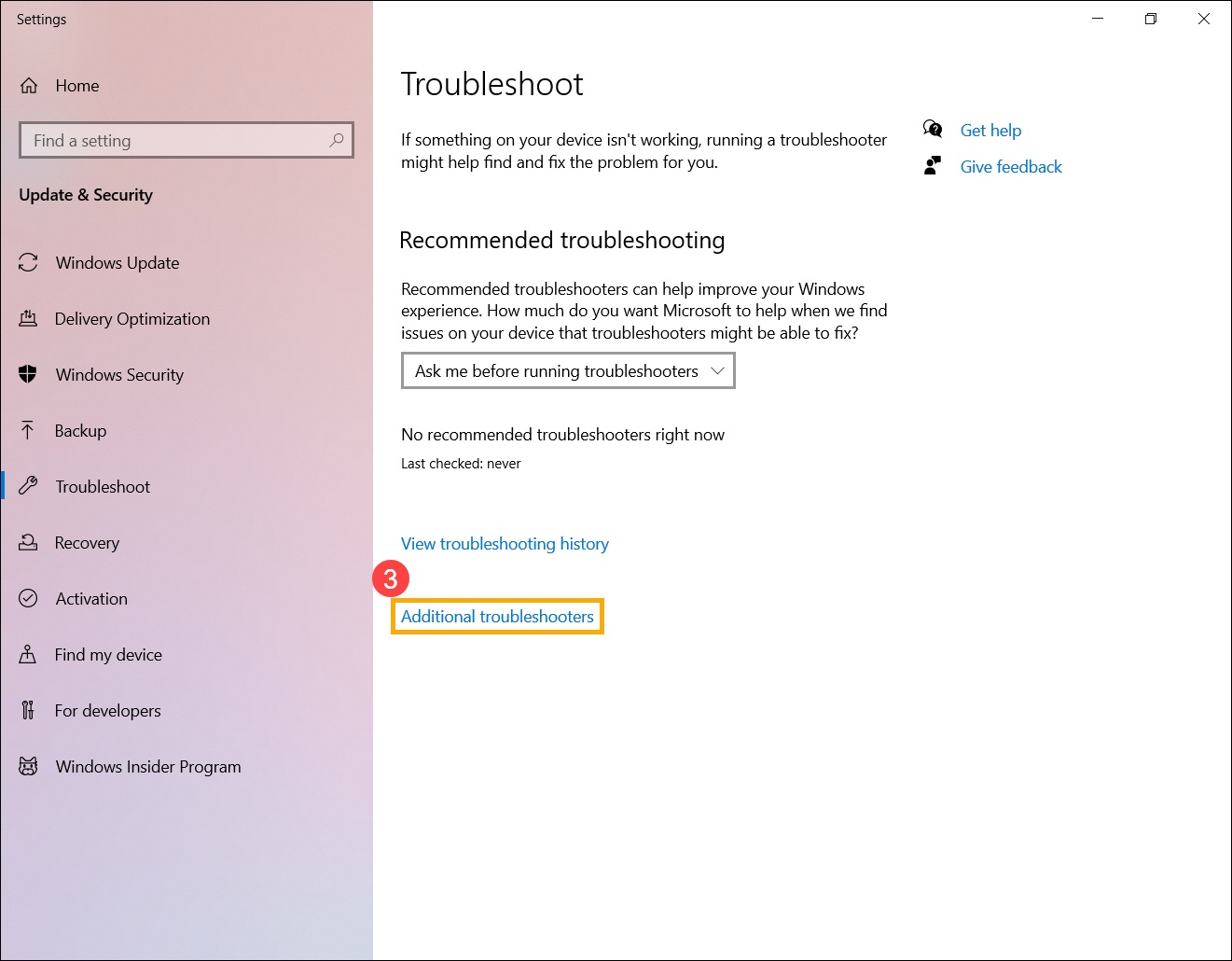
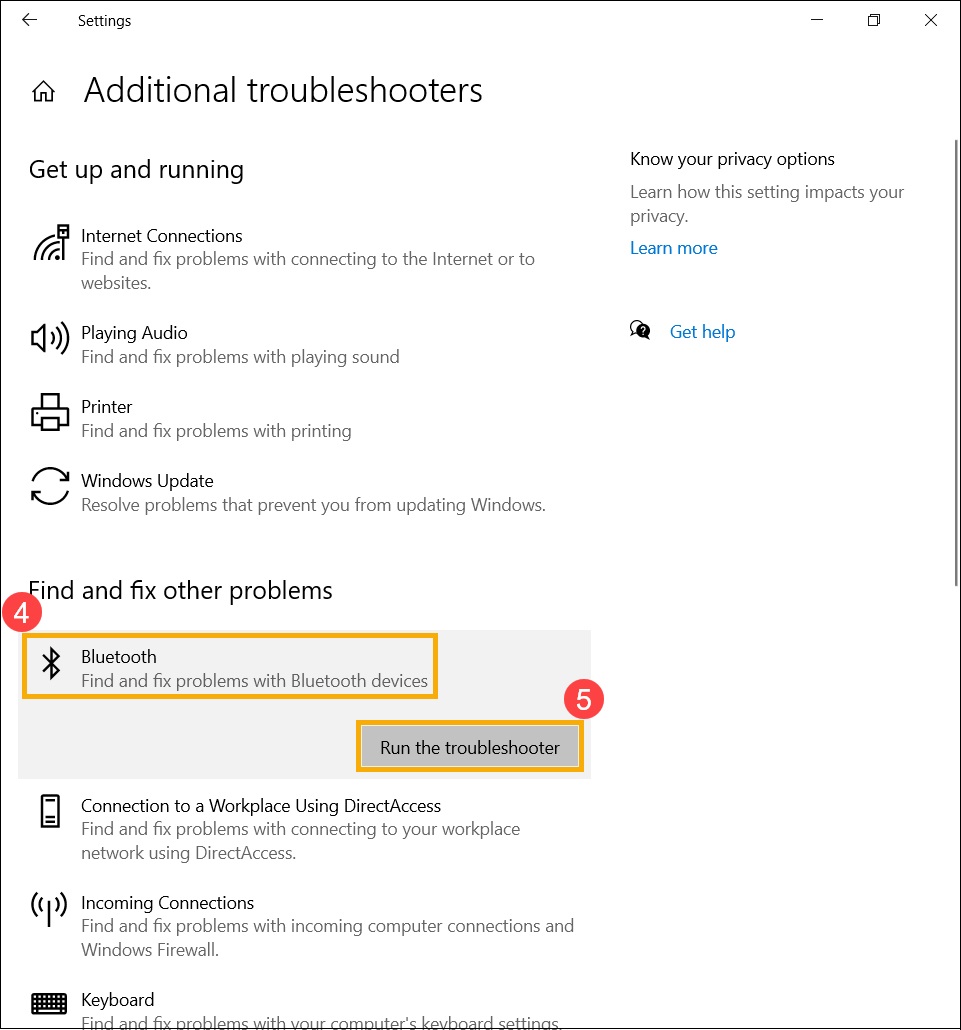
Натисніть [Додаткові засоби усунення несправностей] ③.
Виберіть [Bluetooth] ④, а потім натисніть [Запустити засіб усунення неполадок] ⑤.
Якщо проблема не зникає, ви можете звернутися до місцевого сервісного центру ASUS.
4.ПИТАННЯ ТА ВІДПОВІДІ
П1: Чому піктограма Bluetooth зникла з панелі завдань?

В1: Щоб відобразити піктограму Bluetooth на панелі завдань, виконайте наведені нижче дії.
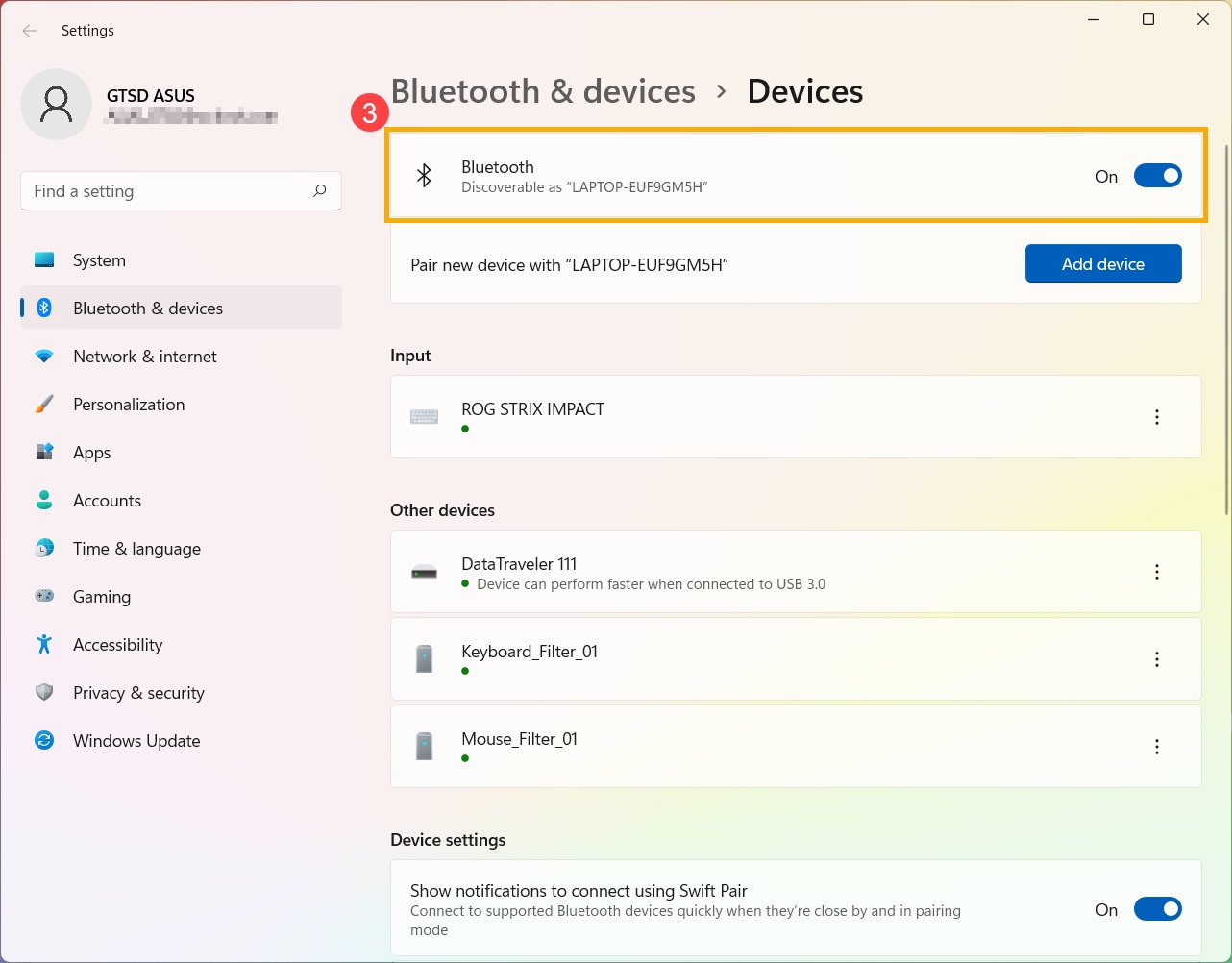
Введіть [Bluetooth та інші налаштування пристрою] ① у рядку пошуку Windows, а потім натисніть [Відкрити] ②.
Увімкніть функцію Bluetooth ③.
Примітка: Якщо ви не можете увімкнути функцію Bluetooth або зіткнулися з іншими ненормальними проблемами Bluetooth, будь ласка, зверніться до кроків з усунення несправностей, згаданих вище.
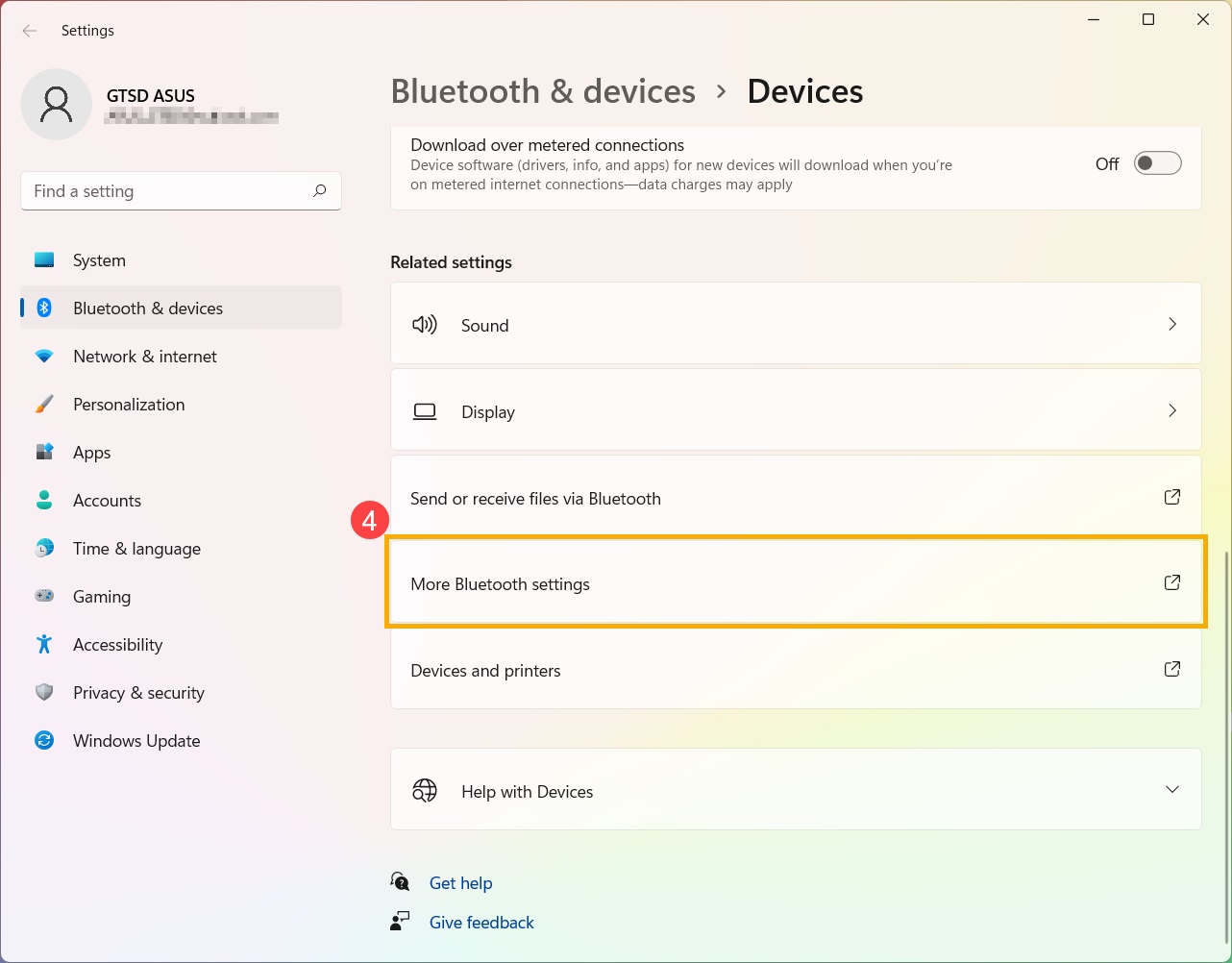
Прокрутіть сторінку до кінця, а потім натисніть [Інші параметри Bluetooth] ④.
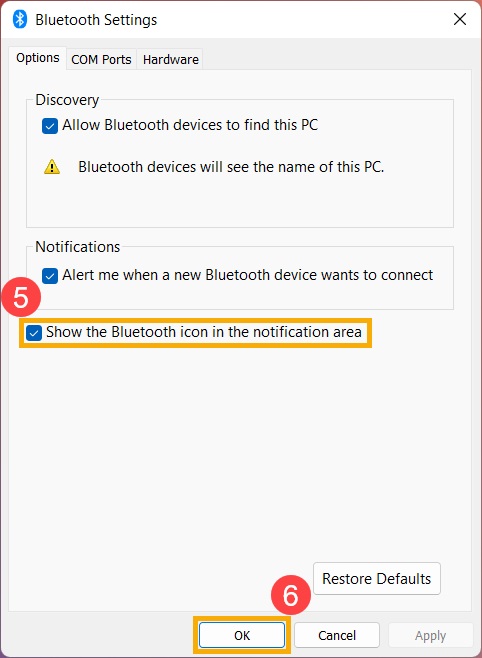
Установіть прапорець [Показати піктограму Bluetooth в області сповіщень] ⑤, а потім натисніть [OK] ⑥, щоб відобразити піктограму Bluetooth на панелі завдань.
Якщо ви не можете вирішити проблему, зверніться до сервісного центру ASUS.