[Материнська плата]Виправлення несправностей - звук відсутній
Якщо при відтворенні вбудованого аудіо відсутній звук, але динамік добре працює на іншій системі
Будь ласка, усуньте несправність, виконавши наведені нижче налаштування
Перевірте вихідний пристрій для відтворення аудіо
Перевірте, чи виявлено динамік або навушники
Перевірте наявність аудіо драйвера в операційній системі
Перевірте аудіоконтролер у налаштуваннях BIOS
(Наприклад, нижче ROG STRIX X670E-E GAMING WIFI)
Перевірте вихідний пристрій для відтворення аудіо
1.Перевірте, чи не вимкнено звук на піктограмі "Аудіо". Якщо вона вимкнена, клацніть лівою кнопкою миші на іконці аудіо та встановіть значення "увімкнено", як показано на малюнку нижче
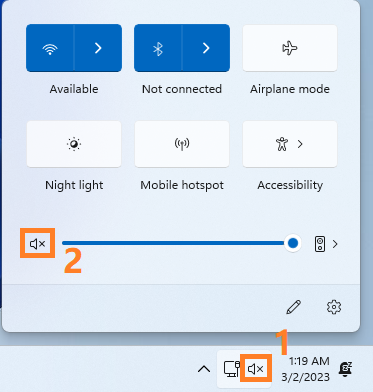
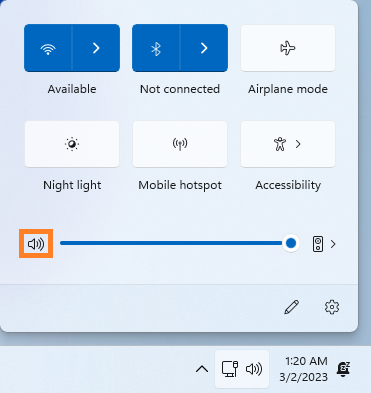
2. Переконайтеся, що пристрій виведення збігається з вашим аудіопристроєм. (Наприклад, якщо ви вставляєте динамік, виберіть "Динаміки (Realtek(R) Audio)")
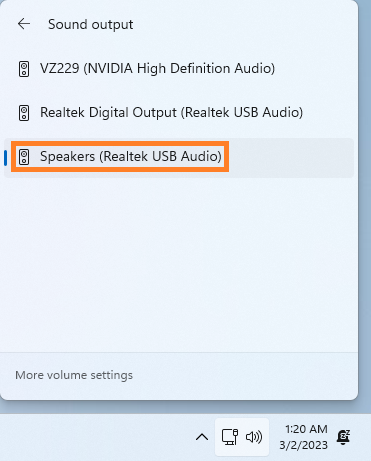
Перевірте, чи виявлено динамік або навушники
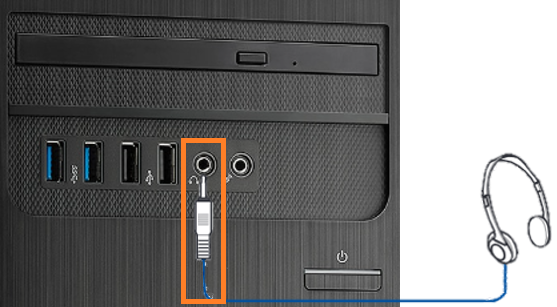
1. Переконайтеся, що динамік вставлено в правильний порт, як показано на малюнку нижче
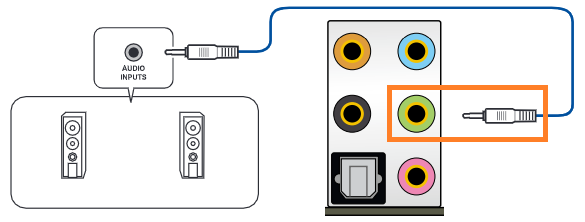
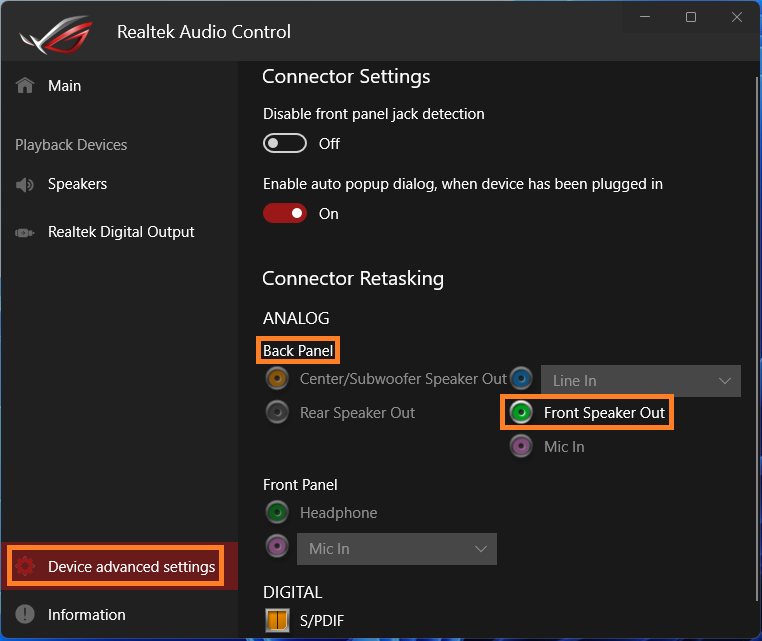
2. Відкрийте [Realtek Audio Console] і натисніть [Додаткові налаштування пристрою]. Переконайтеся, що [Вихід на передній динамік] було виявлено, як показано на малюнку нижче
3. Якщо навушники підключені до передньої панелі, див. малюнок нижче
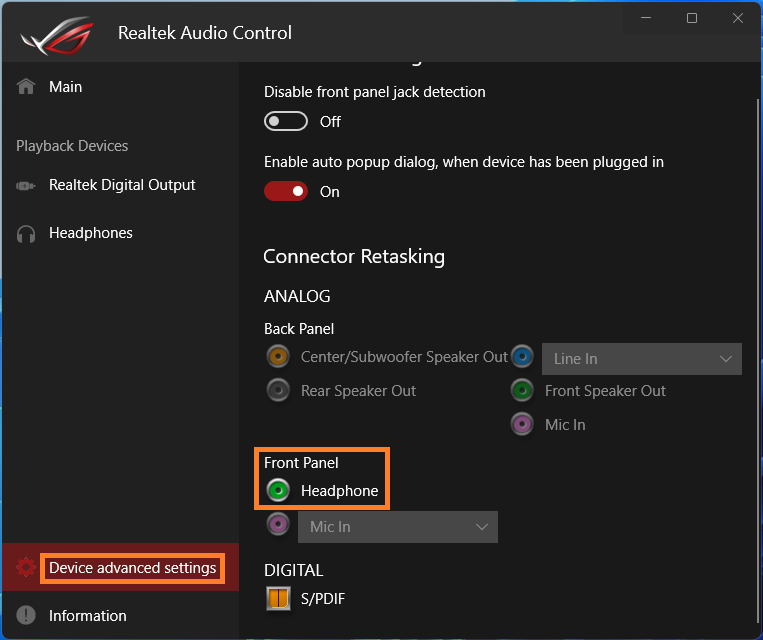
4. Відкрийте [Realtek Audio Console] і натисніть [Додаткові налаштування пристрою]. Переконайтеся, що [Навушники] виявлено, як показано на малюнку нижче:.
Перевірте наявність аудіо драйвера в операційній системі
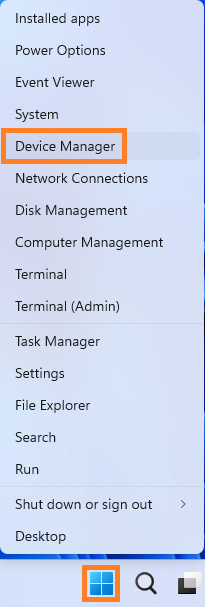
1. Клацніть правою кнопкою миші на меню "Пуск" Windows і виберіть [Диспетчер пристроїв], як показано на малюнку нижче
2. Перевірте, чи встановлено драйвер [Realtek USB Audio]
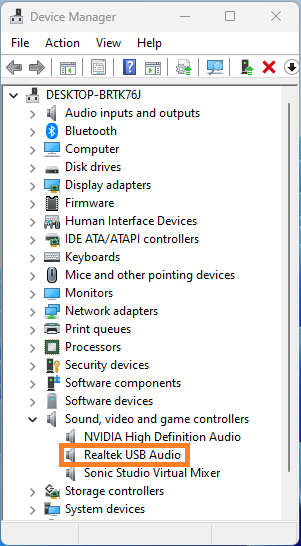
3. Натисніть [Realtek USB Audio] і натисніть [Драйвер] та переконайтеся, що версія драйвера відображається, як показано на малюнку нижче
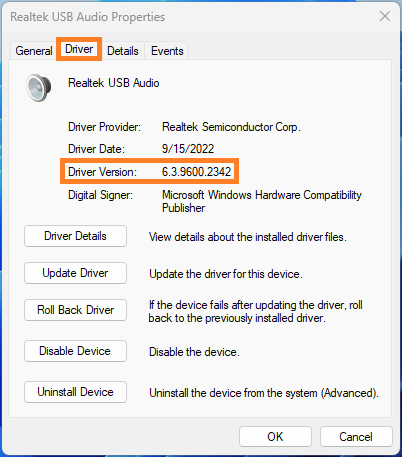
4. Якщо ви не встановили драйвер або встановили не останню версію драйвера, будь ласка, встановіть останню версію, скориставшись цим FAQ: Як встановити драйвери та утиліти материнської плати?
Перевірте аудіоконтролер у налаштуваннях BIOS
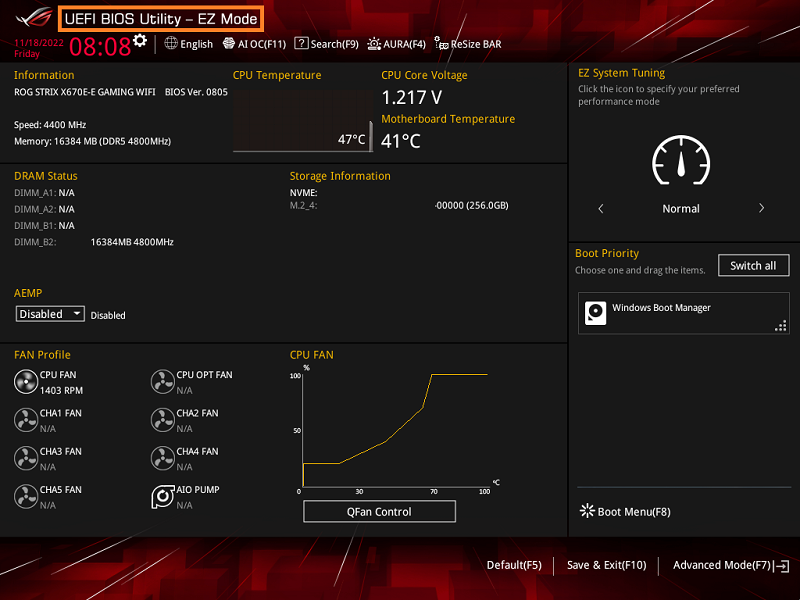
1. Увімкніть систему і натисніть клавішу <Delete>, щоб увійти в BIOS [EZ Mode], як показано на малюнку нижче
2. Натисніть клавішу <F7> і перейдіть в [Розширений режим], як показано на малюнку нижче
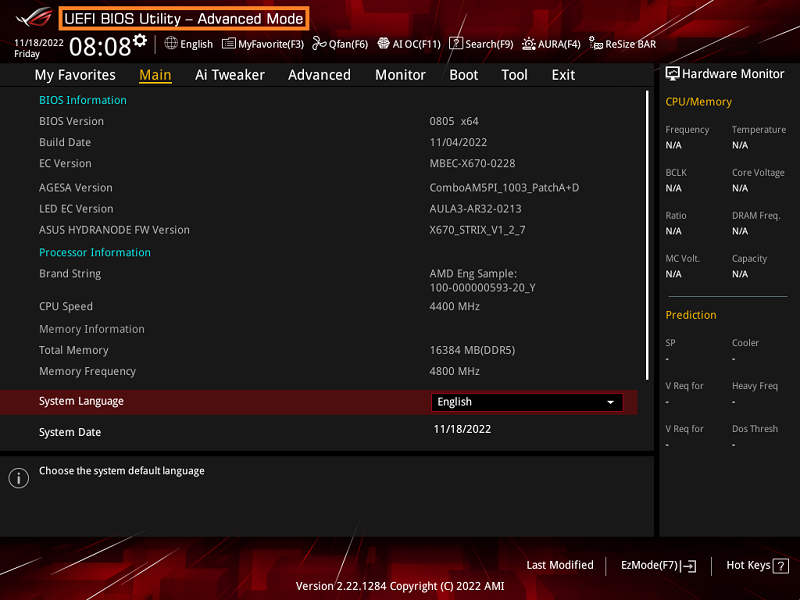
(Якщо ви ввійдете в BIOS [Розширений режим)] безпосередньо, то не потрібно повторно натискати клавішу <F7>.)
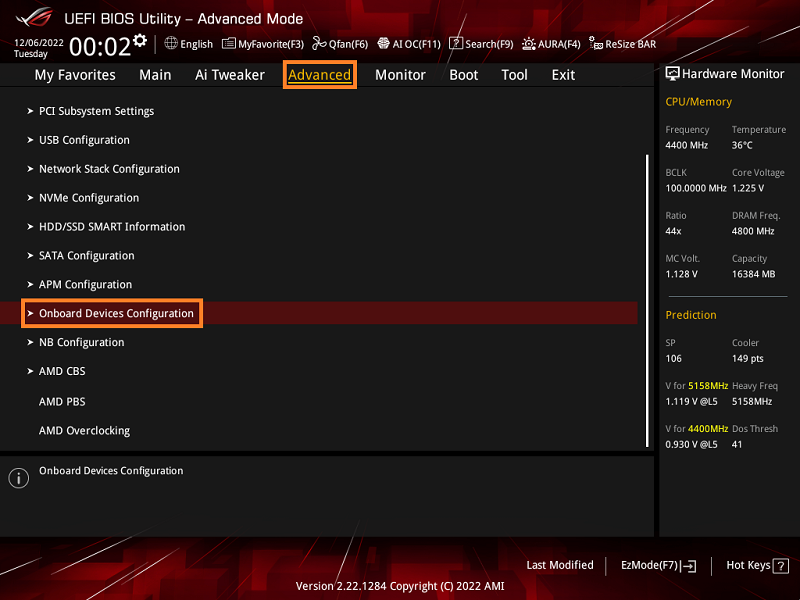
3. Перейдіть на сторінку [Додатково] і виберіть опцію [Onboard Device Configuration], як показано на малюнку нижче
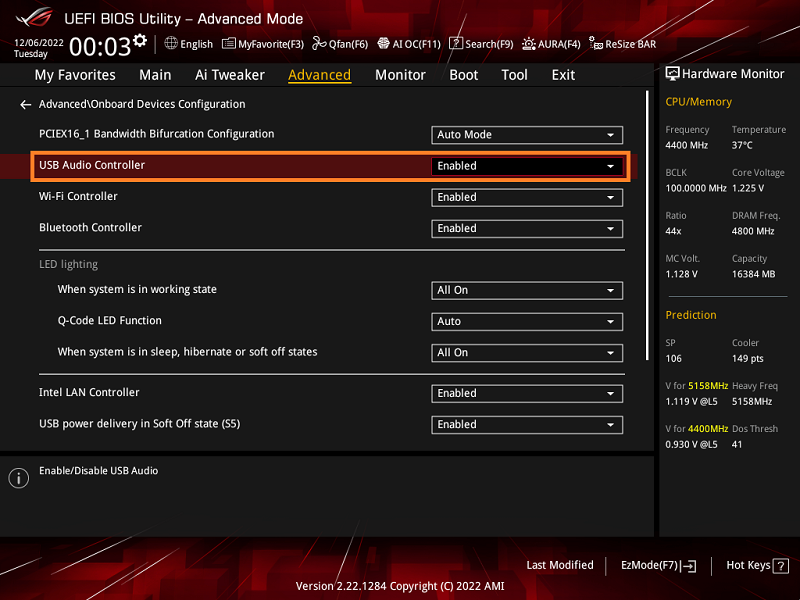
4. Переконайтеся, що опція [USB Audio Controller] увімкнена
Якщо опція [USB Audio Controller] вимкнена, будь ласка, вручну встановіть значення Увімкнено, а потім натисніть <F10>, щоб зберегти.
Питання та відповіді
П:Як налаштувати параметри аудіовходів/виходів та конфігурацію аудіо 2, 4, 5.1 або 7.1-канальної системи?
В: Будь ласка, зверніться до FAQ:Налаштування аудіовходів/виходів та конфігурація аудіо 2, 4, 5.1 або 7.1-канальної системи