[Windows 11] Віджети
Відкрийте панель віджетів
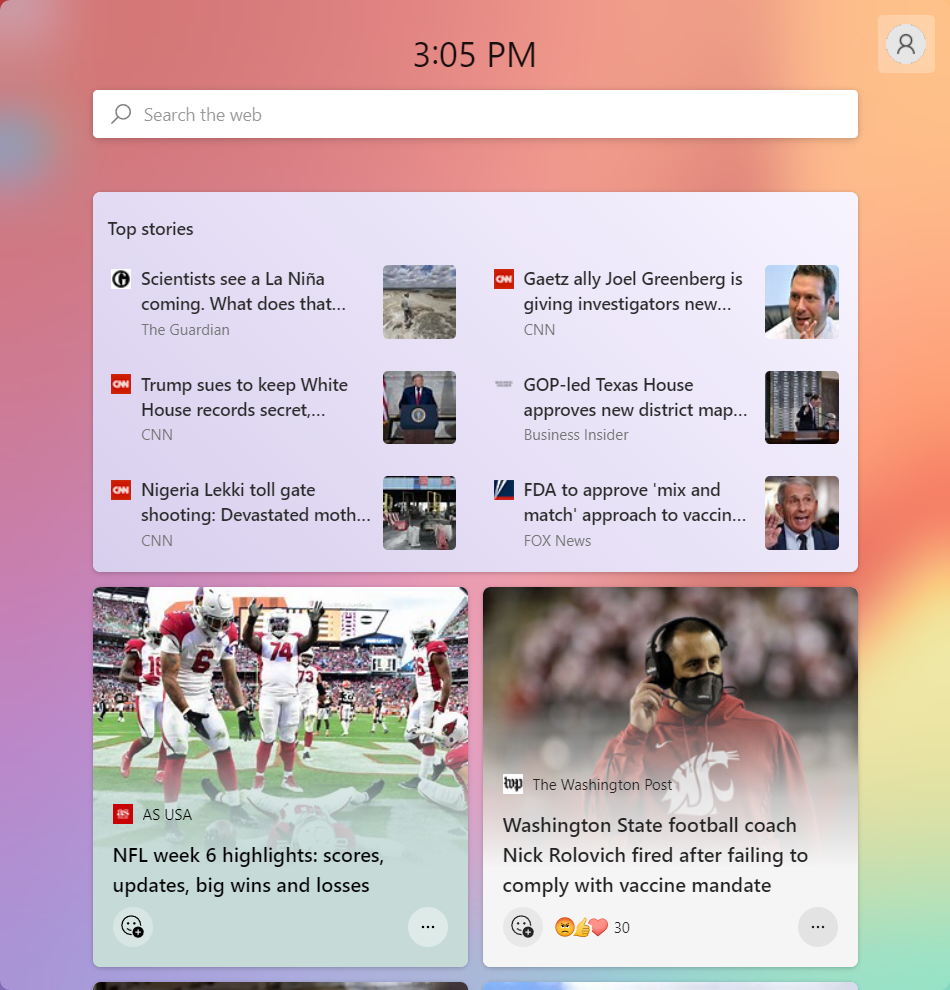
Дошка віджетів складається з двох розділів: ваші віджети та ваша стрічка новин. Усі ваші віджети розташовані у верхній частині дошки віджетів. Стрічку новин можна знайти під вашими віджетами.
Щоб відкрити панель віджетів, ви можете натиснути клавішу з логотипом Windows + W або виберіть піктограму Віджети на панелі завдань..
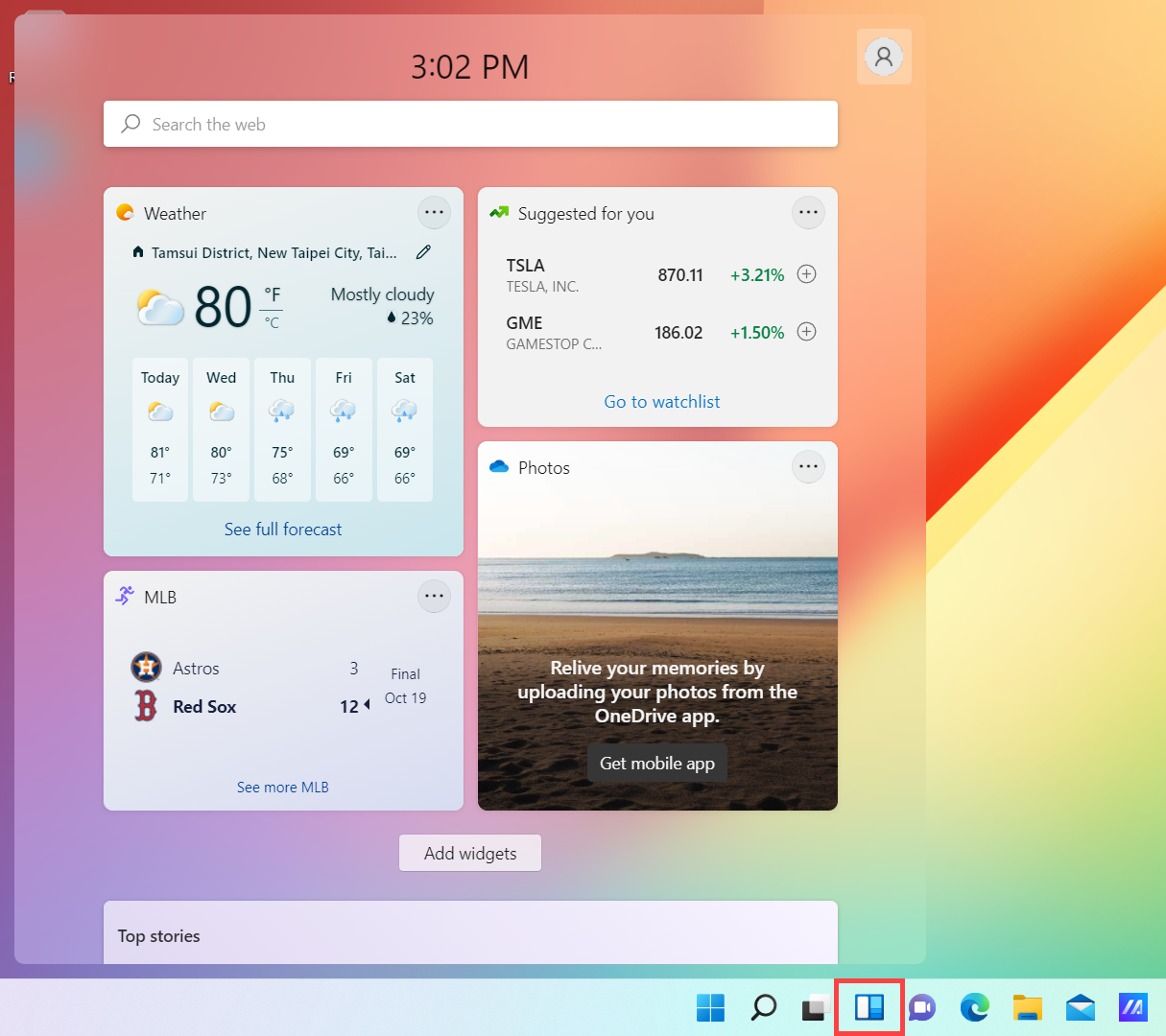
Використання панелі віджетів
Додайте віджети на дошку
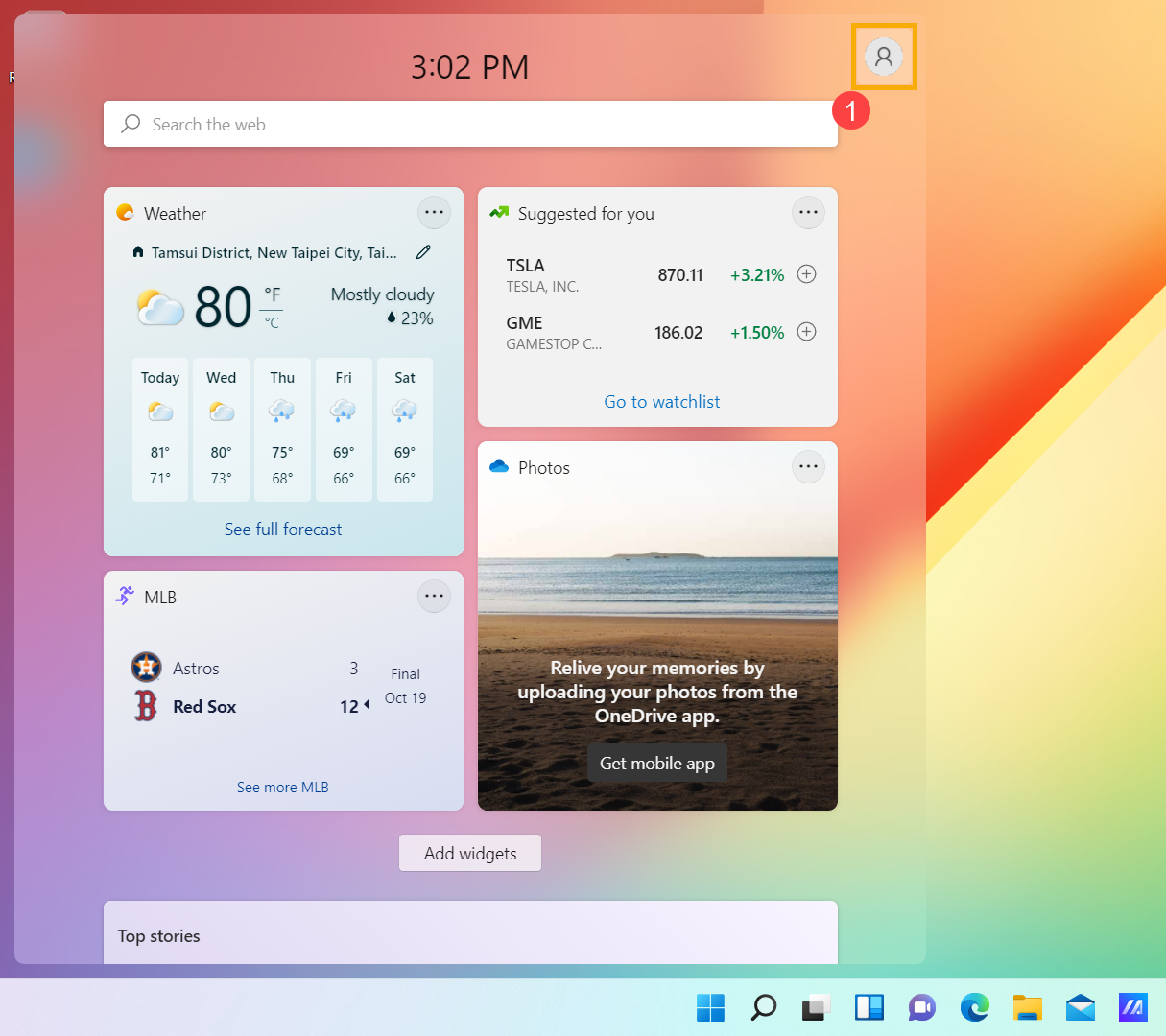
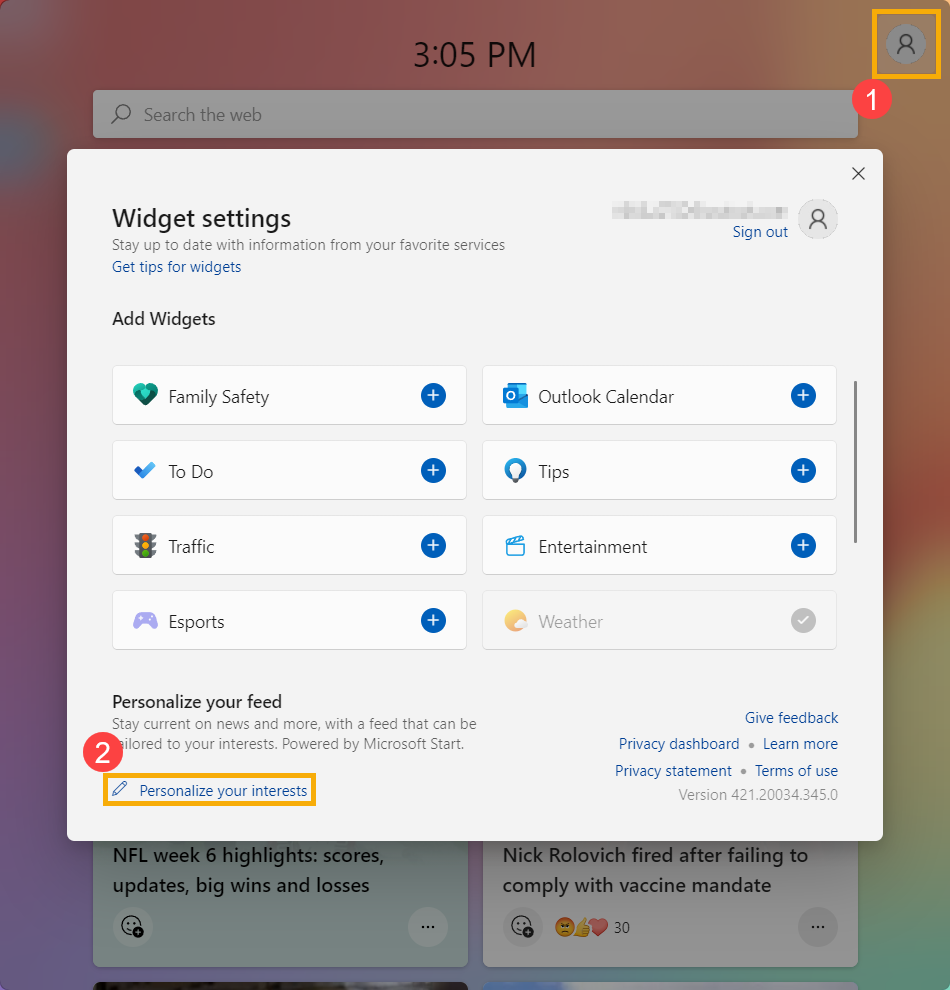
- Виберіть свій аватар, щоб відкрити налаштування віджета①.
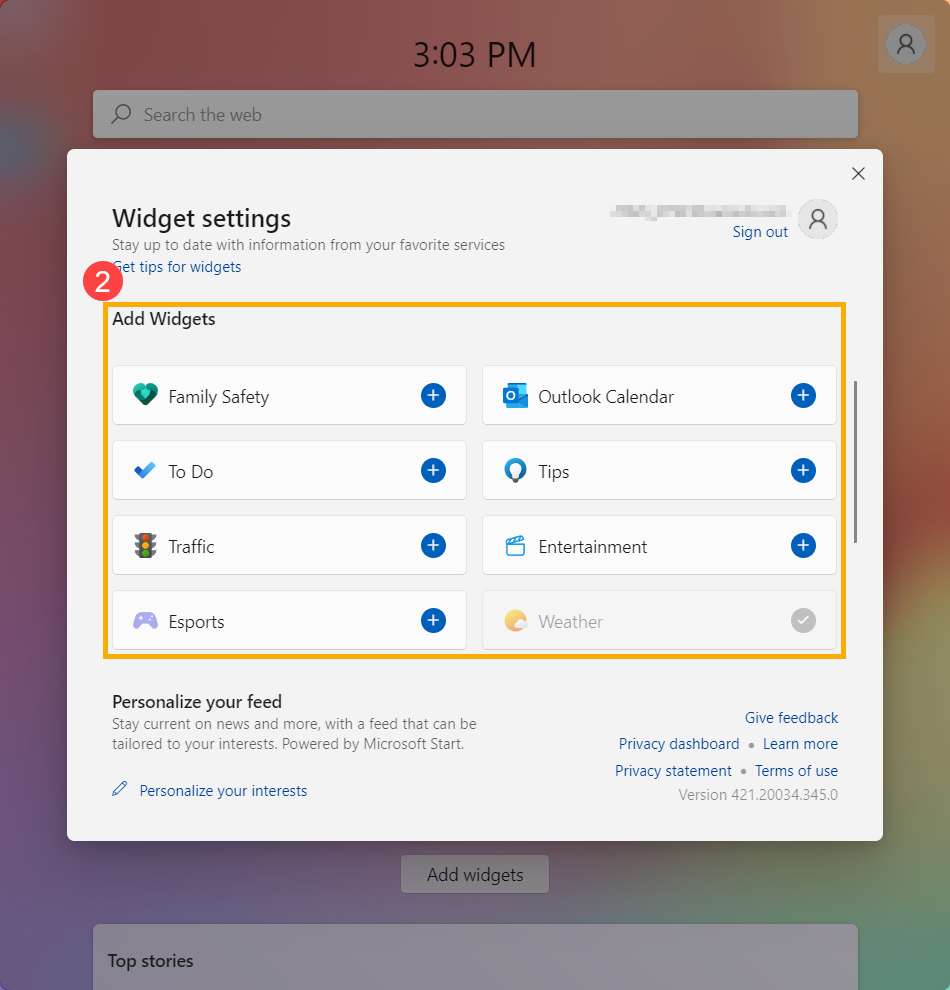
- У розділі Додати віджет виберіть знак плюс
 ② поруч із будь-яким віджетом, щоб додати його на свою дошку.
Видаліть віджети з дошки
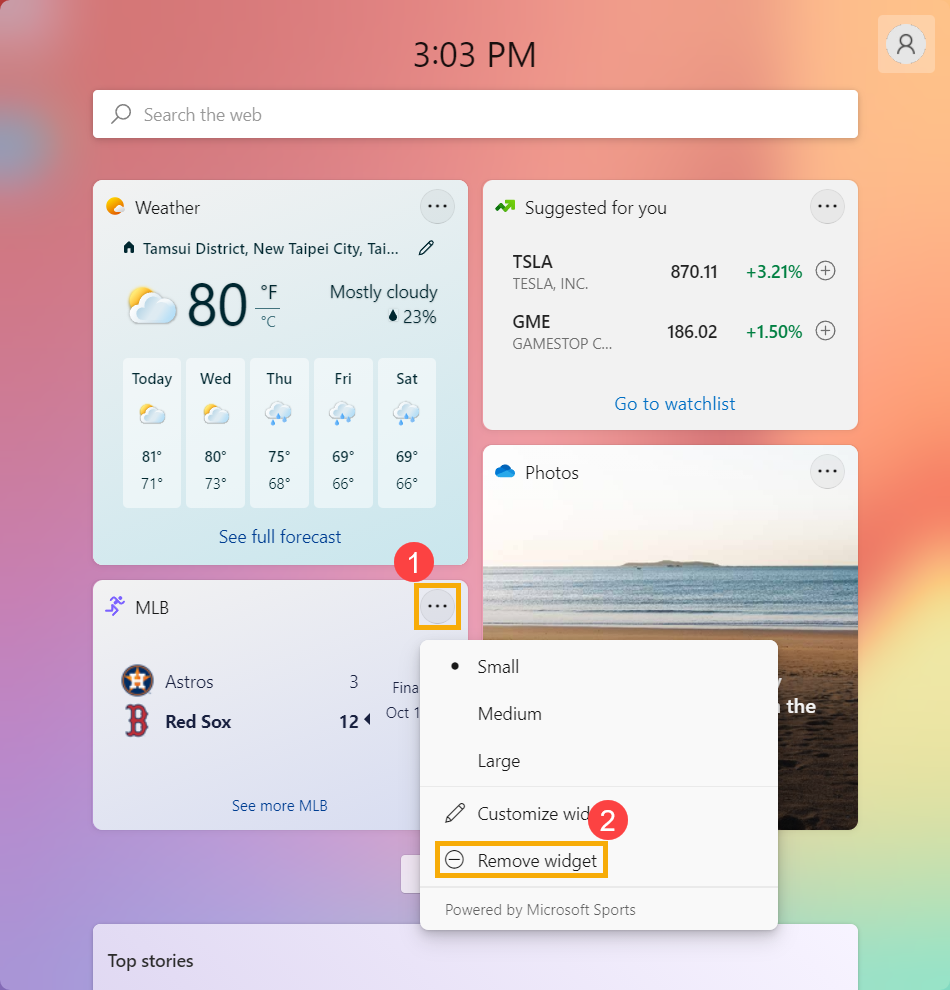
Щоб видалити віджет з дошки віджетів, виберіть Додаткові параметри(…)① у верхньому правому куті та виберіть [Видалити віджет]②.
Змініть розташування віджетів
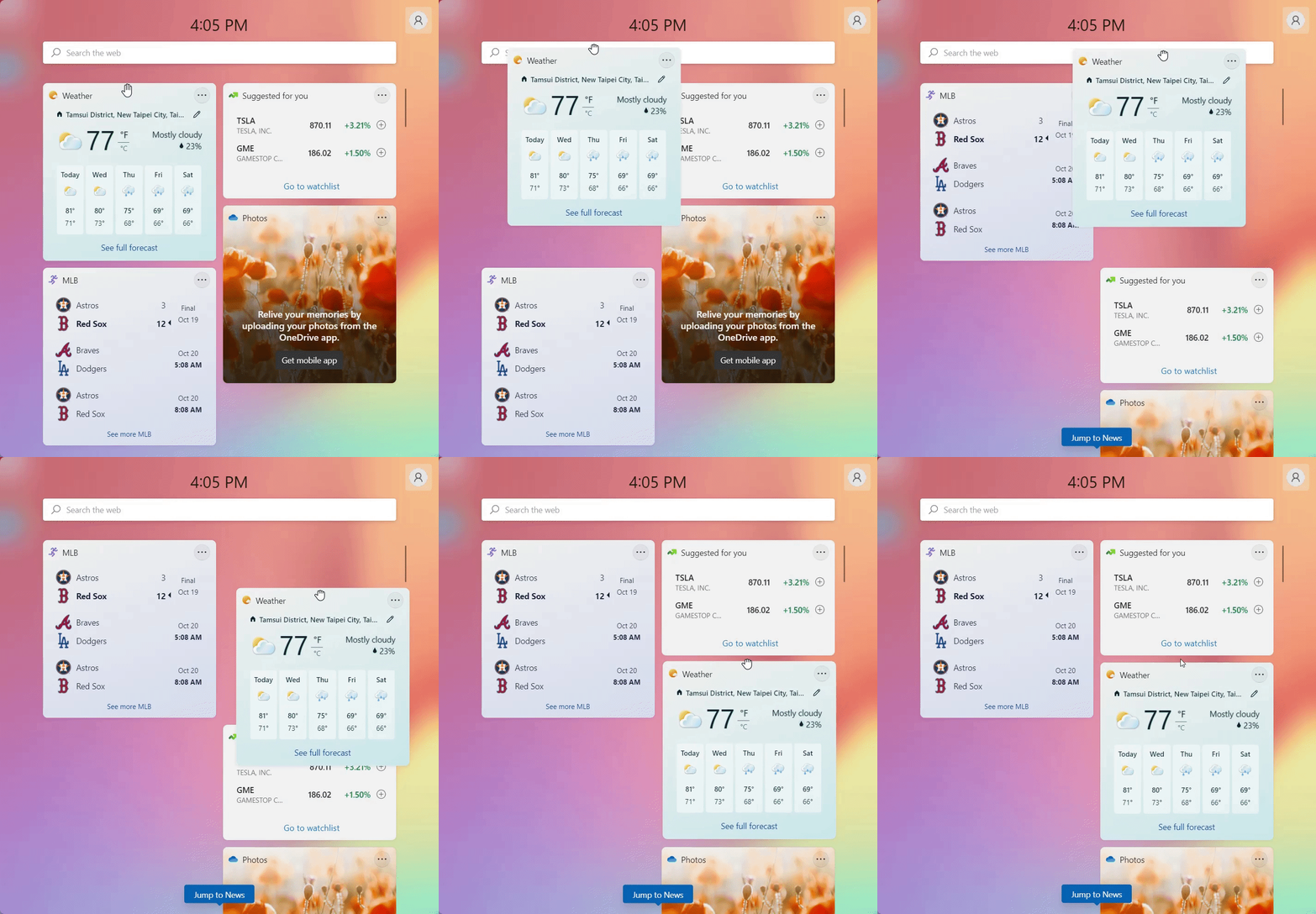
Щоб перемістити віджет на інше місце на дошці, утримуйте заголовок віджета, а потім перетягніть його в потрібне місце.
Змініть розмір віджетів
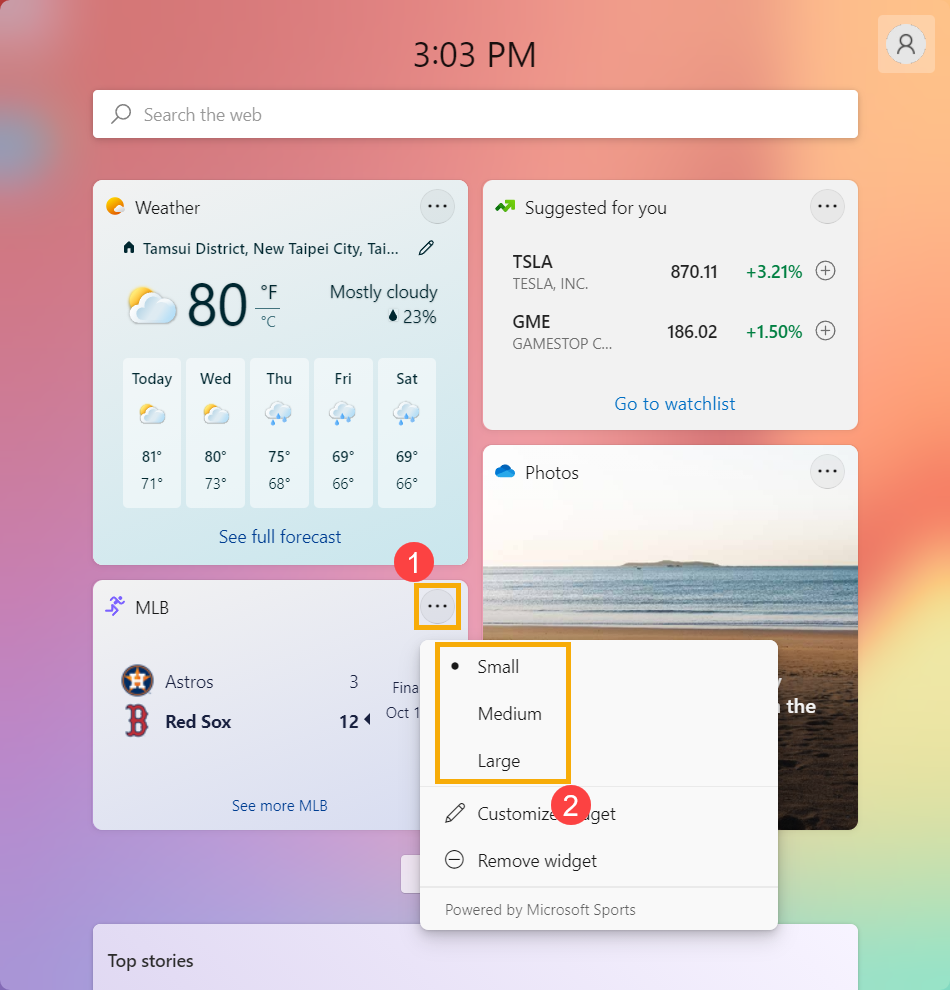
Щоб збільшити або зменшити віджет, виберіть Більше параметрів(…)① у верхньому правому куті та виберіть [Малий, Середній або Великий]②.
Примітка. Деякі віджети можуть мати лише один або два розміри.
Налаштуйте віджет
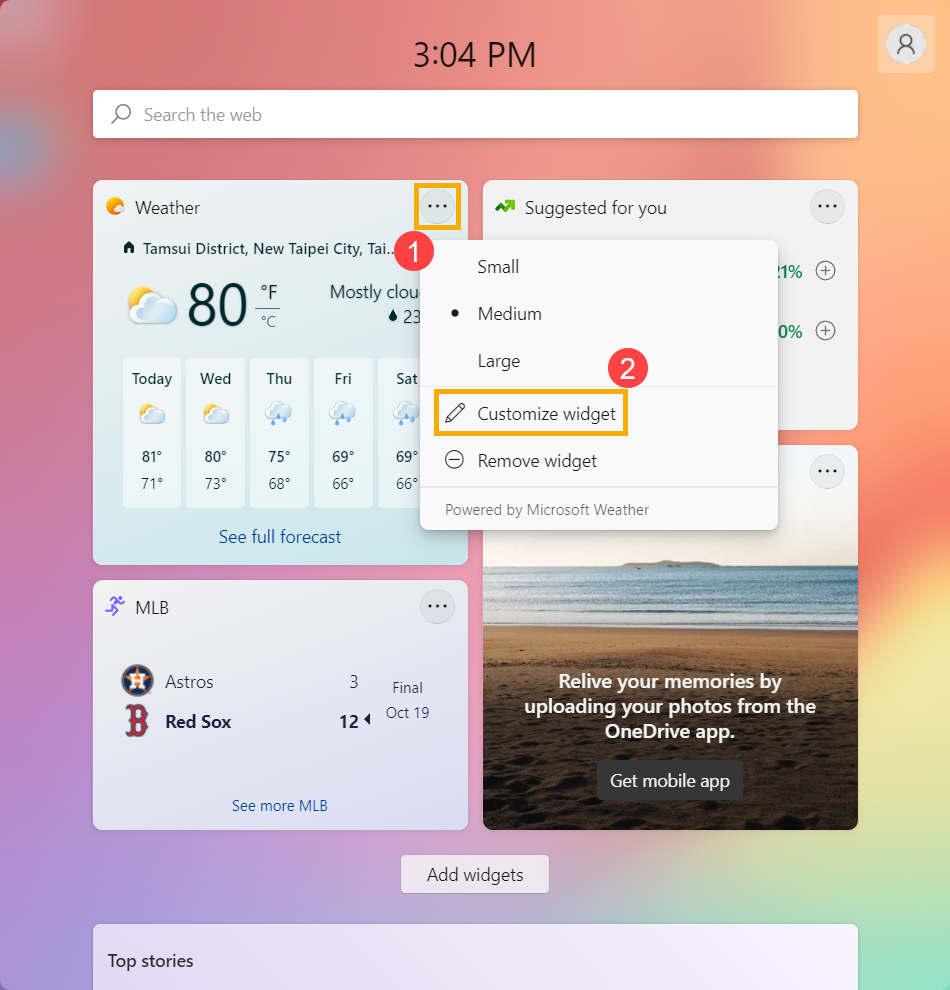
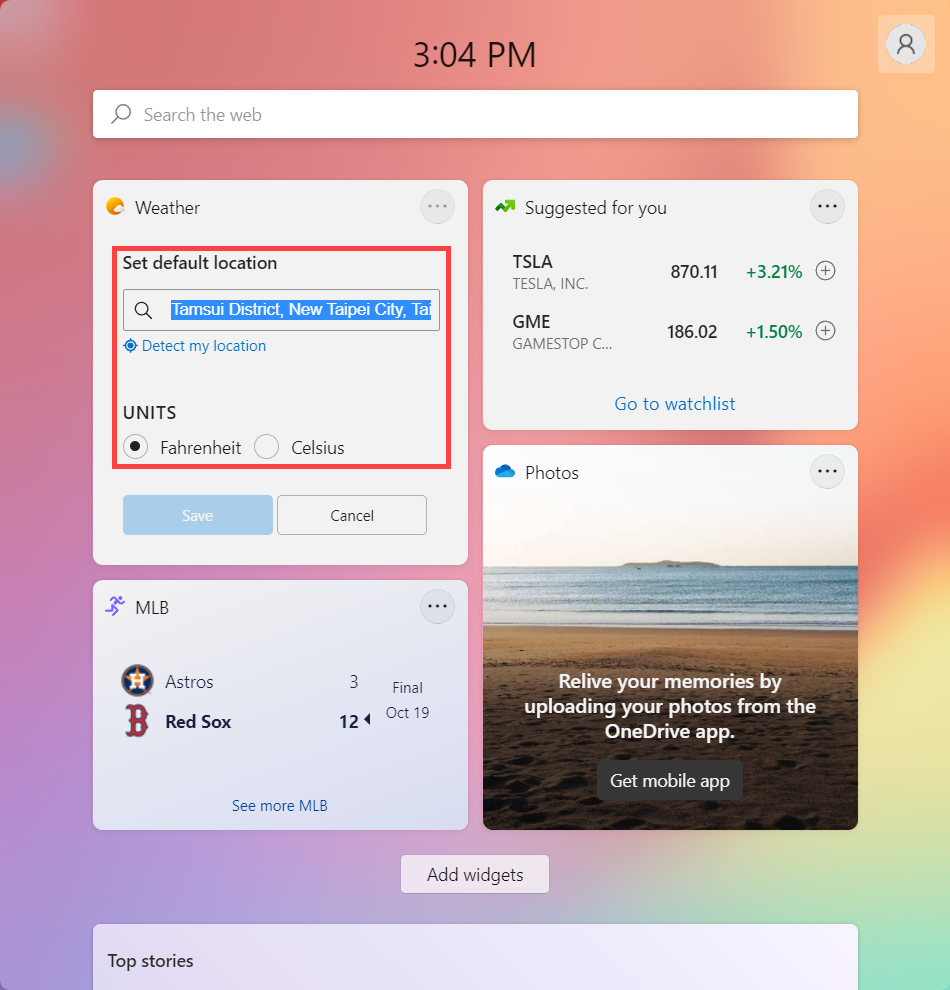
Редагування віджета надає вам доступ до параметрів налаштування, як-от зміна міста для віджета погоди або оновлення списку спостереження для віджета про акції.
Щоб відредагувати віджет, виберіть Додаткові параметри(...)① у верхньому правому куті та виберіть [Налаштувати віджет]②.
Стрічка новин
З часом ваша стрічка новин стане більш персоналізованою. Оновлений вміст з’явиться у вашій стрічці новин, коли з’явиться новий вміст, який відповідає вашим налаштуванням персоналізації. Ваша стрічка новин дізнається про вас з часом, тому ви не завжди можете помітити зміни відразу.
Примітка. Вхід у Windows 11 і Microsoft Edge за допомогою одного облікового запису Microsoft допоможе забезпечити персоналізацію стрічки новин у віджетах, програмах і пристроях.
Щоб почати, виберіть свій аватар, щоб відкрити налаштування віджета① а потім виберіть [Персоналізуйте свої інтереси]②. Це відкриє сторінку Мої інтереси в Microsoft Edge.
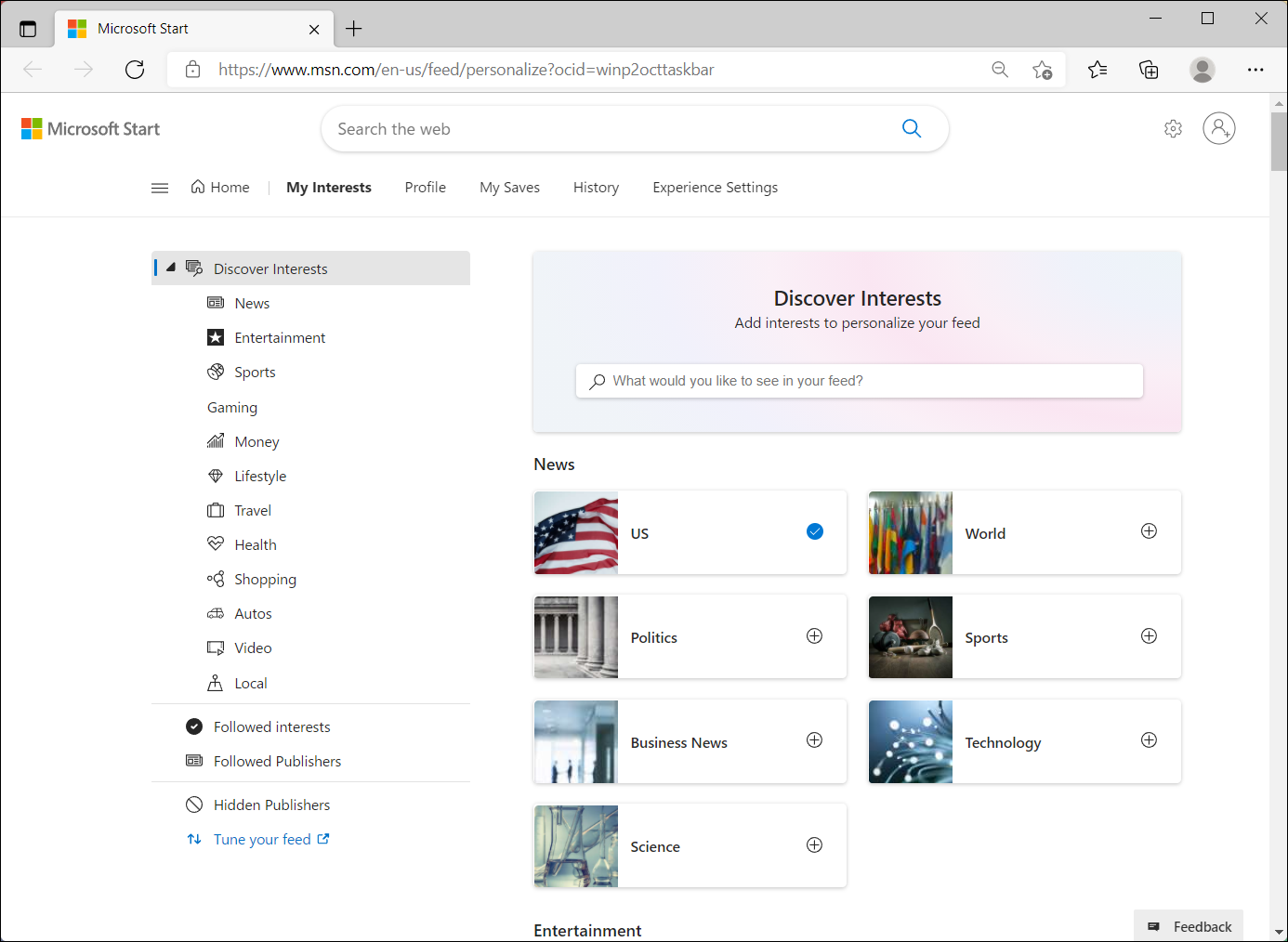
На сторінці Мої інтереси ви можете:
- Використовуйте вікно пошуку, щоб знайти теми або видавців, за якими ви хочете стежити.
- Перегляньте теми за категоріями та виберіть ті, які вас цікавлять.
- Перегляд інтересів і видавців, на які ви стежите, і керування ними.
Натисніть на знак плюс поруч із темою, яка вас цікавить, слідкуйте за нею. (
 означає, що ви підписалися, і ви можете натиснути його ще раз, щоб скасувати підписку.)
Q & A
Q1: Чому мій вміст іншою мовою або в іншому регіоні?
A1: Мова та вміст, які ви бачите на панелі віджетів, визначаються мовою дисплея Windows і налаштуваннями країни чи регіону. Щоб переглянути та змінити ці налаштування, перейдіть у Налаштування > Час і мова > Мова та регіон. Вміст відображатиметься вашою мовою відображення. Якщо можливо, віджети та стрічка новин відображатимуть вміст із вашої країни чи регіону.
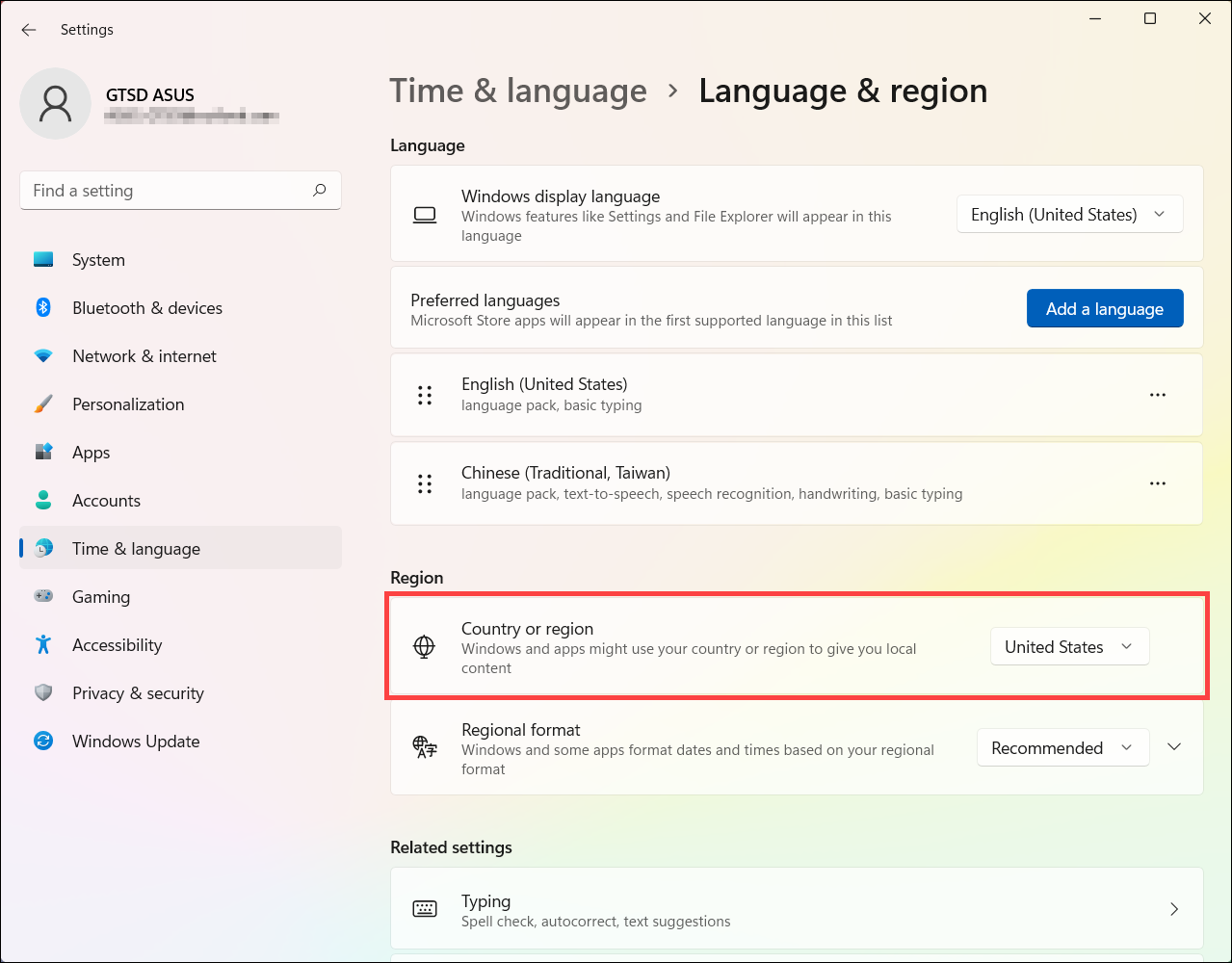
Примітка:
- Вам потрібно буде перезавантажити комп’ютер або ввійти знову, перш ніж зміни мови набудуть чинності.
- Якщо вміст недоступний у вашій конкретній мові чи регіоні, ви можете побачити вміст іншої мови чи регіону, який найбільше відповідає вибраним налаштуванням.
Q2: Чому віджет Календар каже, що він не може показувати мені події з мого облікового запису?
A2: Якщо ви створили свій обліковий запис Microsoft за допомогою адреси електронної пошти, яка не належить Microsoft, цю адресу електронної пошти не можна використовувати для відображення подій календаря. Щоб побачити події календаря у віджеті, вам потрібно створити обліковий запис Outlook.com, щоб ви могли використовувати адресу електронної пошти Outlook.com із віджетом Календар.
Q3: Чому віджет «Завдання» каже, що я не можу використовувати його зі своїм обліковим записом?
A3: Віджет «Завдання» може не підтримуватися у вашому середовищі, або якщо ви є частиною мережі, яка належить до школи чи організації, ваш адміністратор міг зробити його недоступним. Зверніться до свого адміністратора для отримання додаткової інформації.
Щоб дізнатися більше про впровадження віджетів, ви можете звернутися до документа Widgets у службі підтримки Windows.