Відносні теми
[Ноутбук/десктоп/AIO] Виправлення неполадок - проблема мерехтіння екрана (артефакти) під час використання офісних програм, браузерів Chrome та Edge або відтворення відео
Якщо у вас виникають проблеми з мерехтінням екрана або артефактами під час використання Microsoft Office (Word, Excel, Outlook тощо), браузерів Google Chrome, Microsoft Edge або відтворення відео, ви можете спробувати вимкнути апаратне прискорення графіки, щоб вирішити проблему.
Будь ласка, зверніться до наступних методів усунення несправностей, заснованих на сценаріях, в яких ви стикаєтеся з проблемами мерехтіння екрана або артефактів:
- Програми Microsoft Office (Word, Excel, Outlook та ін.)
- Браузер Google Chrome
- Браузер Microsoft Edge
- При відтворенні відео через браузер або додаток
Програми Microsoft Office (Word, Excel, Outlook та ін.)
Примітка: Для кожної програми Office необхідно виконати окреме налаштування. (Далі для прикладу береться програма Excel).
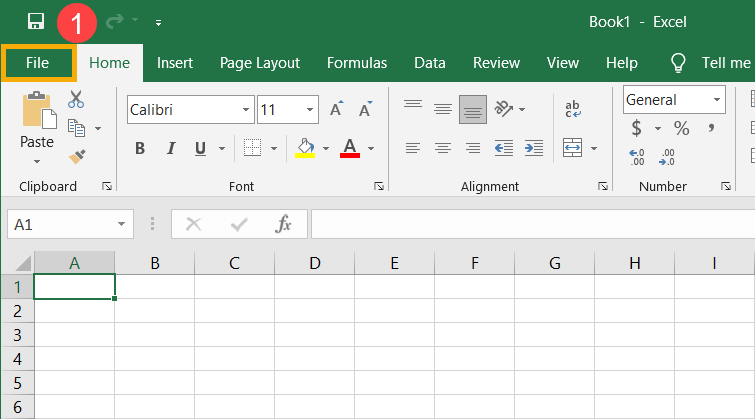
- Запустіть програму Office, а потім у верхньому лівому кутку виберіть [файл]①.
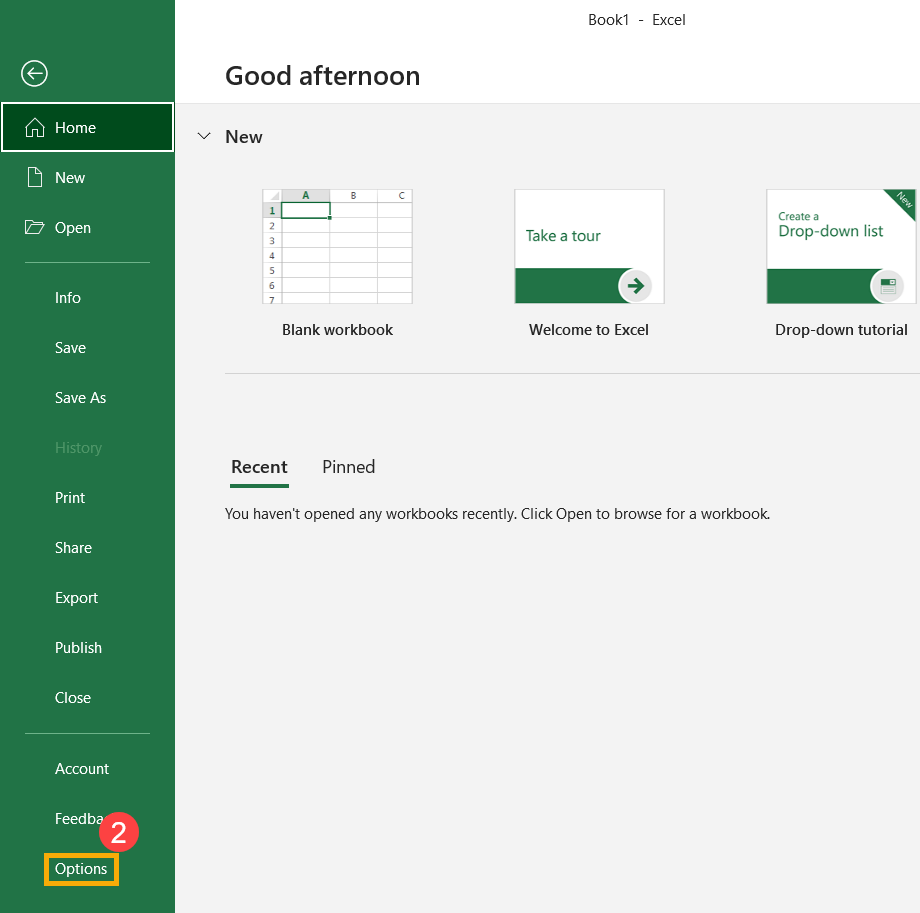
- Виберіть [Опції]②.
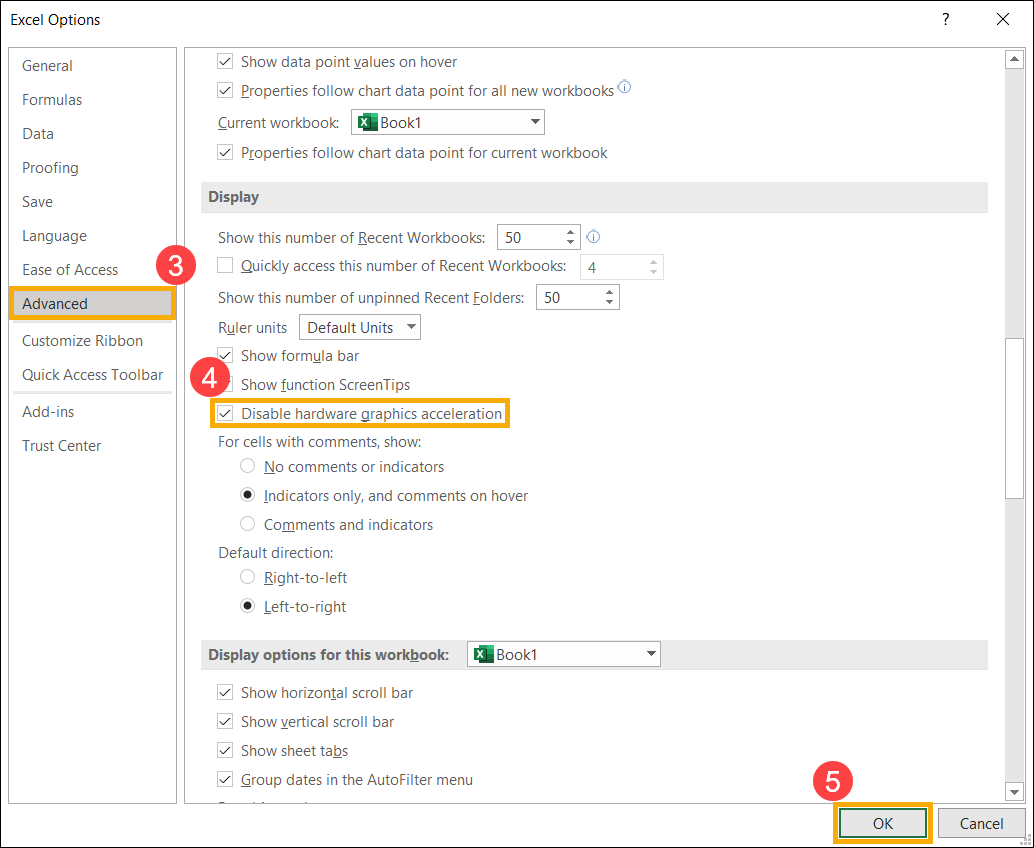
- Виберіть [Додатково]③, встановіть прапорець на [Вимкнути апаратне прискорення графіки] в розділі [Дисплей]④, а потім натисніть [ОК]⑤. Апаратне прискорення графіки буде вимкнено.
Якщо ви не можете знайти опцію Вимкнути апаратне прискорення графіки в програмах Office вищевказаним способом, зверніться до наступного способу її вимкнення:
- Натисніть на клавіатурі логотип Windows
 + R, щоб відкрити програму "Виконати", введіть [regedit]①, а потім виберіть [OK]②.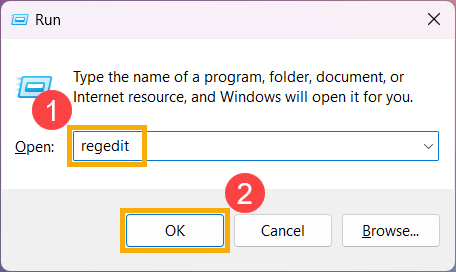
- Після відкриття редактора реєстру, в лівій панелі перейдіть до одного з наступних ключів реєстру в залежності від версії Office.
Office 2010: HKEY_CURRENT_USER\Software\Microsoft\Office\14.0\Common\Graphics
Office 2013: HKEY_CURRENT_USER\Software\Microsoft\Office\15.0\Common\Graphics
Office 2016 / 2019: HKEY_CURRENT_USER\Software\Microsoft\Office\16.0\Common\Graphics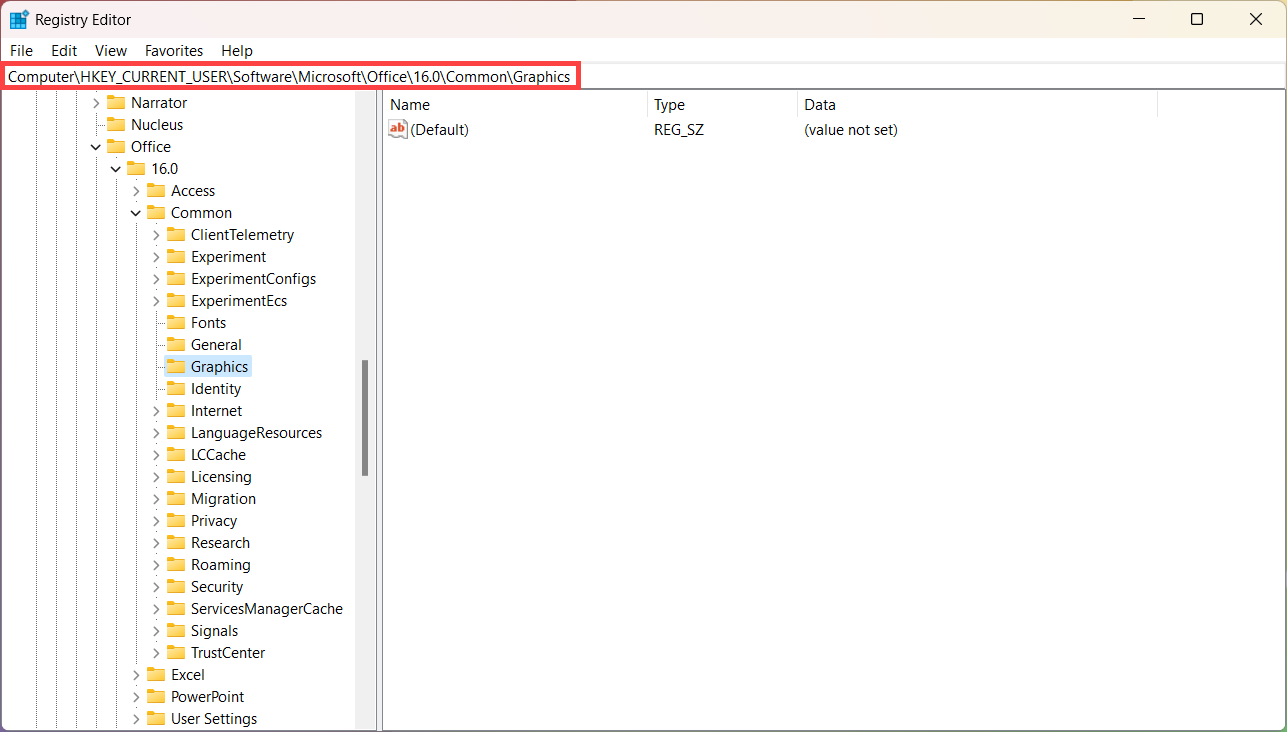
Якщо графічна клавіша не існує, її потрібно створити вручну. Клацніть правою кнопкою миші по клавіші [Common]③, виберіть [New]④, а потім виберіть [Key]⑤.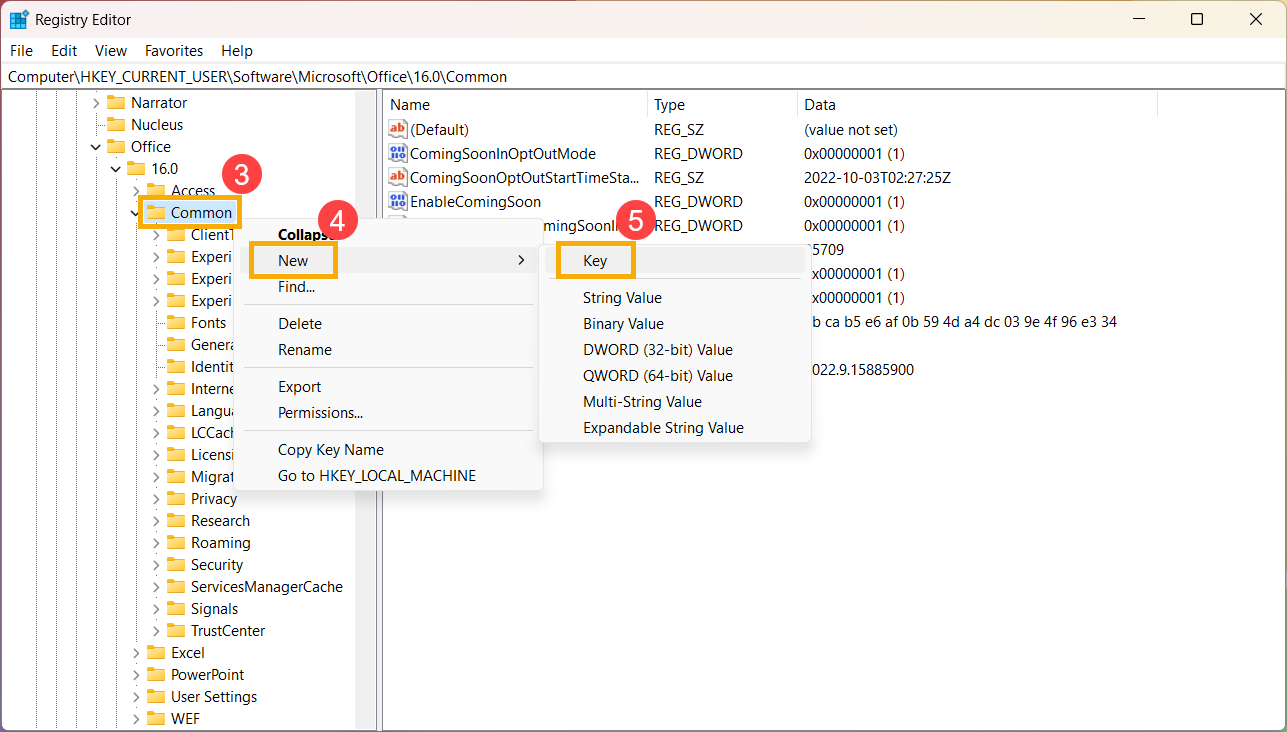
Після додавання Key перейменуйте його на [Graphics]⑥.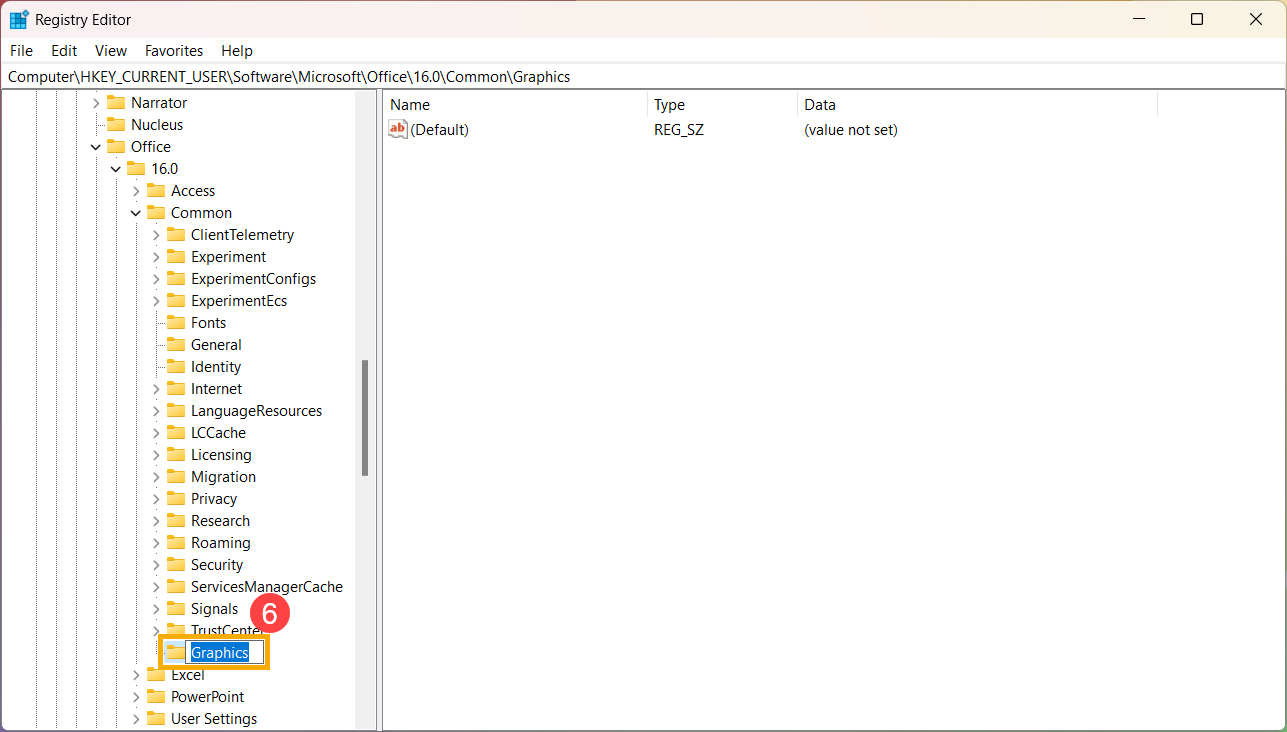
- Натисніть "Graphics" і клацніть правою кнопкою миші в будь-якому місці правої панелі, виберіть [Створити]⑦, а потім виберіть [Значення DWORD (32-біт)]⑧.
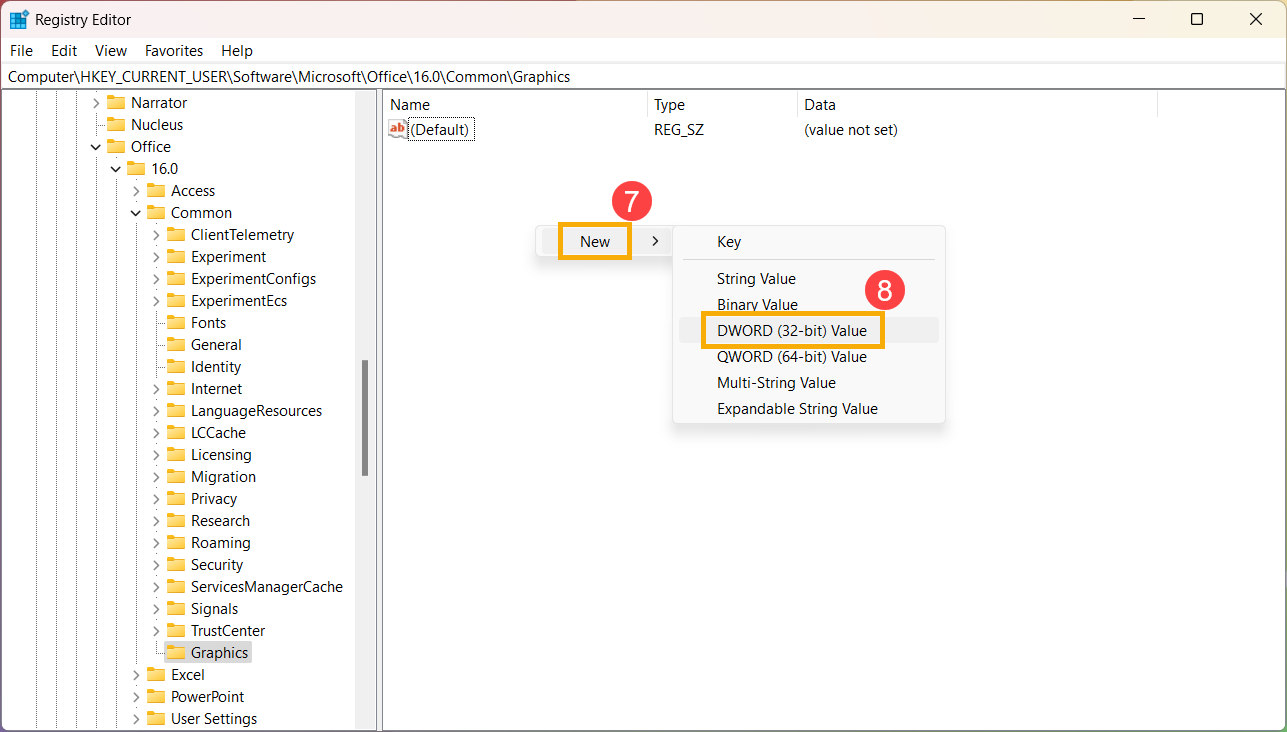
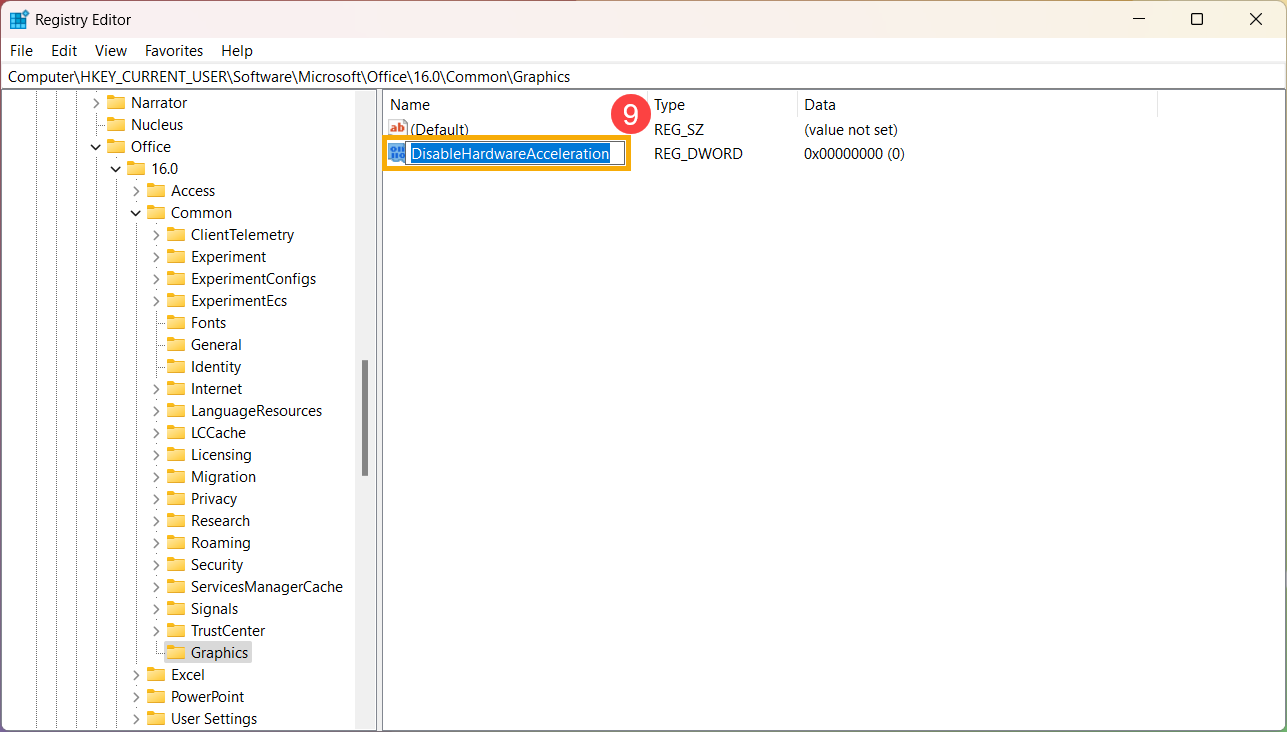
- Після додавання значення DWORD (32-біт) перейменуйте його на [DisableHardwareAcceleration]⑨.
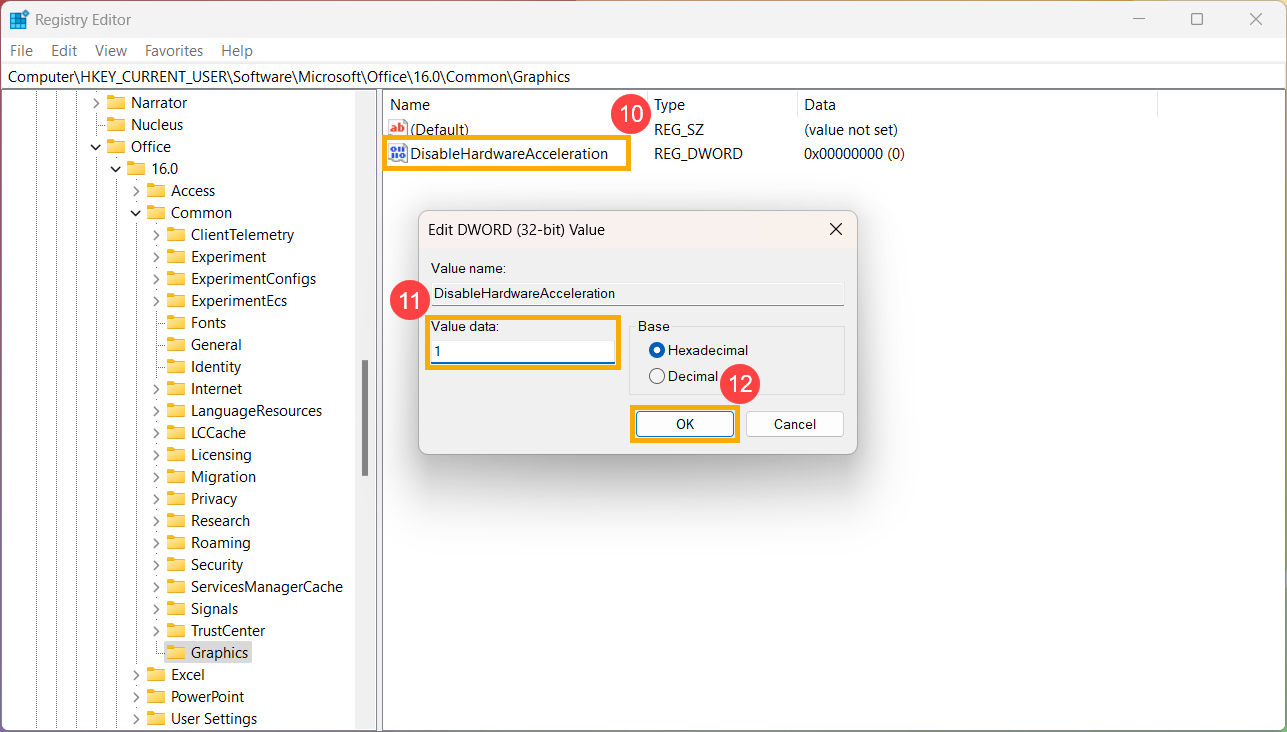
- Двічі клацніть DisableHardwareAcceleration⑩, змініть значення параметра Значення з 0 на 1⑪, а потім натисніть [ОК]⑫.
- Закрийте редактор реєстру та перезавантажте комп'ютер, щоб зміни вступили в силу. Апаратне прискорення графіки буде відключено.
- Запустіть браузер Google Chrome, натисніть іконку [Додатково]
 у правому верхньому куті①, а потім виберіть [Налаштування]②.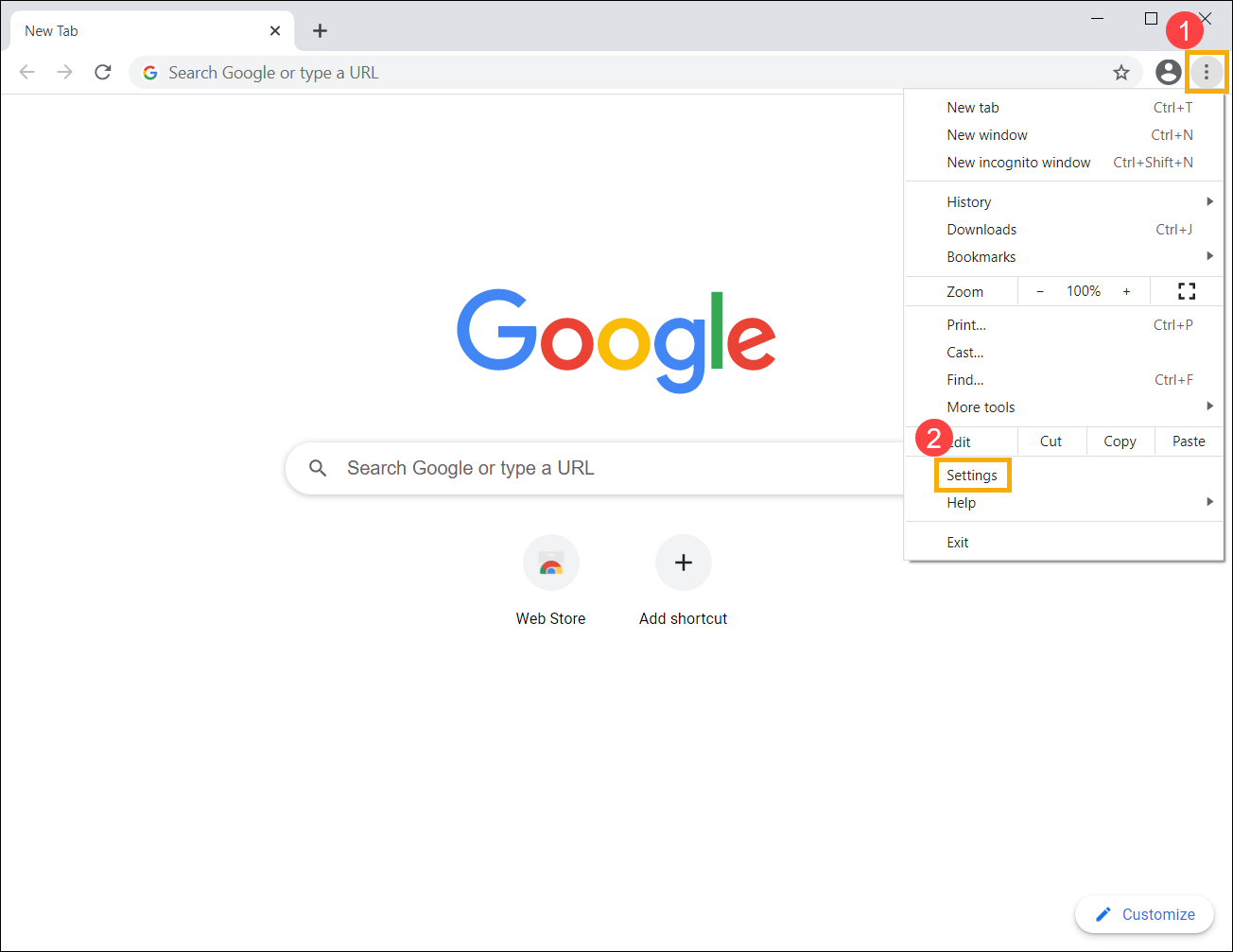
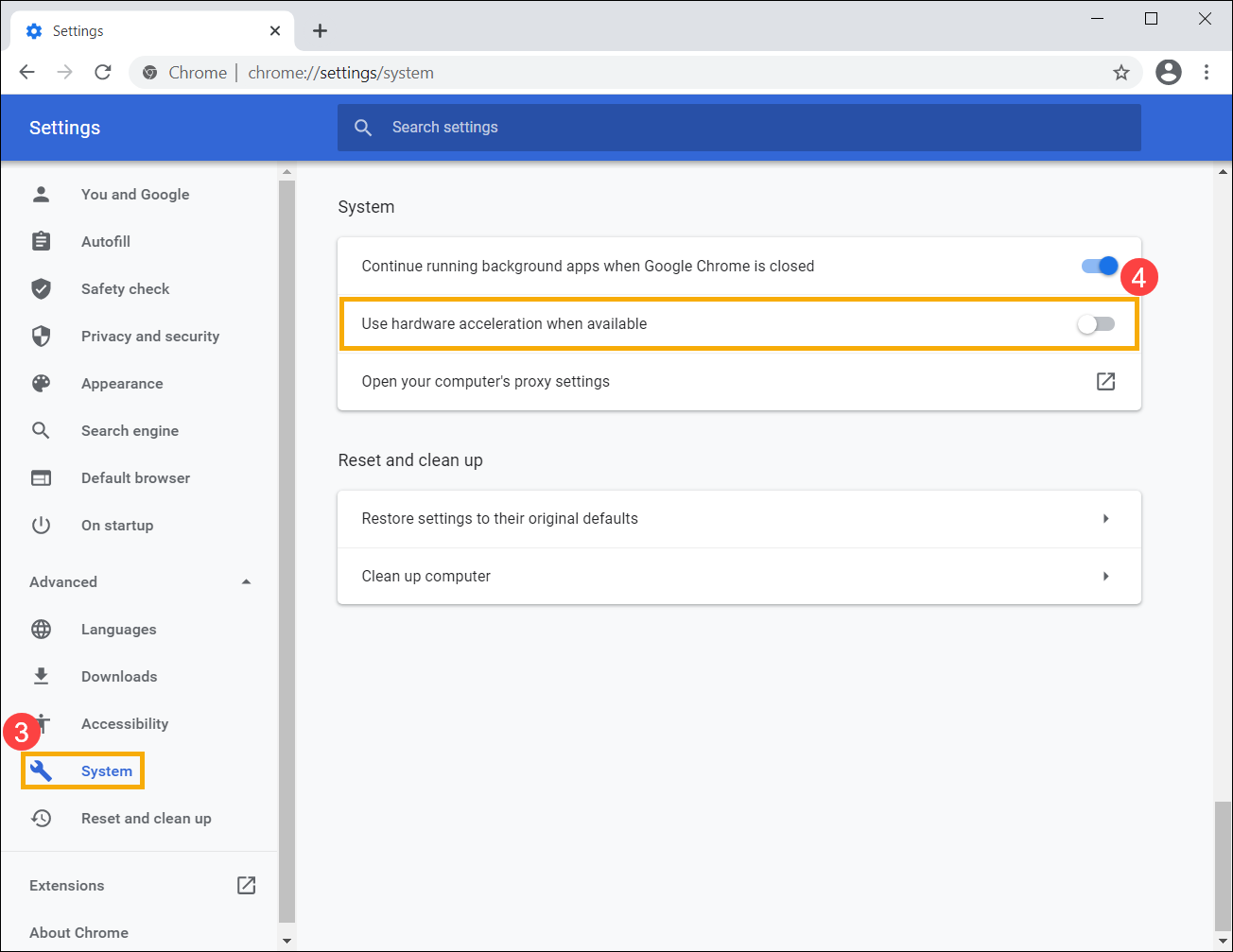
- Виберіть [Система] у розділі Додатково③, а потім встановіть для параметра [Використовувати апаратне прискорення, коли доступне] значення Вимкнено④. Апаратне прискорення графіки буде вимкнено.
- Запустіть браузер Microsoft Edge, натисніть значок [Додатково]
 у правому верхньому куті①, а потім виберіть [Налаштування]②.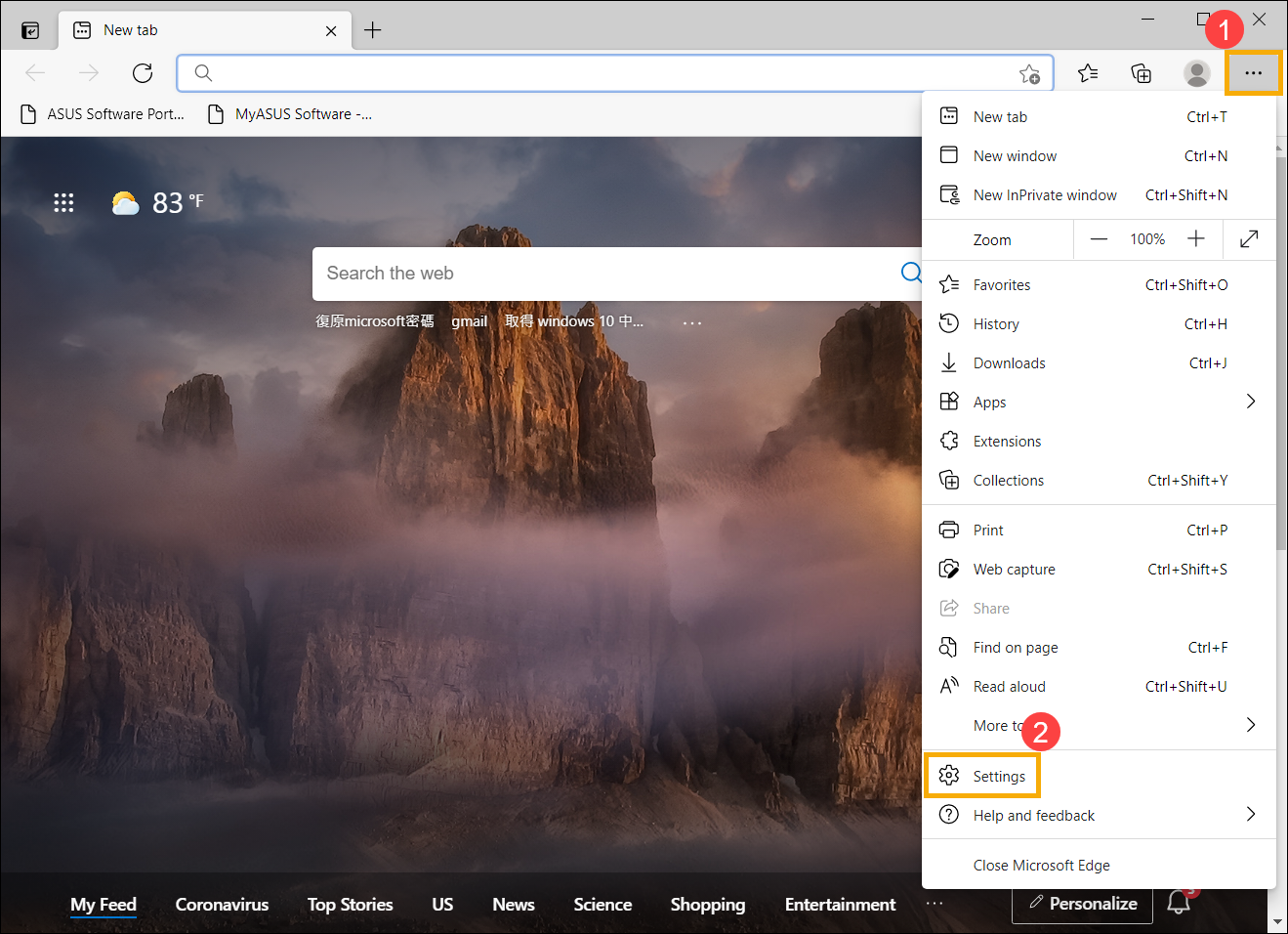
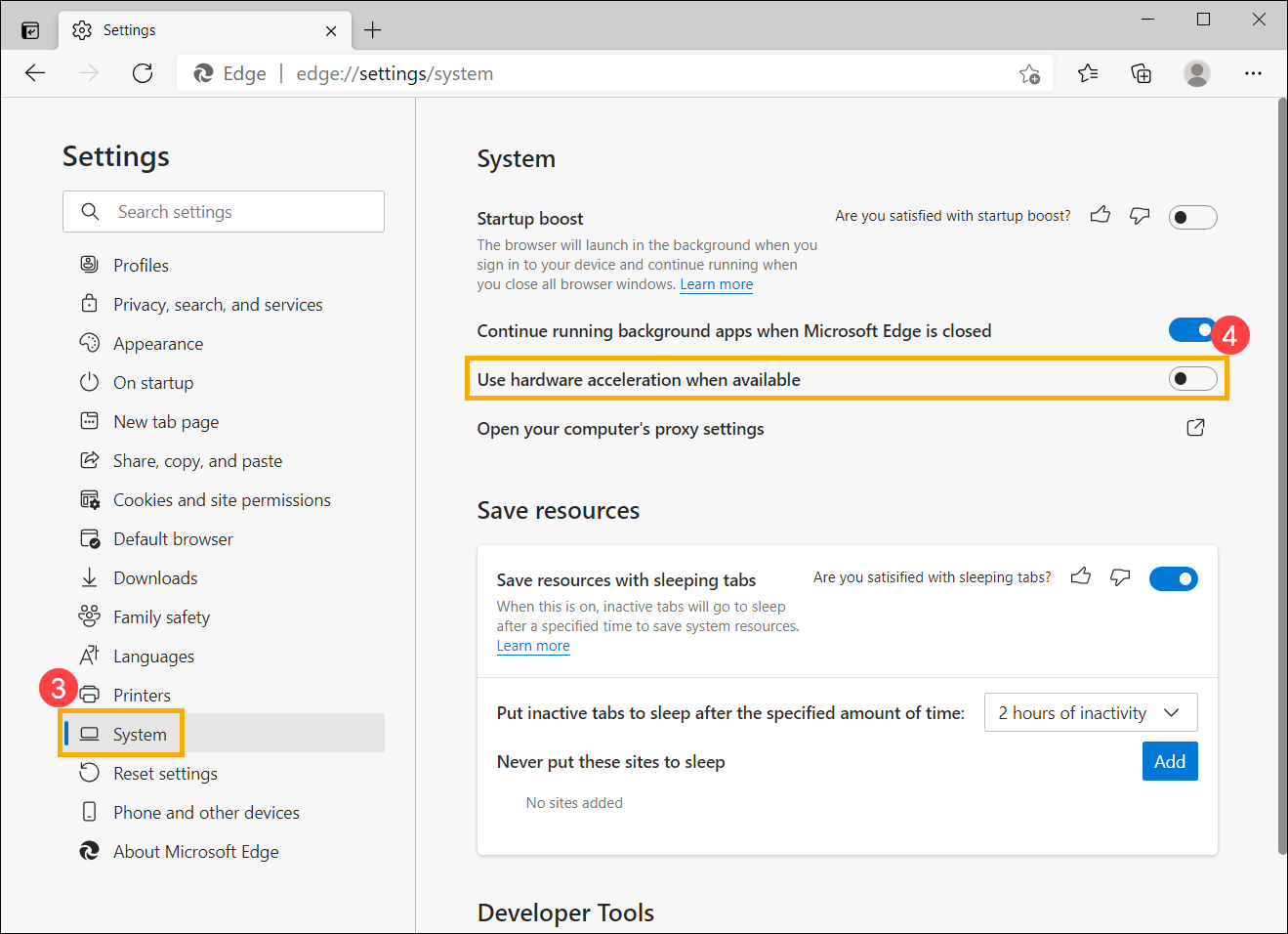
- Виберіть [Система]③, а потім встановіть для параметра [Використовувати апаратне прискорення, коли доступне] значення Вимкнено④.
При відтворенні відео через браузер або додаток
Якщо під час відтворення відео в браузерах Edge і Chrome або мультимедійних програмах спостерігається мерехтіння екрана або неповне відображення, можна спробувати вимкнути технологію віртуалізації Intel® для прямого вводу/виводу (Intel® VT-d).
Примітка: Це рішення можна застосувати лише до комп'ютерних моделей з процесорами Intel Jasper Lake.
Примітка: Вимкнення Intel® VT-d може призвести до неможливості використання таких функцій, як прохідні пристрої, віртуалізація пристроїв PCIe, MMU вводу/виводу та розподіл ресурсів між віртуальними машинами.
- Коли комп'ютер вимкнено, натисніть і утримуйте клавішу [F2]
 на клавіатурі, а потім натисніть кнопку [Power]
 , щоб увімкнути комп'ютер. Продовжуйте утримувати клавішу [F2], доки не з'явиться екран утиліти BIOS, після чого відпустіть клавішу [F2]. Якщо вам потрібні додаткові вказівки щодо доступу до утиліти налаштування BIOS, зверніться до цієї статті: Як увійти до утиліти BIOS.
 - В утиліті BIOS натисніть клавішу [F7] на клавіатурі або виберіть опцію [Розширений режим] на екрані①.
Примітка: Наступні кроки можуть дещо відрізнятися за зовнішнім виглядом залежно від моделі.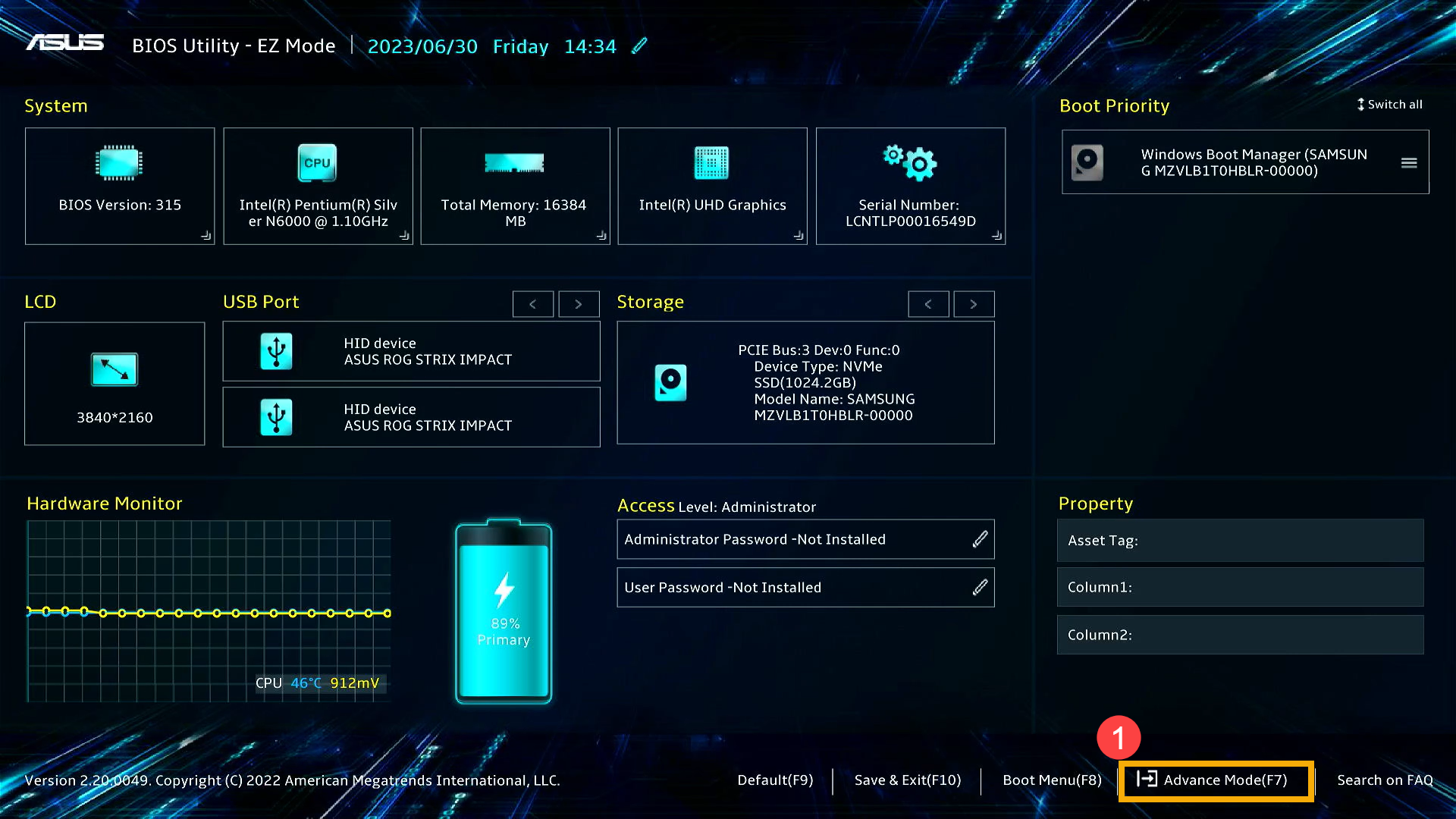
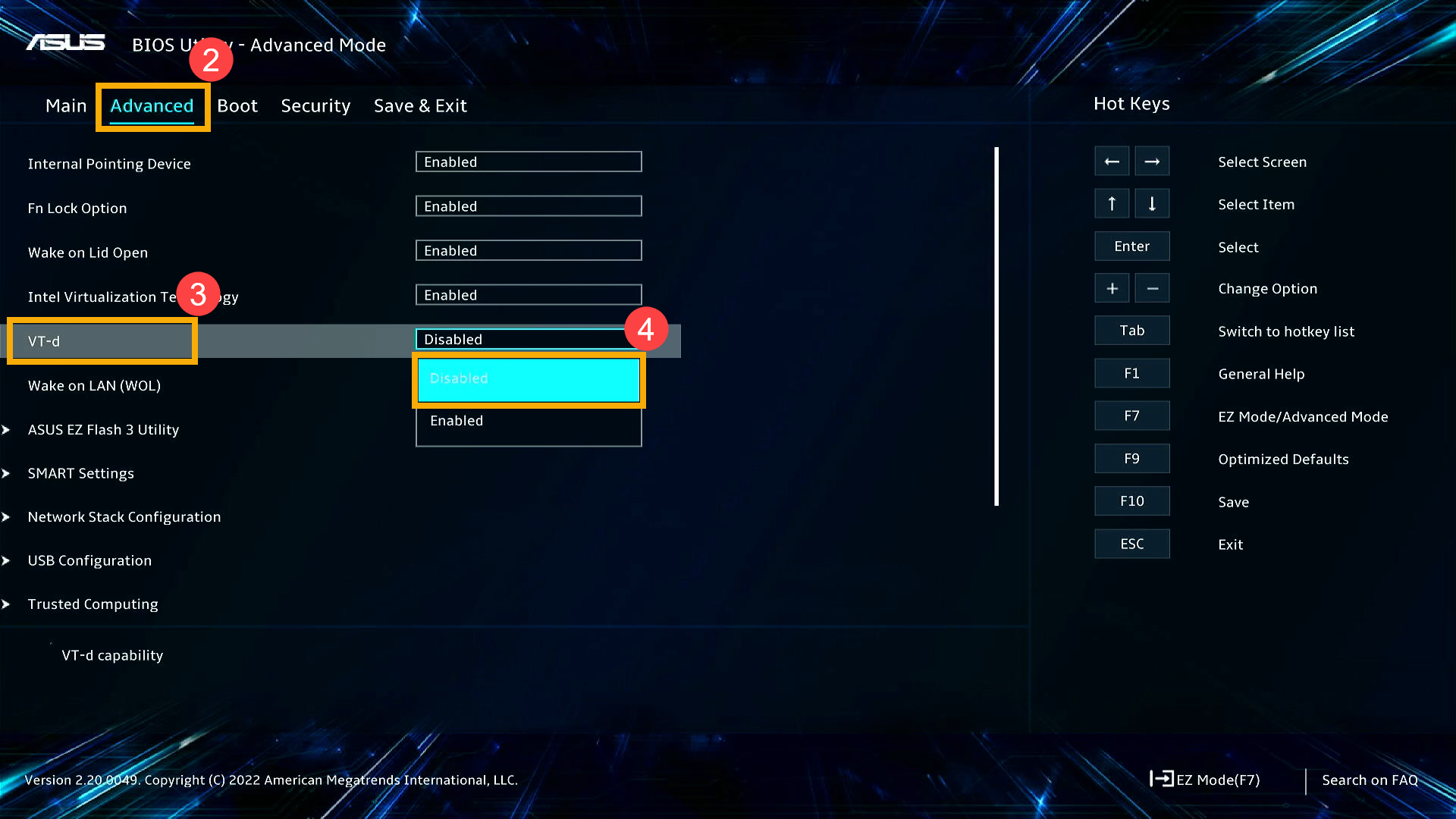
- Перейдіть на сторінку [Додатково]②, виберіть [VT-d]③ і встановіть значення [Вимкнено]④, щоб вимкнути Intel® VT-d.
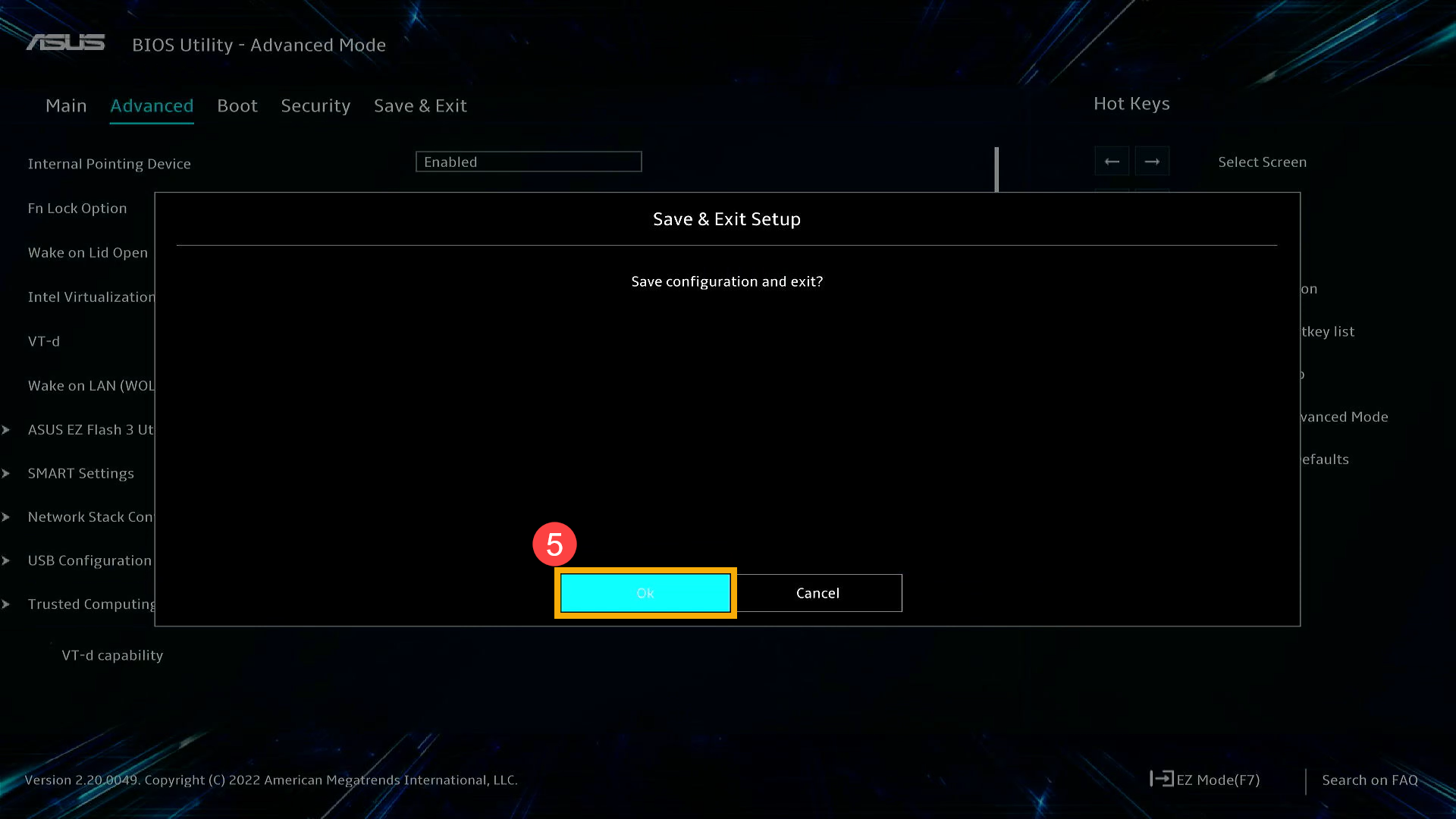
- Збережіть налаштування і вийдіть з BIOS. Натисніть клавішу [F10] на клавіатурі, а потім натисніть [Ok]⑤. Комп'ютер перезавантажиться, і налаштування набудуть чинності.
Якщо ваша проблема не вирішилася за допомогою наведених вище рішень та інформації, будь ласка, зверніться до центру обслуговування клієнтів ASUS за додатковою інформацією.