[Материнська плата] Як автоматично увімкнути комп'ютер за допомогою налаштування BIOS RTC?
Виконайте наступні кроки:
1. Після включення живлення комп'ютера негайно натисніть клавішу «Delete» на клавіатурі, щоб увійти в режим BIOS EZ, як показано нижче:
(Приклад: PRIME B350-PLUS)

Потім натисніть "F7", щоб увійти в розширений режим (Advanced Mode), як показано нижче:
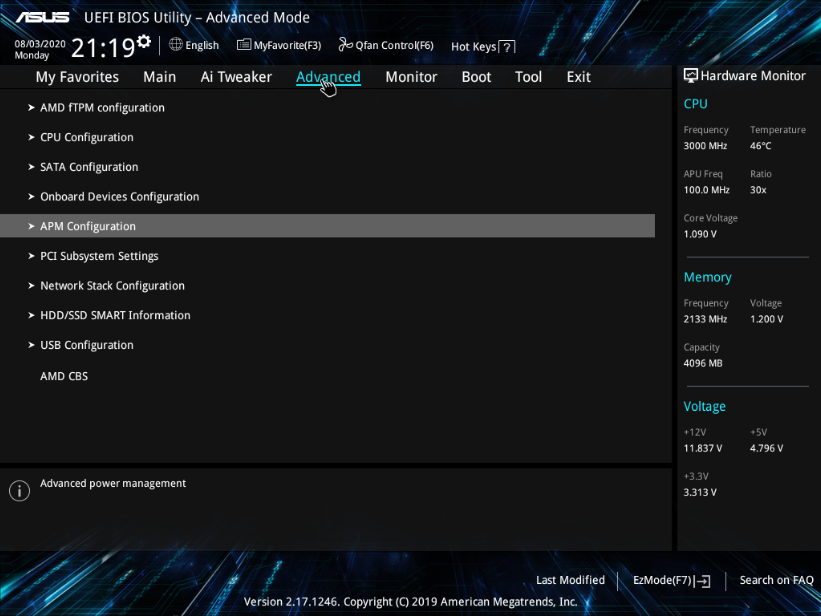
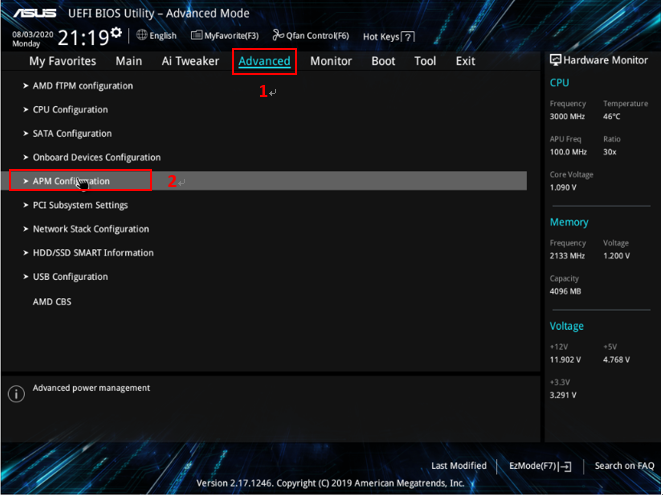
2. Натисніть [Advanced]-[APM Configuration], як показано нижче:
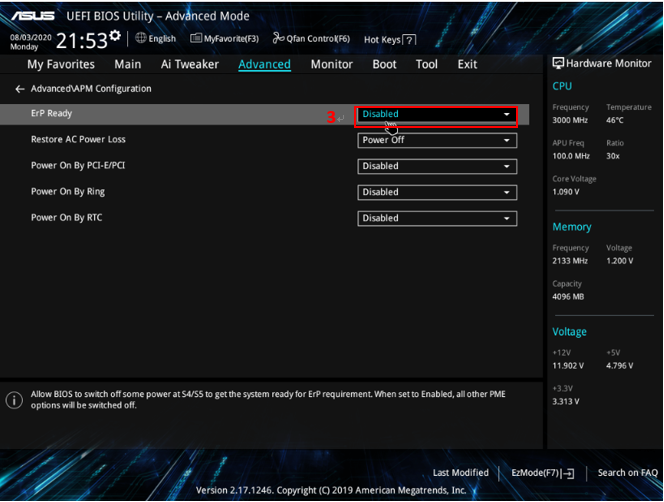
3. Переконайтеся, що [Erp ready] ввымкнено як [Disabled] як показано нижче:
(ErP - вимоги до енергоефективності продуктів, пов'язаних з енергоефективністю у Європі)
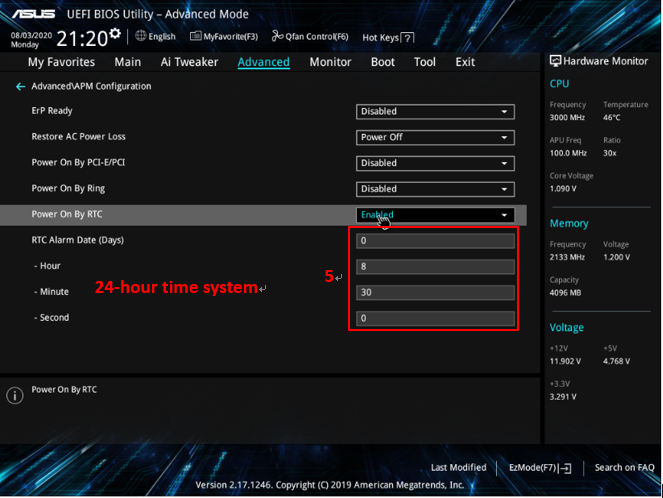
4. Перекніть [Power on By RTC] у положення [Enabled] як показано нижче
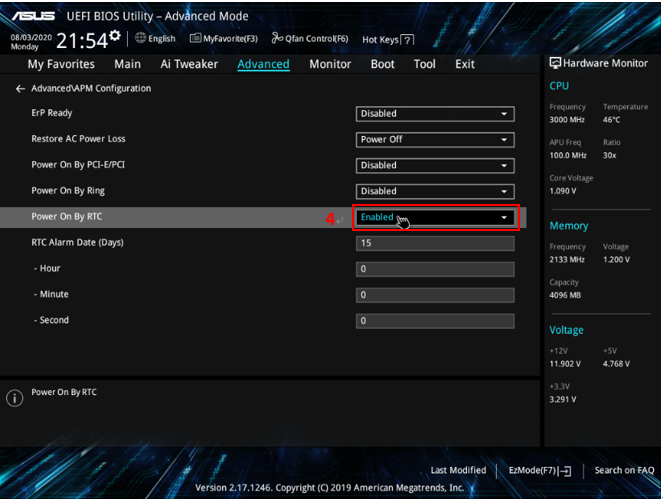
5. Встановіть день і час, у який ви хочете увімкнути пристрій. Якщо ви хочете, щоб материнська плата була включена о 08:30 щодня, будь ласка, встановіть наступне:
(Дата пробудження: 0 означає кожен день, 1 - перший день місяця, 2 - другий день місяця ... 31 - тридцять перше число місяця)
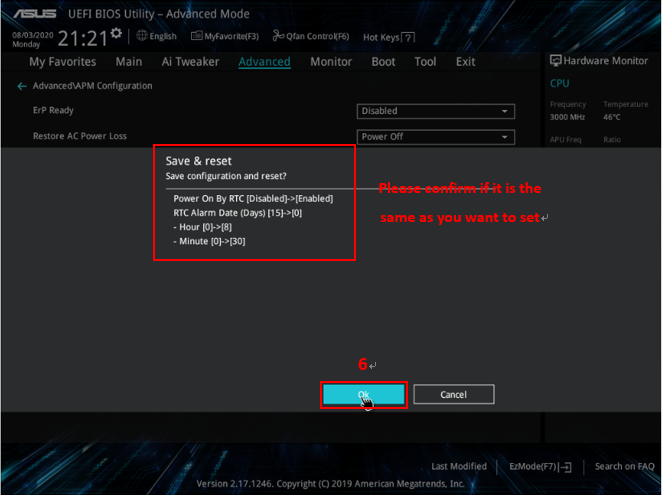
6. Натисніть F10, і пристрій покаже встановлений час. Підтвердіть, чи він встановлений саме такий, як ви хочете. Якщо все вірно, натисніть [OK], щоб зберегти зміни.
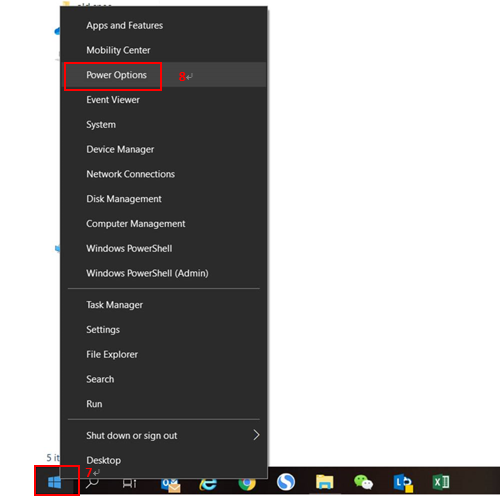
7. Увімкніть пристрій та увійдіть у Window10, натисніть правою кнопкою миші  у лівому куті робочого столу та натисніть [Параметри живлення] наступним чином:
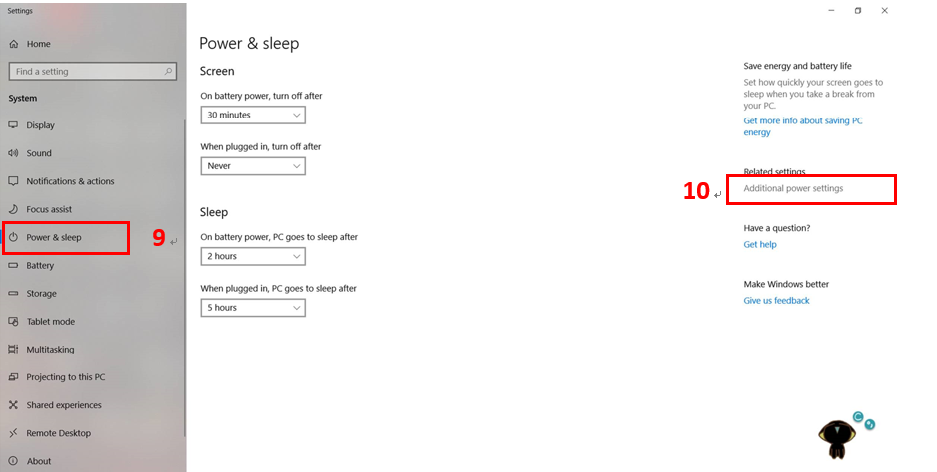
8. Натисніть [Живлення та режим сну]-[Додаткові налаштування живлення], як показано нижче:
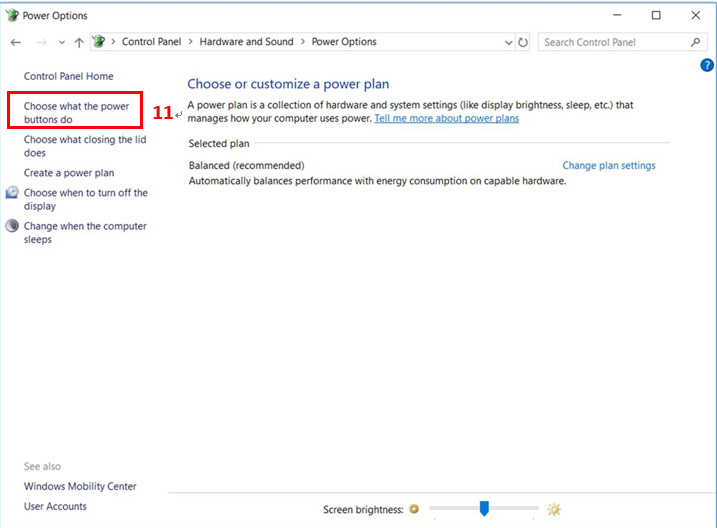
9. Натисніть [Виберіть, що роблять кнопки живлення], як показано нижче:
10. Клацніть [Змінити налаштування, які наразі недоступні], як показано нижче: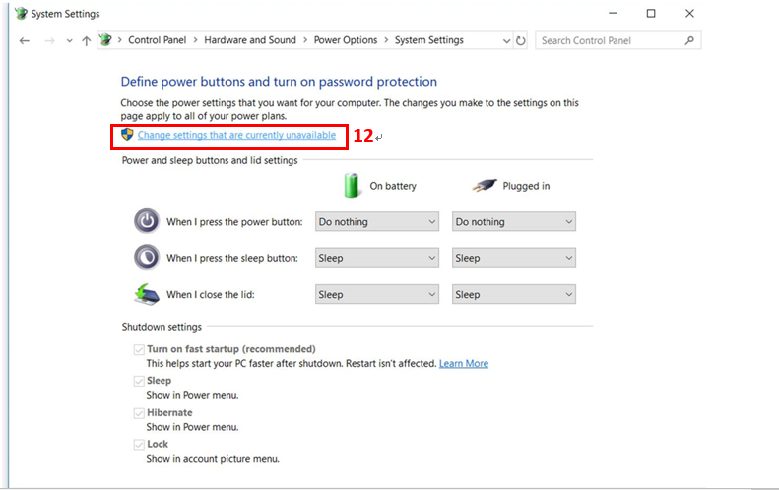
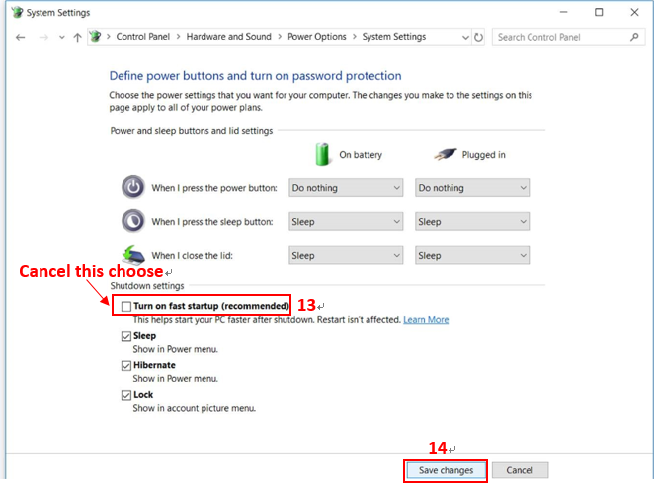
11. Вимкніть [Увімкнути швидкий запуск], потім натисніть [Зберегти зміни]. Завершивши описані вище дії, ви зможете автоматично ввімкнути живлення материнської плати за допомогою BIOS RTC
Q&A
Питання: Що робити, якщо не вдається увімкнути живлення під час встановлення?
A:
1) Переконайтесь, що ваші кроки налаштування правильні, і ви зберегли дані
2) Переконайтесь, що джерело живлення увімкнено
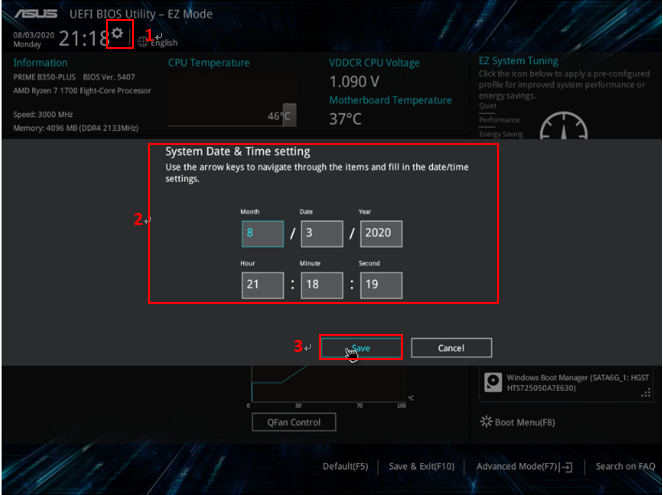
3) Переконайтесь, що час в BIOS збігається з місцевим часом, як показано нижче:
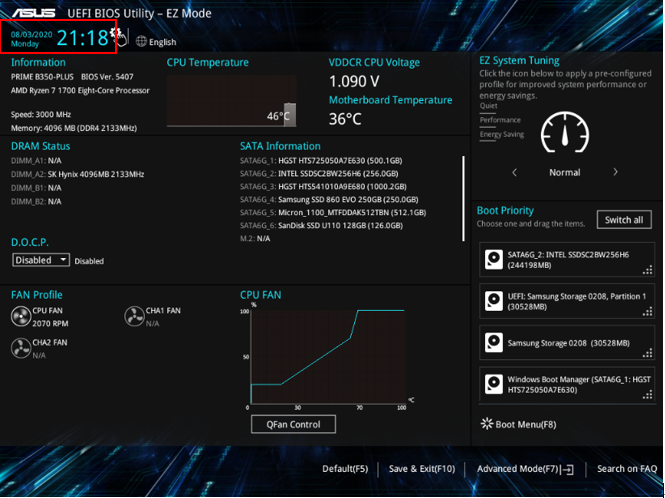
Якщо це неправильно, натисніть  ,тоді він відображатиметься [Налаштування системної дати та часу] у спливаючому вікні, як показано нижче. Будь ласка, введіть правильний місцевий час та натисніть [Зберегти]
Якщо у вас, все-ж, виникають проблеми після виконання вищезазначених кроків усунення несправностей, зверніться до служби технічної підтримки ASUS