[Ноутбук] Як перевірити встановлену на даний момент / максимальну ємність пам'яті та накопичувачів
Щоб отримати більш детальну інструкцію, ви також можете натиснути посилання на відео ASUS YouTube нижче, щоб дізнатися більше про те, як перевірити пам'ять і обсяг пам'яті на ноутбуках ASUS.
https://www.youtube.com/watch?v=W388rZqoVXA
- Перевірте максимальну ємність пам'яті та сховища
- Перевірте поточну інформацію про встановлену пам'ять і сховище
Перевірте максимальну ємність пам'яті та сховища
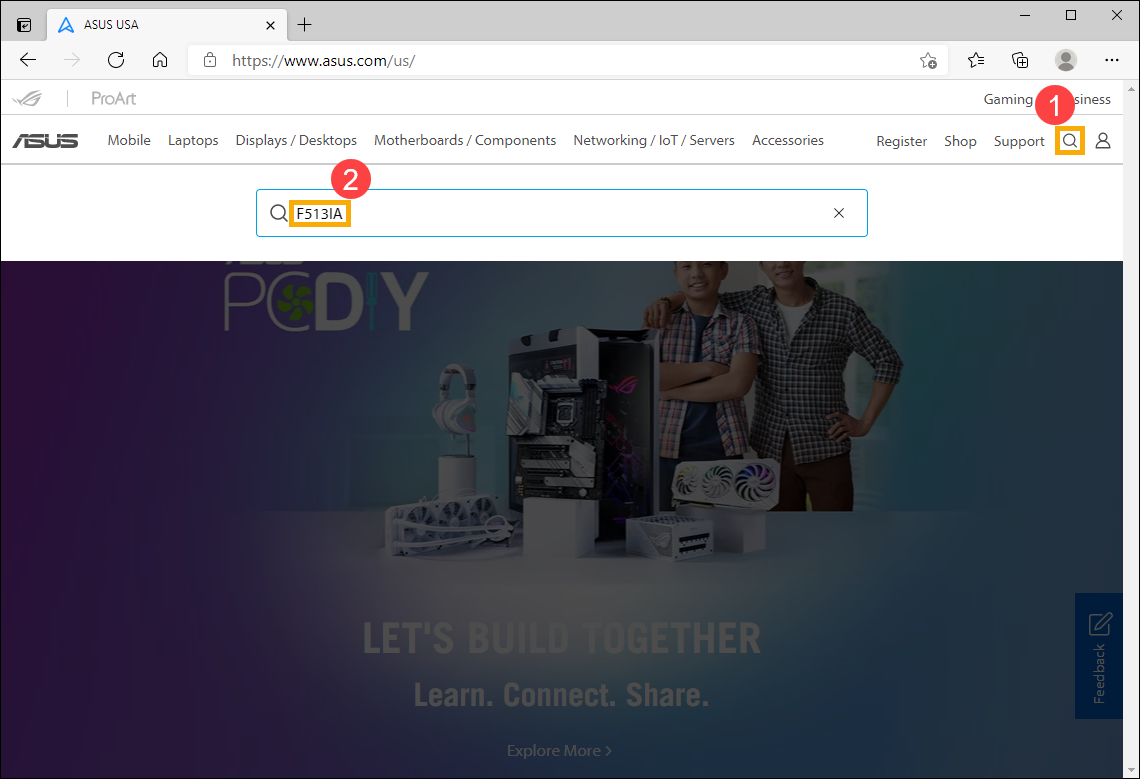
- Перейдіть на офіційний веб-сайт ASUS, натисніть [Пошук
 ] ①, введіть [Модель комп'ютера] ② і натисніть клавішу Enter на клавіатурі. (Нижче наведено приклад F513IA.)
Тут ви можете дізнатись більше про те, Як перевірити назву моделі ноутбука. (Модель, показана на зовнішній коробці, - це назва маркування, а не заповнена назва моделі, тому перейдіть за цим посиланням, щоб знайти назву моделі вашого ноутбука.)
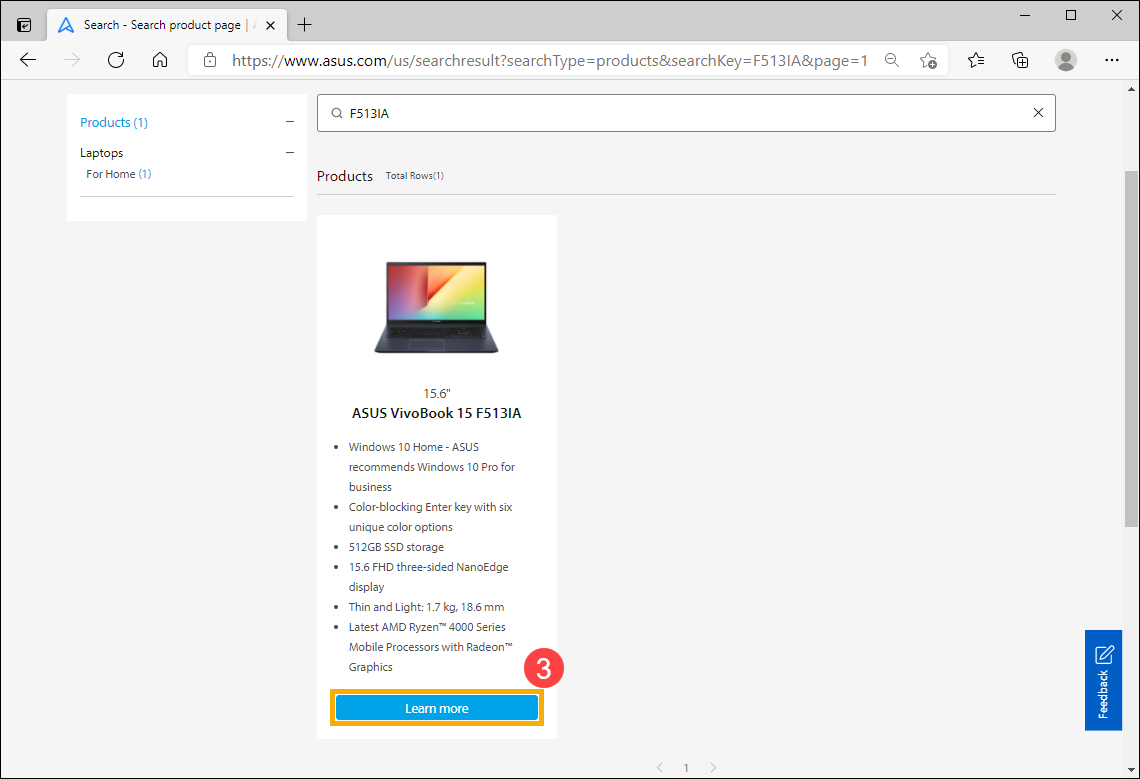
- Виберіть [Докладніше] ③.
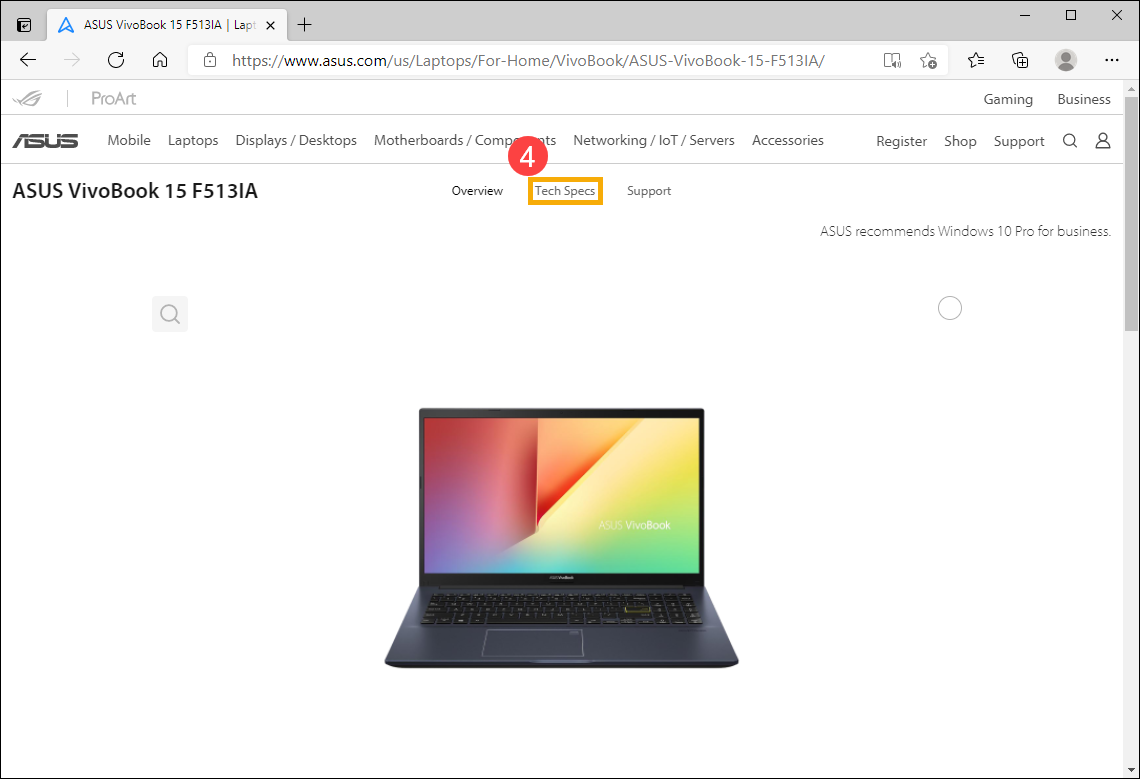
- Після входу на сторінку продукту виберіть [Технічні характеристики]④.
- На сторінці технічних характеристик ви можете знайти специфікацію пам’яті та дисків у розділі "Пам’ять", а також "сховище".
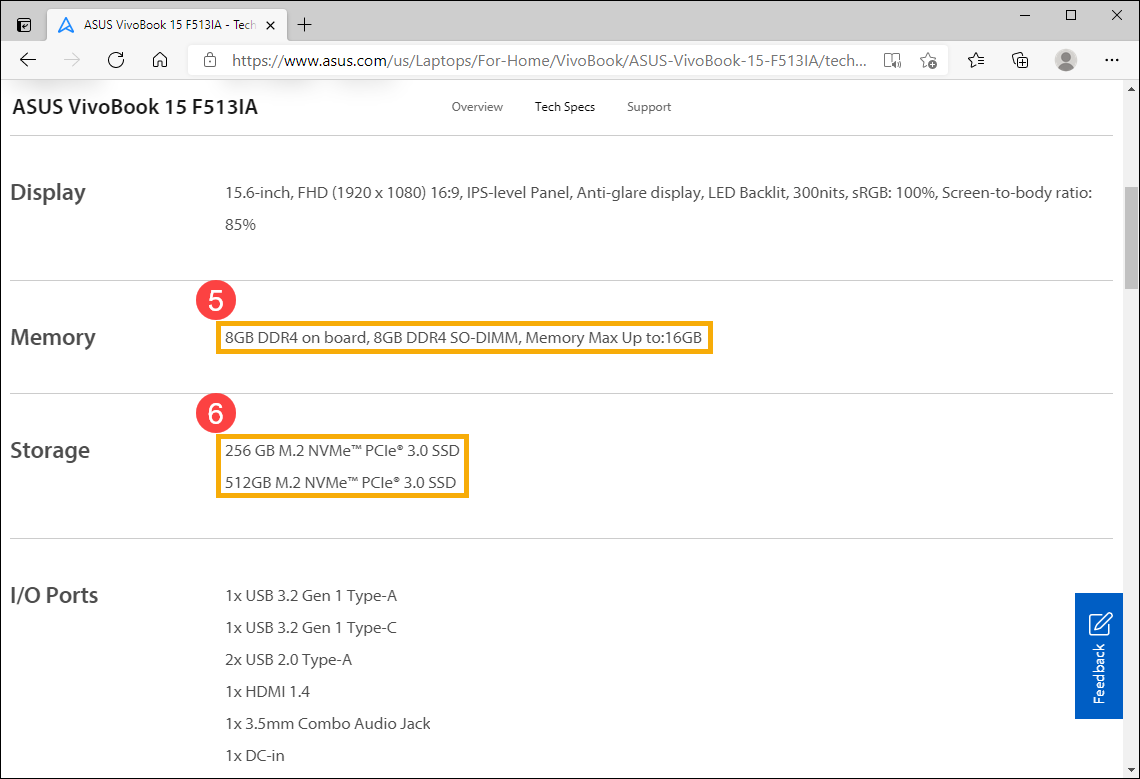
- Пам'ять⑤: її можна розширити до 16 ГБ. Вбудована пам’ять 8 ГБ, яку неможливо замінити, а пам’ять SO-DIMM (модуль пам’яті) можна розширити до 8 ГБ
- SSD (твердотільний накопичувач)⑥: він може підтримувати до 512 ГБ M.2 NVMe PCIe 3.0 SSD.
※ Примітка. Якщо вам потрібно розширення, зверніться до місцевого уповноваженого сервісного центру ASUS для консультації.
Якщо ви не можете отримати потрібну інформацію на офіційному веб-сайті ASUS, зверніться до центру обслуговування клієнтів ASUS для отримання додаткової інформації.
Перевірте поточну інформацію про встановлену пам'ять і сховище
Спосіб 1: Перевірте ємність пам'яті та накопичувачів за допомогою системної інформації в MyASUS
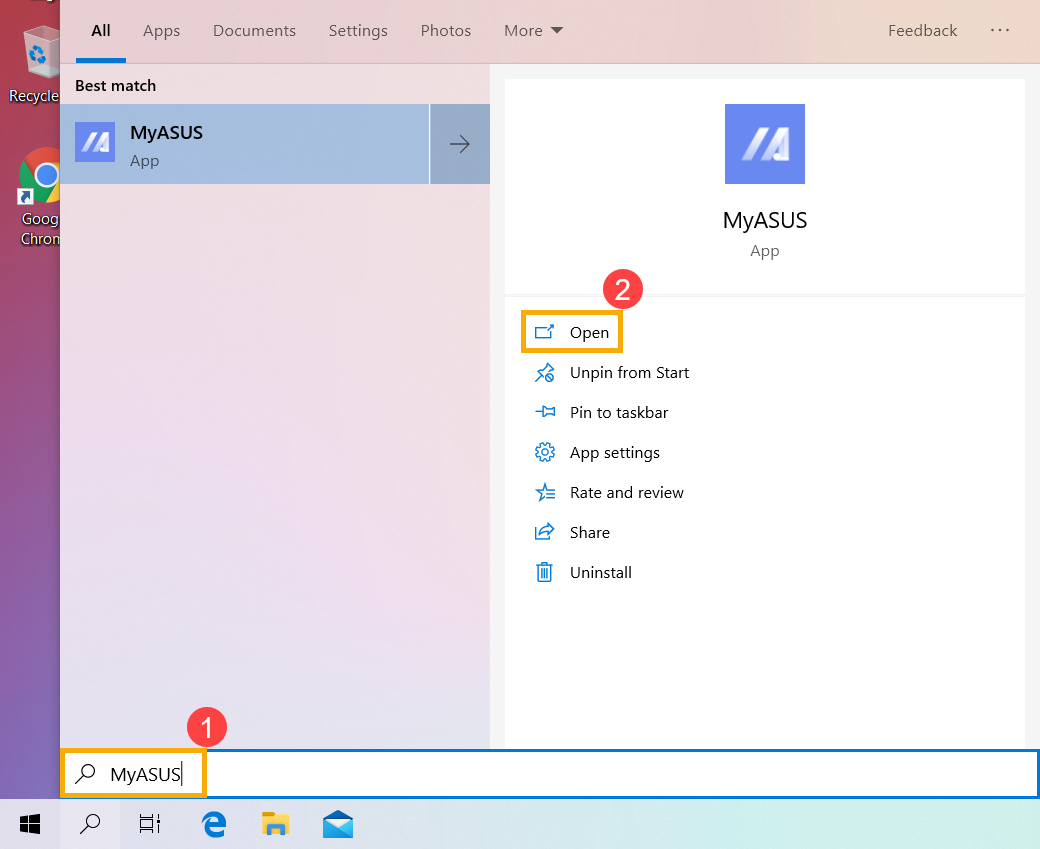
1. Введіть [MyASUS] на панелі пошуку Windows①, а потім натисніть [Відкрити]②. (Наведена нижче ілюстрація пошуку з лівого боку зроблена для Windows 11, а з правого боку - для Windows 10).
Якщо результатів пошуку немає, це означає, що додаток не встановлено, зверніться до розділу Як встановити MyASUS.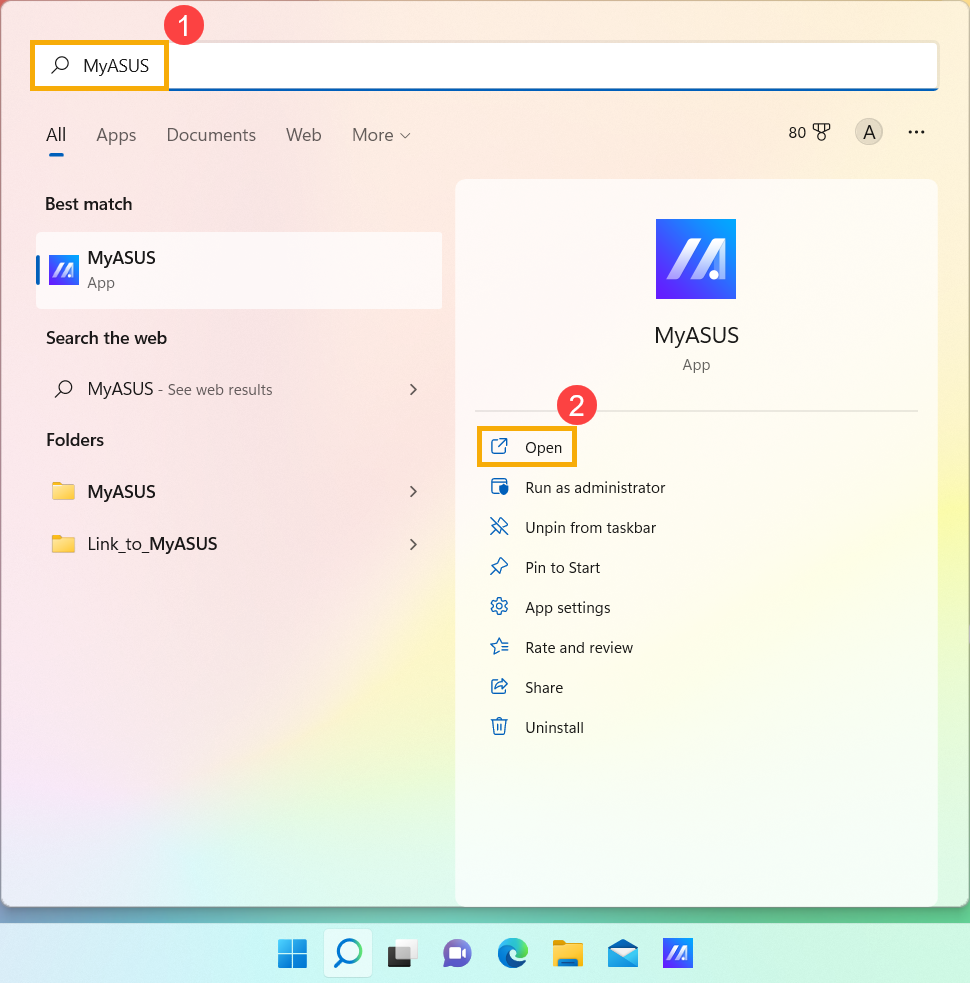
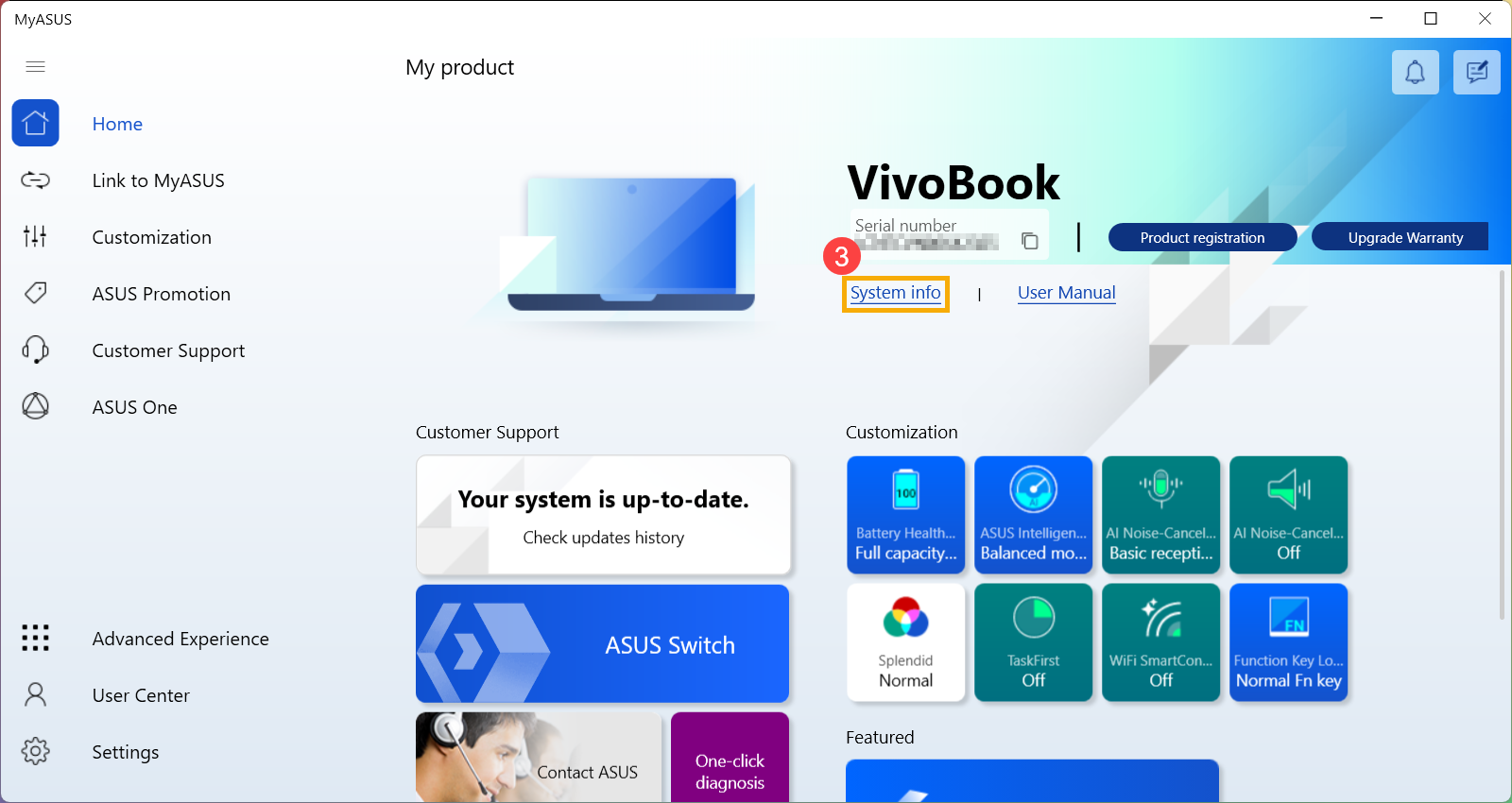
2. Виберіть [Інформація про систему] ③.
※ Примітка: Якщо в MyASUS немає цієї сторінки (Домашня сторінка), що означає, що ваш комп’ютер не підтримує цю функцію, проігноруйте цей крок і перейдіть до Cпособу 2: Перевірте ємність пам’яті та дисків за допомогою системної інформаційної графіка в Windows. Тут ви можете дізнатись більше про те, Чому я бачу лише функцію «Підтримка клієнтів» у додатку MyASUS.
3. Ви знайдете встановлену ємність пам'яті та накопичувачів у розділі Апаратне забезпечення системи.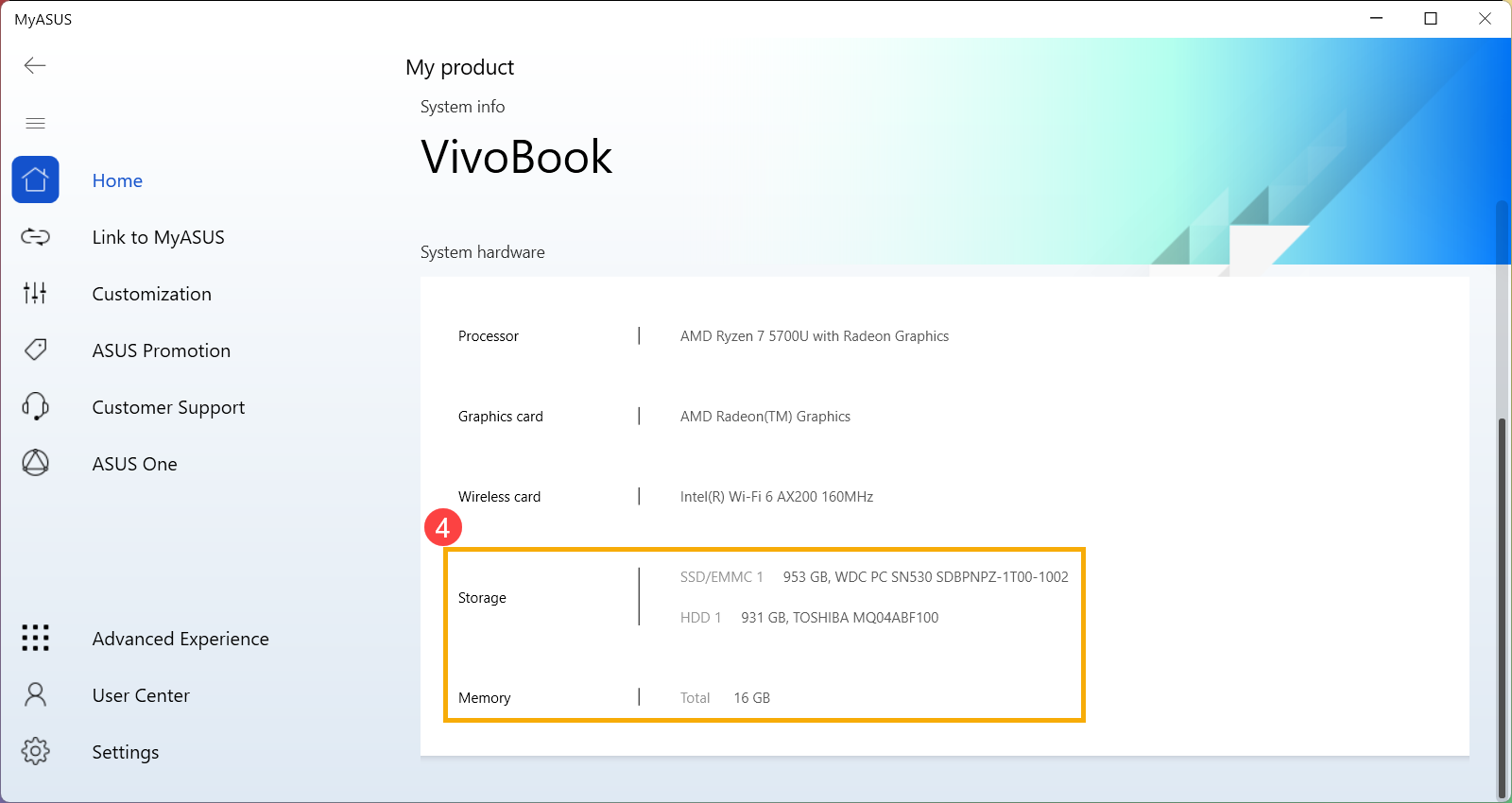
Спосіб 2: Перевірте ємність пам’яті та дисків за допомогою системної інформації у Windows
- Введіть та знайдіть [System Information] у рядку пошуку Windows①, а потім натисніть [Open] ②(The left-side search illustration below is in Windows 11, and the right-side is Windows 10.)
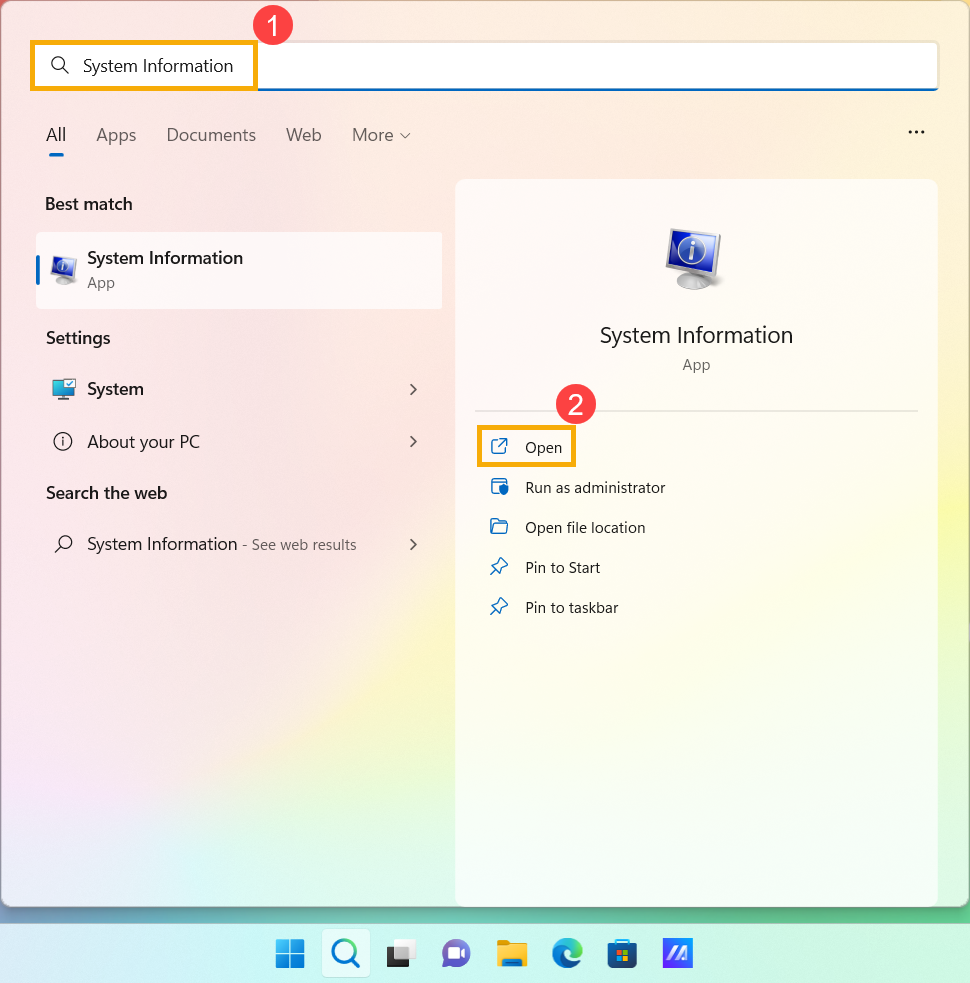
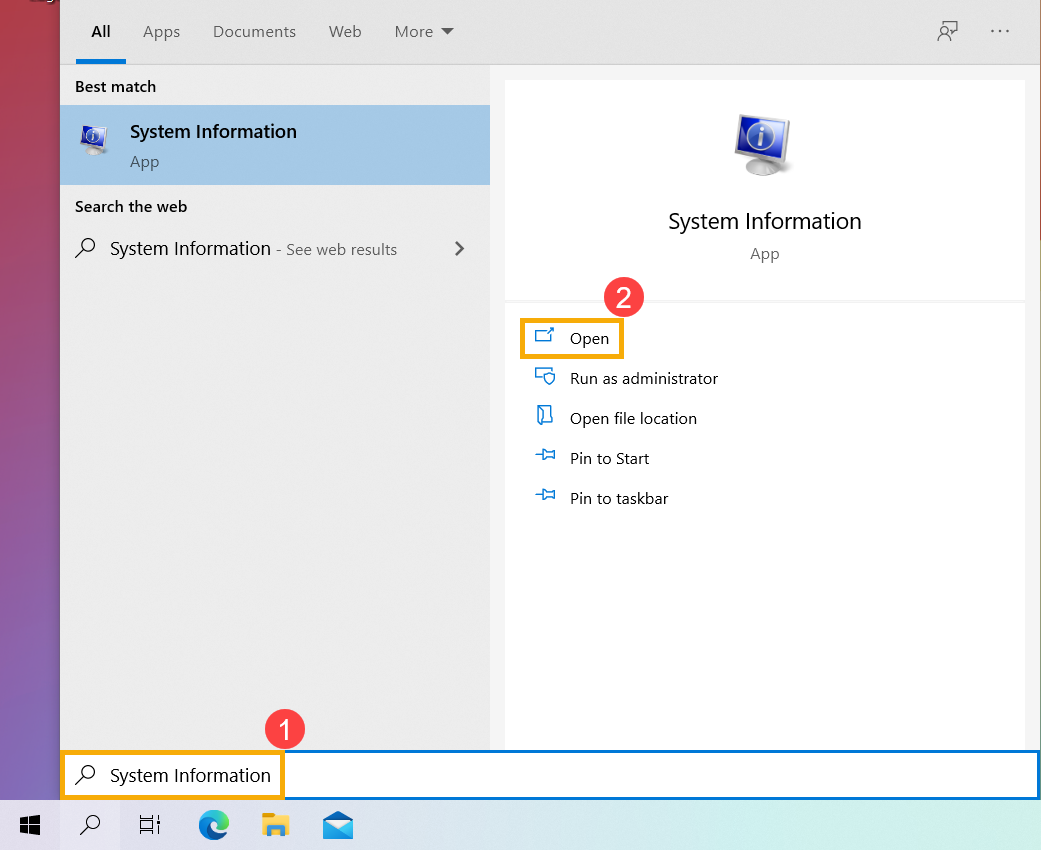
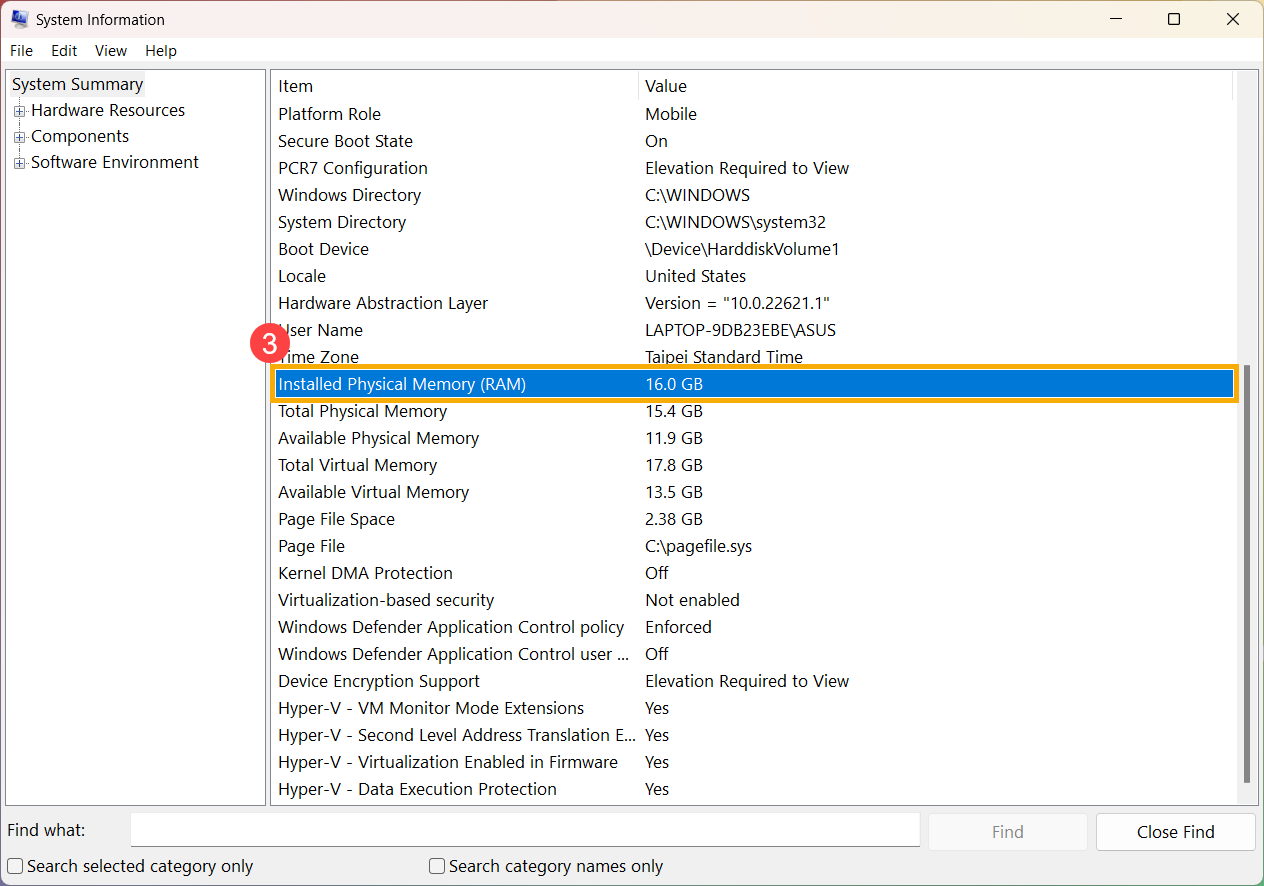
- Після відкриття вікна "Інформація про систему" в розділі "Встановлена фізична пам'ять" можна дізнатися про встановлений об'єм пам'яті③.
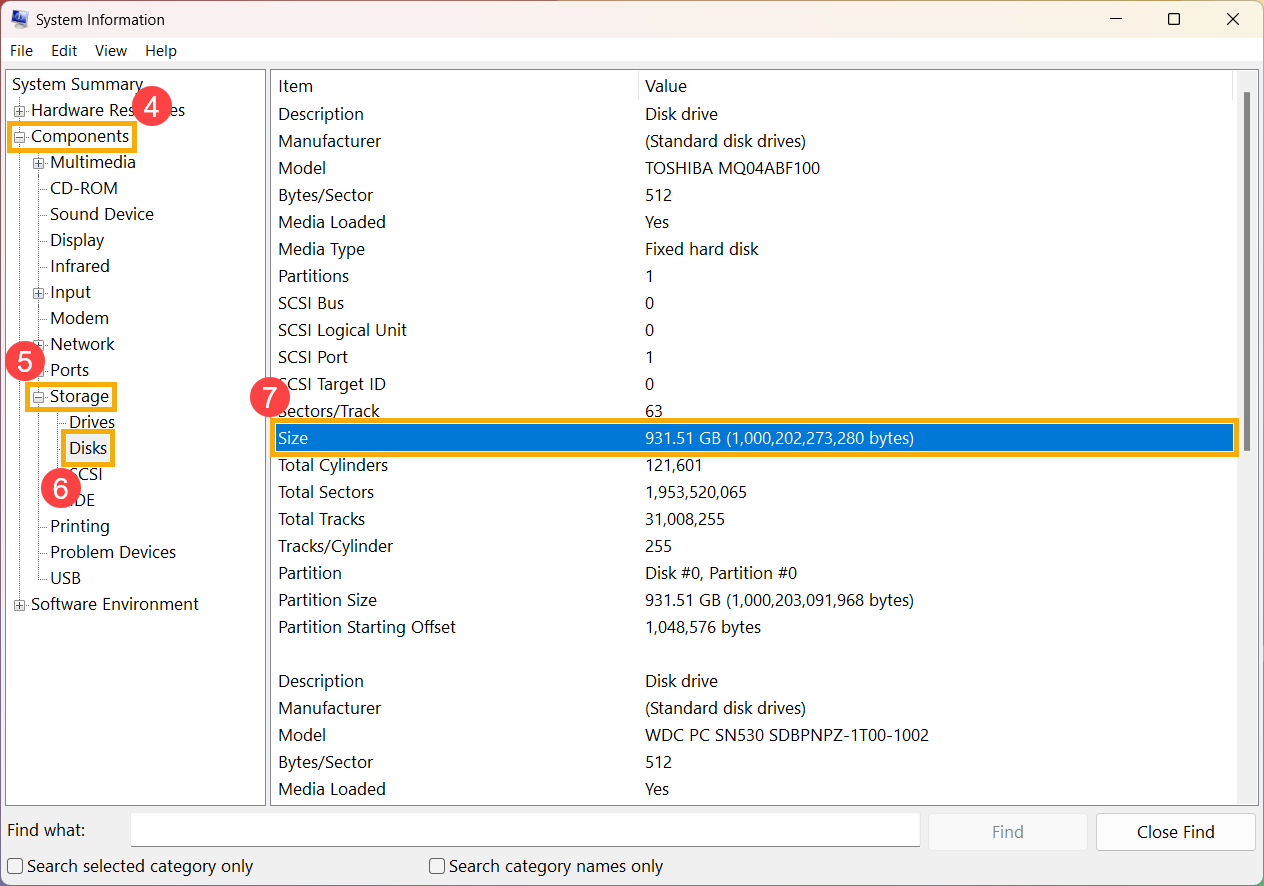
- У системному звіті, розташованому ліворуч, двічі клацніть [Компоненти]④, потім двічі клацніть [Сховище]⑤ і виберіть [Диски]⑥, щоб знайти встановлений об'єм сховища в розділі Розмір⑦.
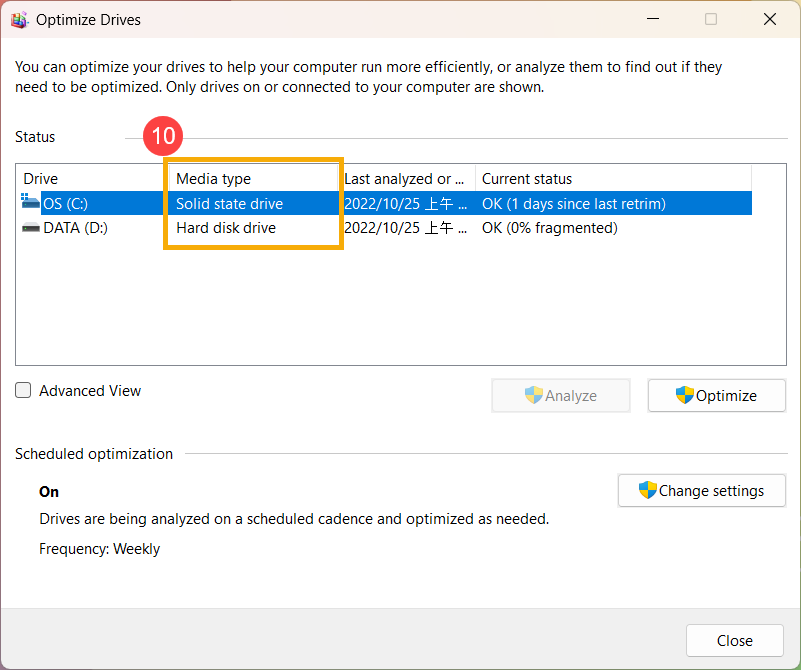
Примітка: Якщо ви хочете перевірити, чи є встановлений диск SSD, введіть і знайдіть [Дефрагментація та оптимізація дисків] в рядку пошуку Windows⑧, а потім натисніть [Відкрити]⑨. (Наведена нижче ілюстрація пошуку зліва наведена для Windows 11, а справа - для Windows 10).
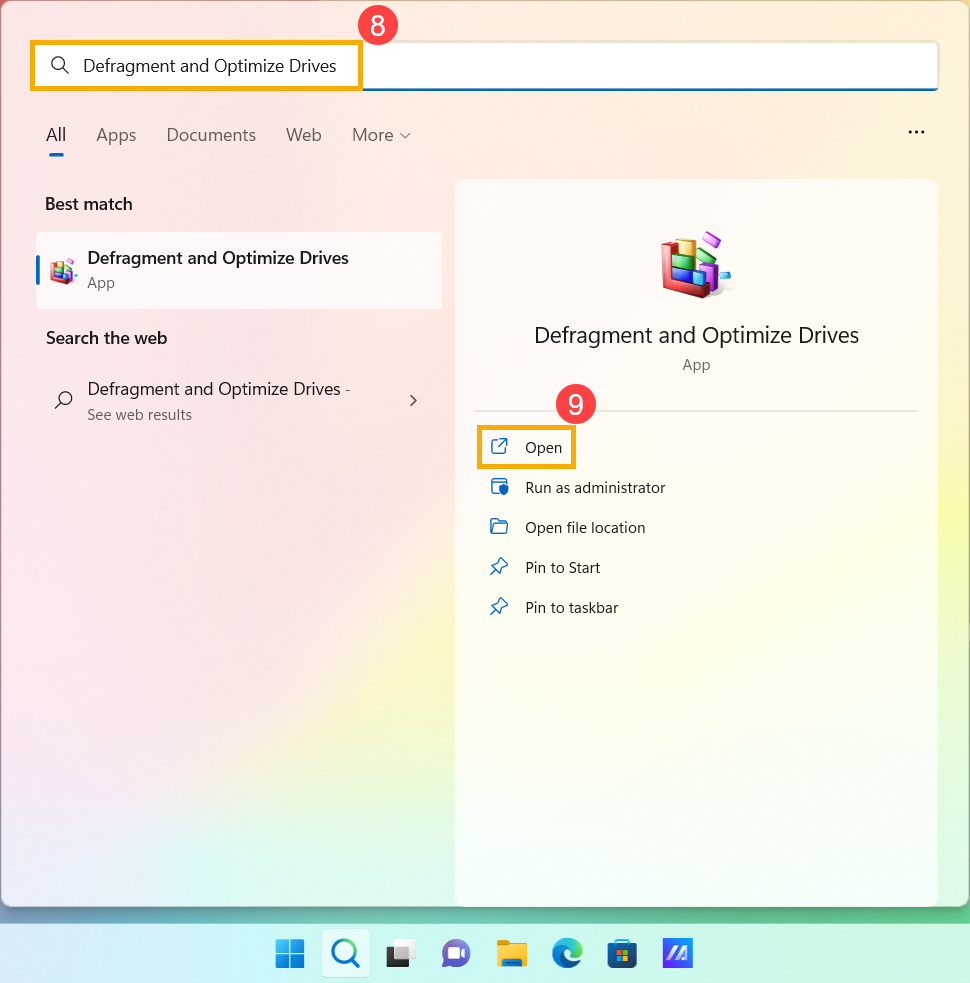
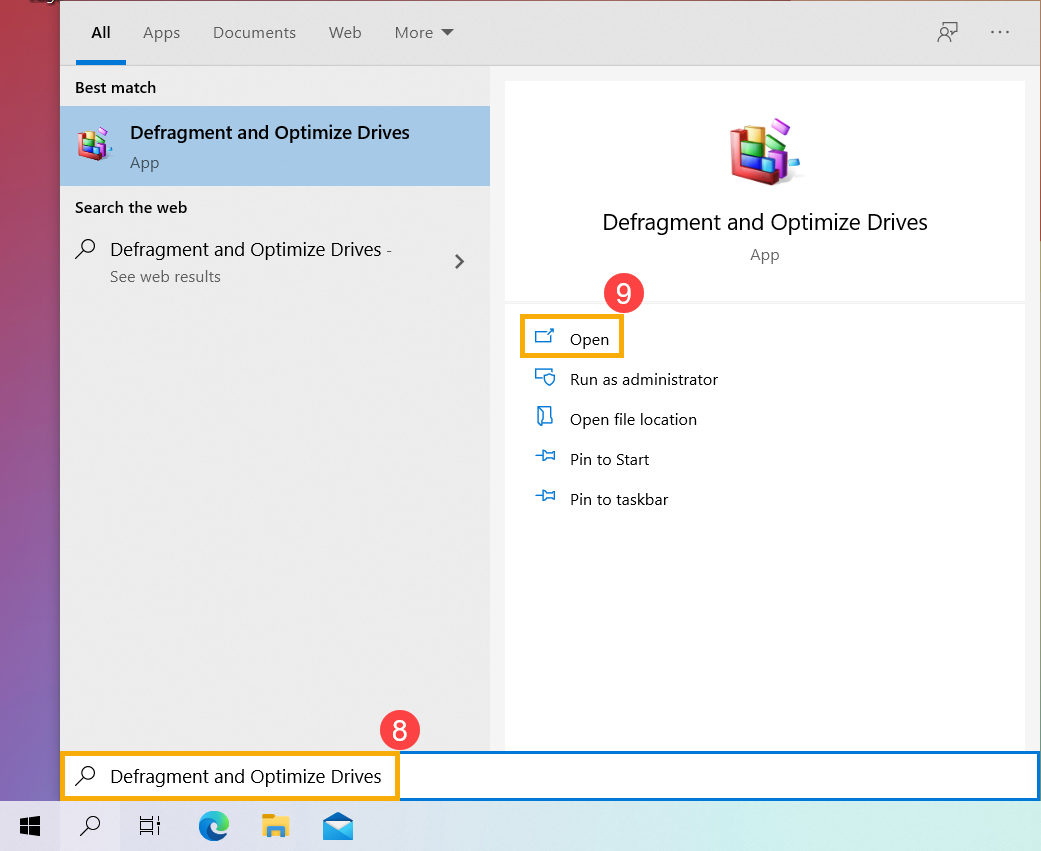
Перевірити, який з них SSD, ви зможете в розділі Тип носія⑩.