Відносні теми
[Ноутбук] Пошук та усунення несправностей - Як вирішити проблеми з CD / DVD дисководом
Якщо у вас виникли проблеми з оптичним приводом на вашому комп'ютері, ось деякі типові проблеми та методи їх усунення.
Будь ласка, дотримуйтесь інструкцій, які відповідають вашій поточній версії операційної системи Windows:
- Лоток/дверцята оптичного накопичувача не відкриваються
- Оптичний привід не виявлено
- Не вдається прочитати диск
Лоток/дверцята оптичного накопичувача не відкриваються
Якщо лоток/дверцята оптичного приводу застрягли і не відкриваються після натискання кнопки виймання, спробуйте скористатися наведеними нижче рішеннями.
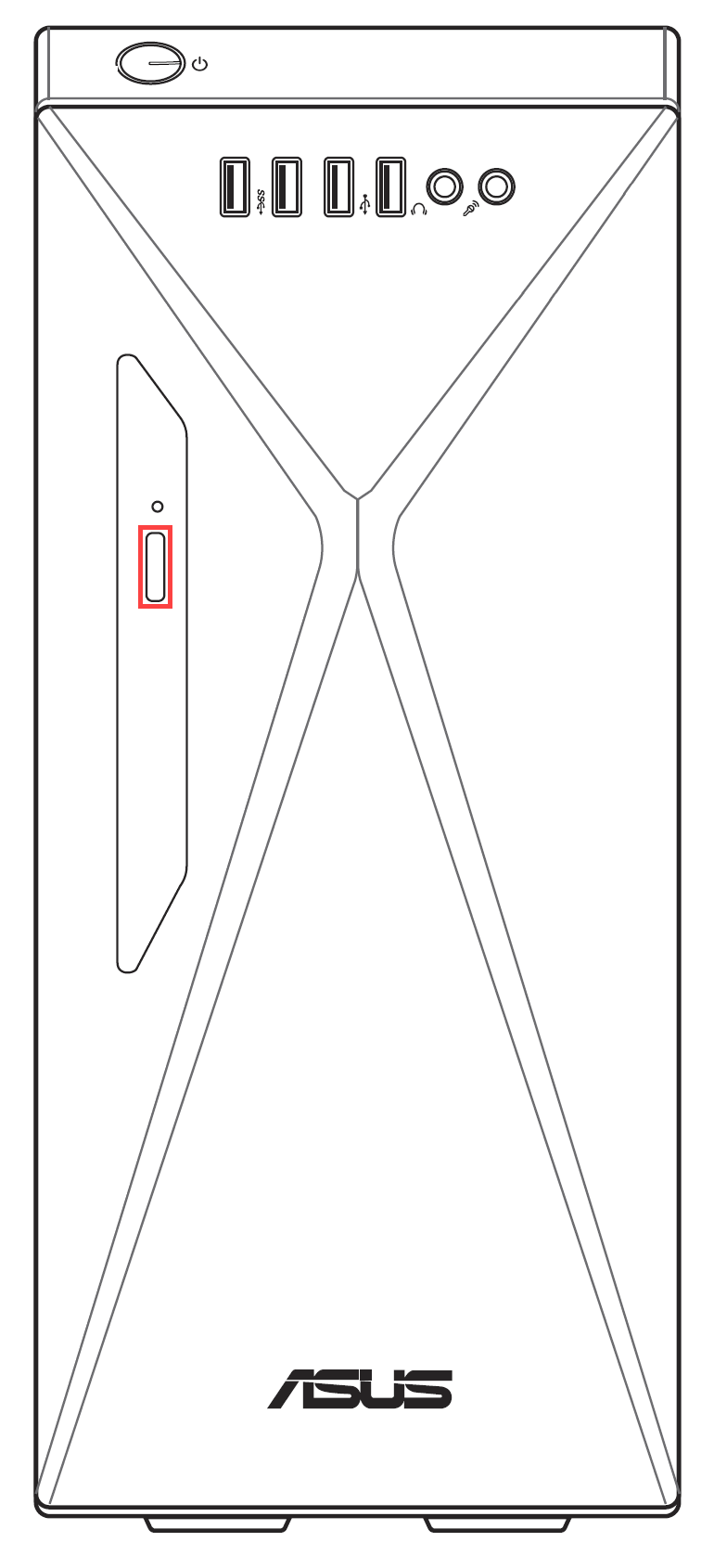
Примітка: Розташування кнопки виймання може відрізнятися залежно від моделі вашого комп'ютера, тому зверніться до Посібника користувача для отримання докладної інформації.

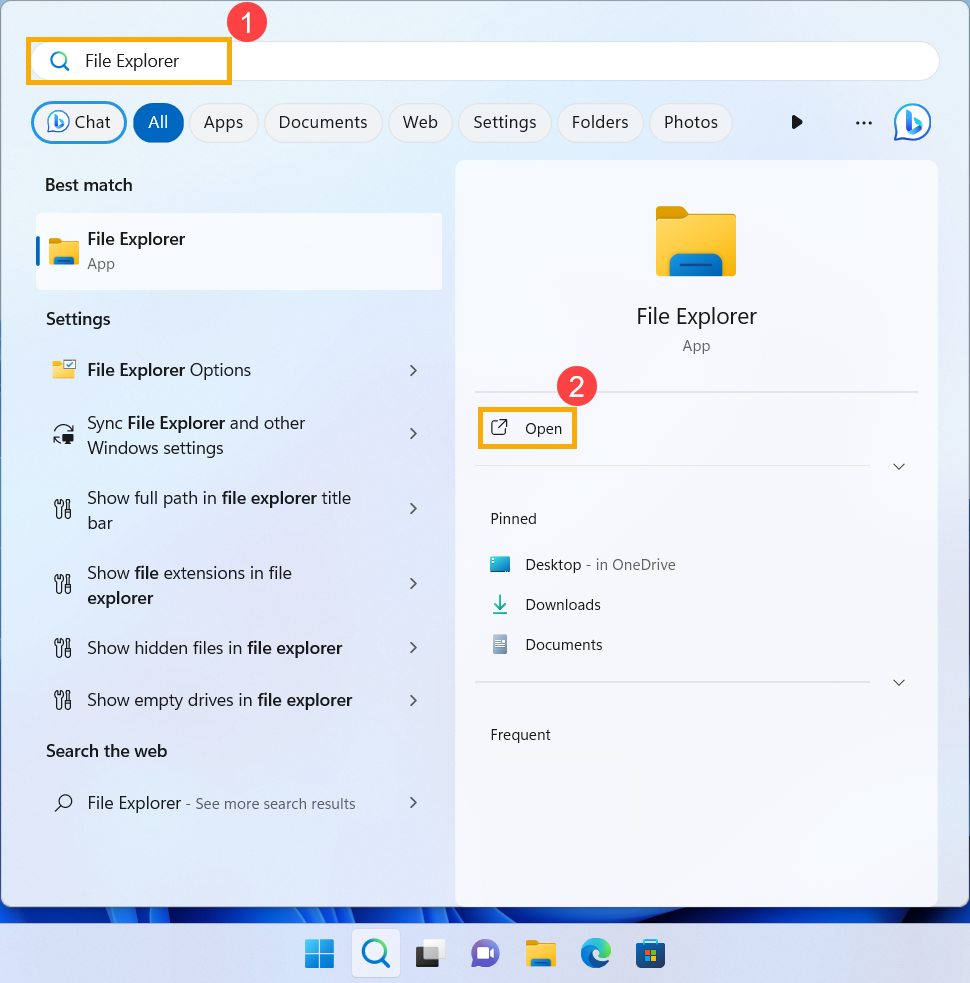
- Введіть і знайдіть [File Explorer] в рядку пошуку Windows①, а потім натисніть [Відкрити]②.
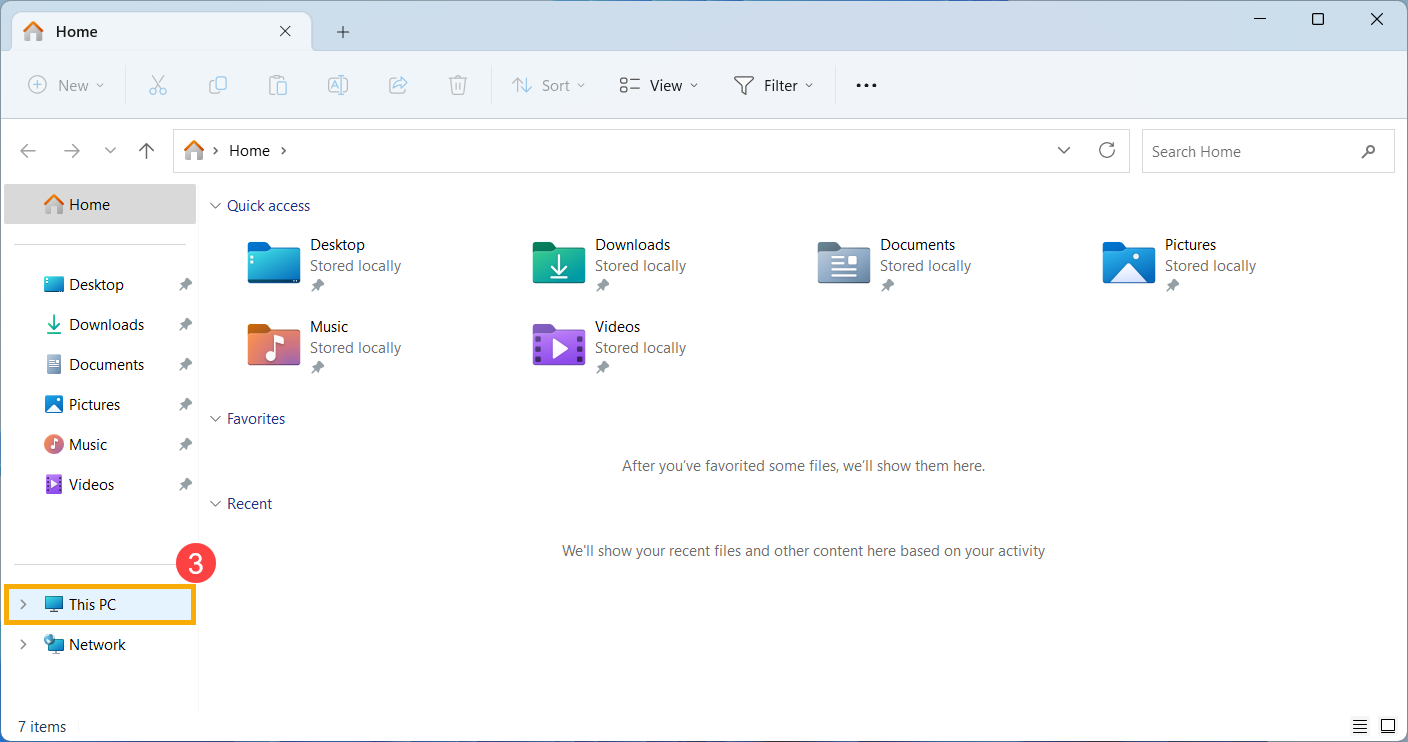
- У вікні Провідника файлів натисніть [Цей ПК]③.
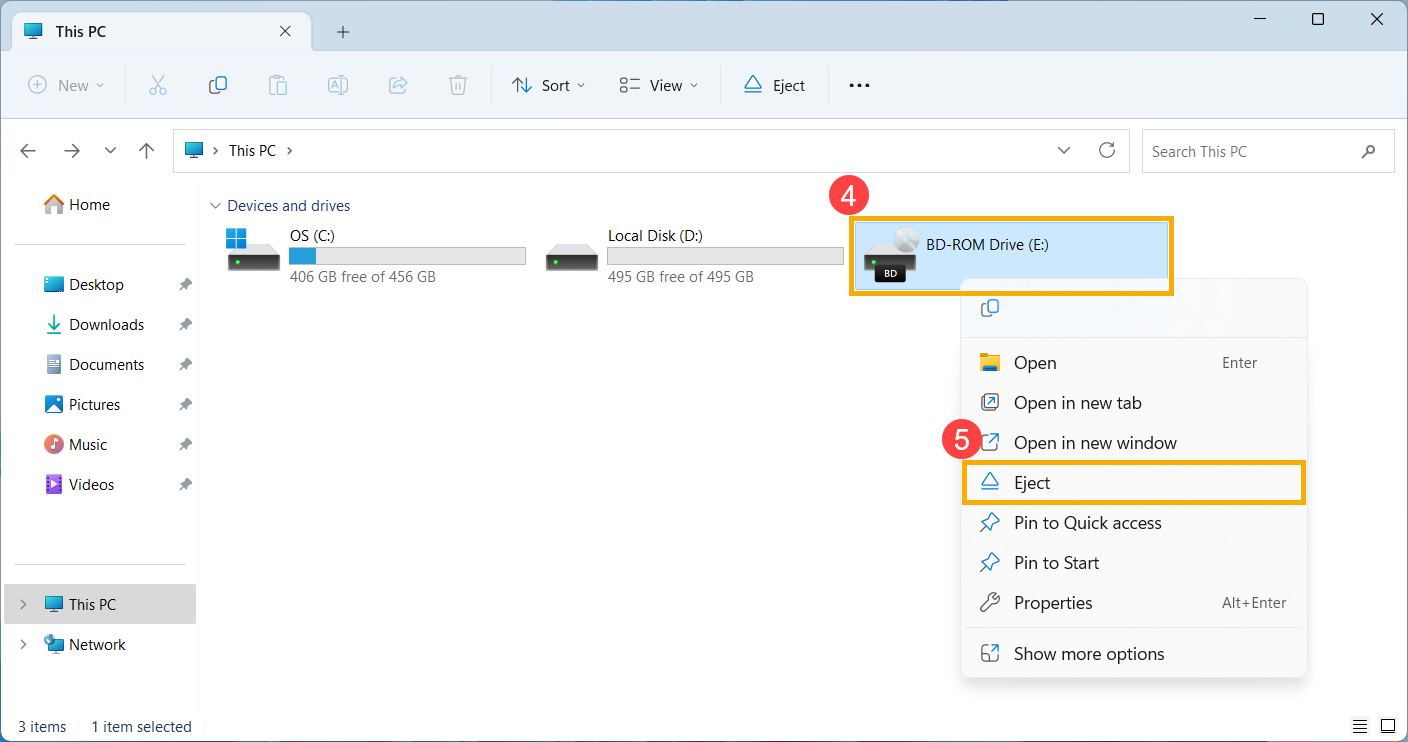
- У вікні Цей ПК клацніть правою кнопкою миші на піктограмі застряглого оптичного накопичувача④ і виберіть [Вийняти]⑤.
- Лоток/дверцята оптичного приводу повинні автоматично відкритися. Якщо вони залишаються застряглими, перейдіть до наступних кроків.
- Знайдіть невеликий отвір на панелі оптичного приводу; це отвір для ручного виймання.
Примітка: Використовуйте отвір для ручного виймання лише тоді, коли електронна кнопка виймання не спрацьовує.
Примітка: Не всі моделі комп'ютерів мають цей отвір, тому зверніться до Посібника користувача за вказівками.
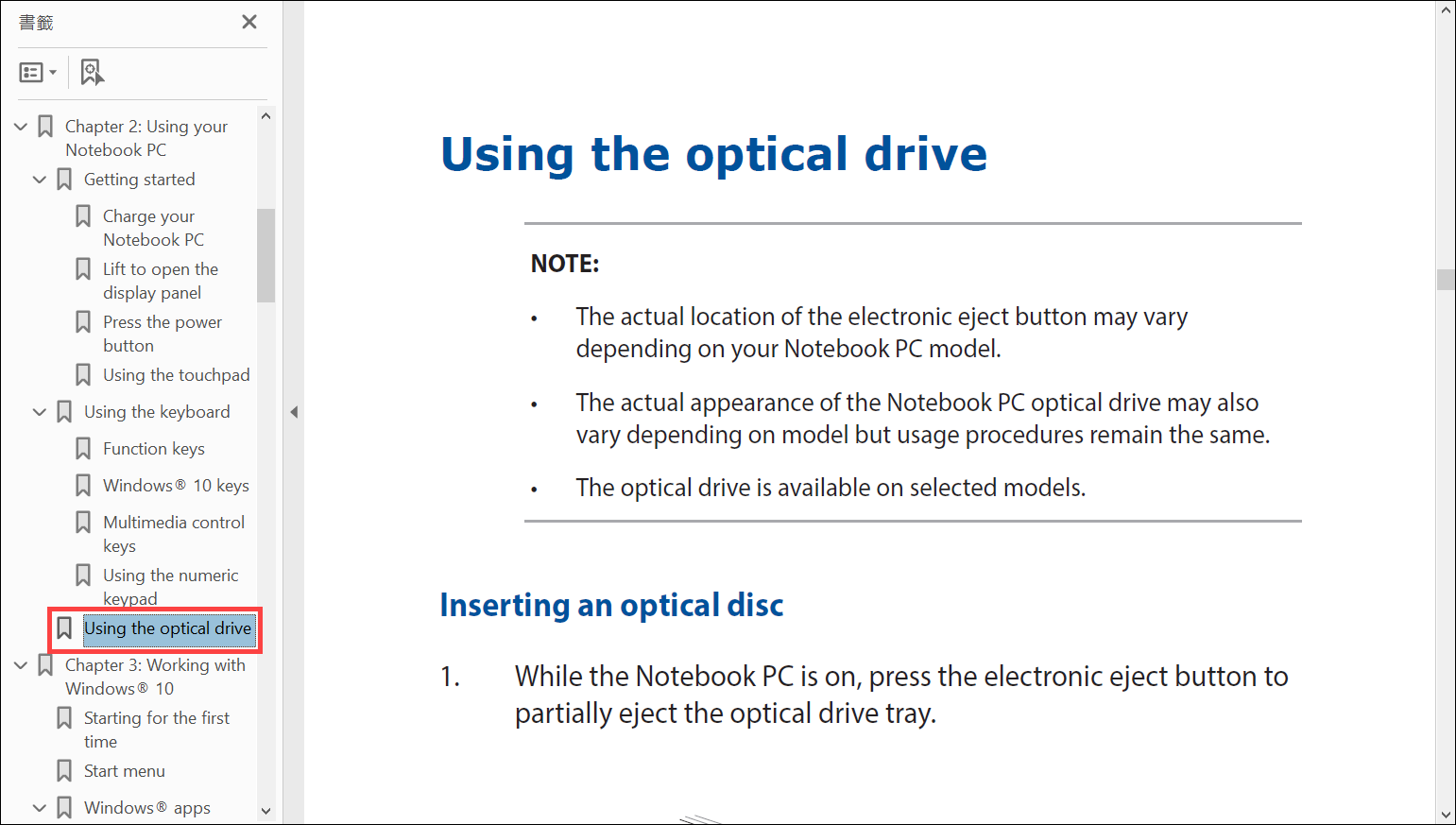
- Щоб вручну витягти лоток оптичного приводу, вставте розпрямлену скріпку в отвір для ручного виймання, доки лоток не відкриється Для отримання докладнішої інформації див. розділ Використання оптичного приводу.
Якщо оптичний привід не відображається у Провіднику файлів, це означає, що Windows не може розпізнати його. Спробуйте виконати наведені нижче дії:
Оновлення та перевірка BIOS, оновлень Windows і драйверів
Оновлення програмного забезпечення часто покращують стабільність і оптимізацію системи, тому рекомендується регулярно перевіряти наявність найновіших версій для вашого пристрою. Дізнайтеся більше про те, як оновити BIOS:
Як оновити версію BIOS в системі Windows
Як використовувати EZ Flash для оновлення версії BIOS
(Для отримання інформації про настільні продукти, будь ласка, зверніться до Материнська плата ASUS EZ Flash 3 Вступ.)
Про те, як виконати оновлення Windows і драйверів, ви можете дізнатися тут:
Як оновити драйвери через службу підтримки в MyASUS
Увімкнення та перевстановлення драйверів у диспетчері пристроїв
- Введіть і знайдіть [Диспетчер пристроїв] у рядку пошуку Windows①, потім натисніть на [Відкрити]②.
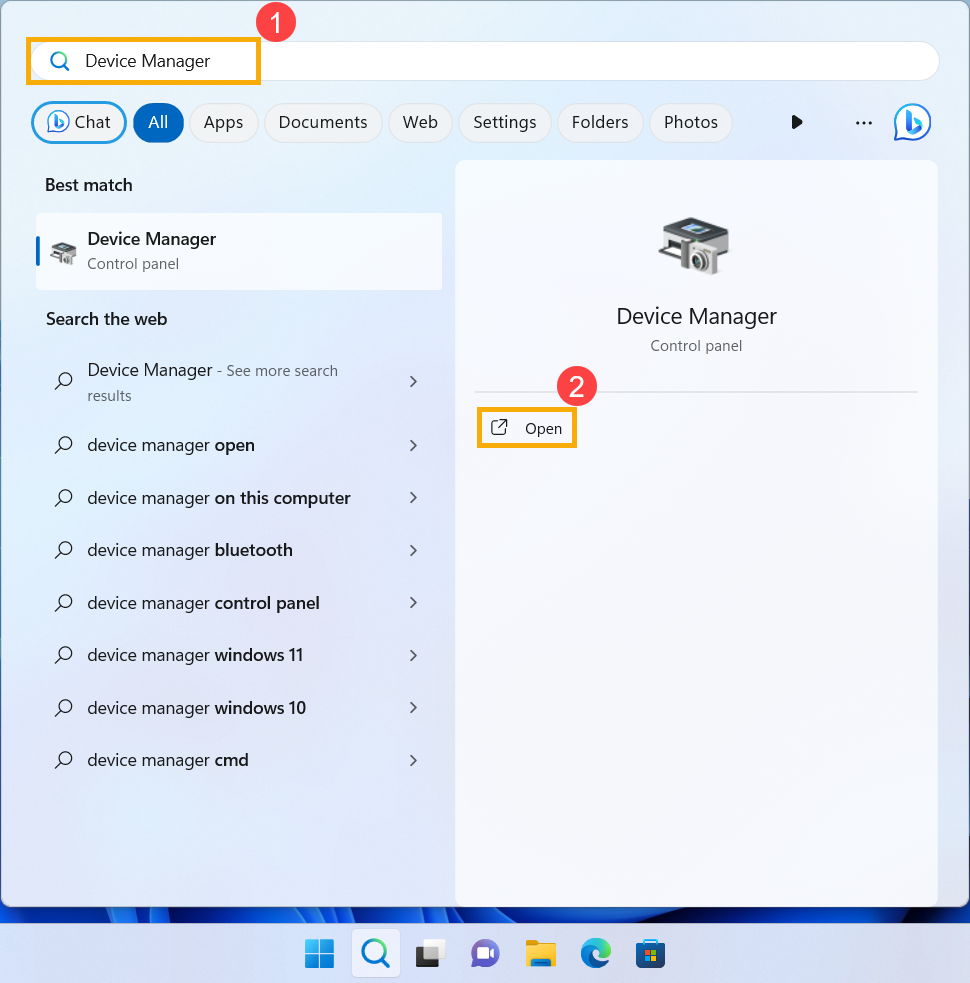
- Розгорніть категорію [Приводи DVD/CD-ROM]③, натиснувши стрілку поруч із нею. Клацніть правою кнопкою миші на невизначеному оптичному приводі④ і виберіть [Увімкнути пристрій]⑤, щоб побачити, чи стане привід видимим.
Якщо опція Увімкнути пристрій не відображається, це означає, що ваш оптичний привід вже увімкнено. Перейдіть до наступних кроків.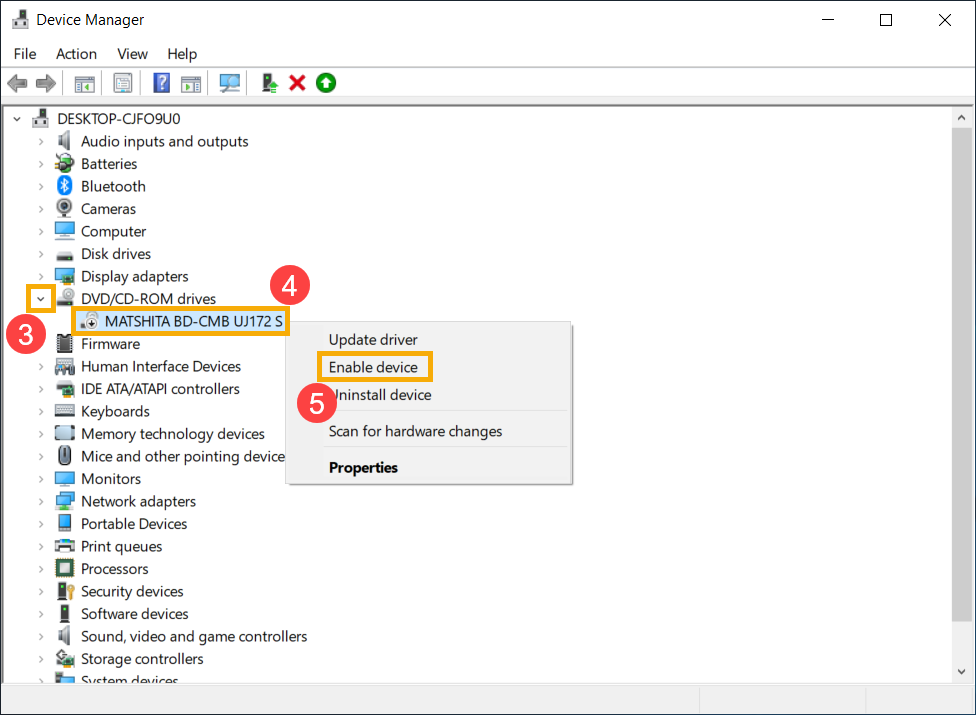
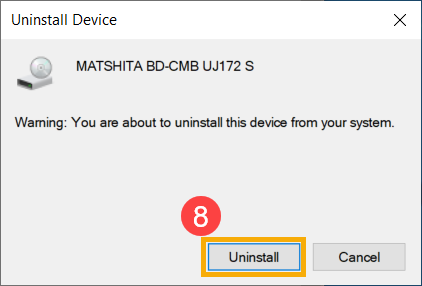
- Видаліть драйвер для оптичного приводу. Клацніть правою кнопкою миші на невиявленому оптичному приводі⑥ і виберіть [Видалити пристрій]⑦.
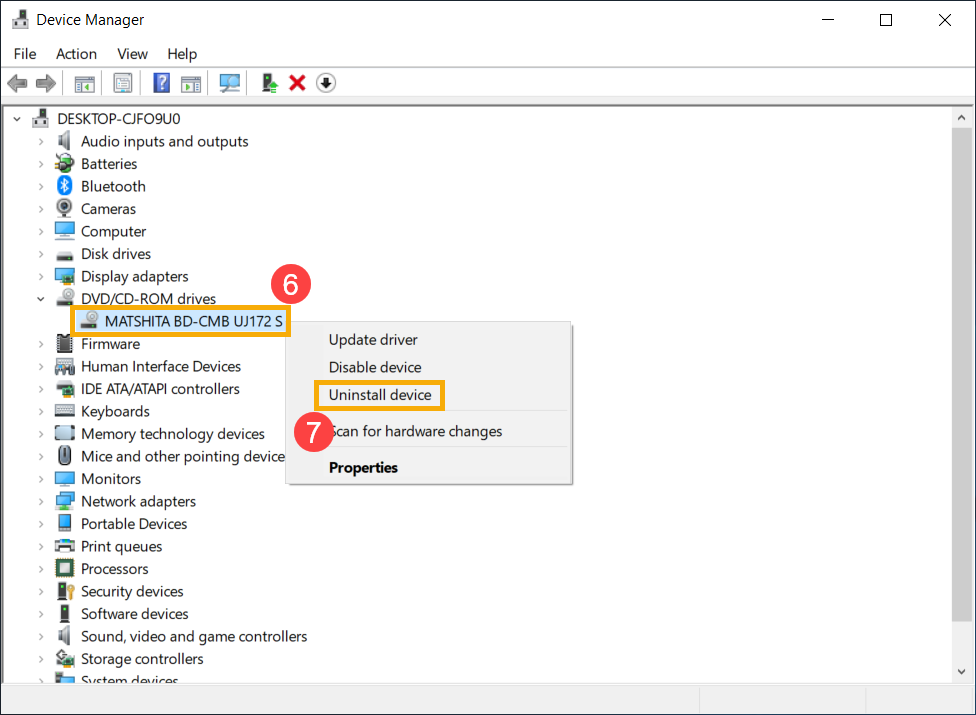
- Click [Uninstall]⑧ in the confirmation window.
- Перезавантажте комп'ютер. Після перезавантаження система автоматично переінсталює драйвер. Перевірте, чи тепер оптичний привід можна виявити.
Використання засобу усунення несправностей обладнання та пристроїв
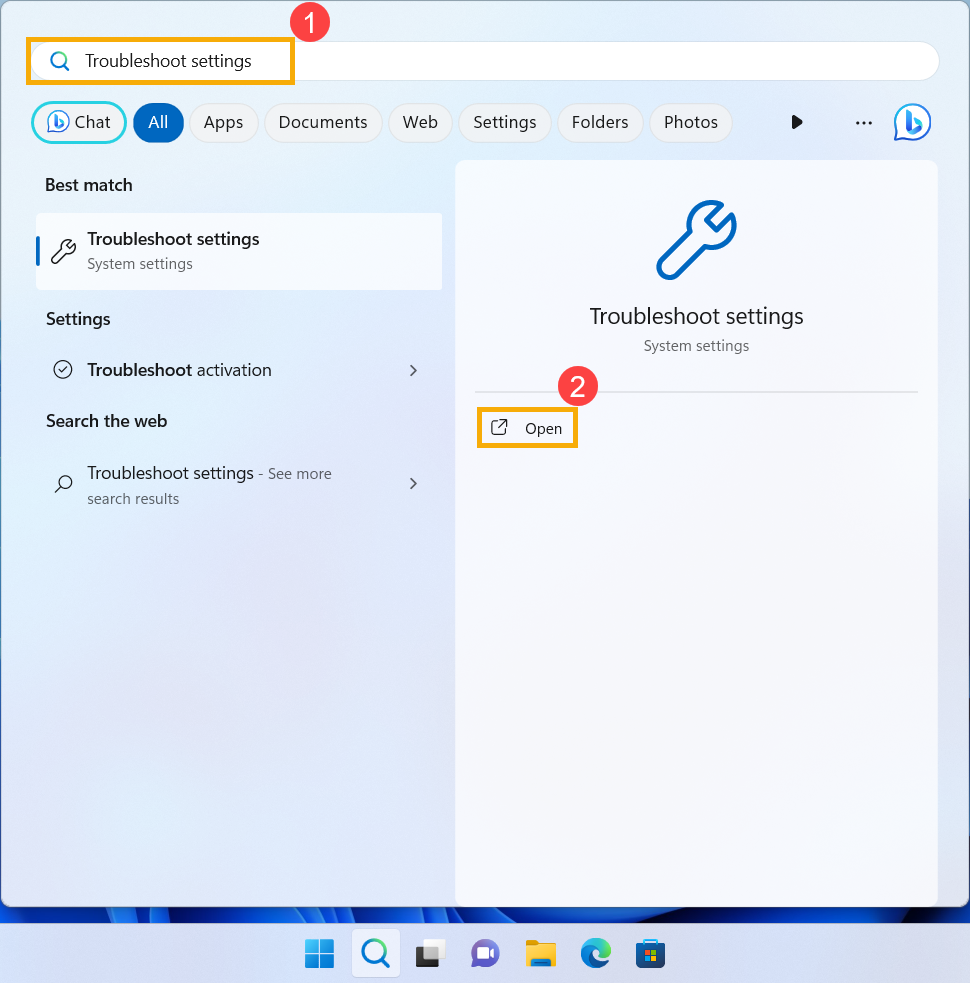
- Введіть і знайдіть [Troubleshooting settings] в рядку пошуку Windows①, а потім натисніть [Open]②.
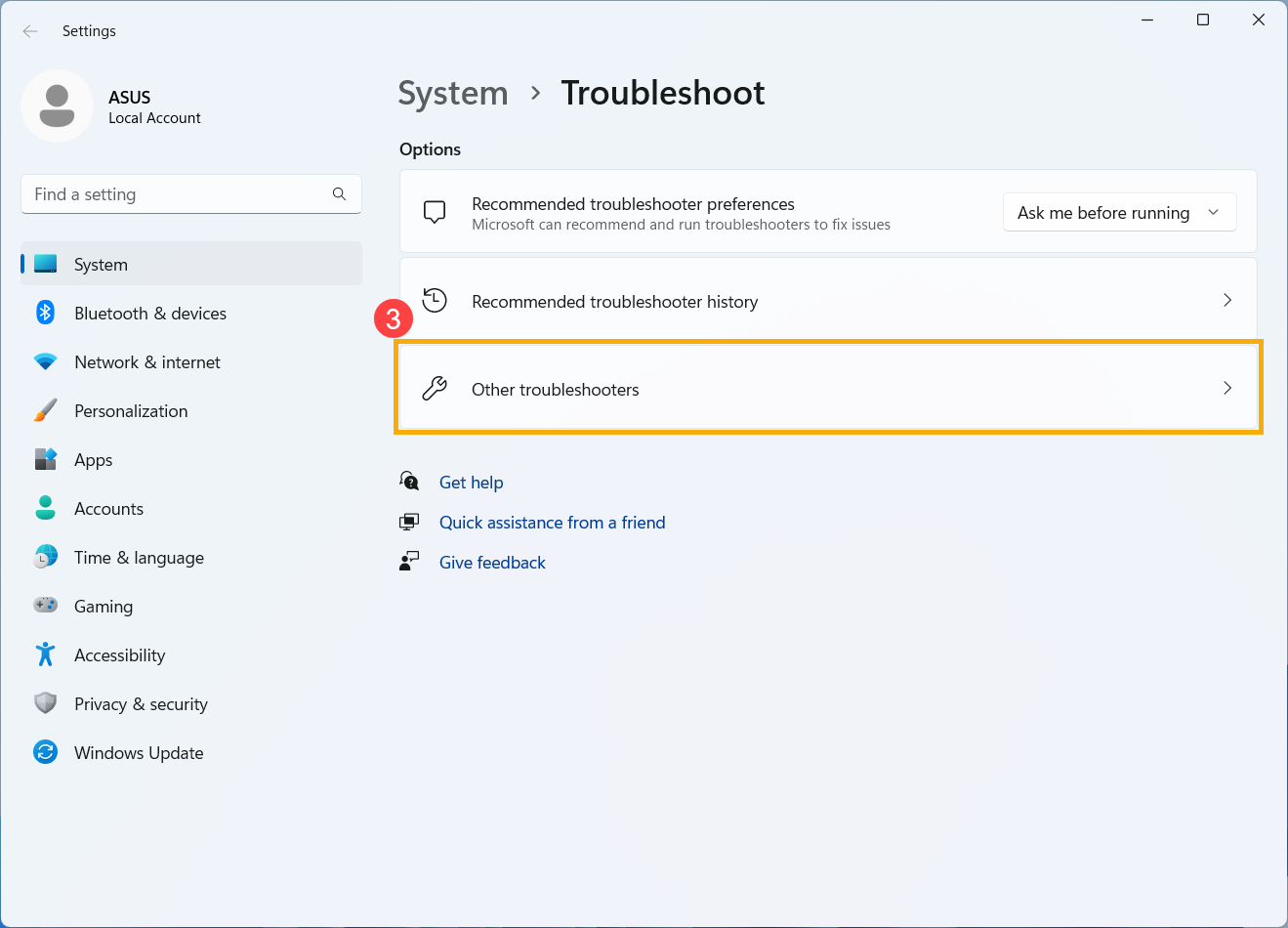
- У вікні "Виправлення неполадок" натисніть на [Інші засоби виправлення неполадок]③.
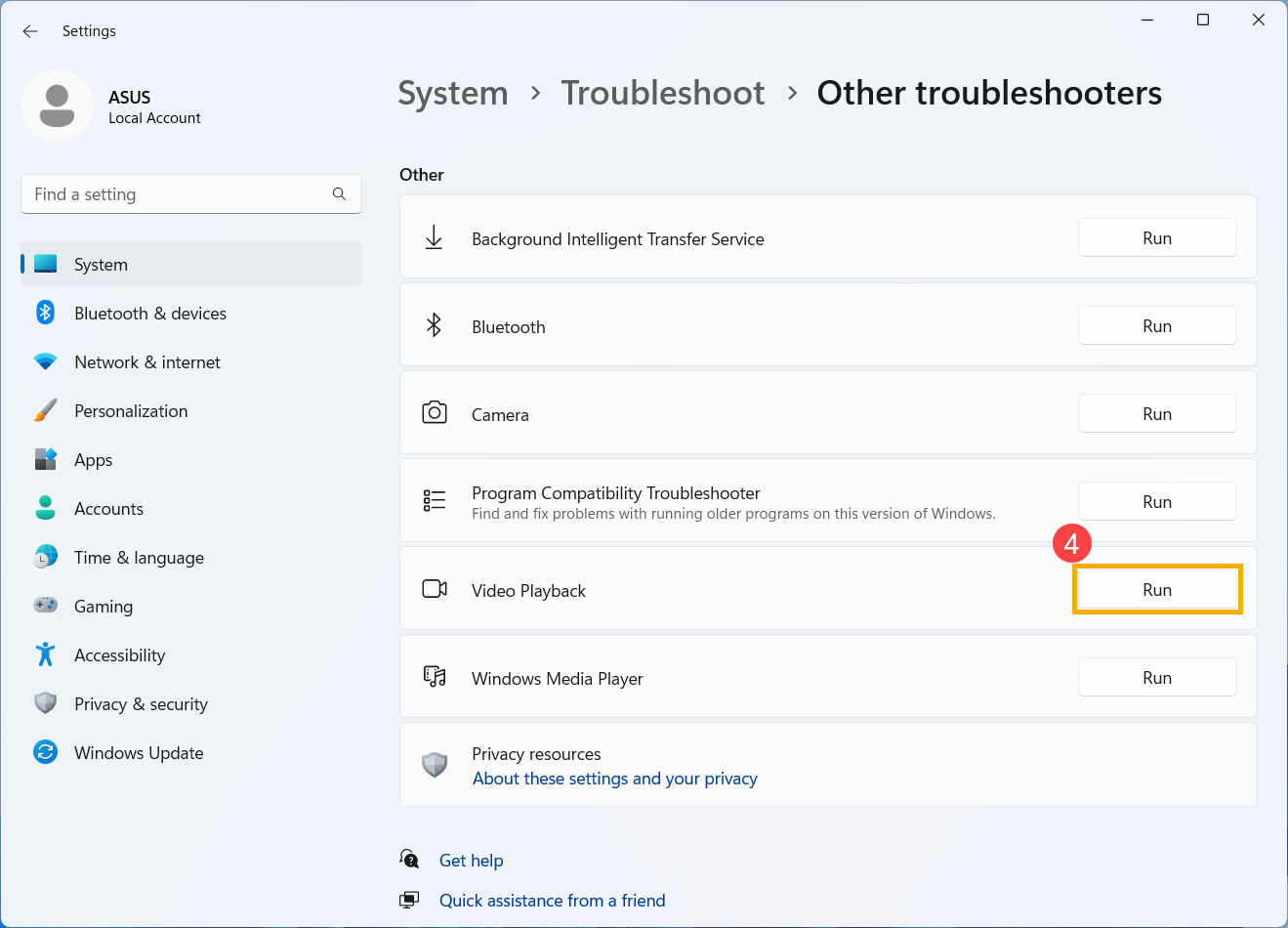
- Знайдіть Відтворення відео в категорії Інше і виберіть [Виконати]④.
- Дотримуйтесь інструкцій на екрані, щоб спробувати вирішити проблему. Якщо оптичний привід так і не буде виявлено, перейдіть до наступних кроків.
Відновлення системи за допомогою System Restore для відновлення системи
Якщо проблема виникла нещодавно і ви раніше створили точку відновлення системи або якщо система створила автоматичну точку відновлення, ви можете спробувати відновити систему до моменту часу, який передував виникненню проблеми. Дізнайтеся більше про Як відновити систему зі створеної точки відновлення системи.
Виконання відновлення системи Windows
Якщо ви виконали всі кроки з усунення несправностей, але проблема не зникає, створіть резервну копію особистих файлів і виконайте відновлення системи, щоб повернути комп'ютер до початкової конфігурації. Дізнайтеся більше: Як відновити (перевстановити) систему.
Якщо ви вставили диск в оптичний привід CD/DVD, але він не запускається або не відтворюється, спробуйте виконати наступні дії:
Перевірте, чи проблема в диску
- Очистіть диск і перевірте його на наявність пошкоджень. Використовуйте розчин для чищення дисків або безворсову тканину, щоб видалити пил або бруд з поверхні диска. Якщо диск сильно пошкоджено, спробуйте використати інший неушкоджений диск, щоб перевірити, чи проблема не зникає.
- Переконайтеся, що тип диска (наприклад, CD, DVD, Blu-ray) підтримується вашим оптичним приводом. Докладнішу інформацію див. у посібнику користувача.

- Переконайтеся, що на вашому комп'ютері встановлено сумісне програмне забезпечення для відтворення.
Оновлення та перевірка BIOS, оновлень Windows і драйверів
Оновлення програмного забезпечення часто покращують стабільність і оптимізацію системи, тому рекомендується регулярно перевіряти наявність найновіших версій для вашого пристрою. Дізнайтеся більше про те, як оновити BIOS:
Як оновити версію BIOS в системі Windows
How to use EZ Flash to update the BIOS version
(Для отримання інформації про настільні продукти, будь ласка, зверніться до Материнська плата ASUS EZ Flash 3 Вступ.)
Про те, як виконати оновлення Windows і драйверів, ви можете дізнатися тут:
Як оновити драйвери через службу підтримки в MyASUS
Увімкнення та перевстановлення драйверів у диспетчері пристроїв
- Введіть і знайдіть [Диспетчер пристроїв] у рядку пошуку Windows①, а потім натисніть [Відкрити]②.
- Розгорніть категорію [Приводи DVD/CD-ROM]③, натиснувши стрілку поруч із нею. Клацніть правою кнопкою миші на невизначеному оптичному приводі④ і виберіть [Увімкнути пристрій]⑤, щоб побачити, чи стане привід видимим.
Якщо опція Увімкнути пристрій не відображається, це означає, що ваш оптичний привід уже увімкнено. Перейдіть до наступних кроків. - Видаліть драйвер для оптичного приводу. Клацніть правою кнопкою миші на невиявленому оптичному приводі⑥ і виберіть [Видалити пристрій]⑦.
- Натисніть [Видалити]⑧ у вікні підтвердження.
- Перезавантажте комп'ютер. Після перезавантаження система автоматично переінсталює драйвер. Перевірте, чи тепер оптичний привід можна виявити.
Використання засобу усунення несправностей обладнання та пристроїв
- Введіть і знайдіть [Troubleshooting settings] в рядку пошуку Windows①, а потім натисніть [Open]②.
- In the Troubleshoot window, click on [Other troubleshooters]③. У вікні "Виправлення неполадок" натисніть на [Інші засоби виправлення неполадок]③.
- Знайдіть Відтворення відео в категорії Інше і виберіть [Виконати]④.
- Дотримуйтесь інструкцій на екрані, щоб спробувати вирішити проблему. Якщо оптичний привід так і не буде виявлено, перейдіть до наступних кроків.
Відновлення системи за допомогою точки відновлення системи.
Якщо проблема виникла нещодавно і ви раніше створили точку відновлення системи або якщо система створила автоматичну точку відновлення, ви можете спробувати відновити систему до моменту часу, який передував виникненню проблеми. Дізнайтеся більше про те, як відновити систему зі створеної точки відновлення системи.
Виконання відновлення системи Windows
Якщо ви виконали всі кроки з усунення несправностей, але проблема не зникає, створіть резервну копію особистих файлів і виконайте відновлення системи, щоб повернути комп'ютер до початкової конфігурації. Дізнайтеся більше: Як відновити (перевстановити) систему.
Якщо проблема не зникає, зверніться до служби підтримки клієнтів ASUS для отримання подальшої допомоги.
- Лоток/дверцята оптичного накопичувача не відкриваються
- Оптичний привід не виявлено
- Не вдається прочитати диск
Лоток/дверцята оптичного накопичувача не відкриваються
Якщо лоток/дверцята оптичного приводу застрягли і не відкриваються, коли ви натискаєте кнопку виймання, спробуйте виконати наступні дії.
Примітка: Розташування кнопки виймання може відрізнятися залежно від моделі вашого комп'ютера, тому зверніться до Посібника користувача для отримання докладної інформації.
- Введіть і знайдіть [File Explorer] в рядку пошуку Windows①, а потім натисніть [Відкрити]②.
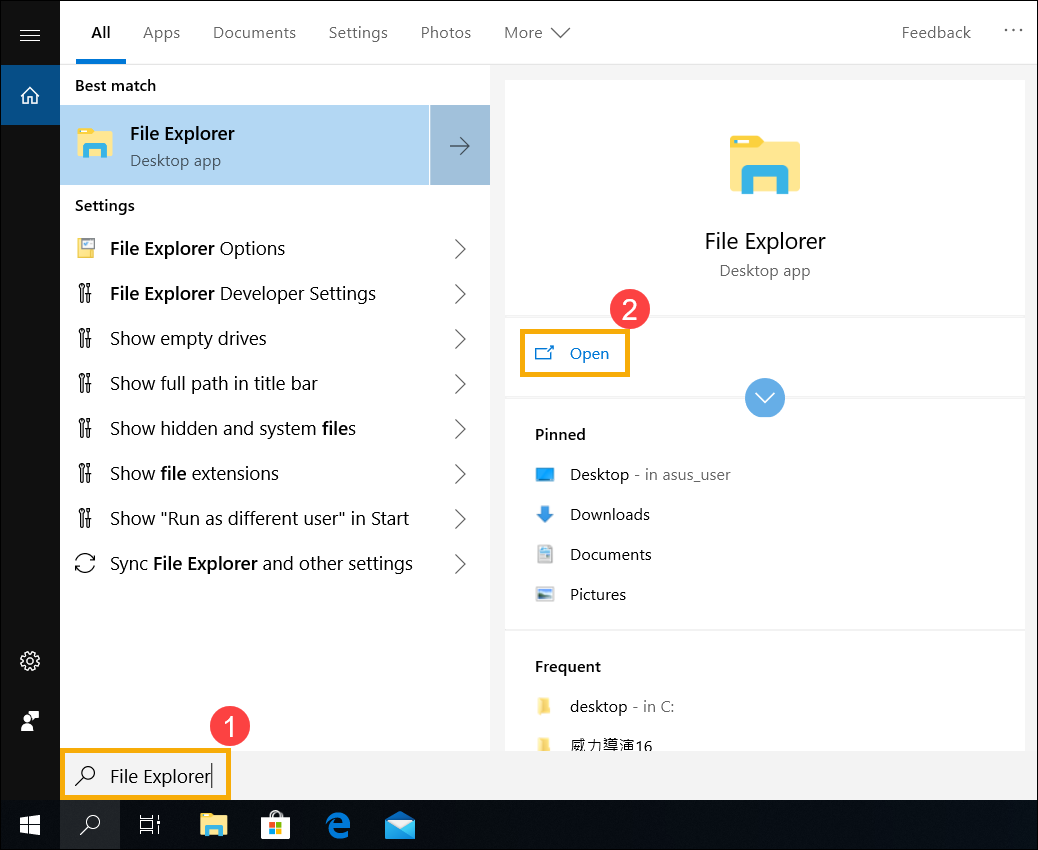
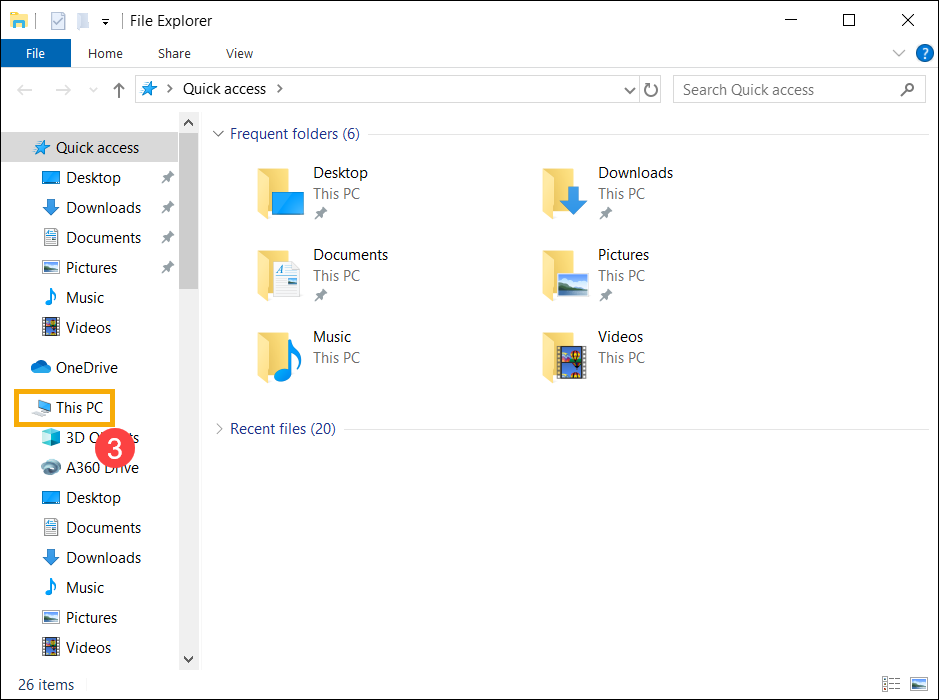
- У вікні Провідника файлів натисніть [Цей ПК]③.
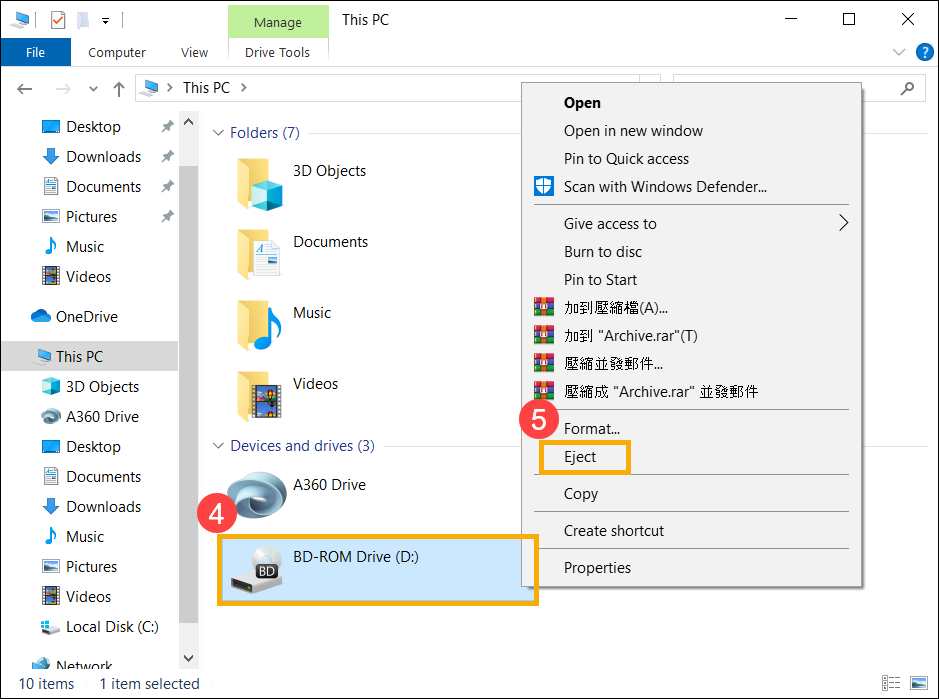
- У вікні Цей ПК клацніть правою кнопкою миші на піктограмі застряглого оптичного накопичувача④ і виберіть [Вийняти]⑤.
- Лоток/дверцята оптичного приводу повинні автоматично відкритися. Якщо вони залишаються застряглими, перейдіть до наступних кроків.
- Знайдіть невеликий отвір на панелі оптичного приводу; це отвір для ручного виймання.
Примітка: Використовуйте отвір для ручного виймання лише тоді, коли електронна кнопка виймання не спрацьовує.
Примітка: Не всі моделі комп'ютерів мають цей отвір, тому зверніться до Посібника користувача за вказівками. - Щоб вручну витягти лоток оптичного приводу, вставте розпрямлену скріпку в отвір для ручного виймання, доки лоток не відкриється Для отримання докладнішої інформації див. розділ Використання оптичного приводу.
Якщо оптичний привід не відображається у Провіднику файлів, це означає, що Windows не може розпізнати його. Спробуйте виконати наведені нижче дії:
Оновлення та перевірка BIOS, оновлень Windows і драйверів
Оновлення програмного забезпечення часто покращують стабільність і оптимізацію системи, тому рекомендується регулярно перевіряти наявність найновіших версій для вашого пристрою. Дізнайтеся більше про те, як оновити BIOS:
Як оновити версію BIOS в системі Windows
Як використовувати EZ Flash для оновлення версії BIOS
(Для отримання інформації про настільні продукти, будь ласка, зверніться до Материнська плата ASUS EZ Flash 3 Вступ.)
Про те, як виконати оновлення Windows і драйверів, ви можете дізнатися тут:
Як оновити драйвери через службу підтримки в MyASUS
Увімкнення та перевстановлення драйверів у диспетчері пристроїв
- Введіть і знайдіть [Диспетчер пристроїв] у рядку пошуку Windows①, а потім натисніть [Відкрити]②.
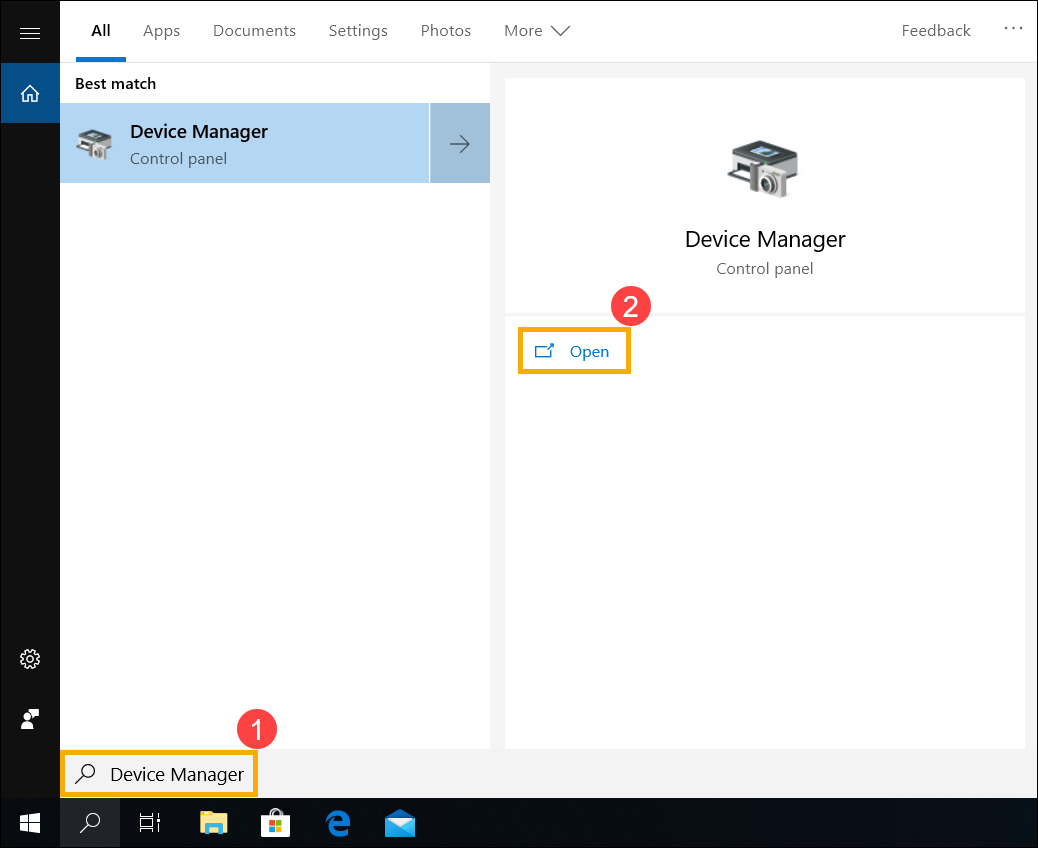
- Розгорніть категорію [Приводи DVD/CD-ROM]③, натиснувши стрілку поруч із нею. Клацніть правою кнопкою миші на невизначеному оптичному приводі④ і виберіть [Увімкнути пристрій]⑤, щоб побачити, чи стане привід видимим.
Якщо опція Увімкнути пристрій не відображається, це означає, що ваш оптичний привід уже увімкнено. Перейдіть до наступних кроків. - Видаліть драйвер для оптичного приводу. Клацніть правою кнопкою миші на невиявленому оптичному приводі⑥ і виберіть [Видалити пристрій]⑦.
- Натисніть [Видалити]⑧ у вікні підтвердження.
- Перезавантажте комп'ютер. Після перезавантаження система автоматично переінсталює драйвер. Перевірте, чи тепер оптичний привід можна виявити.
Використання засобу усунення несправностей обладнання та пристроїв
- Введіть і знайдіть [Troubleshooting settings] в рядку пошуку Windows①, а потім натисніть [Open]②.
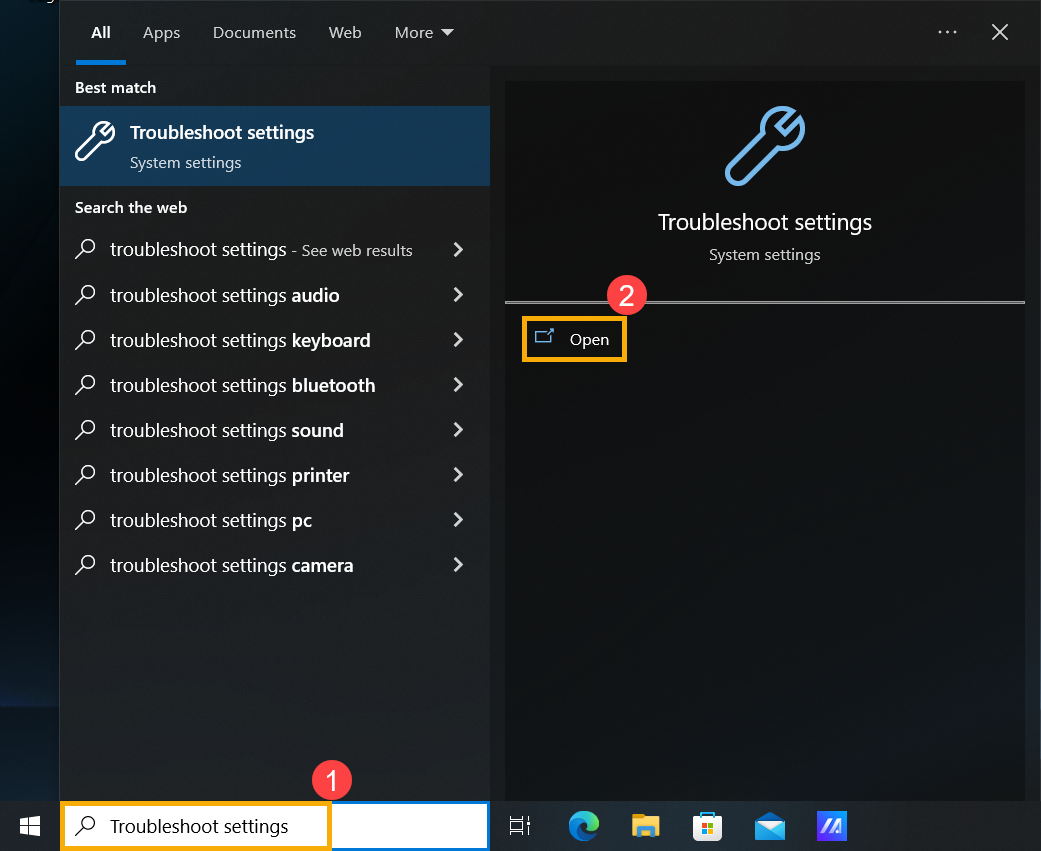
- У вікні "Виправлення неполадок" виберіть [Відтворення відео]③, а потім натисніть [Запустити засіб усунення неполадок]④.
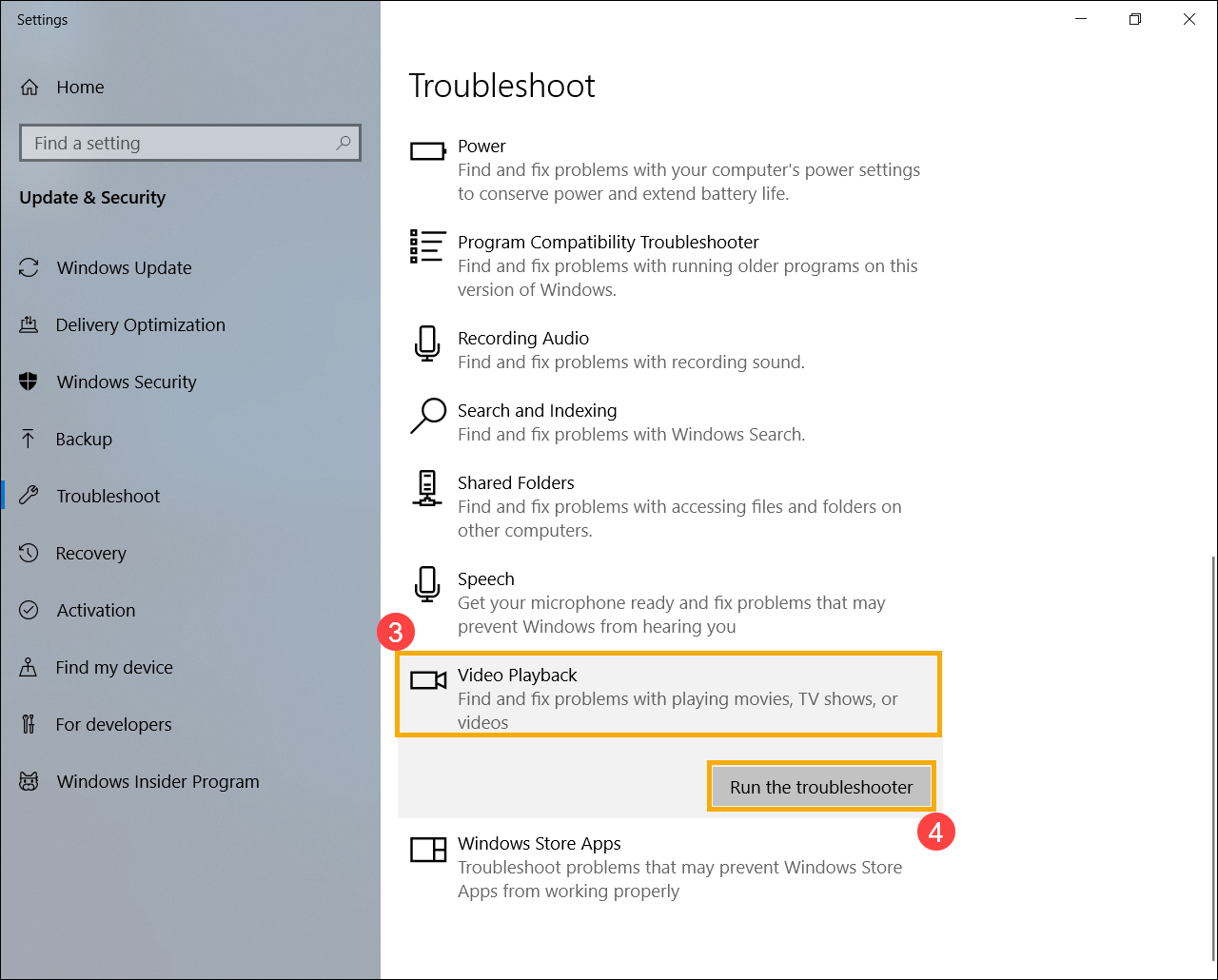
- Дотримуйтесь інструкцій на екрані, щоб спробувати вирішити проблему. Якщо оптичний привід так і не буде виявлено, перейдіть до наступних кроків.
Використання точки відновлення системи для відновлення системи
Якщо проблема виникла нещодавно і ви раніше створили точку відновлення системи або якщо система створила автоматичну точку відновлення, ви можете спробувати відновити систему до моменту часу до виникнення проблеми. Дізнайтеся більше про те, як відновити систему зі створеної точки відновлення системи.
Виконання відновлення системи Windows
Якщо ви виконали всі кроки з усунення несправностей, але проблема не зникає, створіть резервну копію особистих файлів і виконайте відновлення системи, щоб повернути комп'ютер до початкової конфігурації. Дізнайтеся більше: Як відновити (перевстановити) систему.
Якщо ви вставили диск в оптичний привід CD/DVD, але він не запускається або не відтворюється, спробуйте виконати наступні дії:
Перевірте, чи є проблема в диску
- Очистіть диск і перевірте його на наявність пошкоджень. Використовуйте розчин для чищення дисків або безворсову тканину, щоб видалити пил або бруд з поверхні диска. Якщо диск сильно пошкоджено, спробуйте використати інший неушкоджений диск, щоб перевірити, чи проблема не зникає.
- Переконайтеся, що тип диска (наприклад, CD, DVD, Blu-ray) підтримується вашим оптичним приводом. Детальніше див. у Посібнику користувача.
- Переконайтеся, що на вашому комп'ютері встановлено сумісне програмне забезпечення для відтворення.
Оновлення та перевірка BIOS, оновлень Windows і драйверів
Оновлення програмного забезпечення часто покращують стабільність і оптимізацію системи, тому рекомендується регулярно перевіряти наявність найновіших версій для вашого пристрою. Дізнайтеся більше про те, як оновити BIOS:
Як оновити версію BIOS в системі Windows
Як використовувати EZ Flash для оновлення версії BIOS
(Для отримання інформації про настільні продукти, будь ласка, зверніться до Материнська плата ASUS EZ Flash 3 Вступ.)
Про те, як виконати оновлення Windows і драйверів, ви можете дізнатися тут:
Як оновити драйвери через службу підтримки в MyASUS
Увімкнення та перевстановлення драйверів у диспетчері пристроїв
- Введіть і знайдіть [Диспетчер пристроїв] у рядку пошуку Windows①, а потім натисніть [Відкрити]②.
- Розгорніть категорію [Приводи DVD/CD-ROM]③, натиснувши стрілку поруч із нею. Клацніть правою кнопкою миші на невизначеному оптичному приводі④ і виберіть [Увімкнути пристрій]⑤, щоб побачити, чи стане привід видимим.
Якщо опція Увімкнути пристрій не відображається, це означає, що ваш оптичний привід вже увімкнено. Перейдіть до наступних кроків. - Видаліть драйвер для оптичного приводу. Клацніть правою кнопкою миші на невиявленому оптичному приводі⑥ і виберіть [Видалити пристрій]⑦.
- Натисніть [Видалити]⑧ у вікні підтвердження.
- Перезавантажте комп'ютер. Після перезавантаження система автоматично переінсталює драйвер. Перевірте, чи тепер оптичний привід можна виявити.
Використання засобу усунення несправностей обладнання та пристроїв
- Введіть і знайдіть [Troubleshooting settings] в рядку пошуку Windows①, а потім натисніть [Open]②.
- У вікні "Виправлення неполадок" виберіть [Відтворення відео]③, а потім натисніть [Запустити засіб усунення неполадок]④.
- Дотримуйтесь інструкцій на екрані, щоб спробувати вирішити проблему. Якщо оптичний привід так і не буде виявлено, перейдіть до наступних кроків.
Відновлення системи за допомогою точки відновлення системи.
Якщо проблема виникла нещодавно і ви раніше створили точку відновлення системи або якщо система створила автоматичну точку відновлення, ви можете спробувати відновити систему до моменту часу, який передував виникненню проблеми. Дізнайтеся більше про те, як відновити систему зі створеної точки відновлення системи.
Виконання відновлення системи Windows
Якщо ви виконали всі кроки з усунення несправностей, але проблема не зникає, створіть резервну копію особистих файлів і виконайте відновлення системи, щоб повернути комп'ютер до початкової конфігурації. Дізнайтеся більше: Як відновити (перевстановити) систему.
Якщо проблема не зникає, зверніться до служби підтримки клієнтів ASUS для отримання подальшої допомоги.