Продукти
ELMGR7093DX4, ELMGR7093DX6, ELMGR709HXX4, ELMGR709HXX6, GR70, MINIPC PB50, MINIPC PB60V, MINIPC PB61V, MINIPC PB62, MINIPC PN52, MINIPC PN80, PA90, PB40, PB40-B, PB50, PB50-B, PB60, PB60-B, PB60G, PB60S, PB60S-B, PB60V, PB61S, PB61V, PB61V-B, PB61V-H, PB62, PB62-B, PB63, PB63-B, PB63V, PB64, PB64-B, PL63, PL63-A, PL63-B, PL64, PL64-B, PL64-D1, PL64-D1-B, PN30, PN40, PN40Q, PN41, PN41-A, PN41-B, PN41-S1, PN41-S1-B, PN41-S1-M, PN41-S1-MI, PN42, PN42-B, PN42-E1, PN42-E1-B, PN42-M, PN42-S, PN42-S-B, PN43, PN43-B, PN43-S, PN43-S-B, PN50, PN50-B, PN50-E1, PN50-E1-B, PN50-F, PN50F2, PN50-S1, PN51, PN51-B, PN51-E1, PN51E1-B, PN51-S1, PN51-S1-B, PN52, PN52-B, PN53, PN53-B, PN53-S1, PN53-S1-B, PN54, PN54-B, PN54-S1, PN54-S1-B, PN60, PN60-B, PN60-R, PN61, PN61-B, PN61S, PN61T, PN62, PN62-B, PN62S, PN63, PN63-B, PN63-S1, PN63-S1-B, PN64, PN64-B, PN64-E1, PN64-E1-B, PN64-M, PN65, PN65-B, PN80, PN865
Відносні теми
[Windows 11/10] Як перевірити версію операційної системи Windows
Якщо ви хочете дізнатися, під якою версією Windows працює ваш комп'ютер, нижче описано два способи, і ви можете вибрати будь-який з них.
- Спосіб 1: Перевірка версії Windows через MyASUS
- Спосіб 2: Перевірте версію Windows у налаштуваннях Windows
Спосіб 1: Перевірка версії Windows через MyASUS
Будь ласка, перейдіть до відповідної інструкції на основі поточної операційної системи Windows на вашому комп'ютері:
- Введіть і знайдіть [MyASUS] у рядку пошуку Windows①, а потім натисніть [Відкрити]②.
Якщо пошук не дав результатів, це означає, що ваш комп'ютер не може його встановити, і зверніться до розділу Як встановити MyASUS.

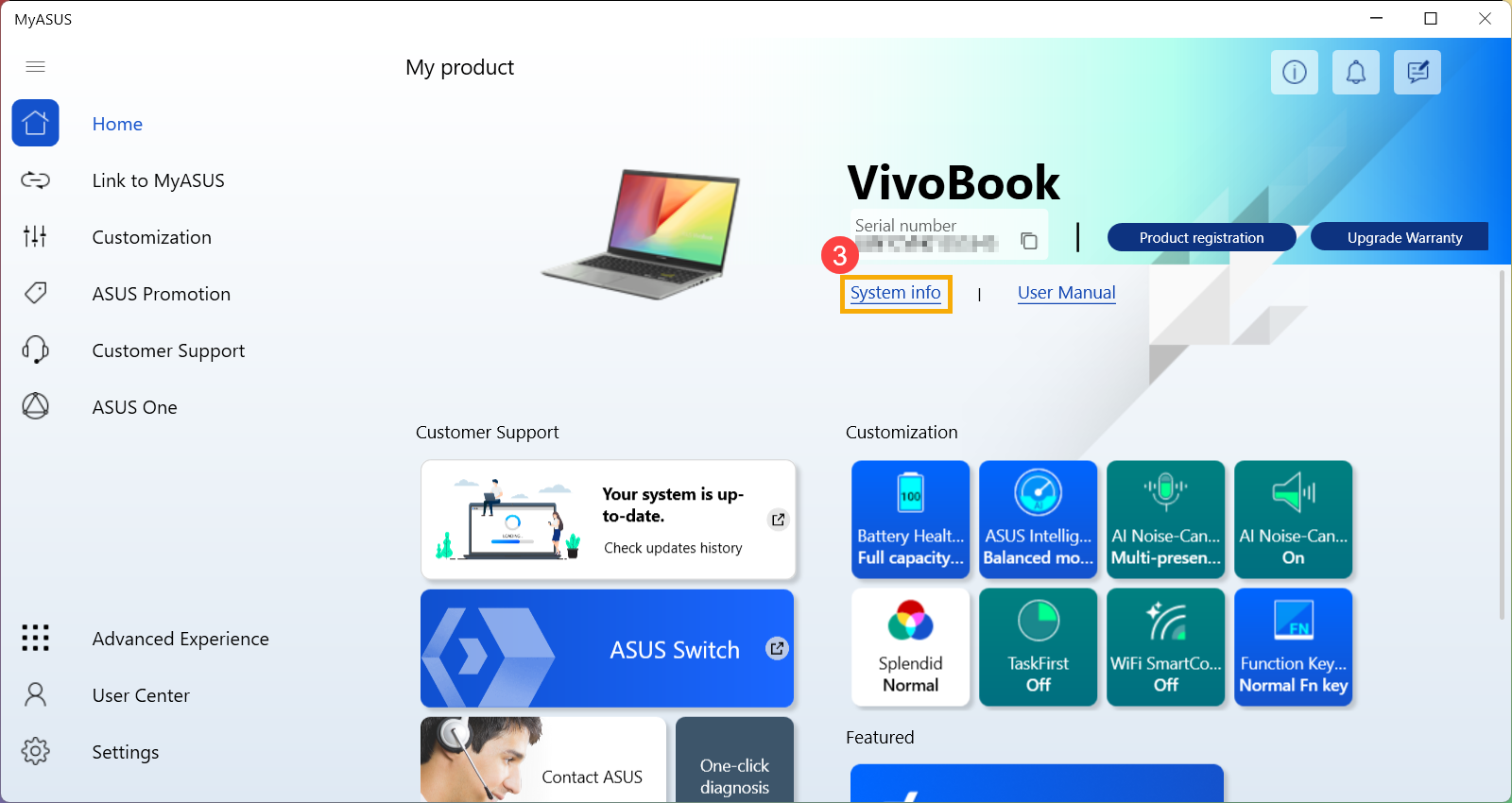
- Виберіть [Інформація про систему]③.
Примітка: Якщо в MyASUS немає цієї сторінки (Головна), це означає, що ваш комп'ютер не підтримує цю функцію, проігноруйте цей крок і перейдіть до способу Спосіб 2: Перевірте версію Windows у налаштуваннях Windows. Тут ви можете дізнатися більше про те, чому в програмі MyASUS відображається лише частина функцій.
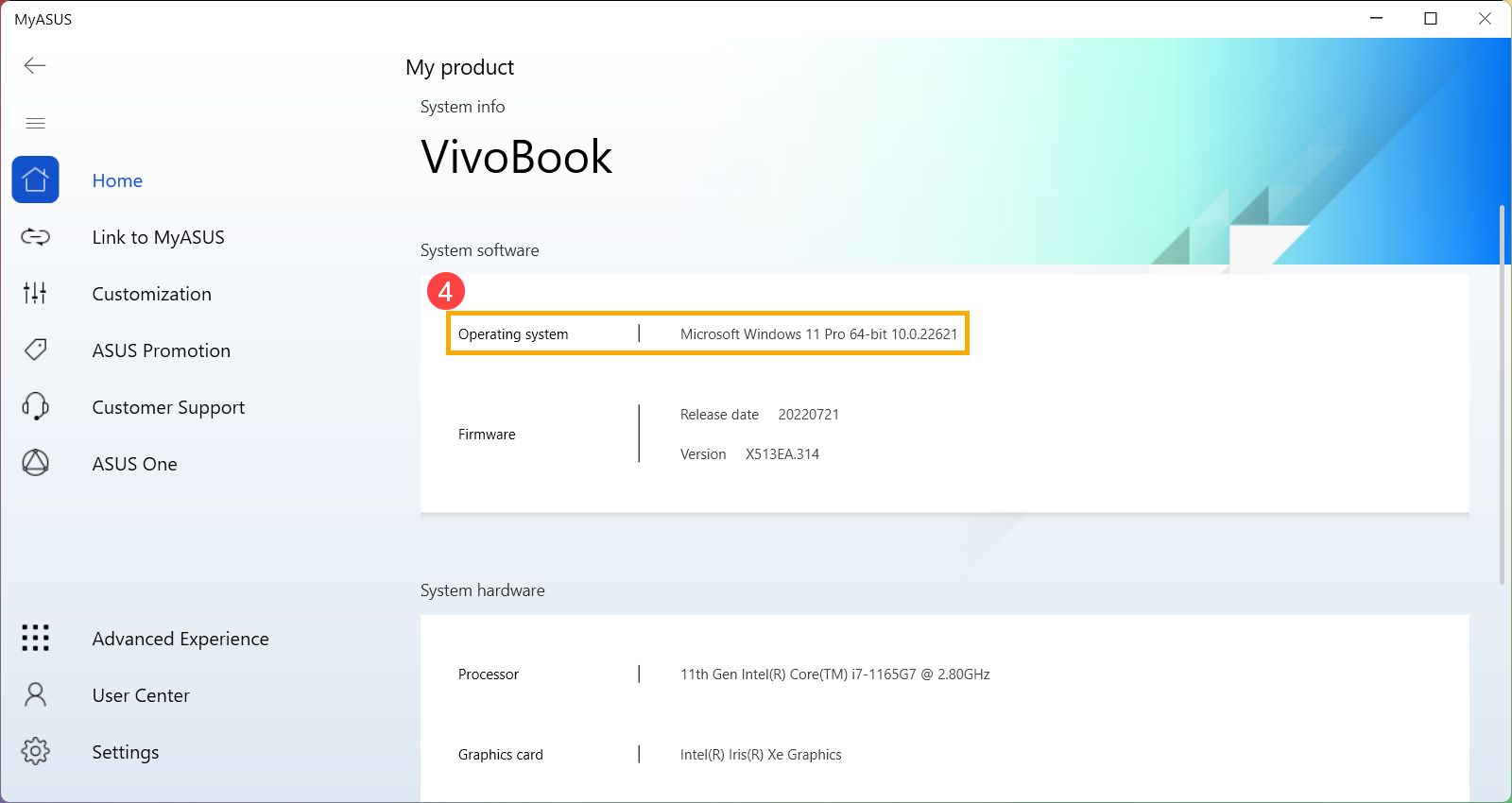
- У розділі ПЗ системи перевірте, яку версію Windows встановлено на вашому комп'ютері④.
- Введіть і знайдіть [MyASUS] у рядку пошуку Windows①, а потім натисніть [Відкрити]②.
Якщо пошук не дав результатів, це означає, що ваш комп'ютер не може його встановити, і зверніться до розділу Як встановити MyASUS.

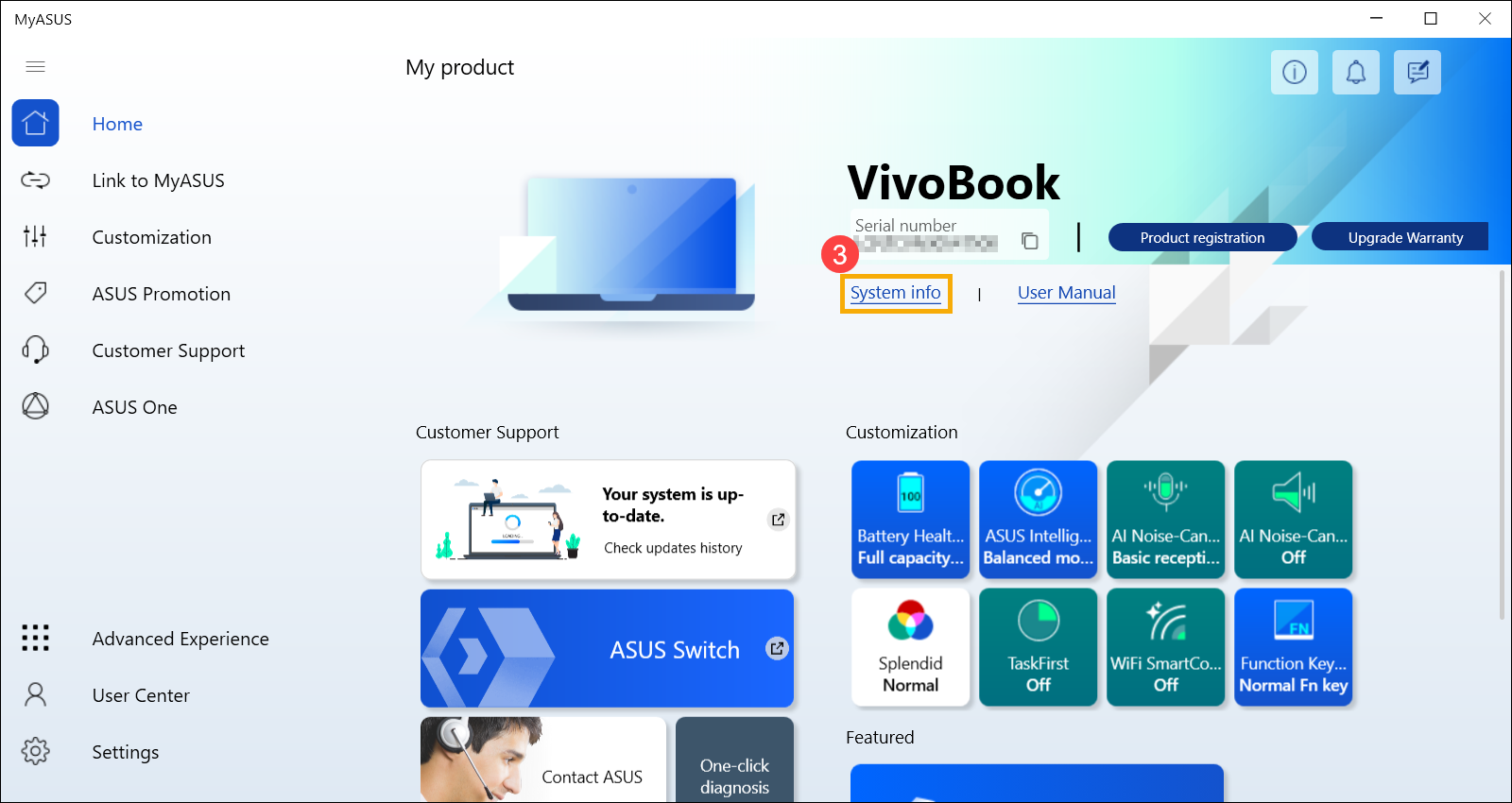
- Виберіть [Інформація про систему]③.
Примітка: Якщо в MyASUS немає цієї сторінки (Головна), це означає, що ваш комп'ютер не підтримує цю функцію, проігноруйте цей крок і перейдіть до способу Спосіб 2: Перевірте версію Windows у налаштуваннях Windows. Тут ви можете дізнатися більше про те, чому в програмі MyASUS відображається лише частина функцій.
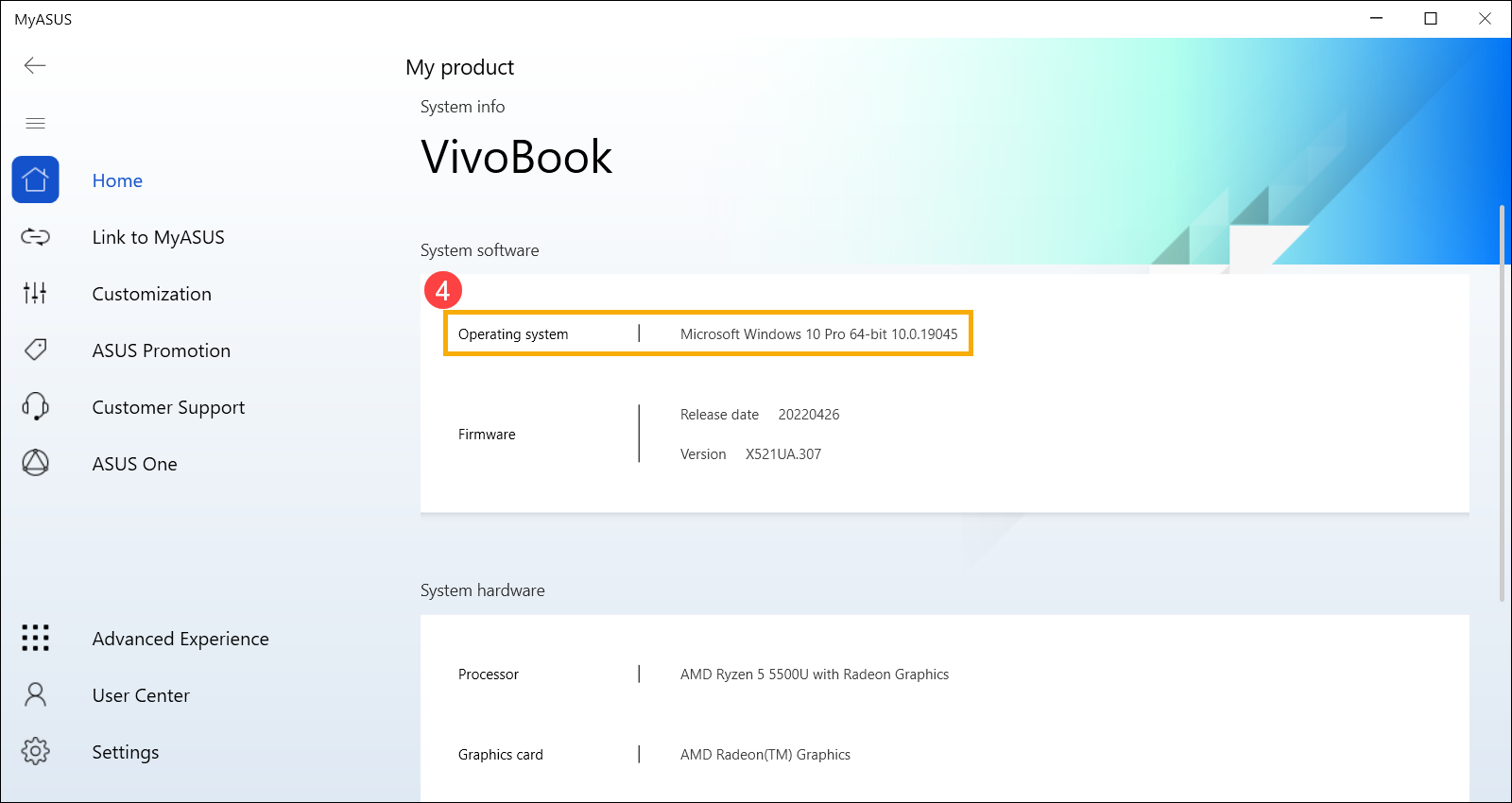
- У розділі ПЗ системи перевірте, яку версію Windows встановлено на вашому комп'ютері④.
Спосіб 2: Перевірте версію Windows у налаштуваннях Windows
Будь ласка, перейдіть до відповідної інструкції на основі поточної операційної системи Windows на вашому комп'ютері:
- Натисніть значок [Пуск]
 на панелі завдань①, а потім виберіть [Налаштування]
 ②.
②.

- Виберіть [Система]③, прокрутіть сторінку вниз і виберіть [Про систему]④.

- У розділі "Технічні характеристики Windows" перевірте, яку редакцію та версію Windows встановлено на вашому комп'ютері⑤.

- Натисніть значок [Пуск] на панелі завдань①, а потім виберіть [Налаштування]②.

- Виберіть [Система]③.

- Виберіть [Про програму]④. У розділі Специфікації Windows перевірте, яку версію Windows встановлено на вашому комп'ютері⑤.
