Продукти
GZ302EA, ROG Flow Z13 (2025) GZ302
Відносні теми
[GZ302EA] Усунення несправностей – Проблеми з обертанням екрана, клавіатура або тачпад не працюють після обертання
Застосовуваний продукт: ROG Flow Z13 (2025) GZ302
Якщо у вас виникають проблеми з обертанням екрана, наприклад, екран не перемикається між портретним та ландшафтним режимами, або якщо клавіатура чи тачпад перестають працювати після перемикання в режим планшета чи настільний режим, будь ласка, дотримуйтесь наведених нижче кроків для оновлення мікропрограми та перекалібрування параметрів датчика гравітації.
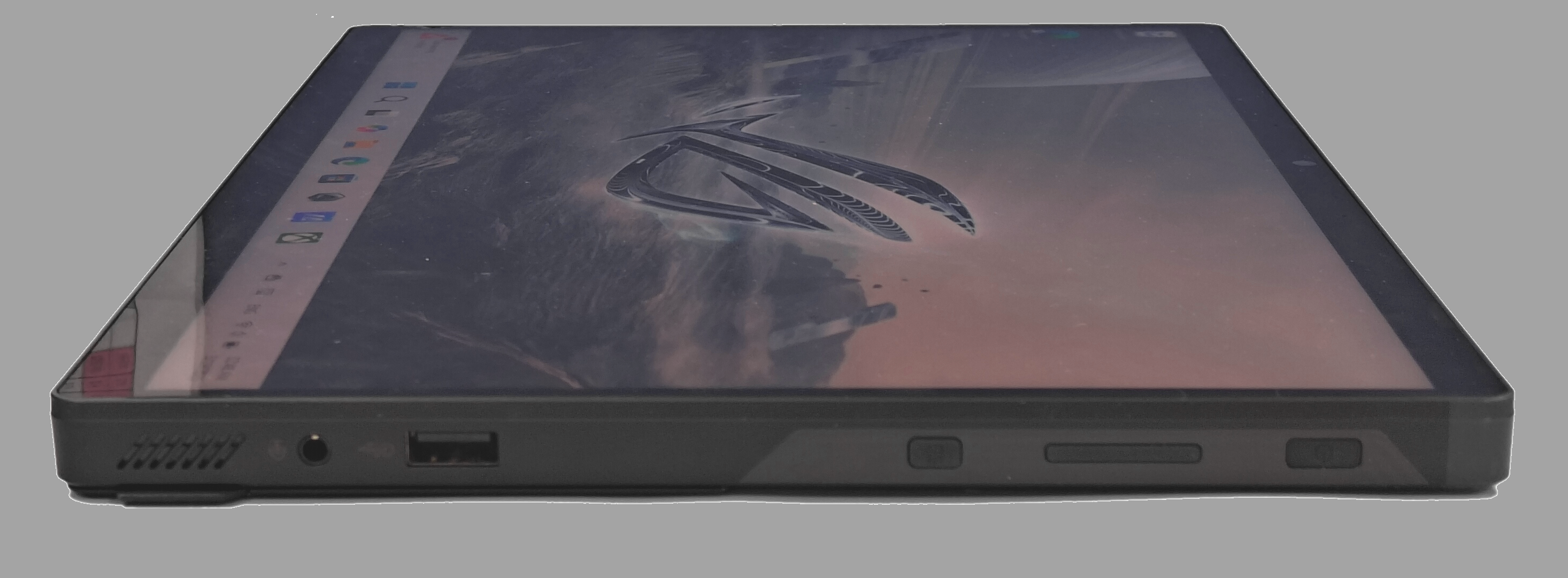
- Переведіть комп’ютер у режим планшета, покладіть екран догори обличчям і розмістіть його на рівній поверхні, а також від’єднайте клавіатуру від комп’ютера.

- Натисніть тут, щоб завантажити інструмент оновлення мікропрограми sensor hub.
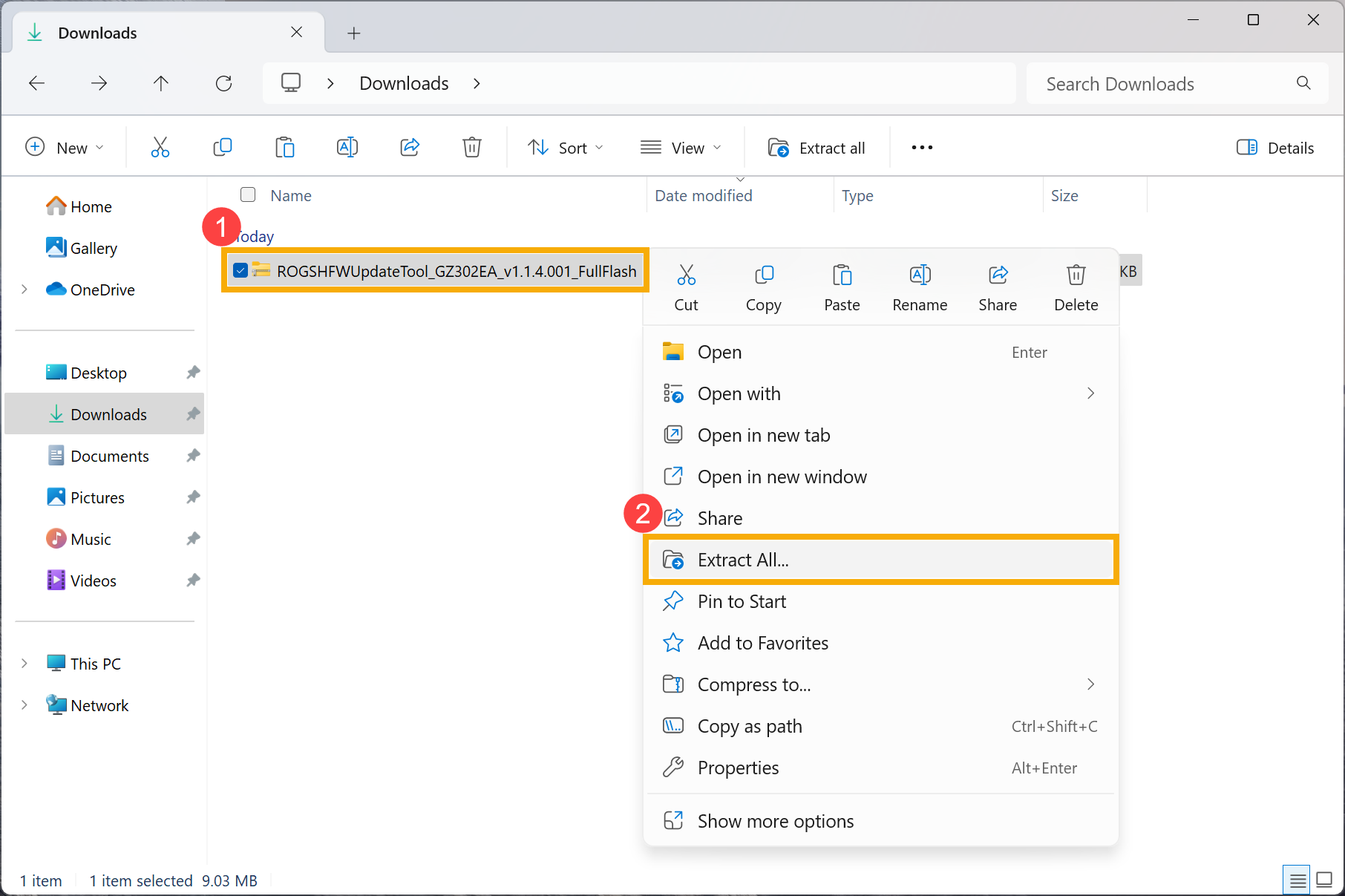
- Після завантаження натисніть правою кнопкою миші на файл① і виберіть [Витягнути все]②.
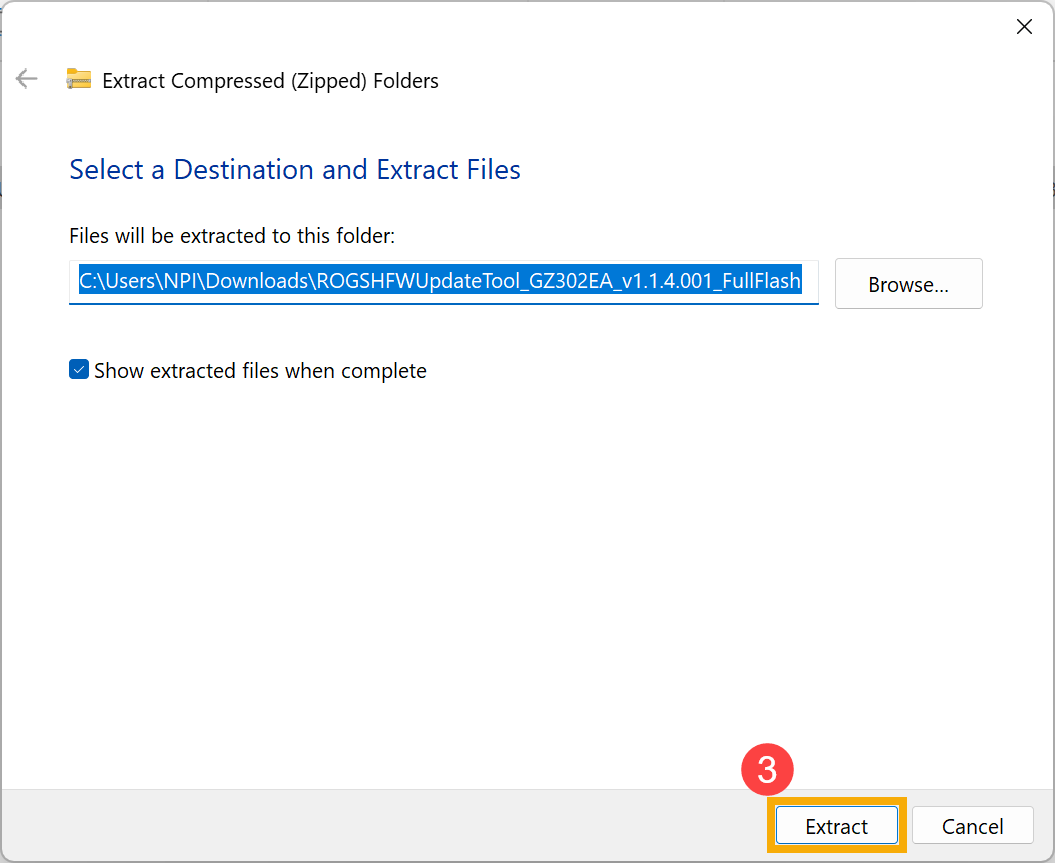
- Натисніть [Витягнути]③.
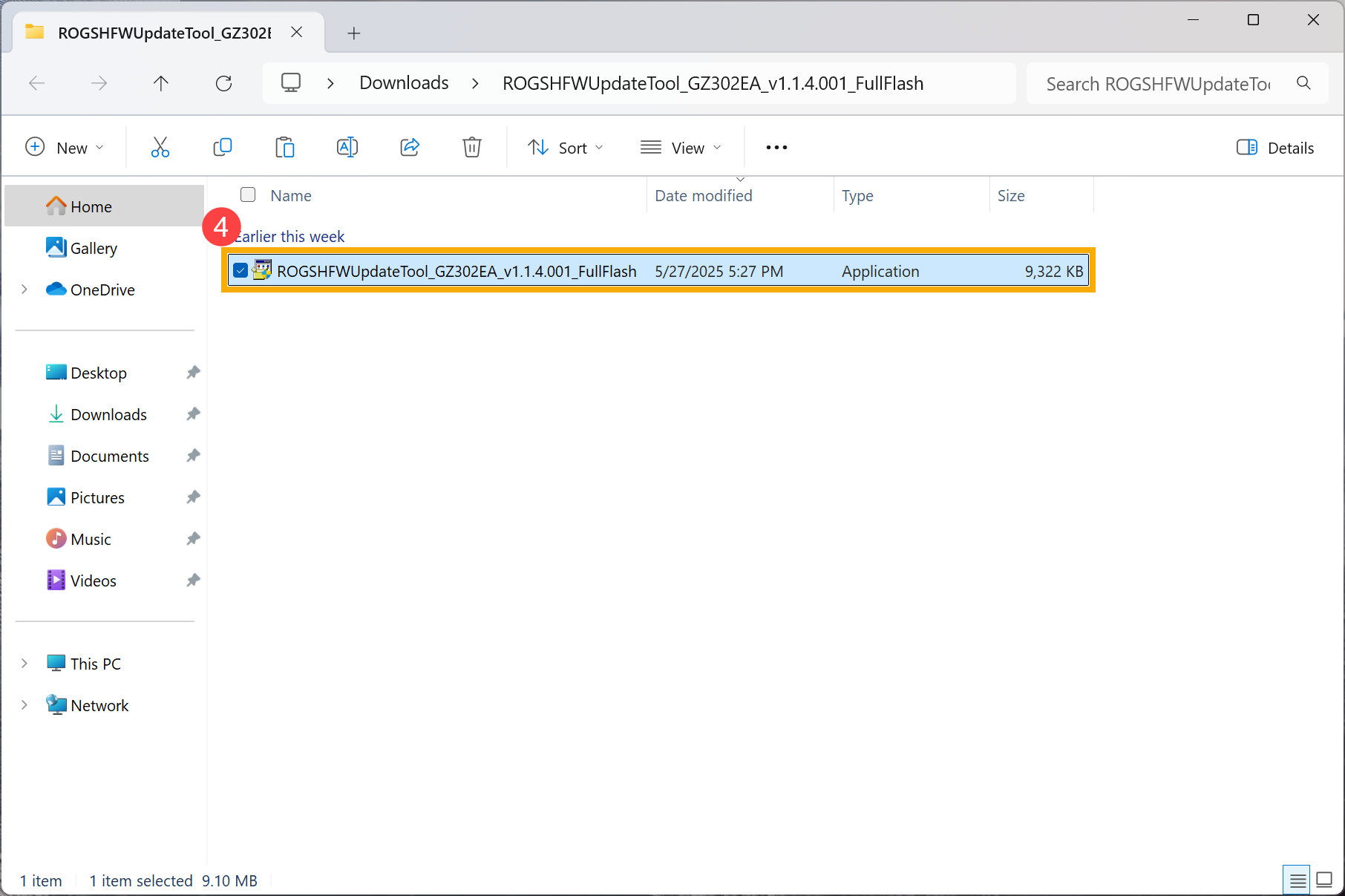
- Після завершення розпакування двічі клацніть програму [ROGSHFWUpdateTool_GZ302EA_v1.1.4.001_FullFlash]④.
- Якщо з’явиться запит контролю облікових записів користувачів, натисніть [Так]⑤.
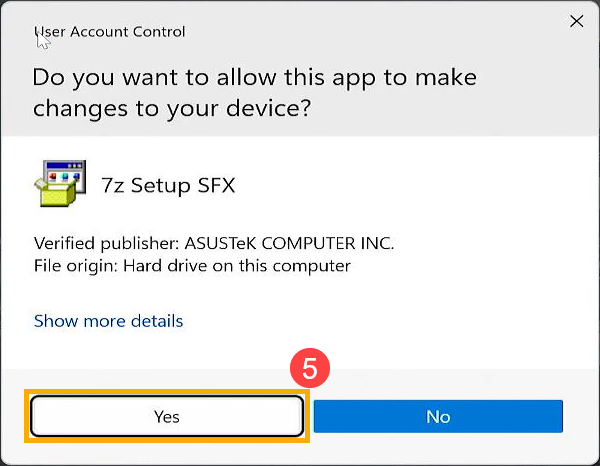
- Sensor Hub Firmware Update Tool автоматично почне процес оновлення.
Примітка: Переконайтеся, що рівень заряду акумулятора комп’ютера становить щонайменше 20% і пристрій підключено до джерела живлення перед виконанням оновлення мікропрограми. Під час оновлення обов'язково тримайте комп’ютер підключеним до живлення і не вимикайте його примусово, щоб уникнути можливих проблем.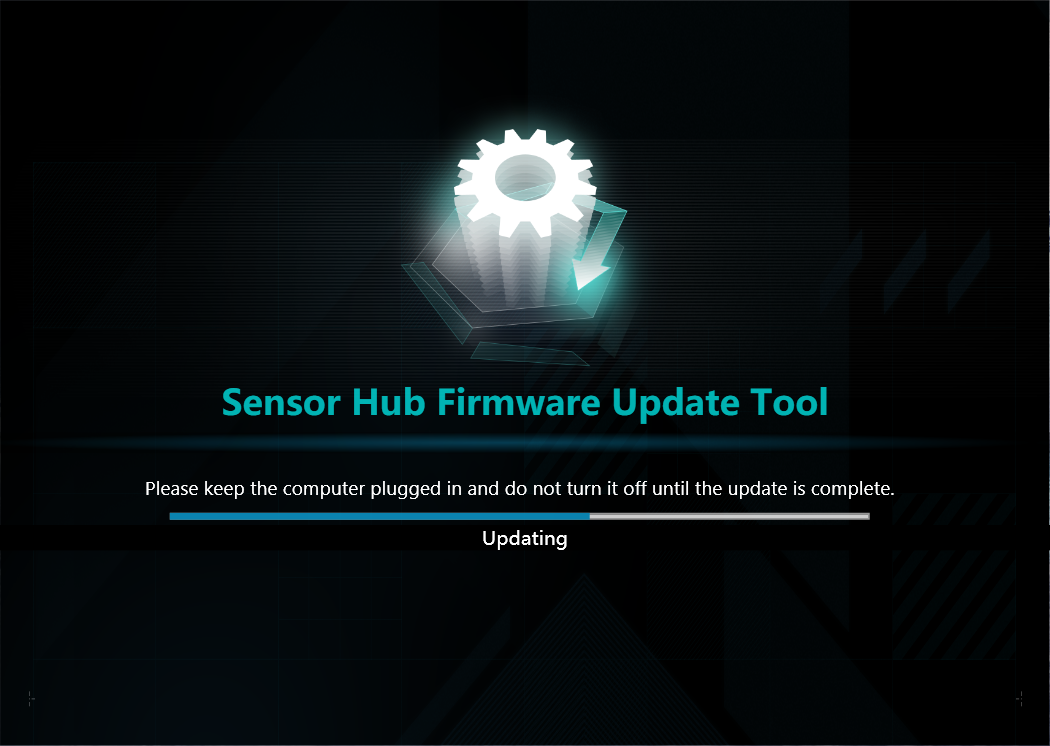
- Коли інструмент оновлення автоматично закриється, це означає, що оновлення мікропрограми завершено. Будь ласка, переходьте до наступних кроків.
- Натисніть тут щоб завантажити програму для калібрування гравітаційного сенсора.
- Після завантаження, клацніть правою кнопкою миші файл⑥ і виберіть [Витягти все]⑦.
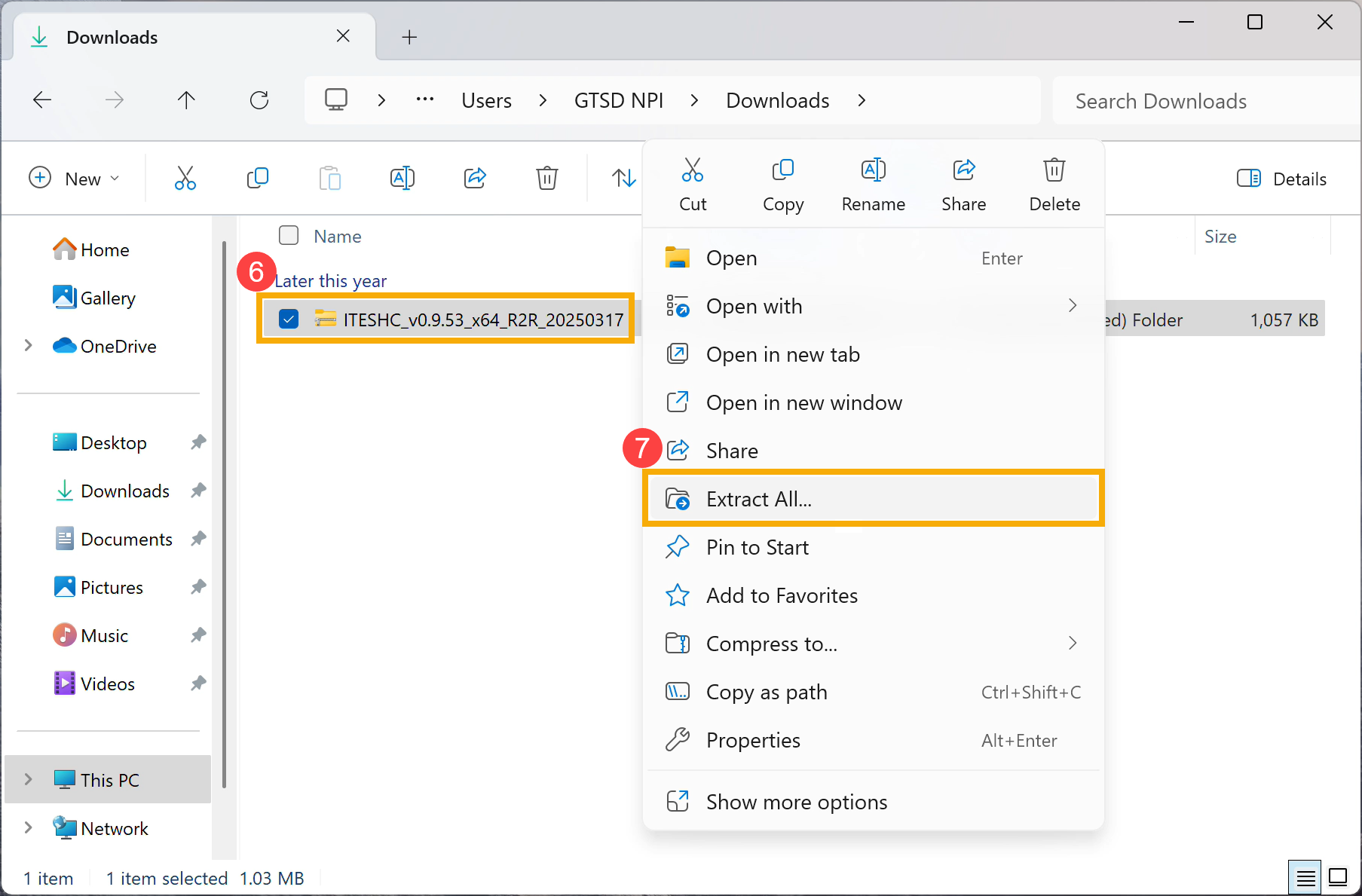
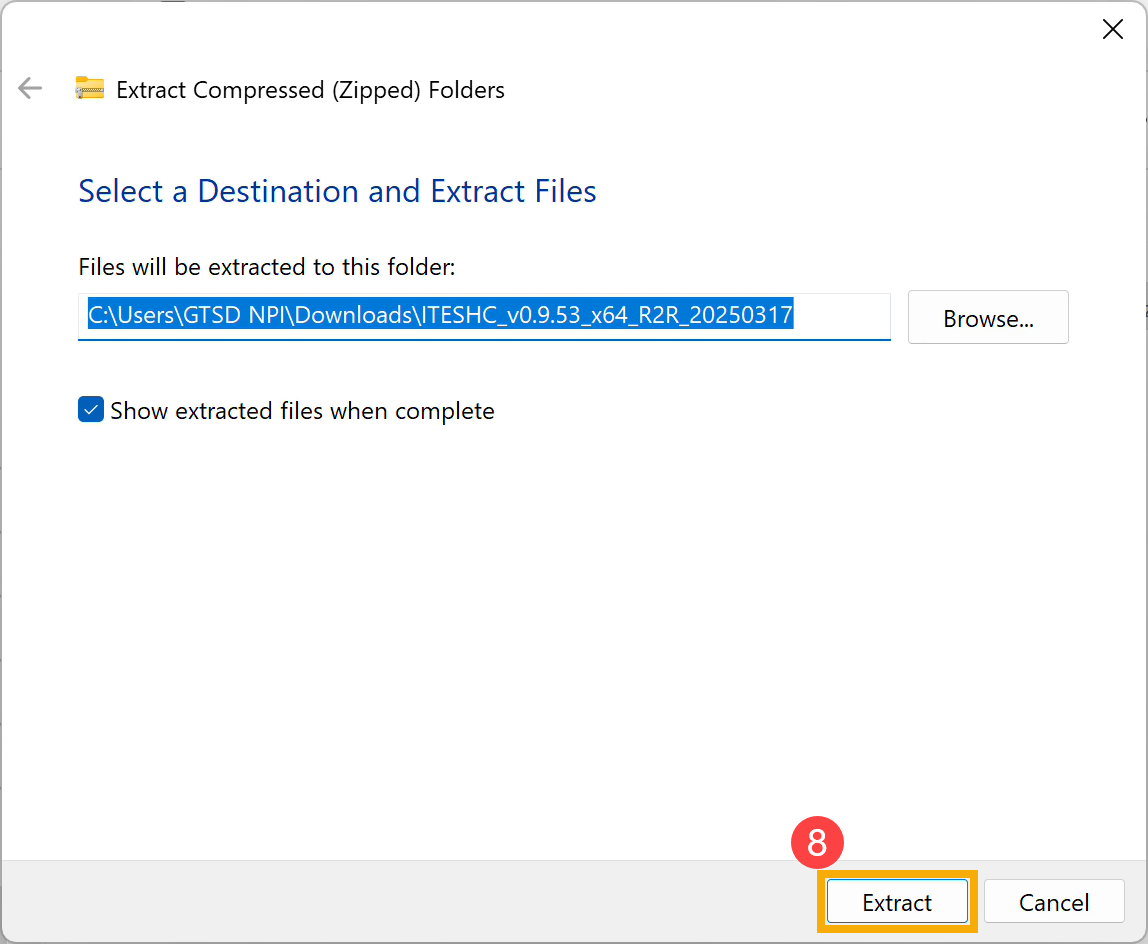
- Натисніть [Витягти]⑧.
- Після завершення витягання клацніть правою кнопкою миші на файлі Windows пакетної обробки [run_calibration]⑨ і виберіть [Запустити від імені адміністратора]⑩.
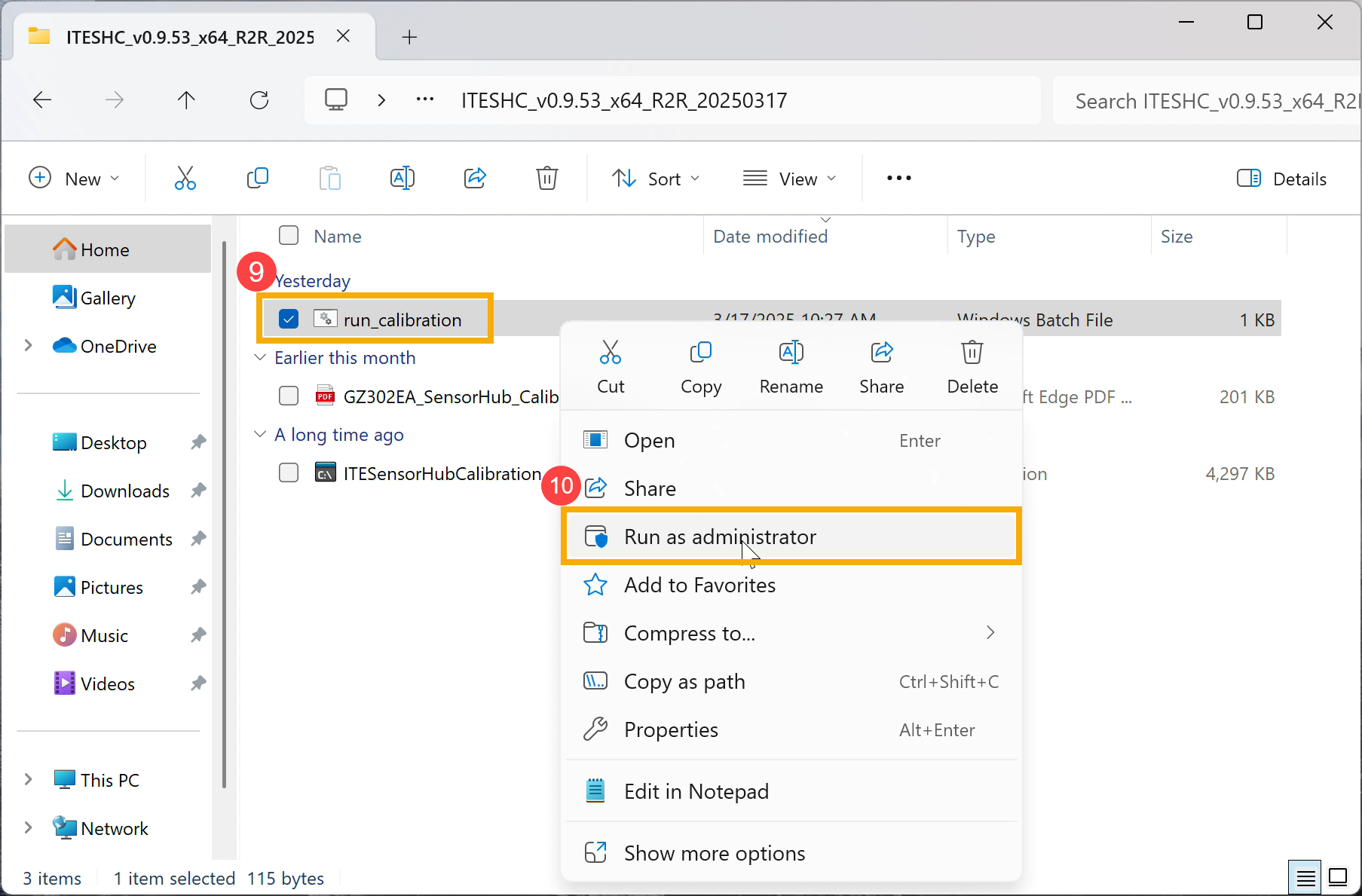
- Програма автоматично розпочне процес калібрування.
Примітка: Не рухайте комп’ютер і не створюйте вібрацій під час процесу калібрування, щоб уникнути помилок.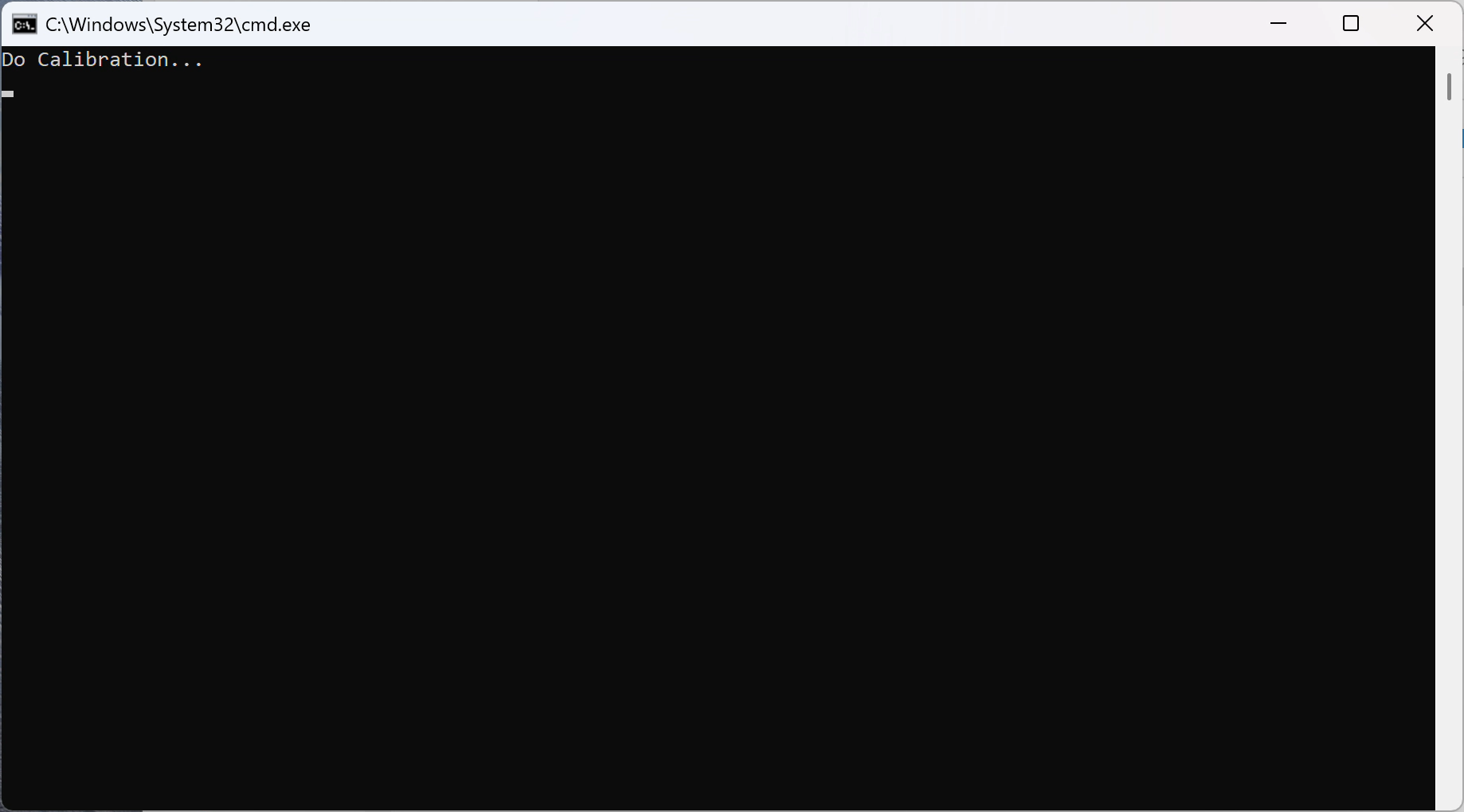
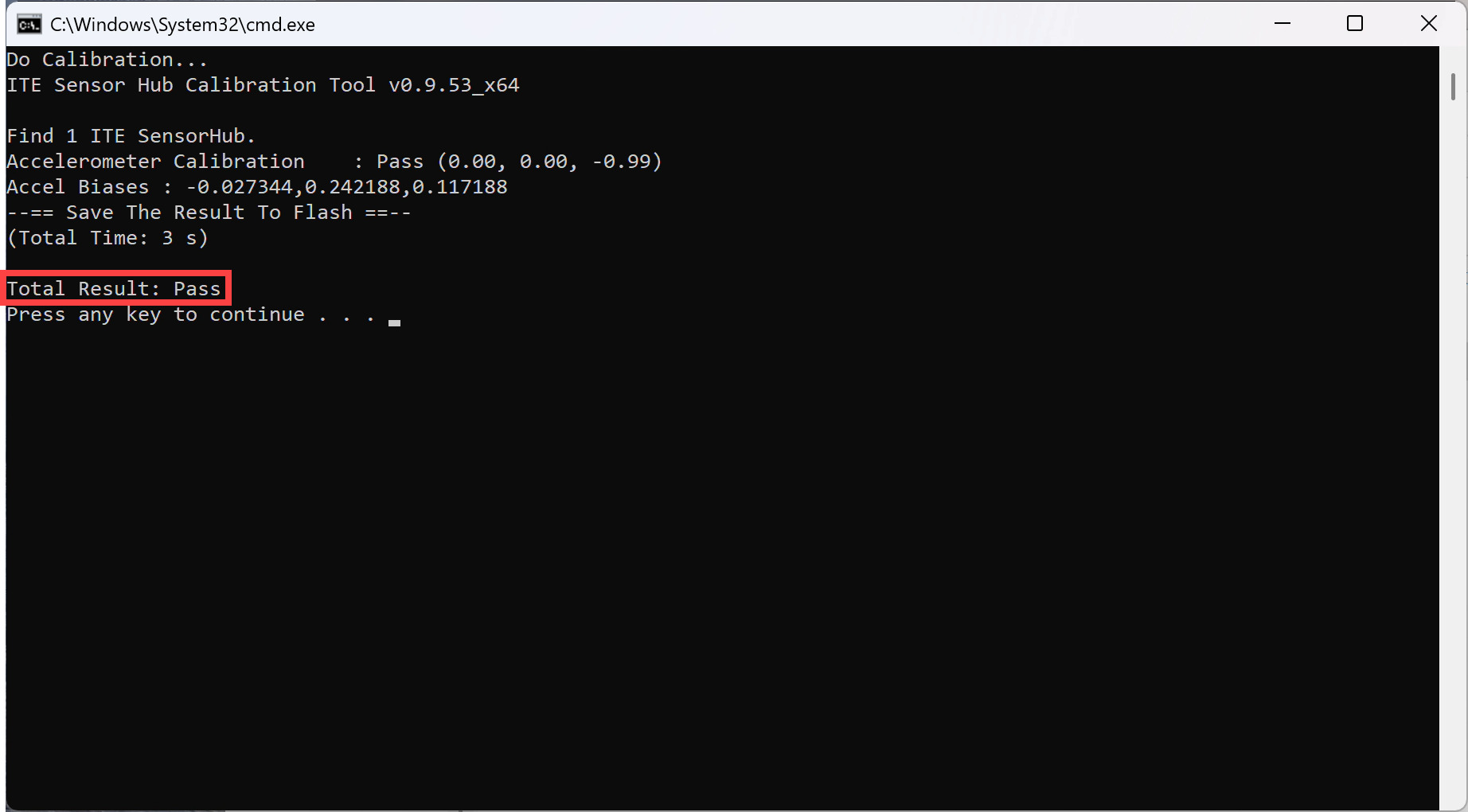
- Коли з’явиться екран із підтвердженням успішного проходження, калібрування завершено, і функція обертання повинна відновитися. Закрийте програму та знову підключіть клавіатуру до комп’ютера, щоб продовжити використання.
Якщо вашу проблему не вирішено, будь ласка, зверніться до служби підтримки ASUS для подальшої допомоги.