產品
GZ302EA, ROG Flow Z13 (2025) GZ302
[GZ302EA] 疑難排解 - 螢幕翻轉異常、翻轉後無法使用鍵盤或觸控板
適用產品:ROG Flow Z13 (2025) GZ302
如果您遇到螢幕翻轉異常,無法轉換成直式或橫式;或是切換至平板電腦模式或桌面模式後,無法正常使用鍵盤或觸控板,請參考以下步驟更新韌體及重新校正重力感應器的參數。
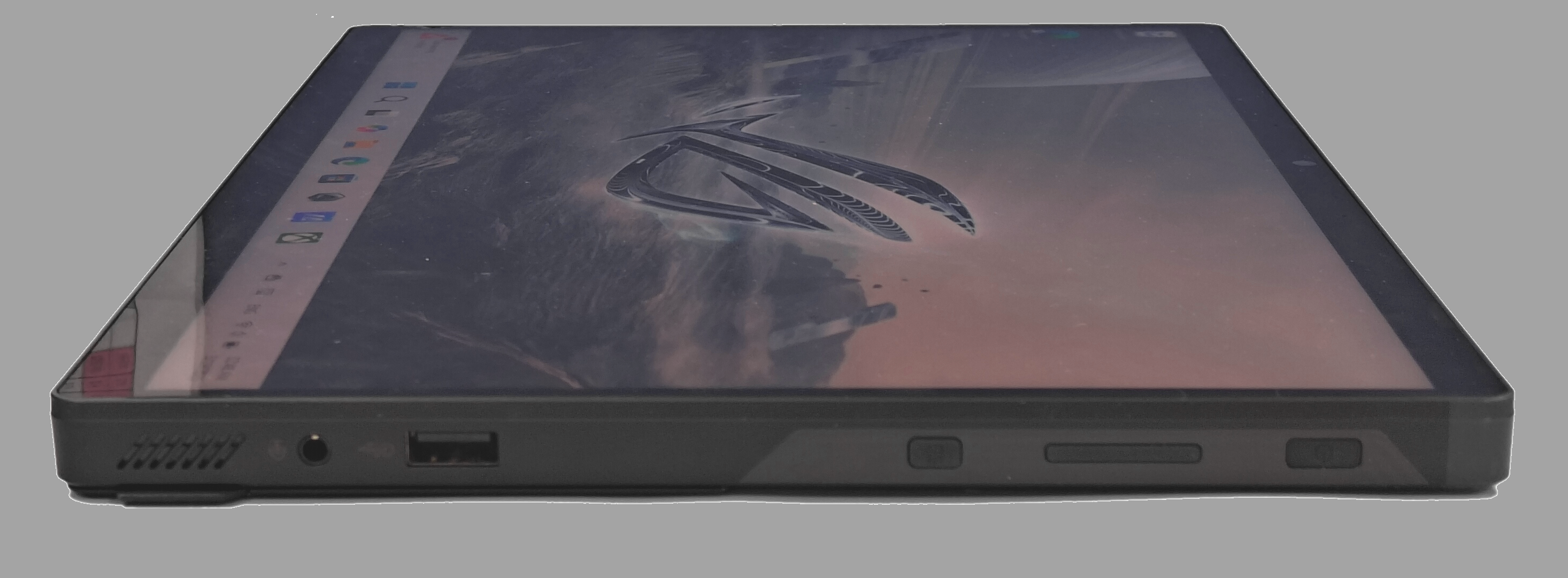
- 將電腦切換至平板電腦模式,螢幕朝上且水平放置於平坦的桌面上,並將鍵盤與電腦分離。

- 點擊這裡下載傳感器韌體更新程式。
- 下載完成後,右鍵點擊檔案①,並選擇[解壓縮全部]②。

- 點擊[解壓縮]③。

- 解壓縮完成後,左鍵兩下點擊[ROGSHFWUpdateTool_GZ302EA_v1.1.4.001_FullFlash]應用程式④。

- 如果出現使用者帳戶控制提示,請點擊[是]⑤。

- 傳感器韌體更新工具將會自動開始執行更新。
注意:電腦須保持電量於20%以上,並且接上電源才可執行韌體更新。更新過程中請確保電腦有接上電源且不要強制關機,以避免發生異常問題。
- 當更新工具自動關閉時,表示韌體已更新完成,請繼續接下來的步驟。
- 點擊這裡下載重力感應器校正程式。
- 下載完成後,右鍵點擊檔案⑥,並選擇[解壓縮全部]⑦。

- 點擊[解壓縮]⑧。

- 解壓縮完成後,右鍵點擊[run_calibration]Windows批次檔案⑨,然後點選[以系統管理員身分執行]⑩。

- 程式將自動開始執行校正。
註:校正過程中請勿移動電腦或造成振動,以避免校正失敗。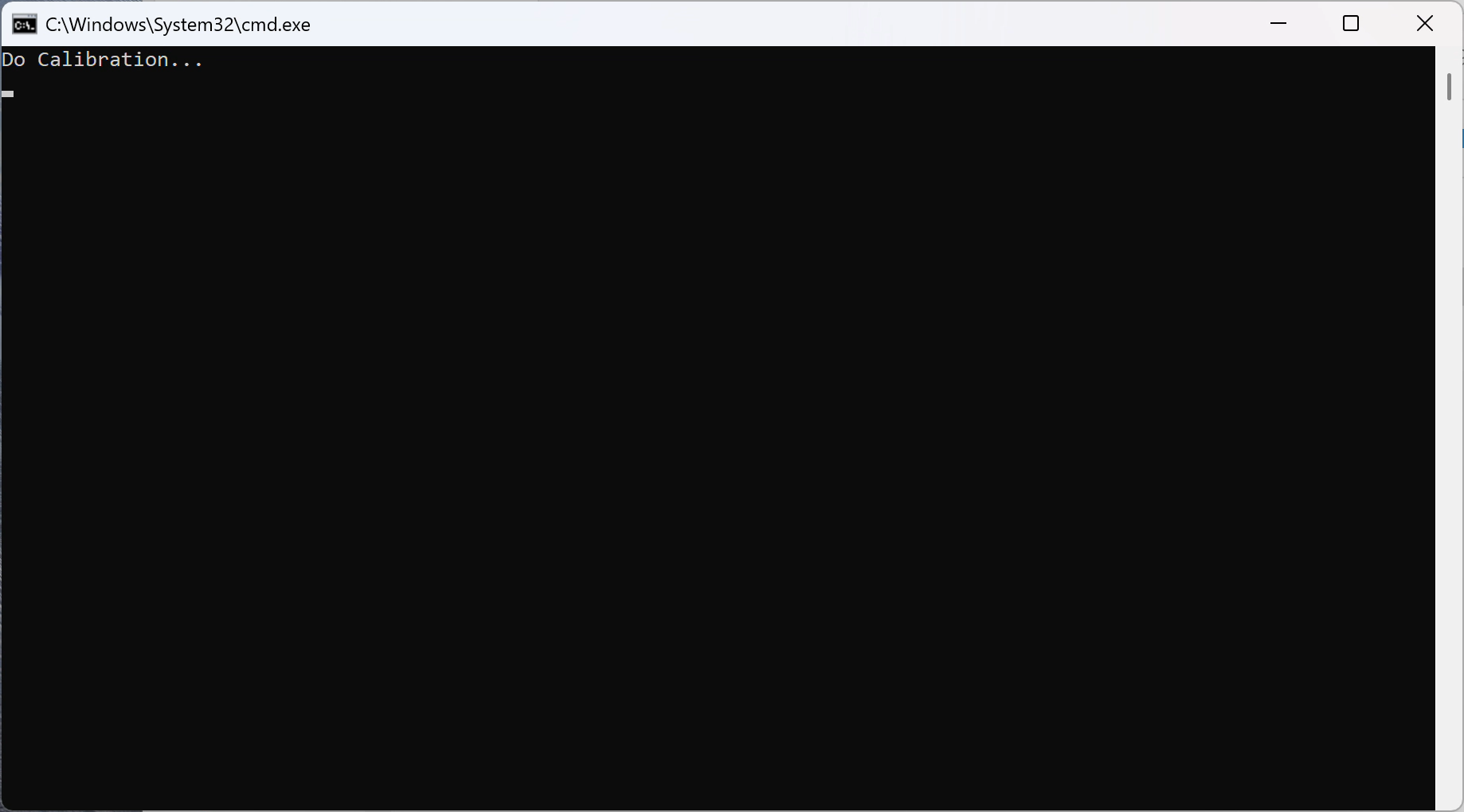
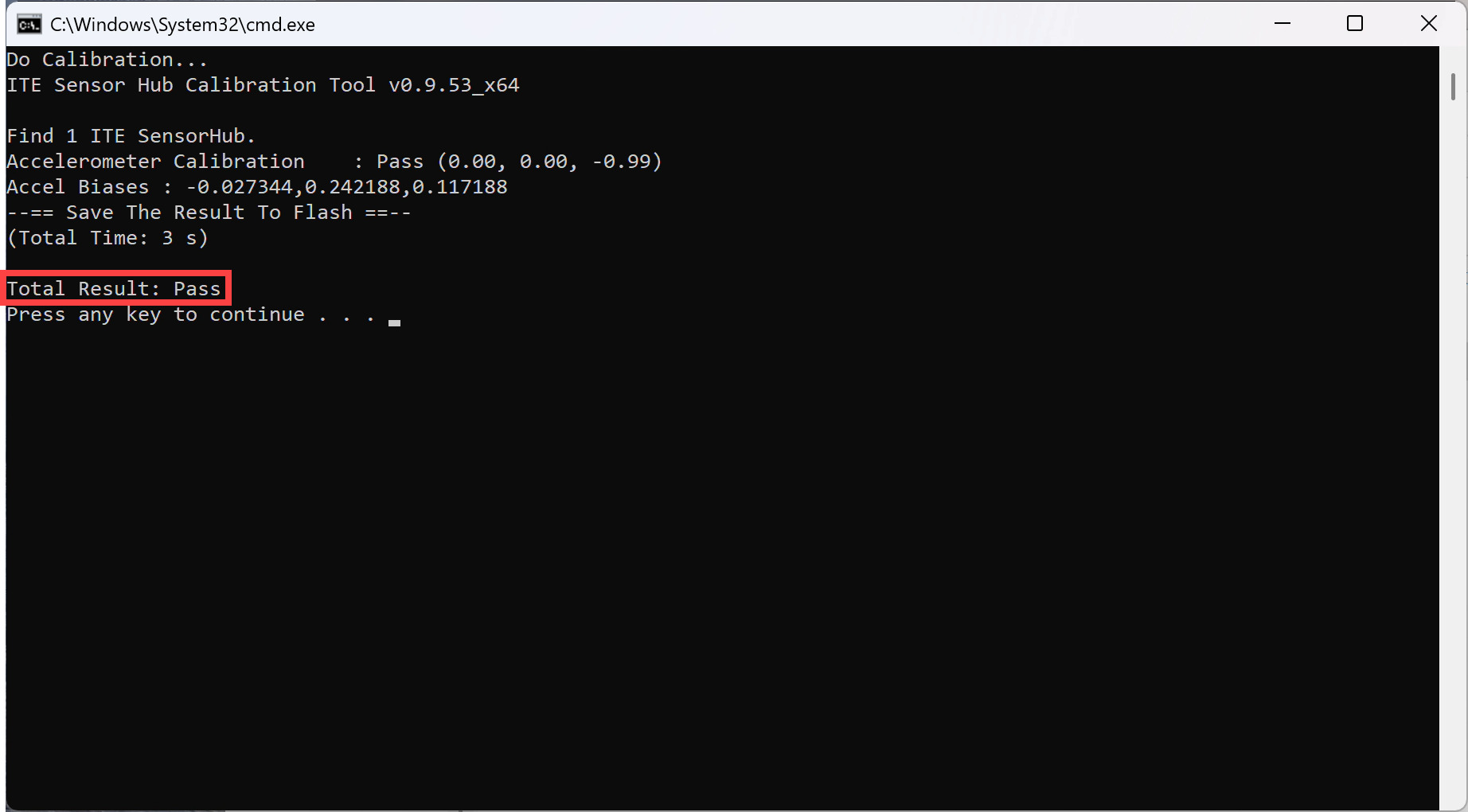
- 出現成功畫面後,表示校正完成,翻轉功能將恢復正常。關閉程式並將鍵盤連接至電腦即可繼續使用。
若您的問題並未解決,請聯繫華碩客服中心,取得進一步的資訊。