產品
FX507ZM, FX707ZM
[FX507ZM & FX707ZM/Gaming NB] 疑難排解 - 無法更新BIOS
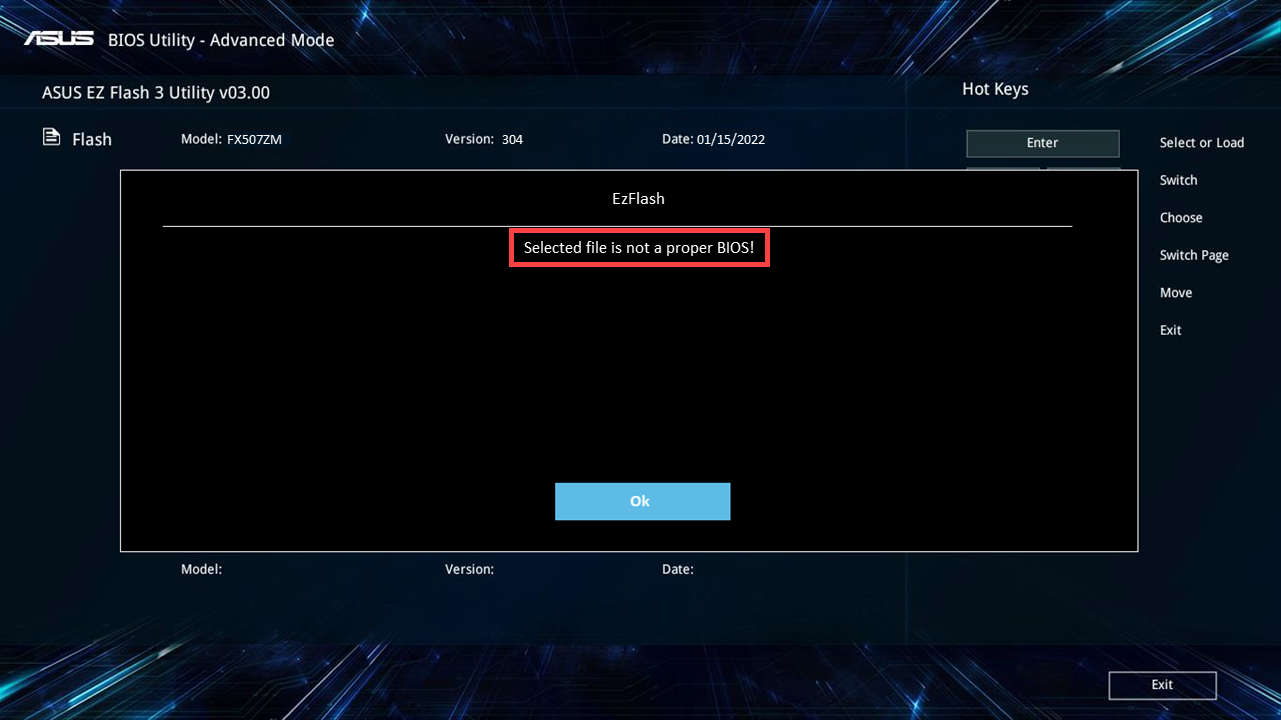
如果您電腦為型號FX507ZM或FX707ZM的電競型筆記型電腦,且BIOS版本為v300或v304,遇到無法更新BIOS時(如下圖出現Selected file is not a proper BIOS的訊息),請參考本文的疑難排解步驟。瞭解更多如何查詢電腦的型號及BIOS版本。
請依照您電腦目前的BIOS版本,前往相對應的操作說明:
- 請先將您的電腦進入BIOS設定畫面。在電腦未開機時,先按住鍵盤上的[F2]鍵
 不放,然後再按一下電源鍵
 即可進入BIOS設定畫面。瞭解更多如何進入BIOS設定畫面。
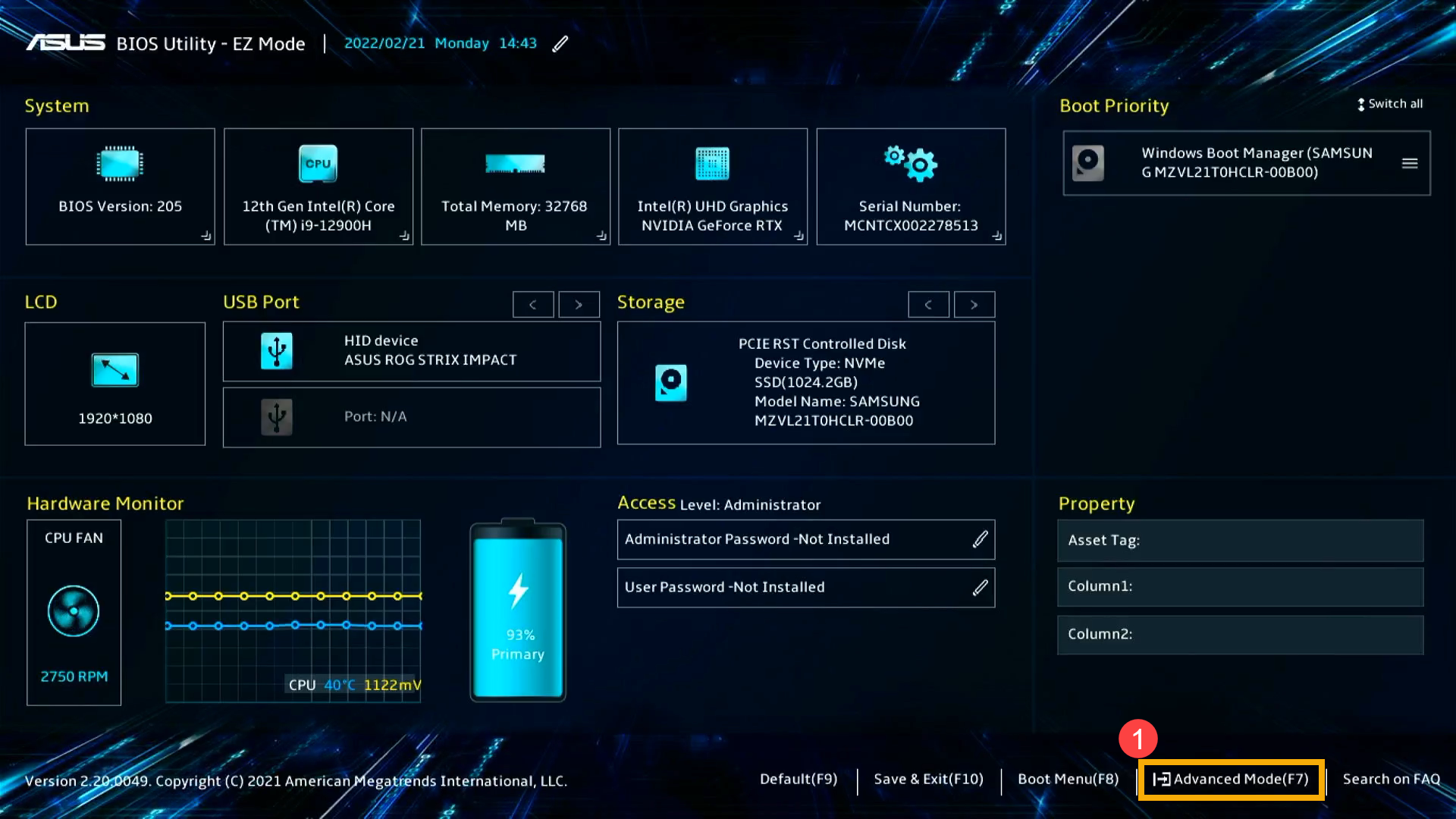
 - 進入BIOS設定畫面後,按一下鍵盤上的[F7]鍵,或是您也可以點選畫面上的[Advanced Mode]①。
- 在Advanced Mode畫面中,進入[Security]頁面②,然後選擇[Secure Boot]項目③。
註: 您可以透過鍵盤上的方向鍵和Enter鍵、觸控板或滑鼠進行選擇及確認。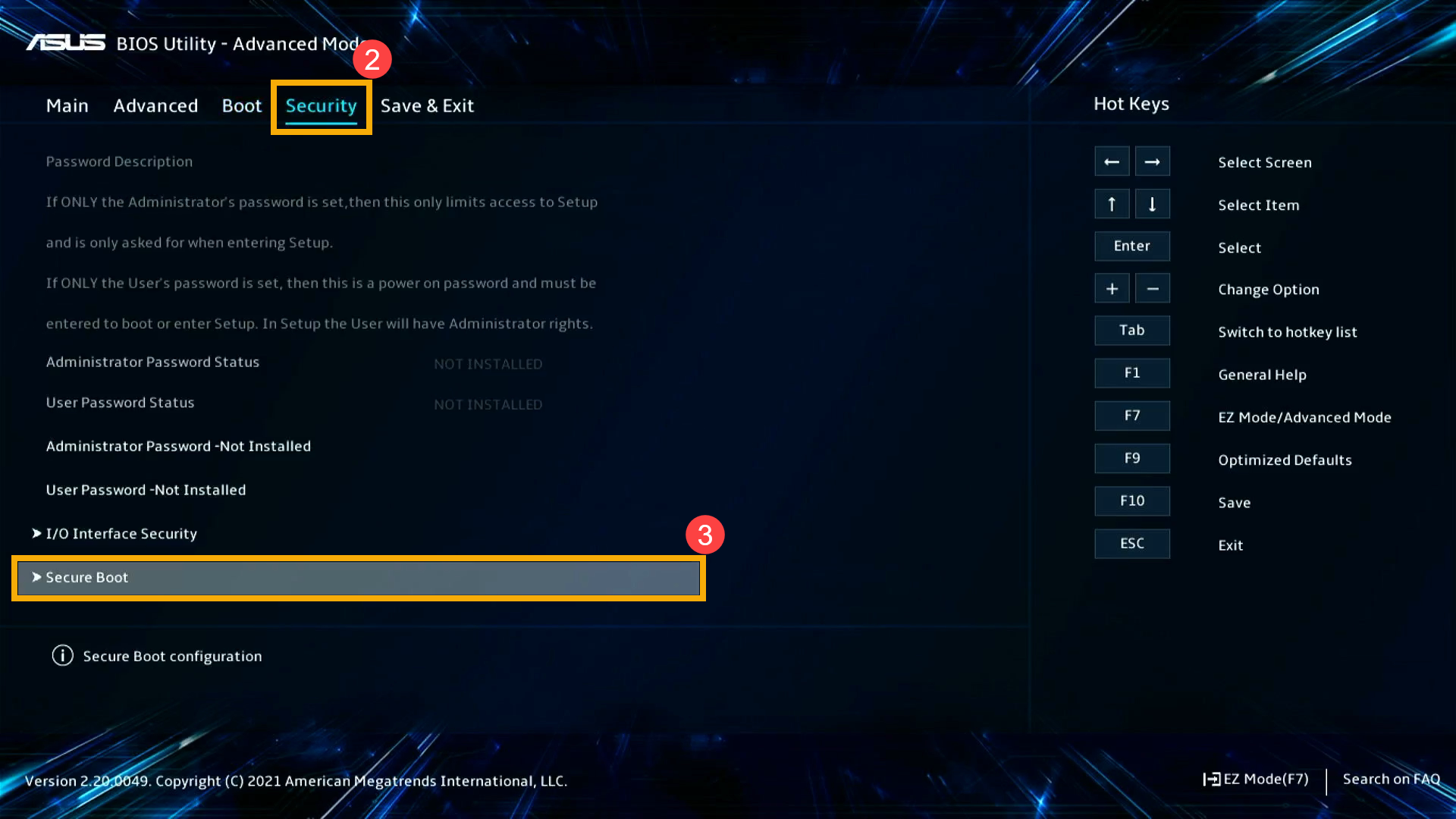
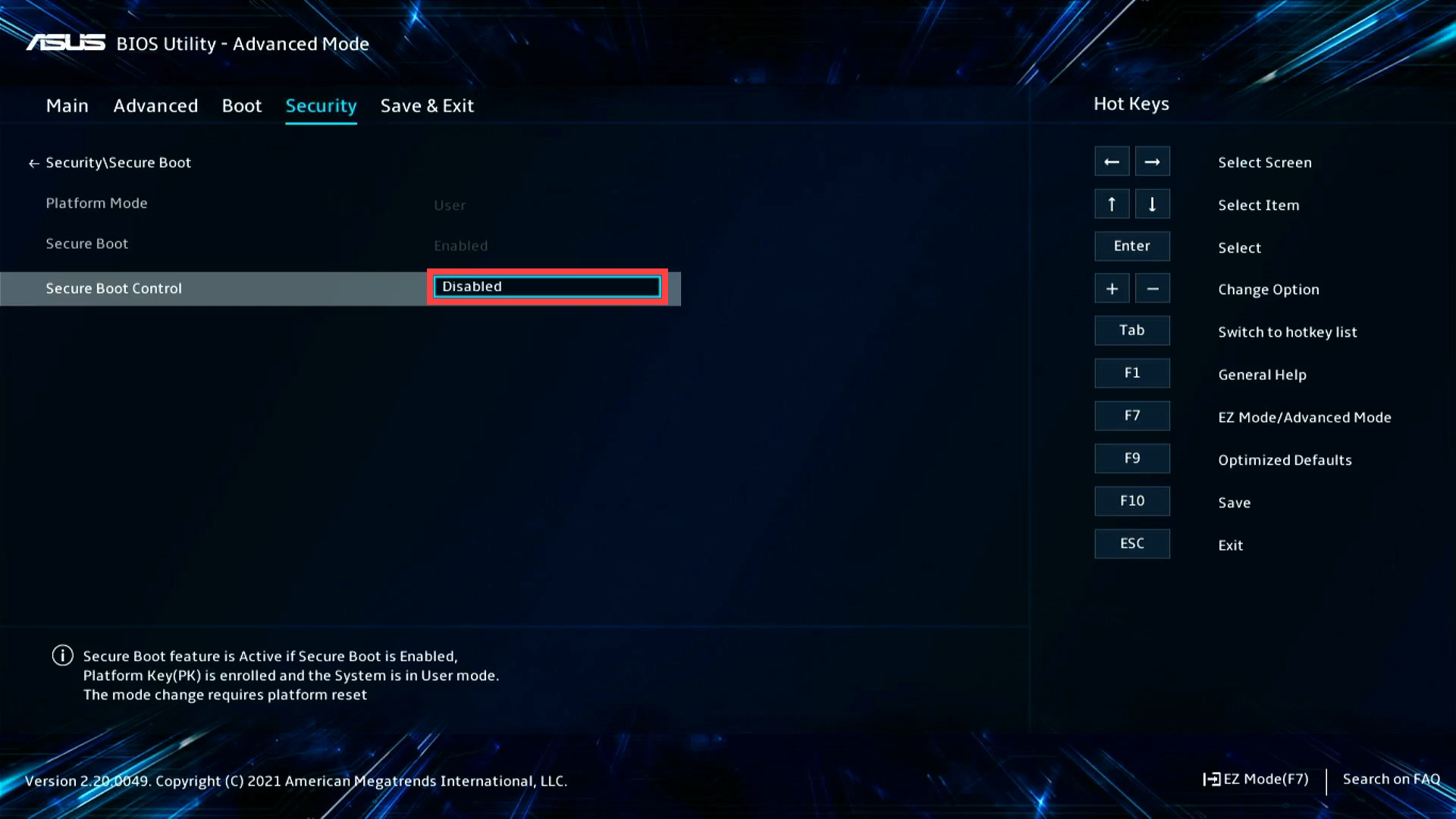
- 在Secure Boot項目畫面中,選擇[Secure Boot Control]項目④,然後選擇[Disabled]⑤以關閉安全開機功能。

- 儲存設定並離開。按一下鍵盤上的[F10]鍵,然後點選[Ok]⑥,電腦將會重新開機並關閉安全開機功能。
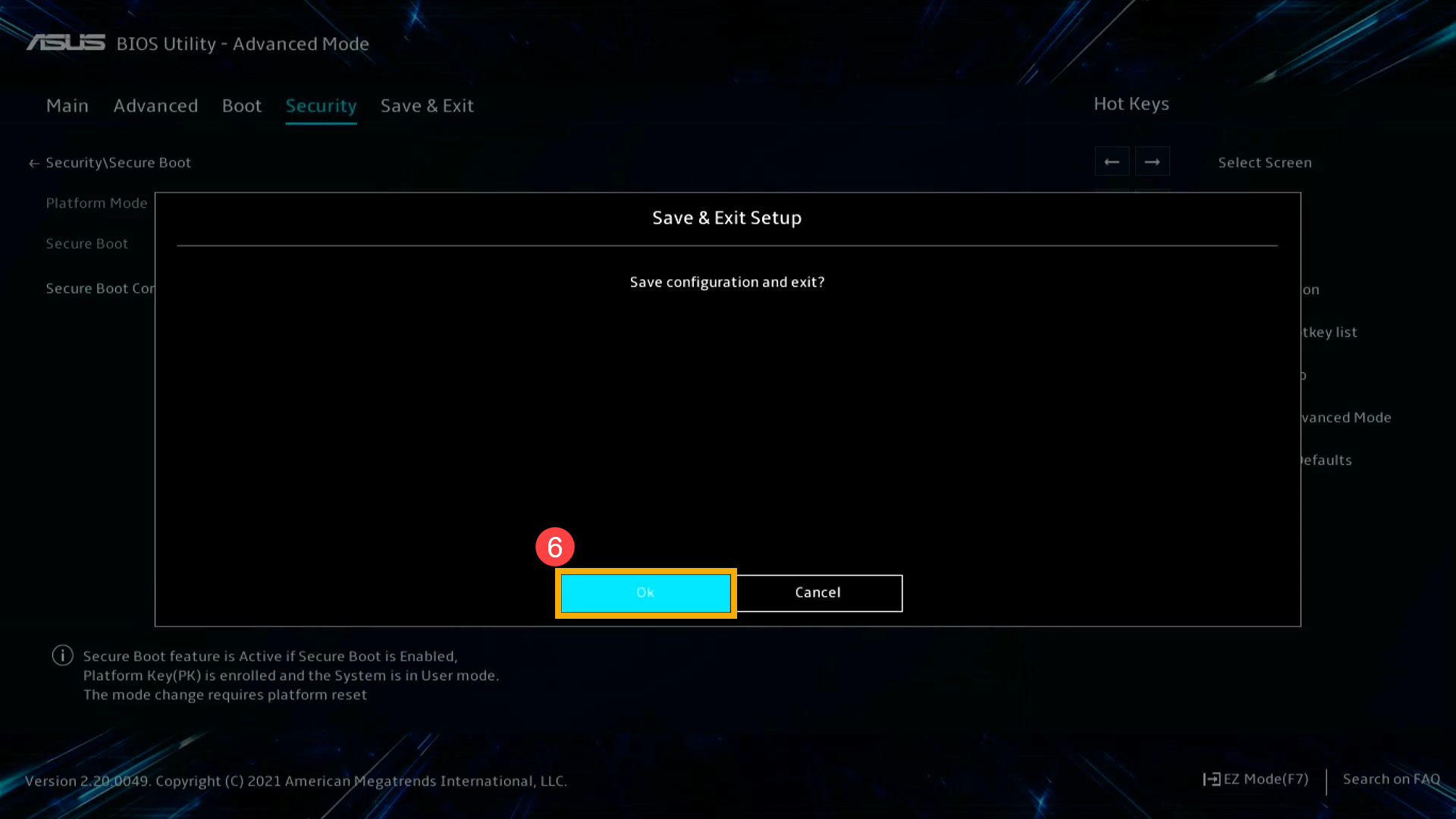
- 電腦重新啟動並進入Windows作業系統後,請將電腦BIOS版本更新至v310或之後版本。瞭解更多如何在Windows作業系統環境中更新BIOS。
- BIOS更新至v310或之後版本後,您需要重新將安全開機功能啟用並調整相關設定,請再次將電腦進入BIOS設定畫面。瞭解更多如何進入BIOS設定畫面。
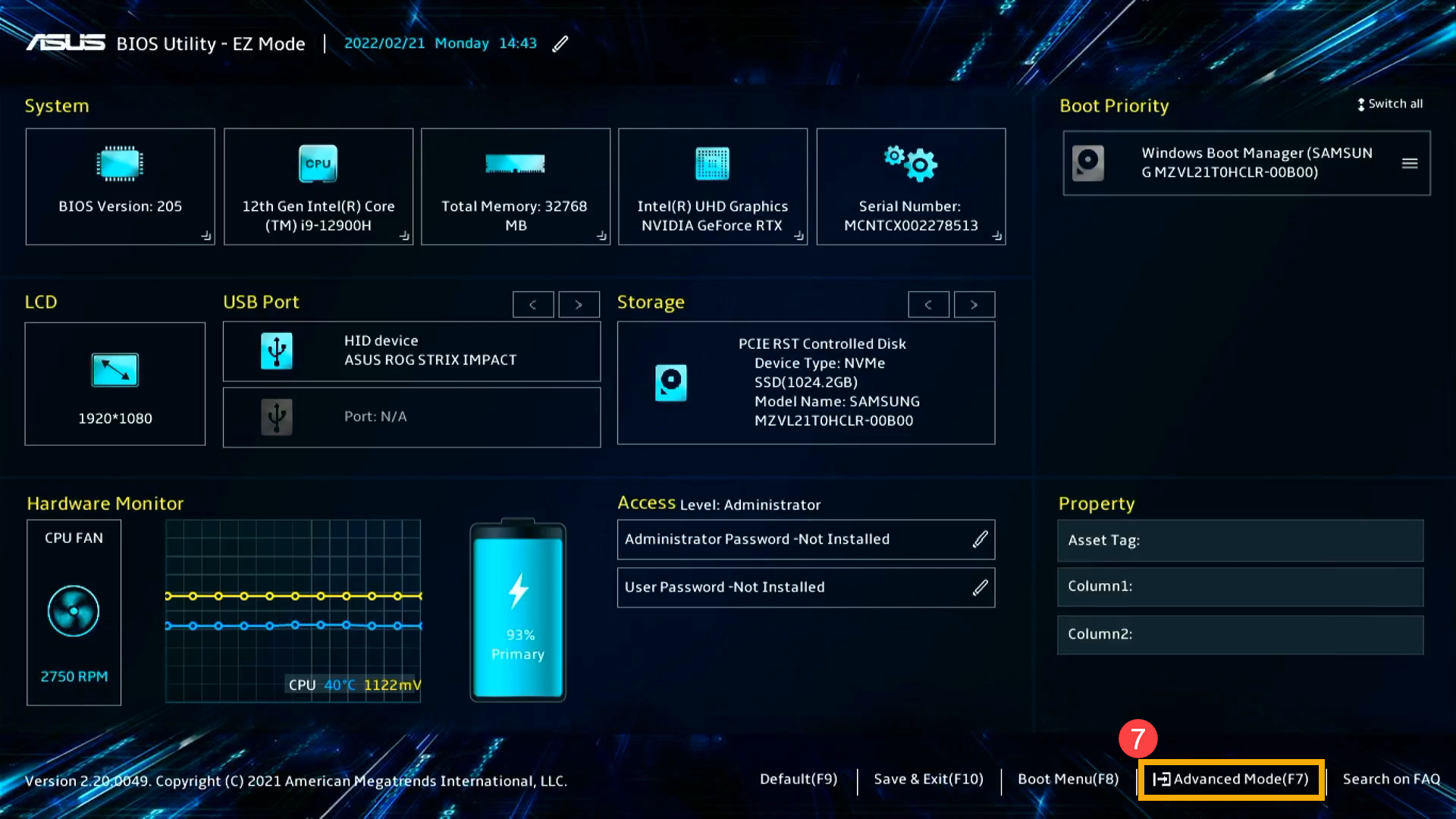
- 進入BIOS設定畫面後,按一下鍵盤上的[F7]鍵,或是您也可以點選畫面上的[Advanced Mode]⑦。
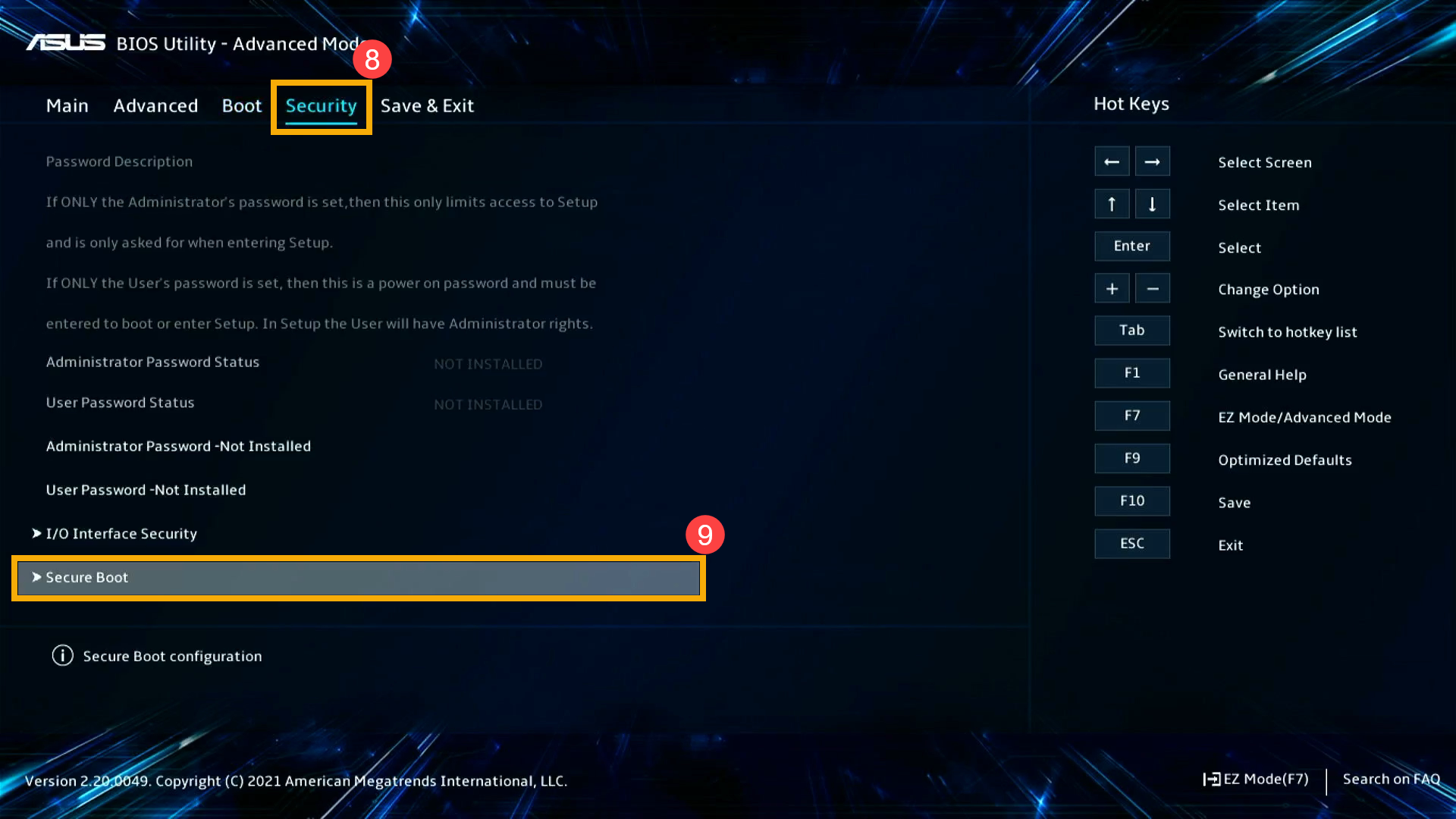
- 在Advanced Mode畫面中,進入[Security]頁面⑧,然後選擇[Secure Boot]項目⑨。
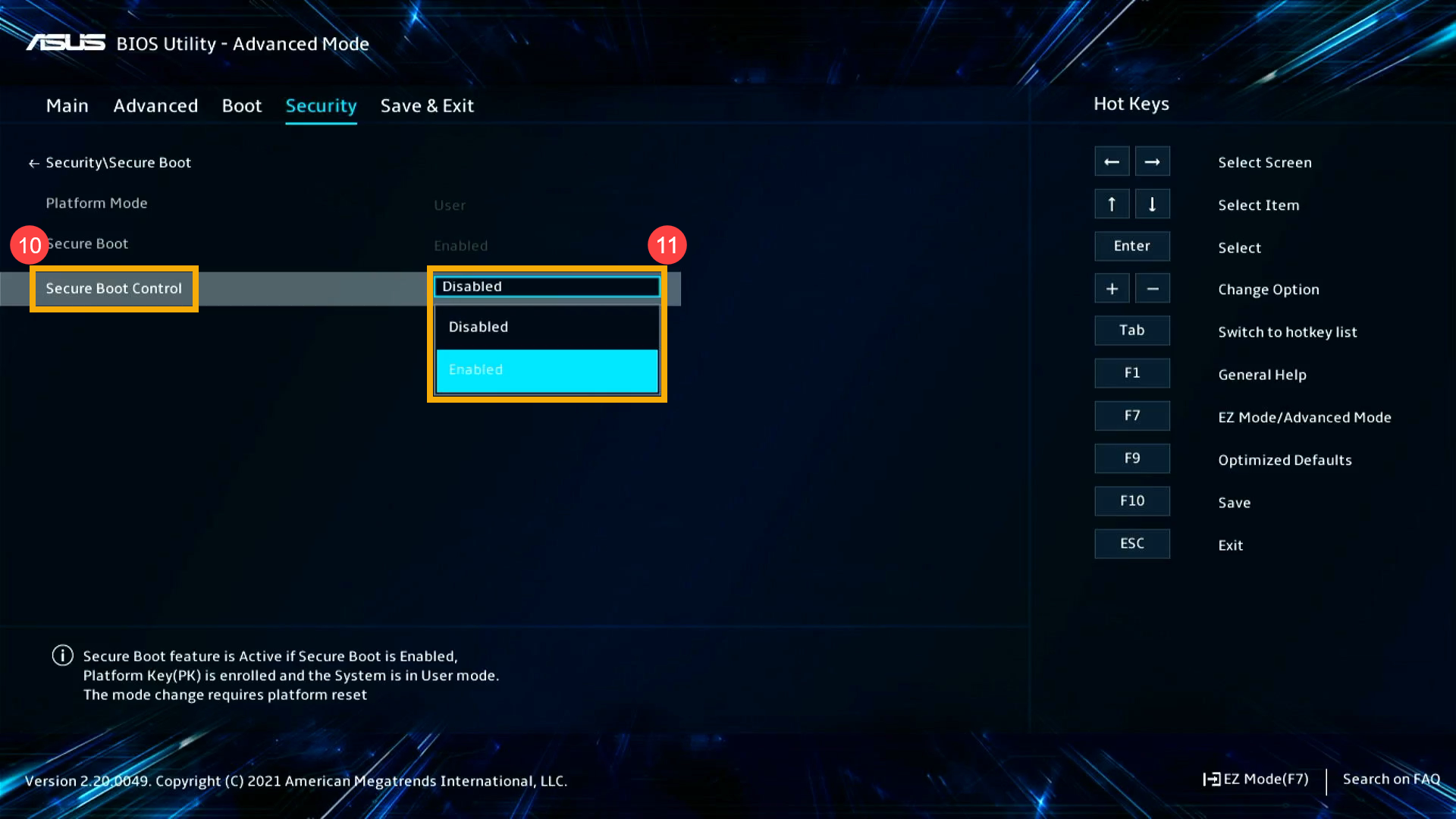
- 在Secure Boot項目畫面中,選擇[Secure Boot Control]項目⑩,然後選擇[Enabled]⑪以啟用安全開機功能。
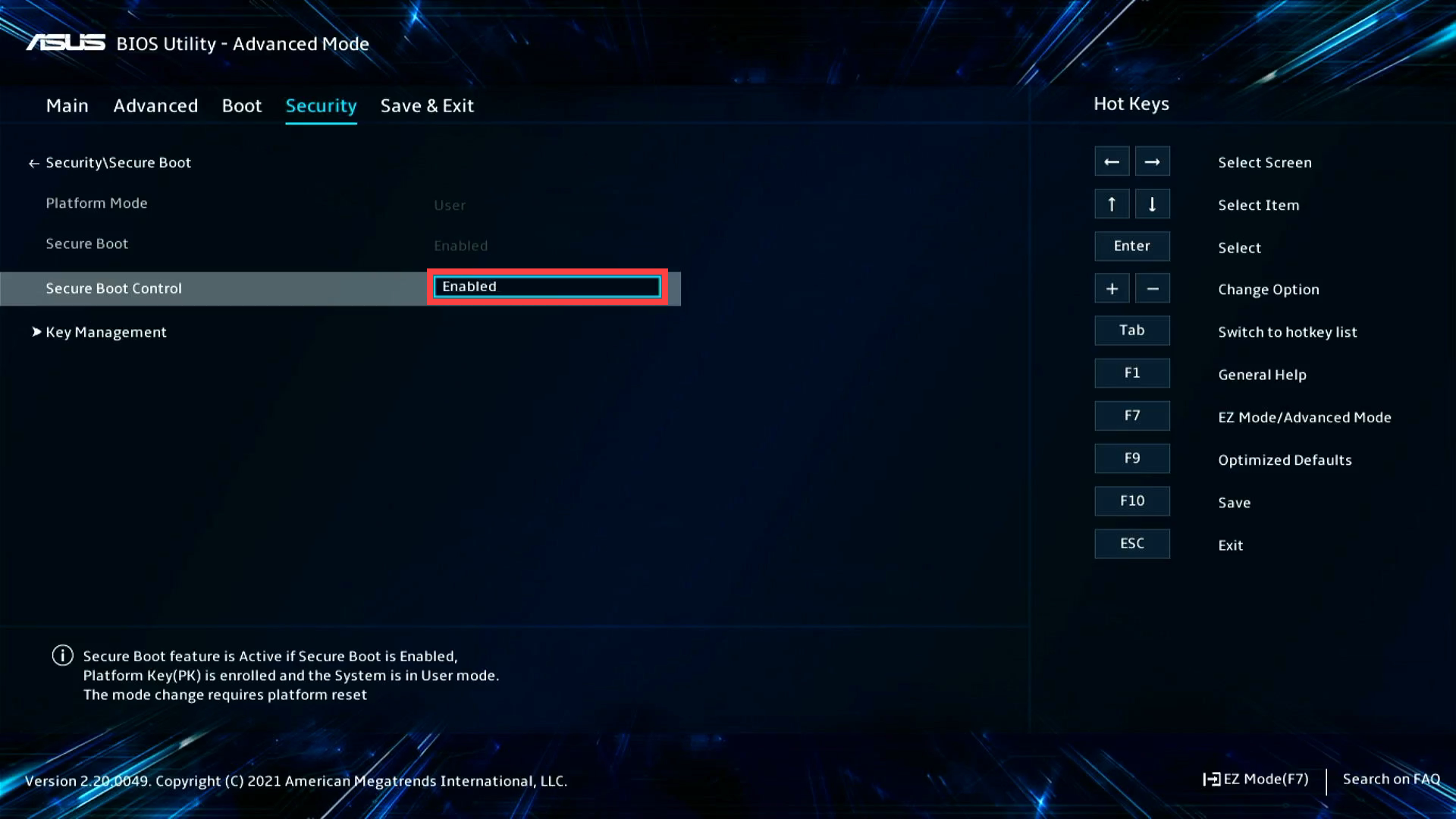
- 啟用安全開機後,繼續在Secure Boot項目畫面中,選擇[Key Management]項目⑫。
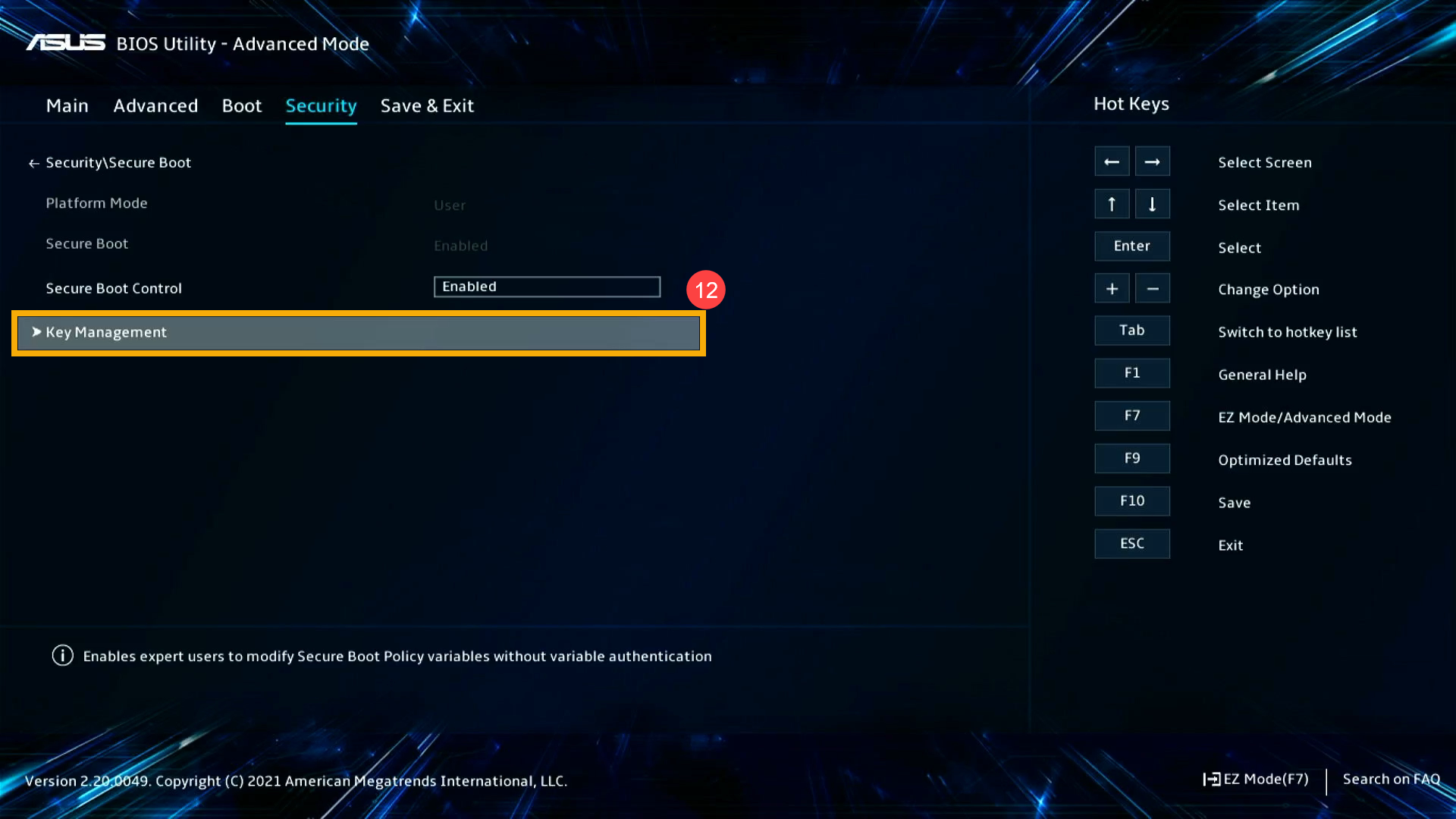
- 在Key Management項目畫面中,選擇[Reset To Setup Mode]項目⑬,然後按下鍵盤上的Enter鍵。
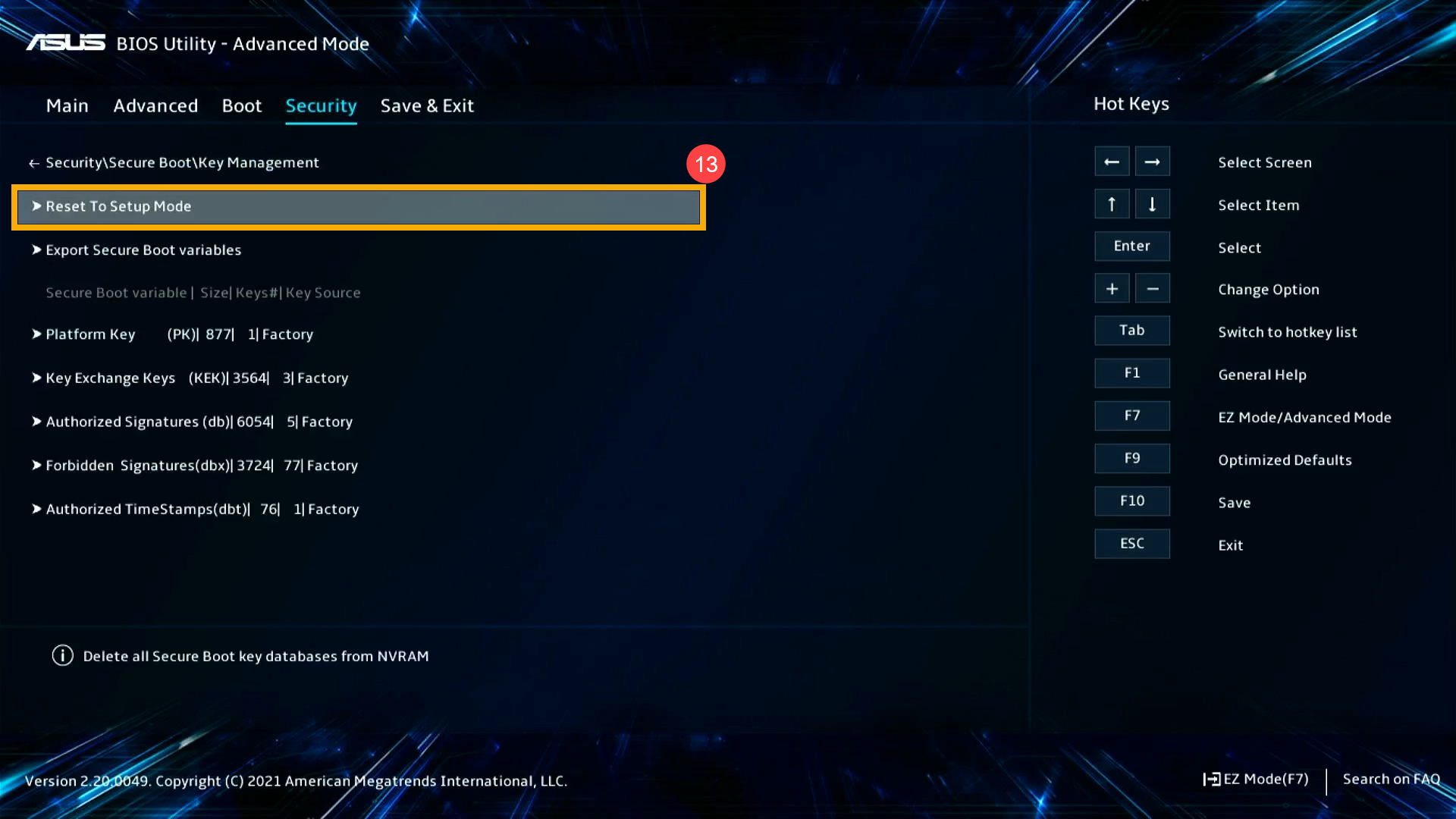
- 系統會出現確認視窗,點選[Yes]⑭。
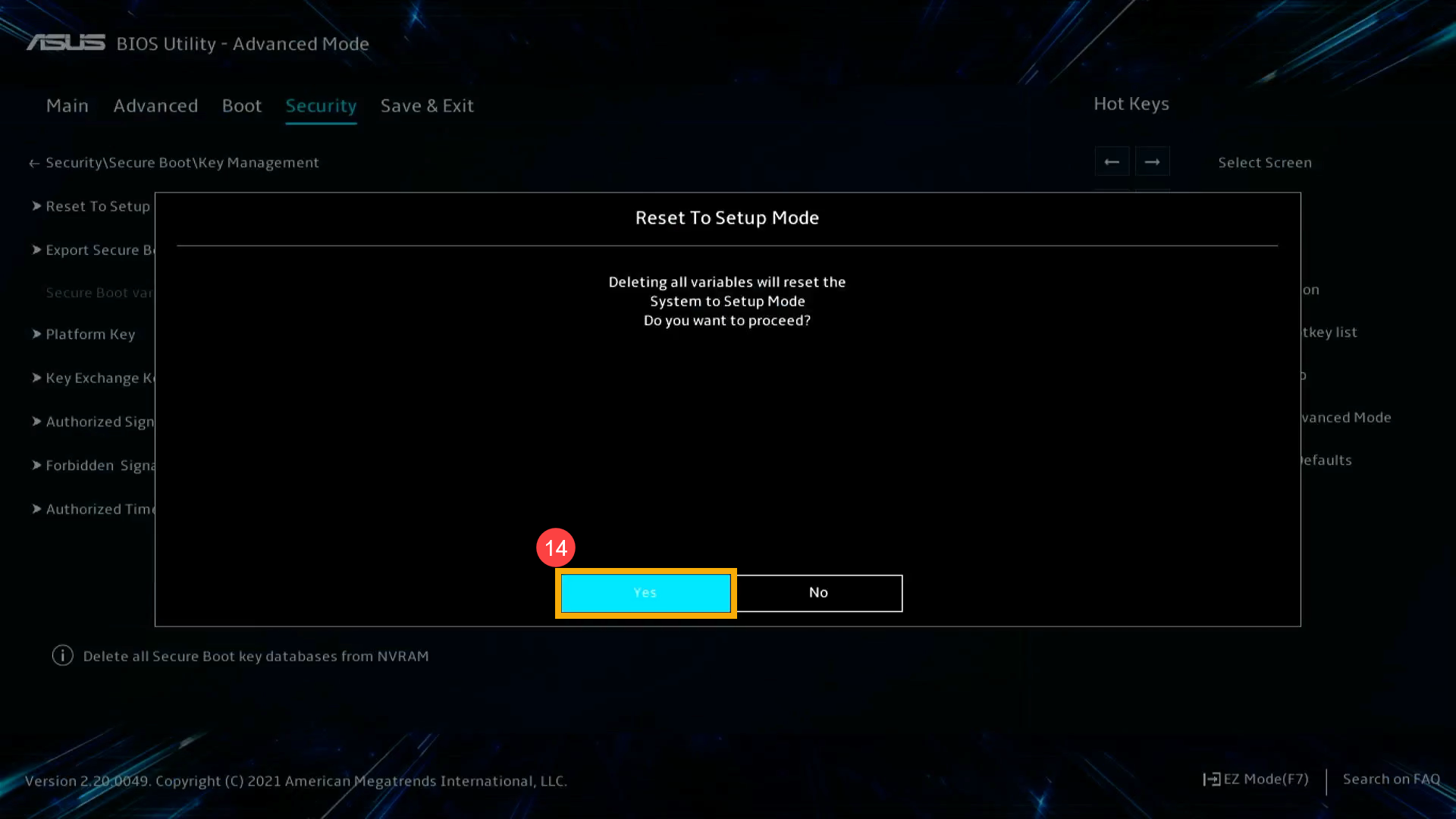
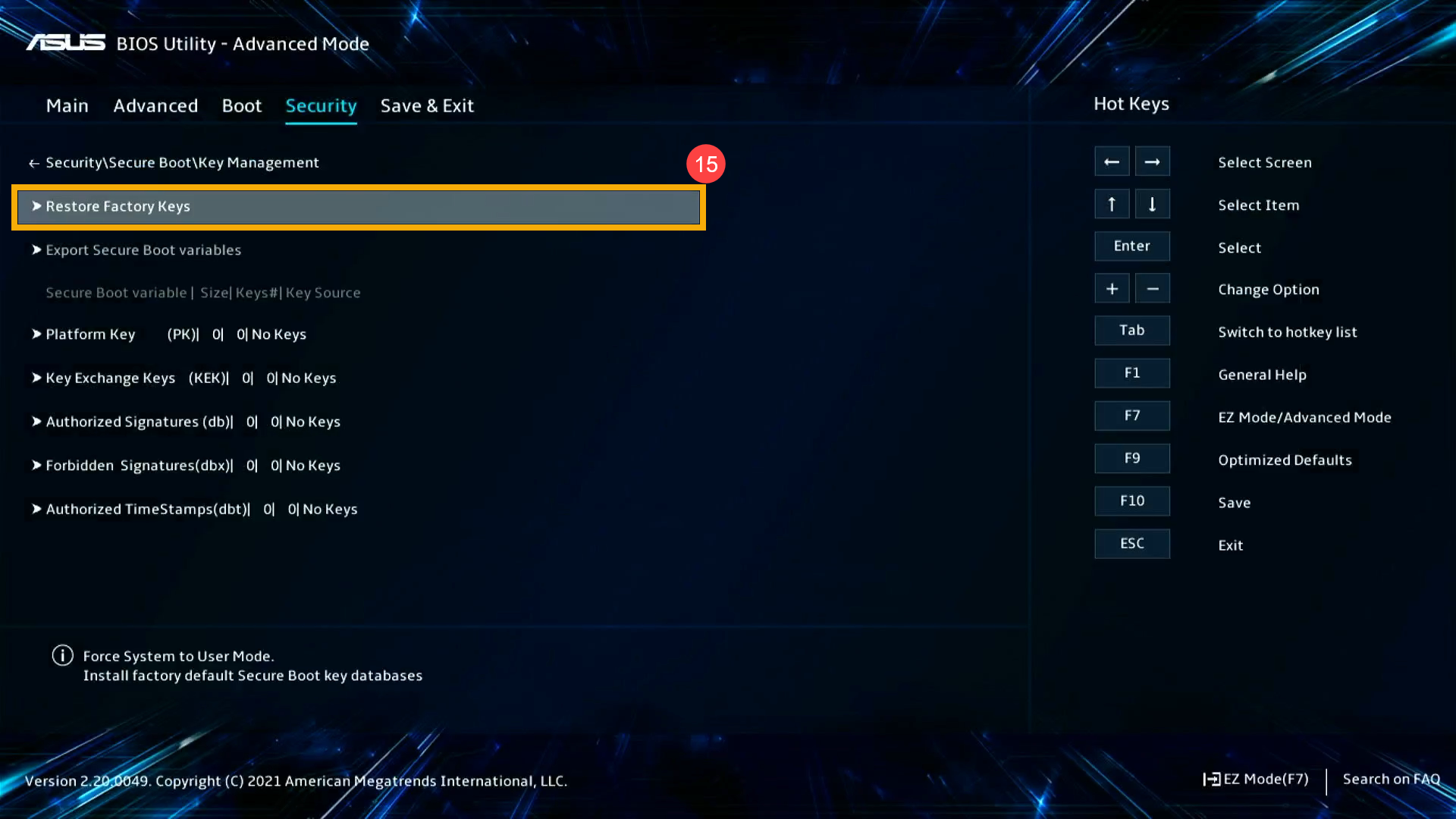
- 繼續在Key Management項目畫面中,選擇[Restore Factory Keys]項目⑮,然後按下鍵盤上的Enter鍵。
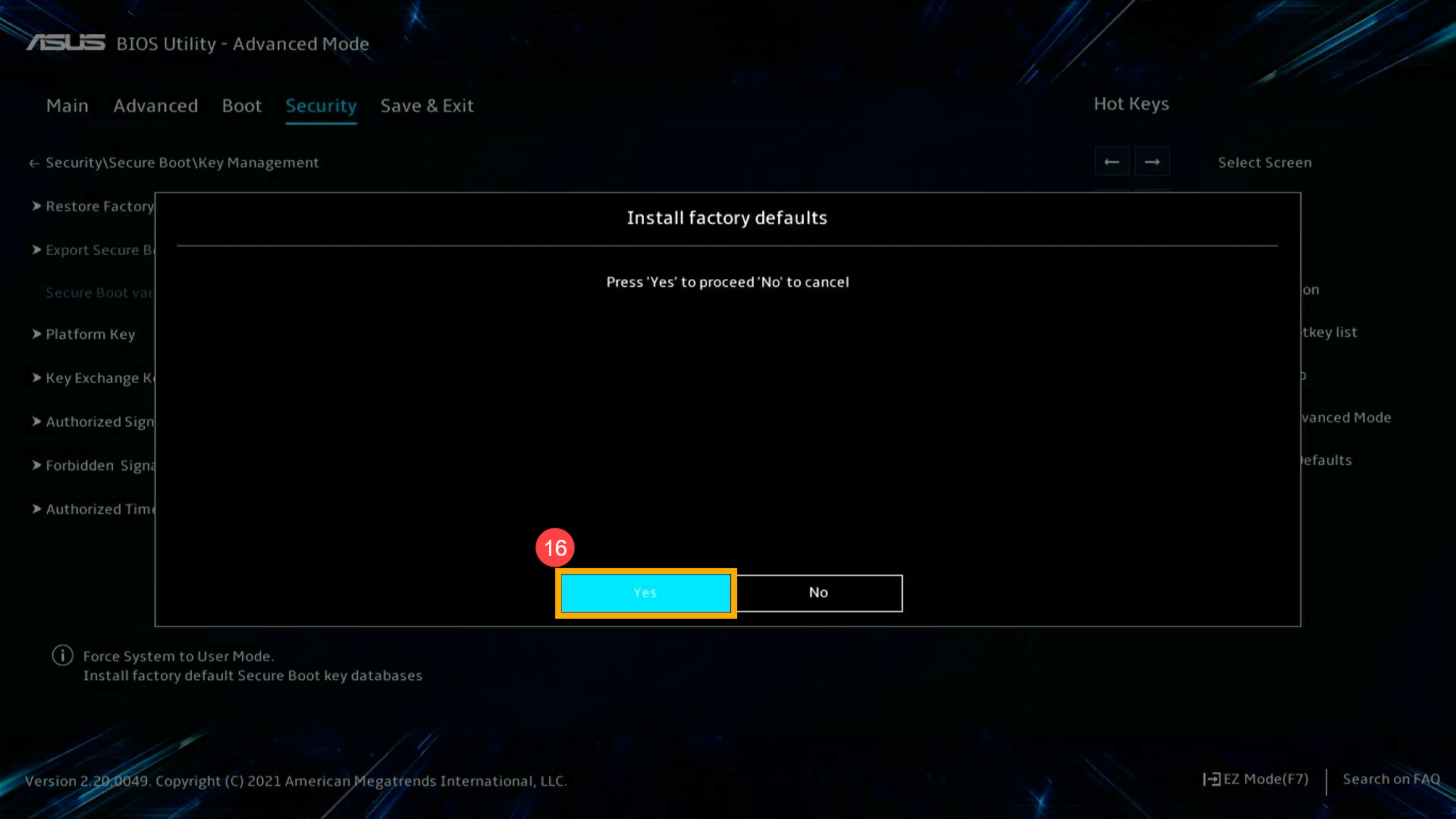
- 系統會出現確認視窗,點選[Yes]⑯。
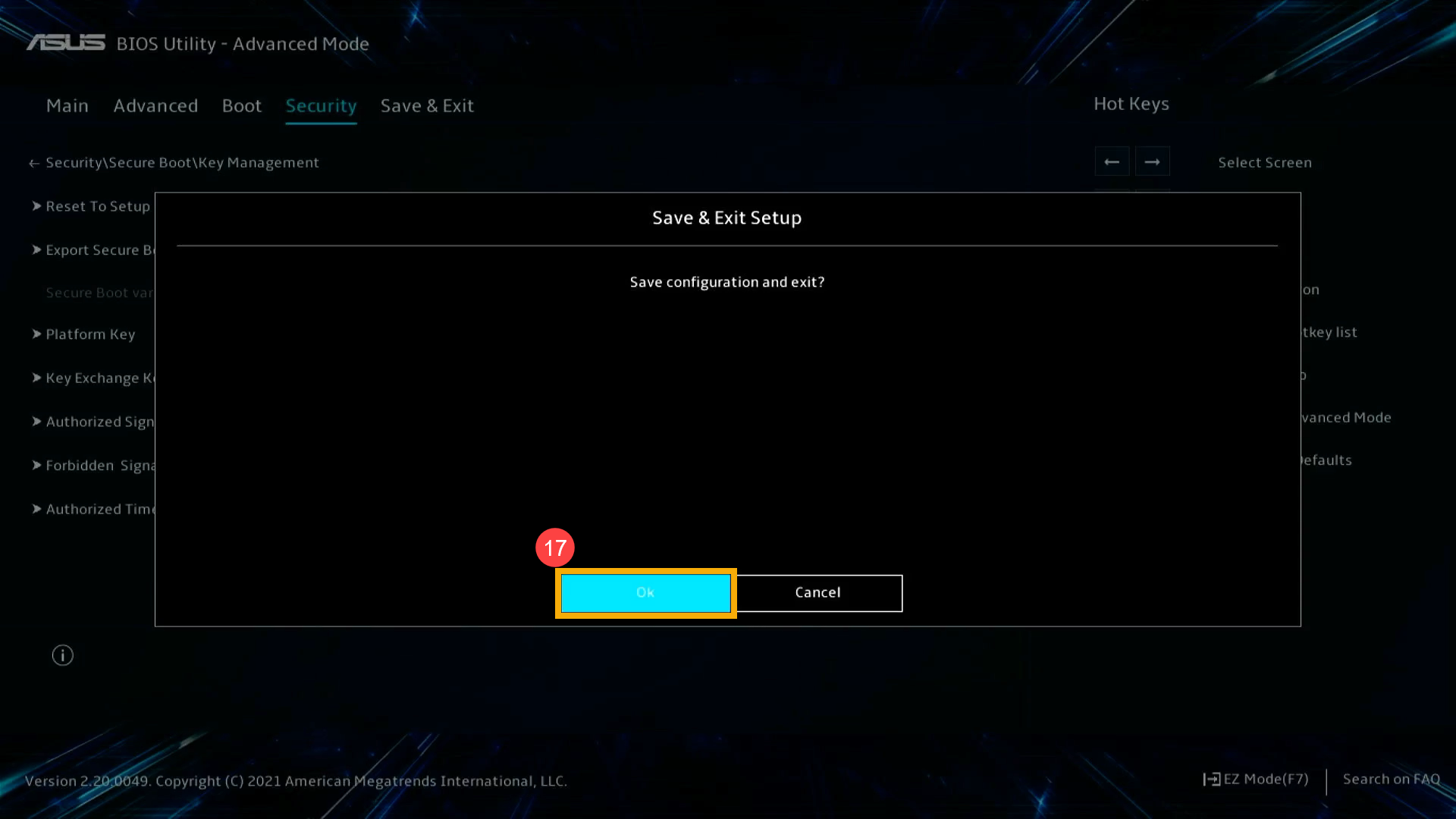
- 儲存設定並離開。按一下鍵盤上的[F10]鍵,然後點選[Ok]⑰,電腦將會重新開機並進入作業系統。
- 您的電腦已完成相關設定,若之後有更新版本的BIOS發布時,即可依照一般BIOS更新方式。
若您的問題並未解決,請聯繫ASUS客服中心,取得進一步的資訊。
- 請先將您的電腦進入BIOS設定畫面。在電腦未開機時,先按住鍵盤上的[F2]鍵
 不放,然後再按一下電源鍵
 即可進入BIOS設定畫面。瞭解更多如何進入BIOS設定畫面。
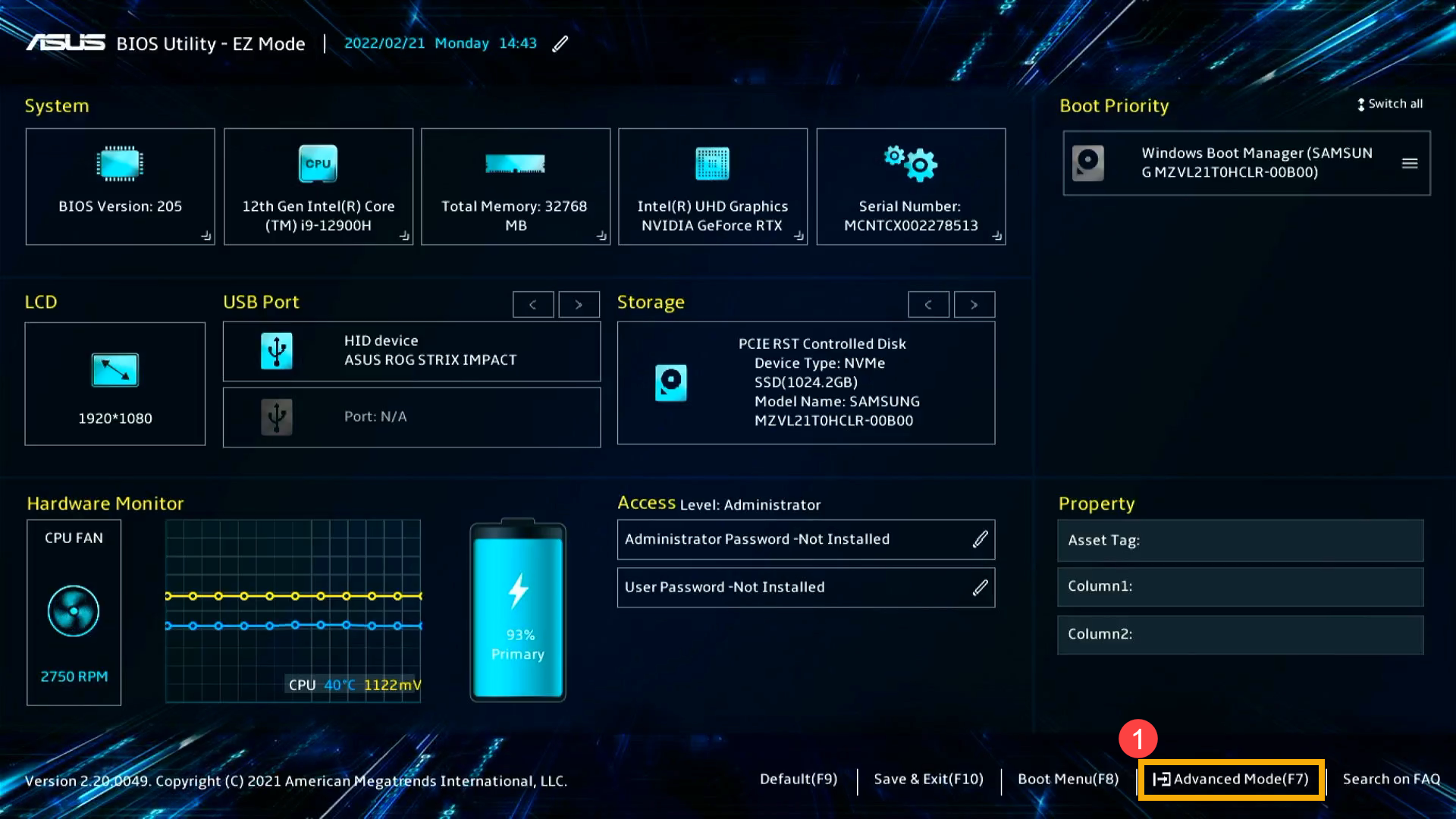
 - 進入BIOS設定畫面後,按一下鍵盤上的[F7]鍵,或是您也可以點選畫面上的[Advanced Mode]①。
- 在Advanced Mode畫面中,進入[Security]頁面②,然後選擇[Secure Boot]項目③。
註: 您可以透過鍵盤上的方向鍵和Enter鍵、觸控板或滑鼠進行選擇及確認。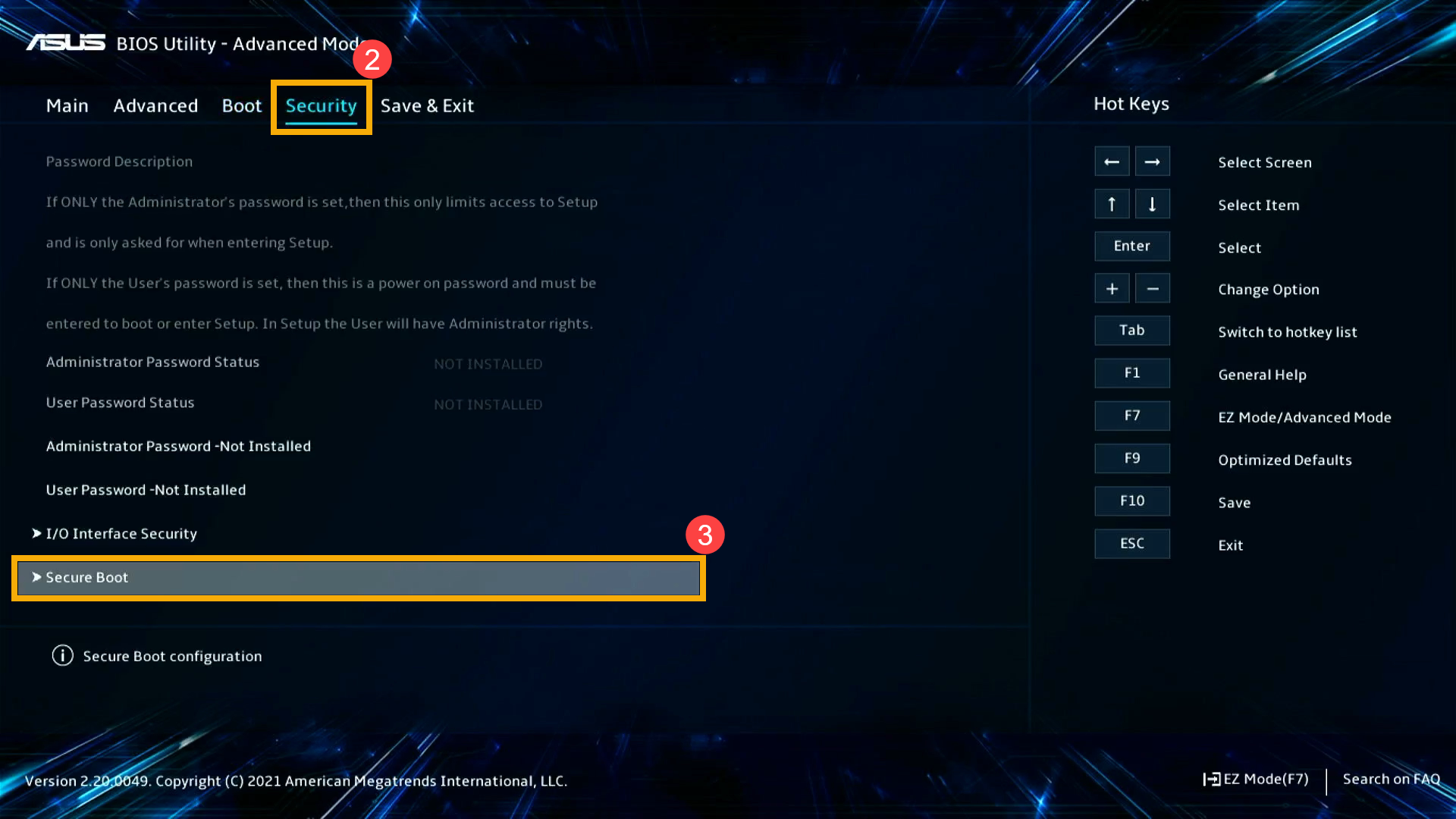
- 在Secure Boot項目畫面中,選擇[Key Management]項目④。

- 在Key Management項目畫面中,選擇[Reset To Setup Mode]項目⑤,然後按下鍵盤上的Enter鍵。
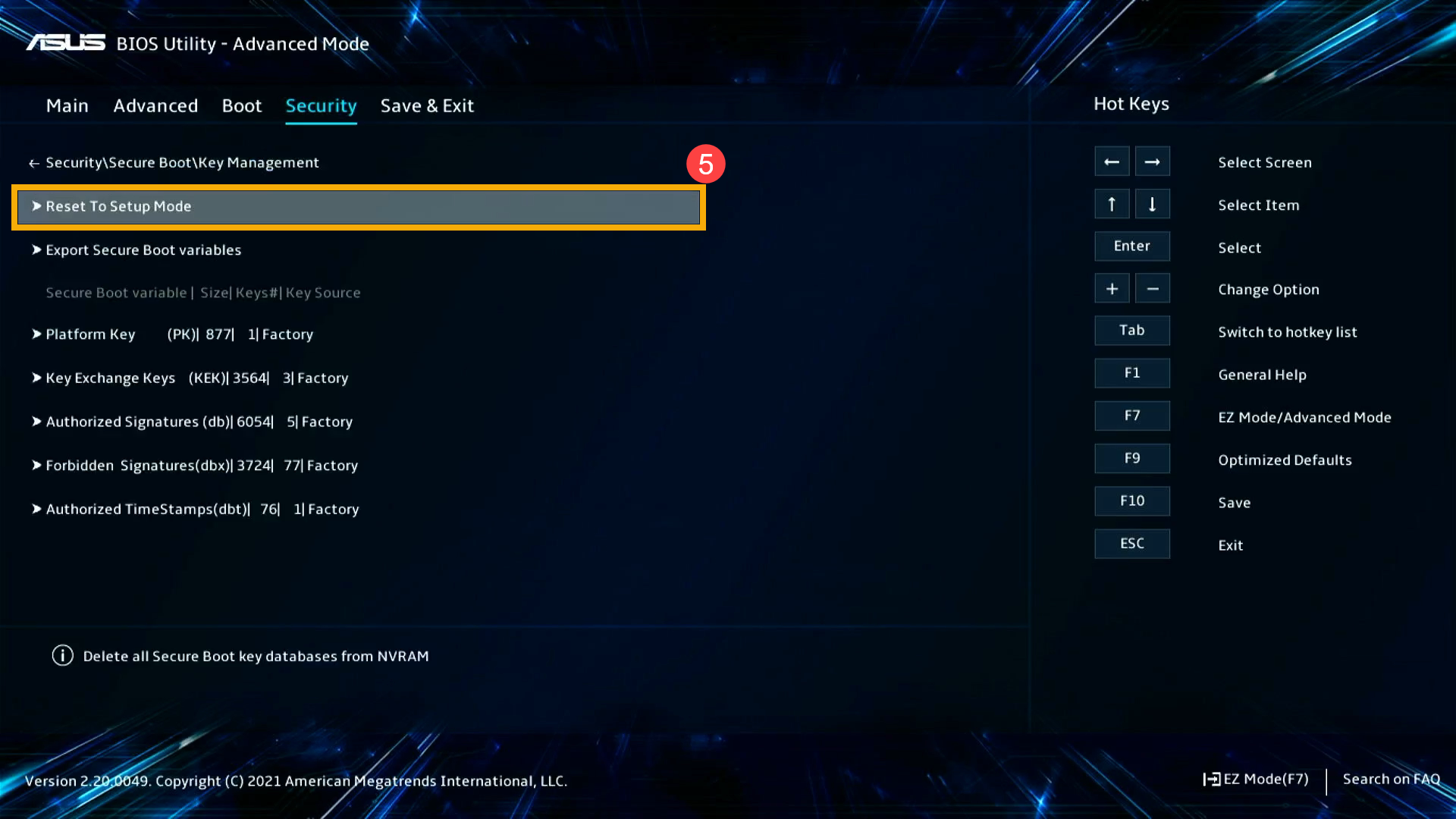
- 系統會出現確認視窗,點選[Yes]⑥。

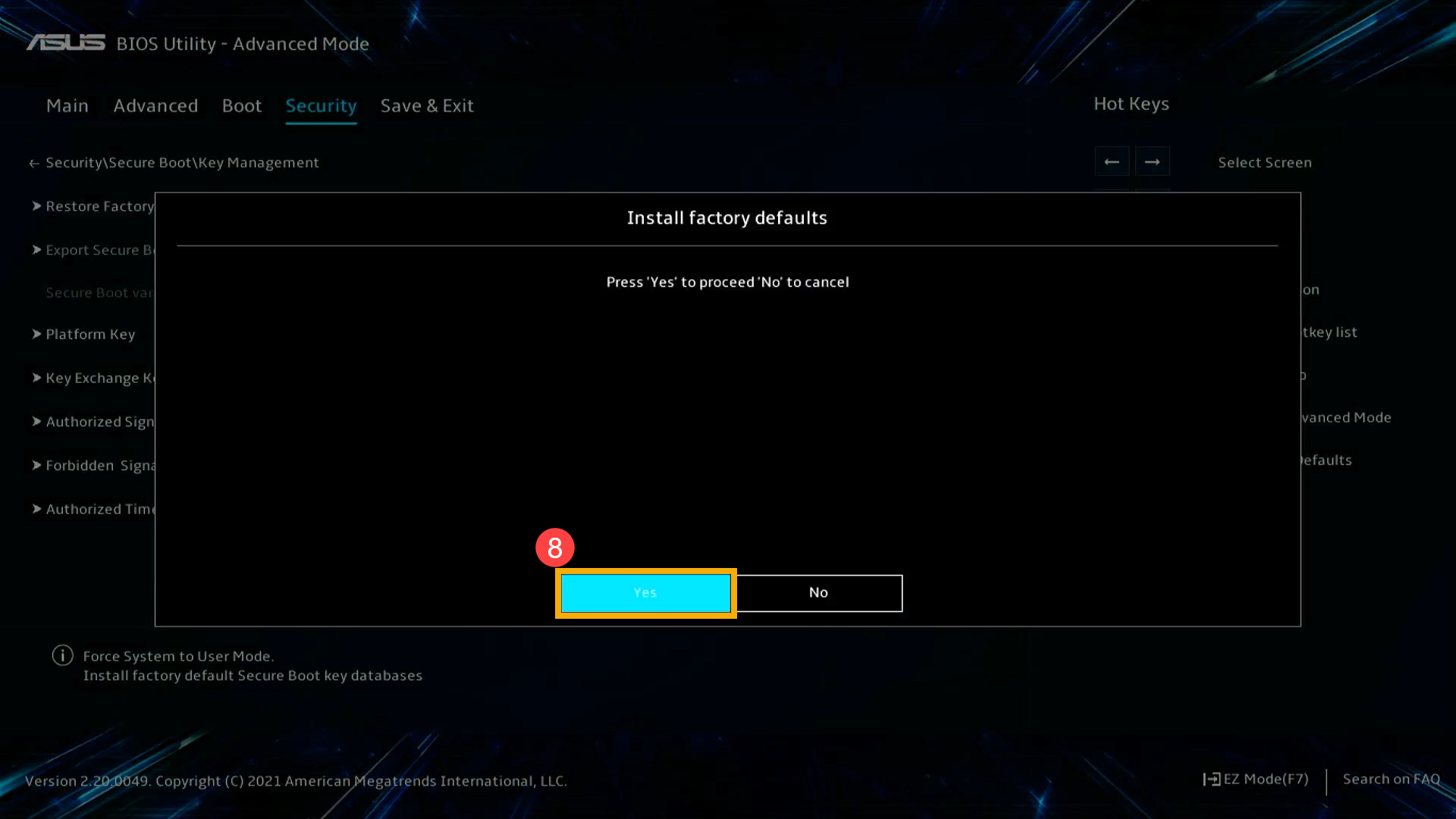
- 繼續在Key Management項目畫面中,選擇[Restore Factory Keys]項目⑦,然後按下鍵盤上的Enter鍵。
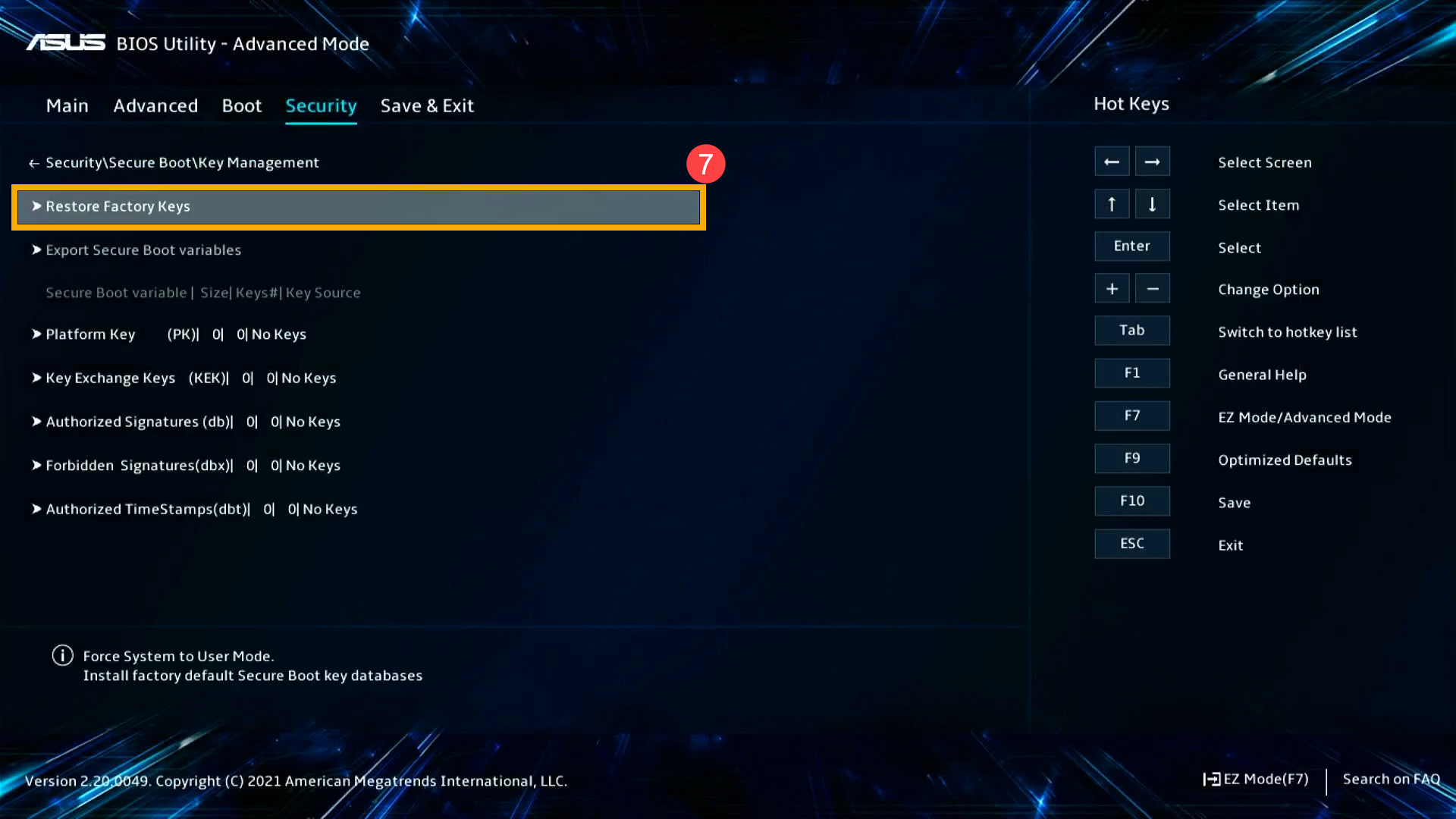
- 系統會出現確認視窗,點選[Yes]⑧。
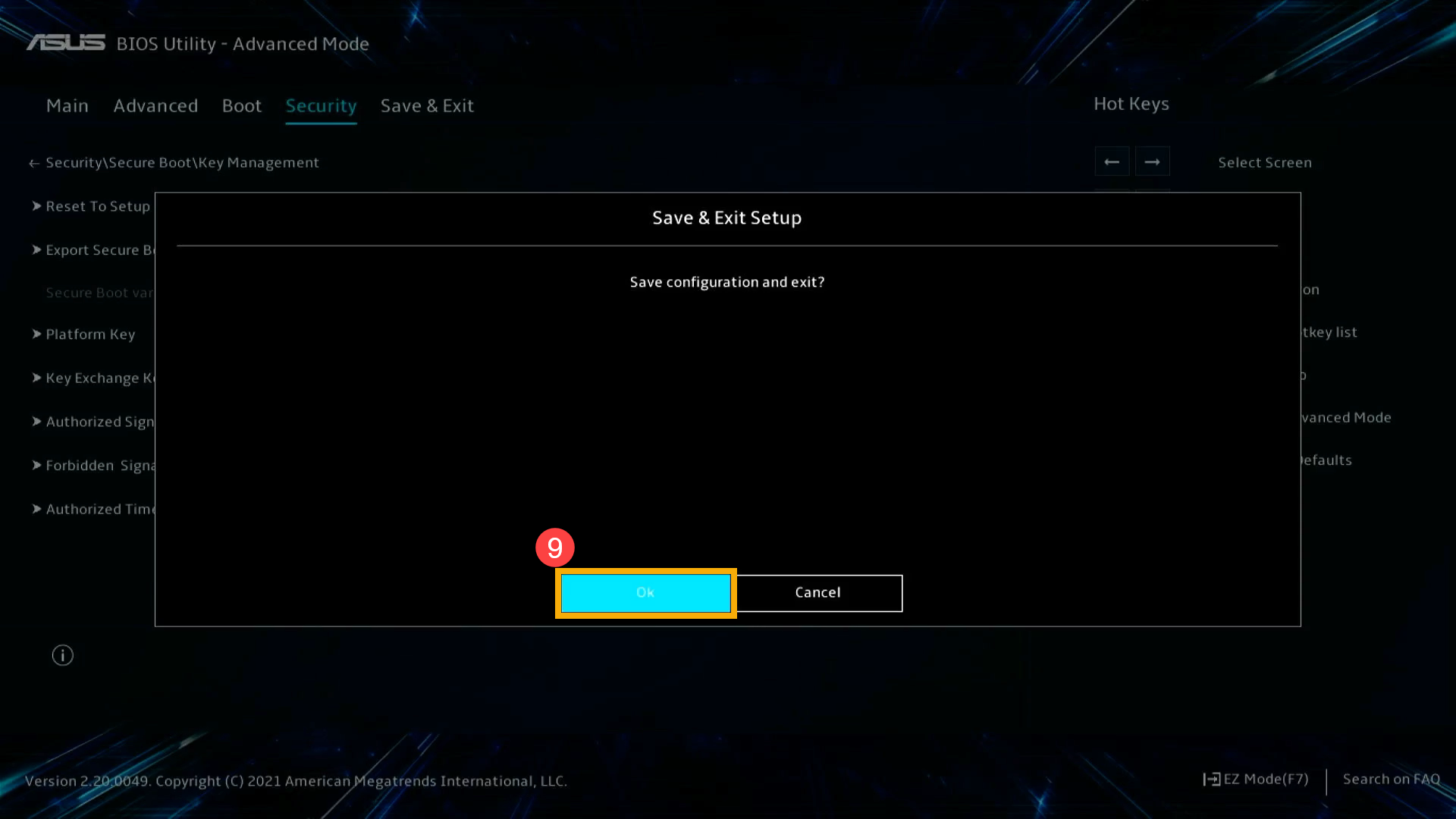
- 儲存設定並離開。按一下鍵盤上的[F10]鍵,然後點選[Ok]⑨,電腦將會重新開機並進入作業系統。
- 您的電腦已完成相關設定,若之後有更新版本的BIOS發布時,即可依照一般BIOS更新方式。
若您的問題並未解決,請聯繫ASUS客服中心,取得進一步的資訊。