ASUS Business Manager V3.0 - 介紹
ASUS Business Manager V3.0 是由硬體、軟體及韌體組成,可提供獨特安全性及工作性能的運算平臺。此平臺為缺乏完善 IT管理的小型企業所設計,能將管理及維護流程簡化,讓您更專注於業務。
使用者使用 ASUS Business Manager V3.0 :可以在本地磁碟創建加密虛擬分區,存儲重要資料;建立系統還原點以復原系統;限制裝置存取及系統設定;永久刪除檔案;變更BIOS檔案以更換系統開機啟動圖片。
1 ASUS Business Manager V3.0 更新內容
2 硬體與軟體需求
3 ASUS Business Manager V3.0 升級
4 設定啟動密碼
5 ASUS Business Manager V3.0 功能介紹
- 5.1 Secure Guard
- 5.2 Secure Storage
- 5.3 System Backtrack
- 5.4 File Shredder
- 5.5 My Logo
- 5.6 設定
1. ASUS Business Manager V3.0 更新內容
Ø 移除 Security Flash 、System Information功能
Ø 新增 Settings 和 My Logo 功能
Ø 最佳化 UI 圖示
- 華碩商務機種 (NB/DT/AIO)
- 系統環境:Windows 10 version 1809 (RS5) 64 bit or later
- 注意 : 此APP需特定軟體 、硬體及韌體支援, 如果您的電腦在購買時沒有預裝該軟體, 表示您的電腦不支援該軟體, 請勿自行在網路上下載安裝, 避免系統資料丟失及影響系統穩定性。
- 如果您誤刪該軟體, 請按照下方 「3. ASUS Business Manager V3.0升級」 的步驟,重新安裝。
3. ASUS Business Manager V3.0 升級
- 您可以透過官網的產品型號支援頁面升級 ASUS Business Manager
-
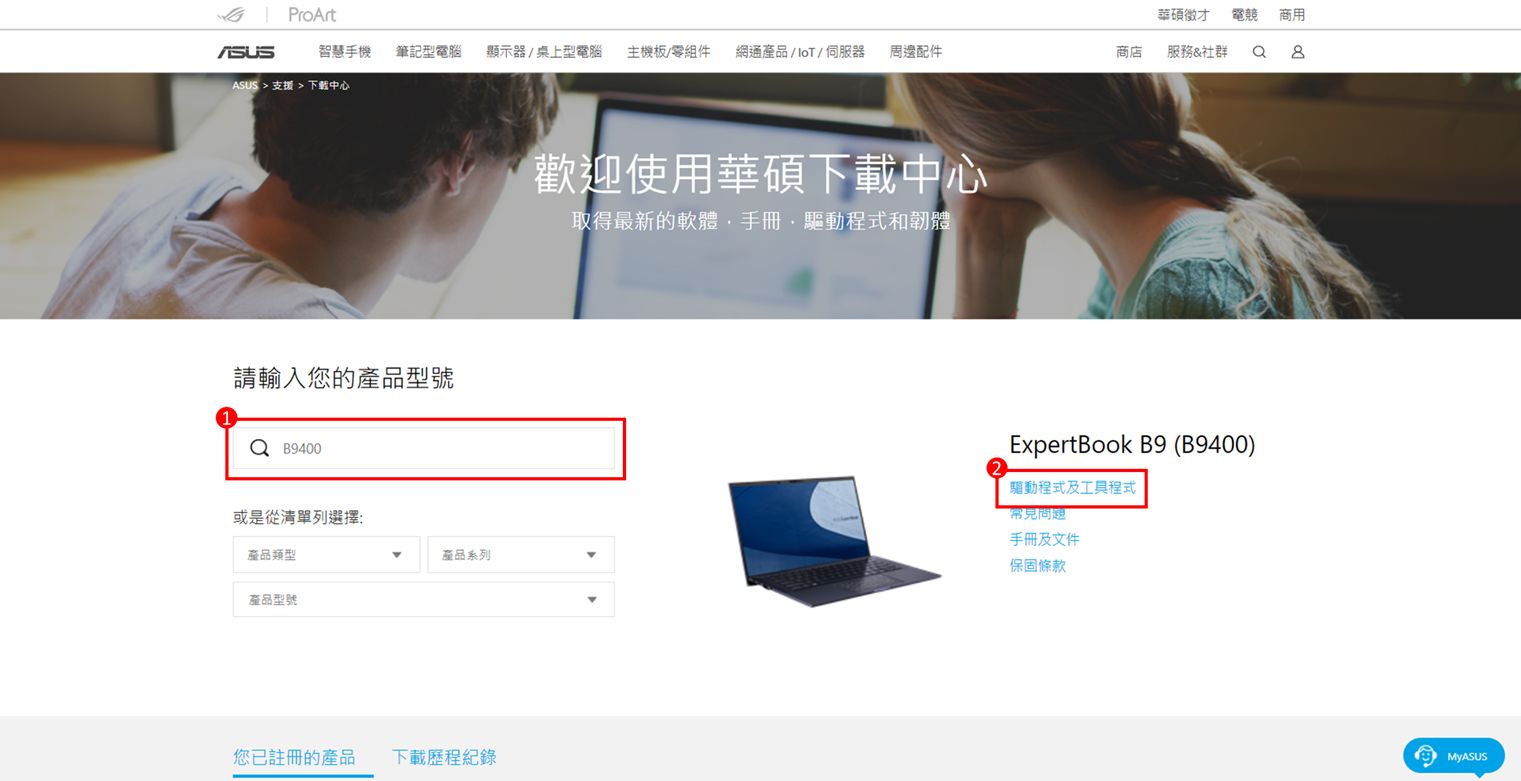
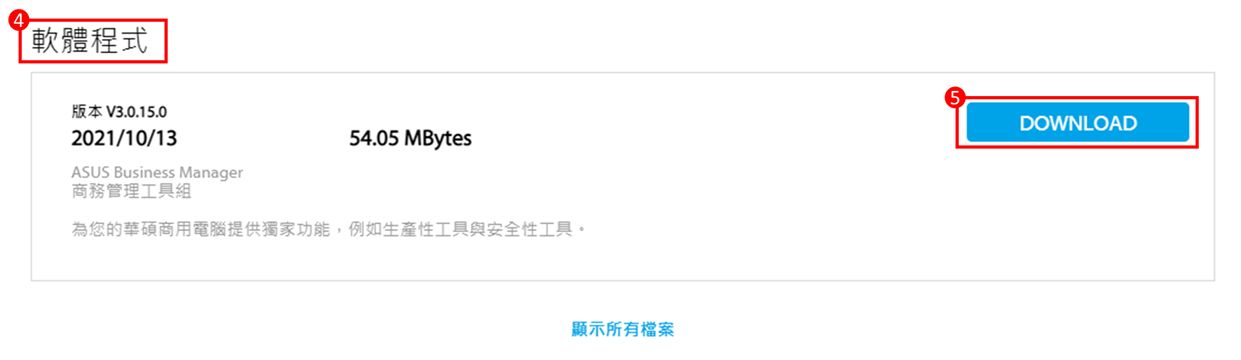
在 華碩下載中心 ①[搜尋框] 輸入您的產品型號,點選 ②[驅動程式及工具程式], ③ [選擇你的CPU或BIOS型號及作業系統], 在④[軟體程式] 找到最新版ASUS Business Manager,⑤[DOWNLOAD] 下載安裝即可升級此APP。

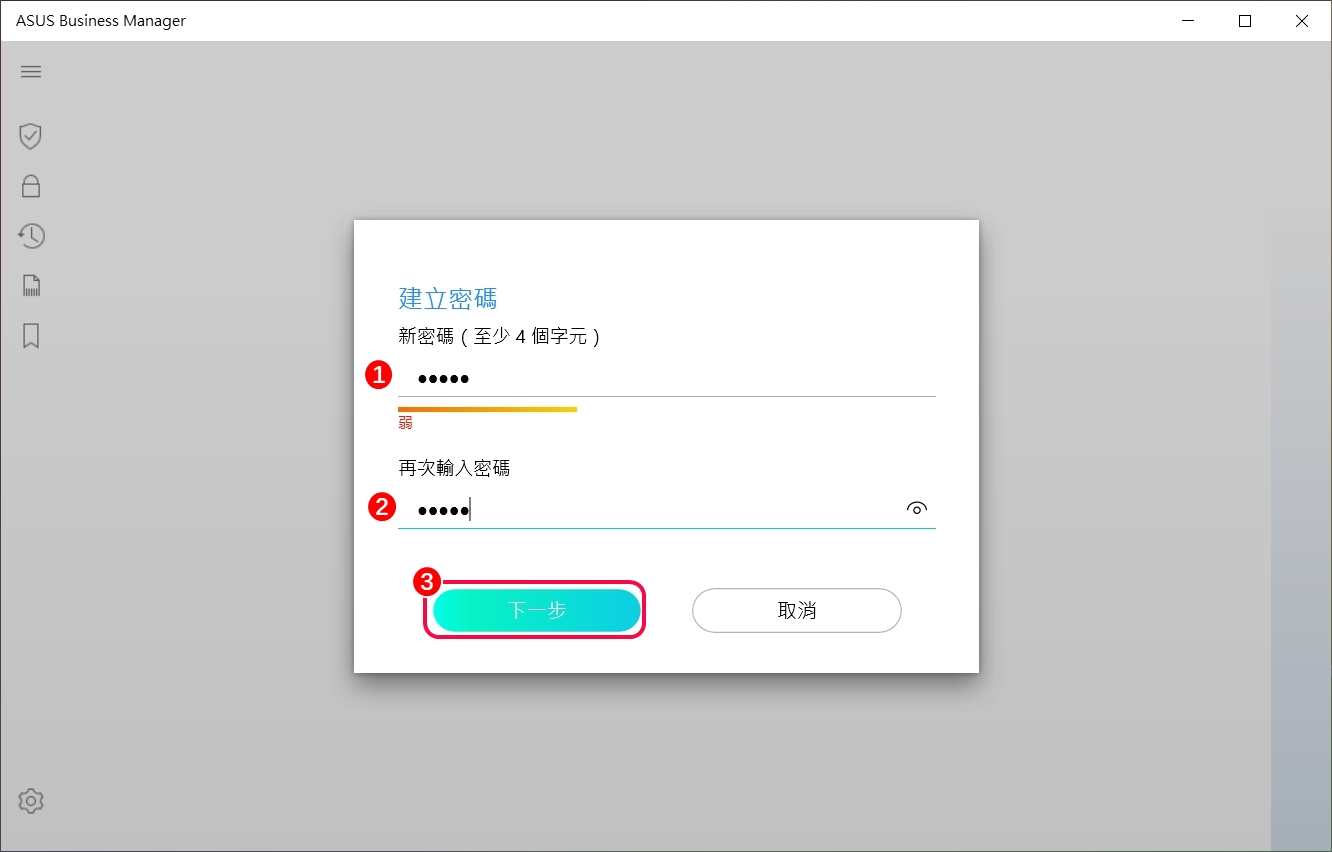
首次開啟此軟體時, 您會被要求建立密碼, 以保護您在該軟體內的設定及儲存的資料。
在 ① 處建立啟動密碼, 在 ② 處再次確認密碼, 點選 ③[下一步] , 即可進入軟體主介面
注意: 請務必謹慎保存您創建的密碼, 如若不慎丟失, 儲存在 ASUS Business Manager 內的數據與設定將無法存取與修改, 且密碼無法找回。
- 您僅能透過還原系統以重置啟動密碼, 如何還原系統 , 請參閱 :
5. ASUS Business Manager V3.0 功能介紹

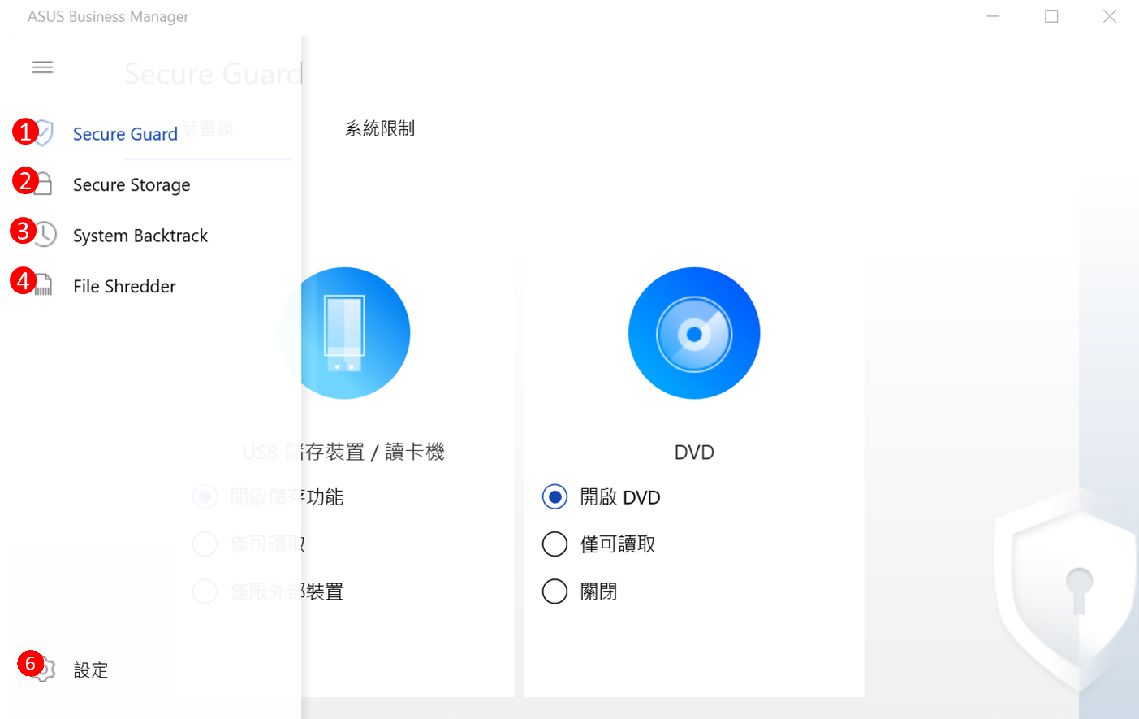
(1) 開啟 ASUS Business Manager V3.0 , 點選 ①[Secure Guard], 您可以看到兩個功能選項:②[裝置鎖] ,③[系統限制]
- [裝置鎖] 限制使用者從USB儲存器、ODD等外置裝置讀取 / 寫入資料
- [系統限制] 限制使用者篡改系統註冊表、系統時間 , 空閒時系統螢幕自動鎖定
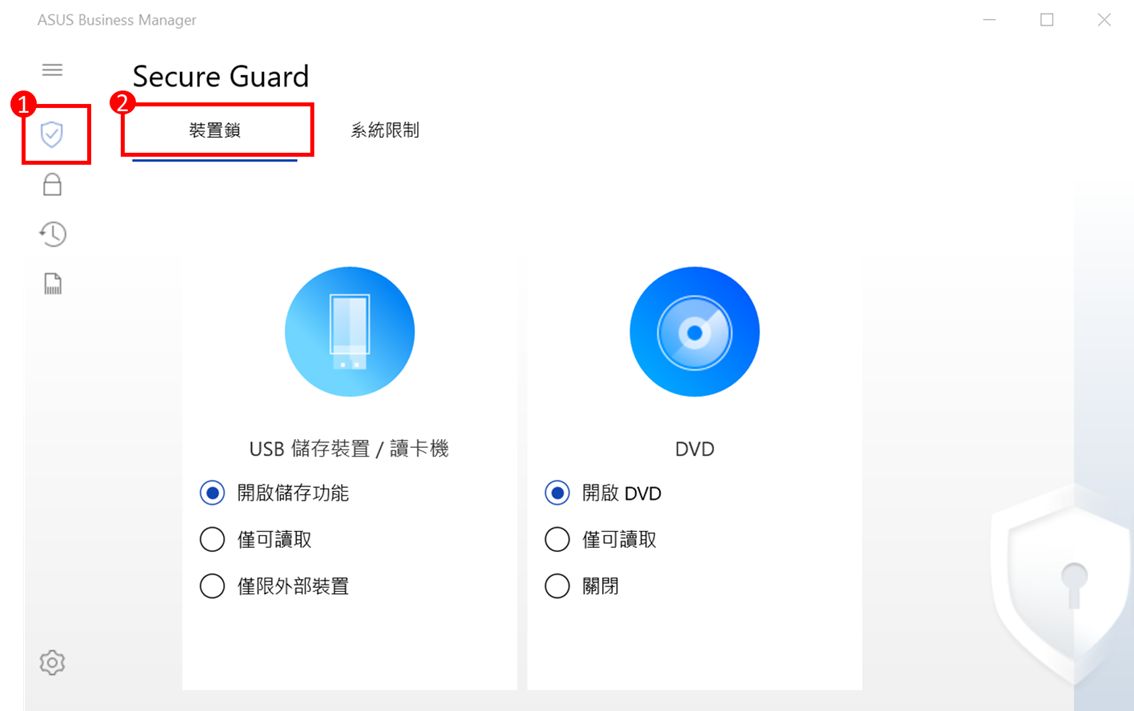

(2) Secure Guard – 裝置鎖介紹
- 裝置鎖可以鎖定兩種裝置:①[USB儲存裝置/讀卡機] ②[DVD]
- ③~⑧ 分別表示這兩種裝置鎖定功能的狀態
- 切換設定後彈出的視窗點選 ⑨[確認], 使設定生效


(3) Secure Guard – 系統限制介紹
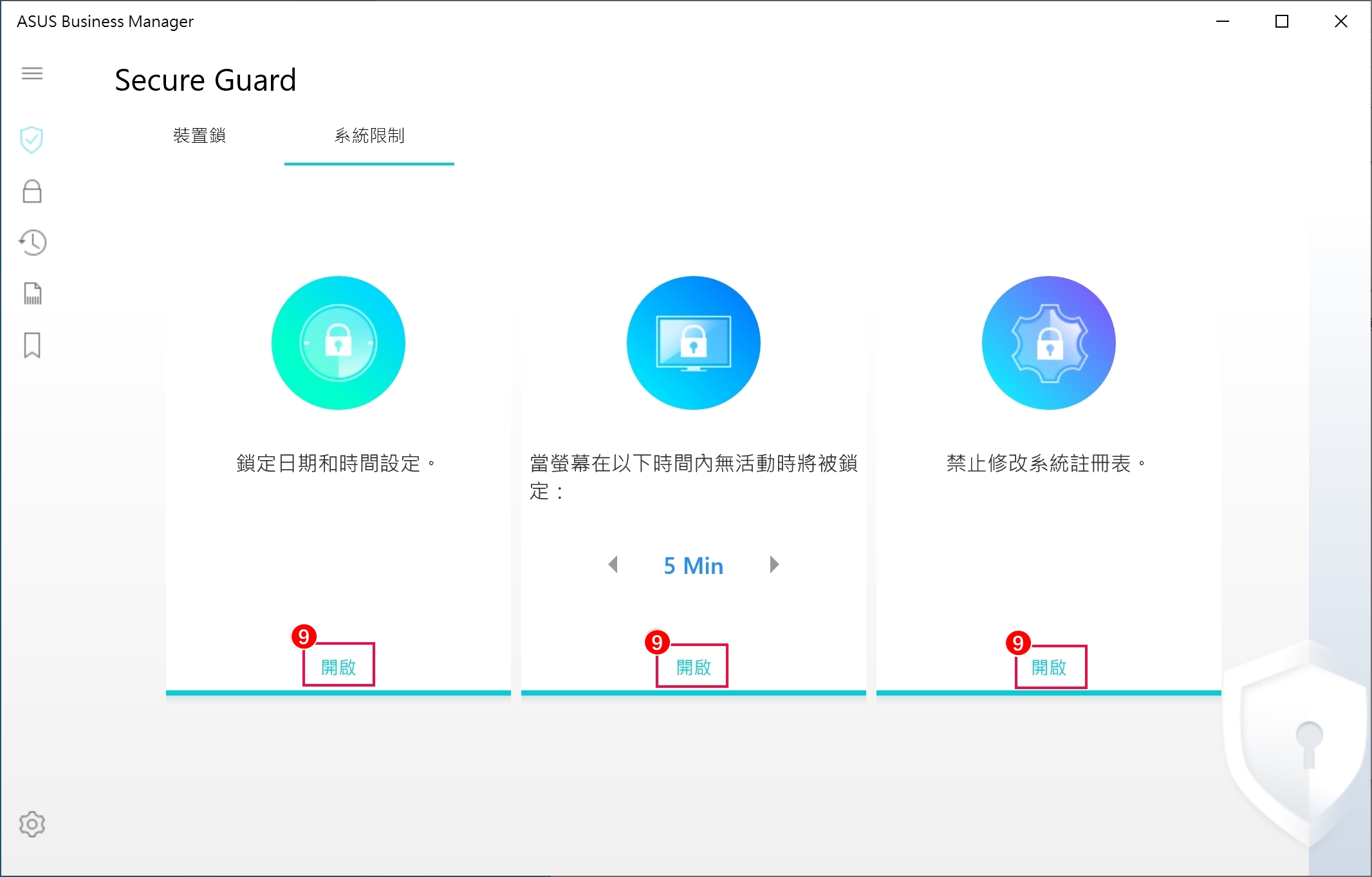
- 點選 ①[Secure Guard] , 進入 ②[系統限制] , 會有如下功能供您選擇 :
③[鎖定日期和時間設定] 禁止使用者變更系統時間
④[螢幕鎖定] 螢幕無活動時自動鎖定螢幕以保護隱私數據, 可通過 ⑥ 調整等待時間
⑤ [禁止修改系統註冊表] 禁止使用者修改系統註冊表
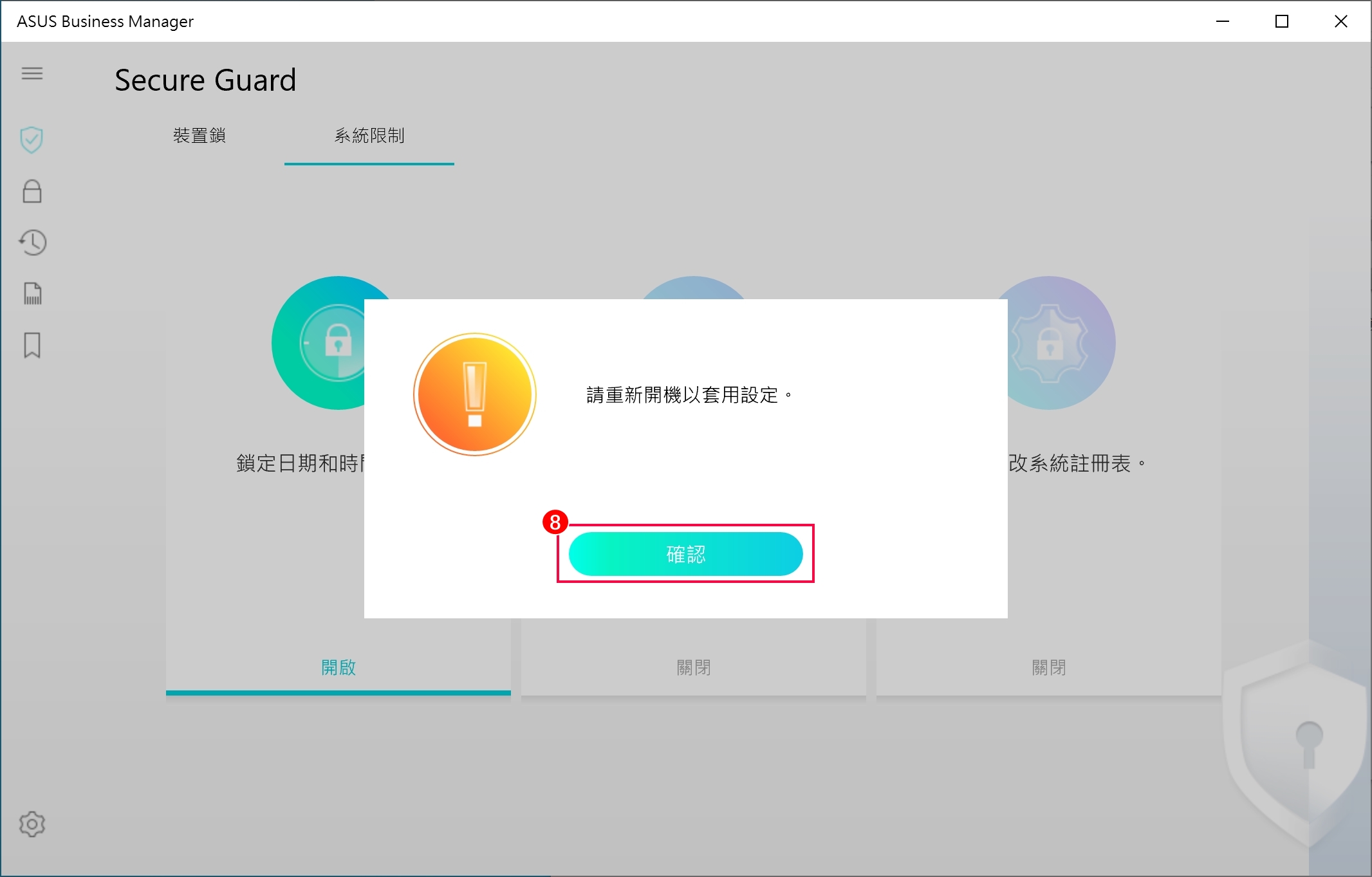
- ⑦[關閉] 表示這三項功能均處於關閉狀態,分別點選 ③④⑤ 內空白處,在彈出的視窗點選 ⑧[確認] ,重新啟動電腦後 , 功能生效

- ⑨[開啟] 表示這三項功能均處於開啟狀態
Secure Storage 可協助您在本機磁碟建立加密虛擬分區以儲存重要資料。
(1) 建立加密虛擬分區
- 點選 ①[Secure Storage] ,進入 ②[Secure Drive] , 選擇要加密的本地磁碟,如 ③[OS(C:)] ,點選 ④[建立] , 在彈出的視窗點選 ⑤[確認] ,虛擬分區建立完成


(2) 開啟加密虛擬分區
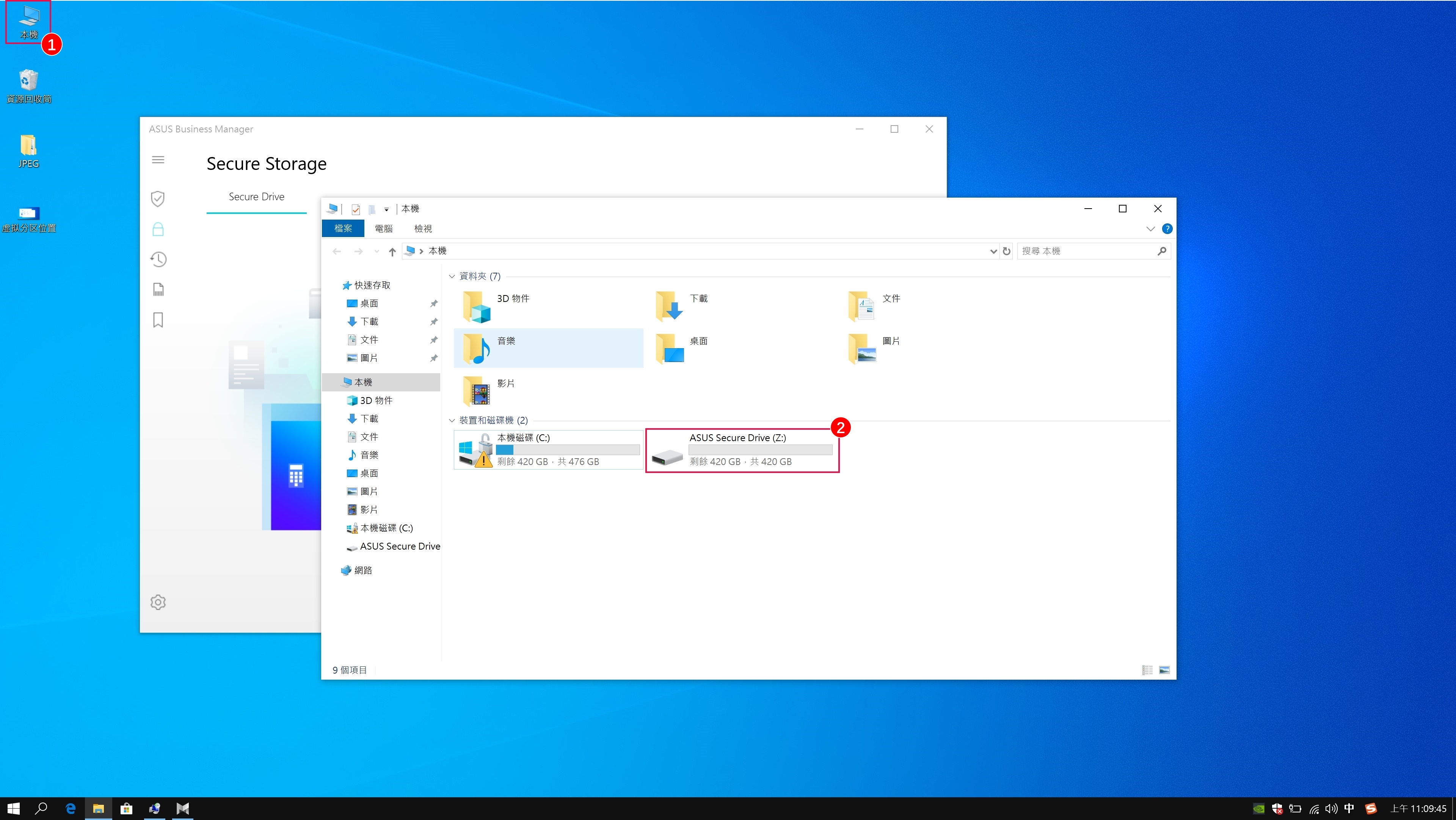
- 開啟 ①[本機] ,你可以看到資料夾內新增了 ②[Secure Drive] 圖示 ,開啟它
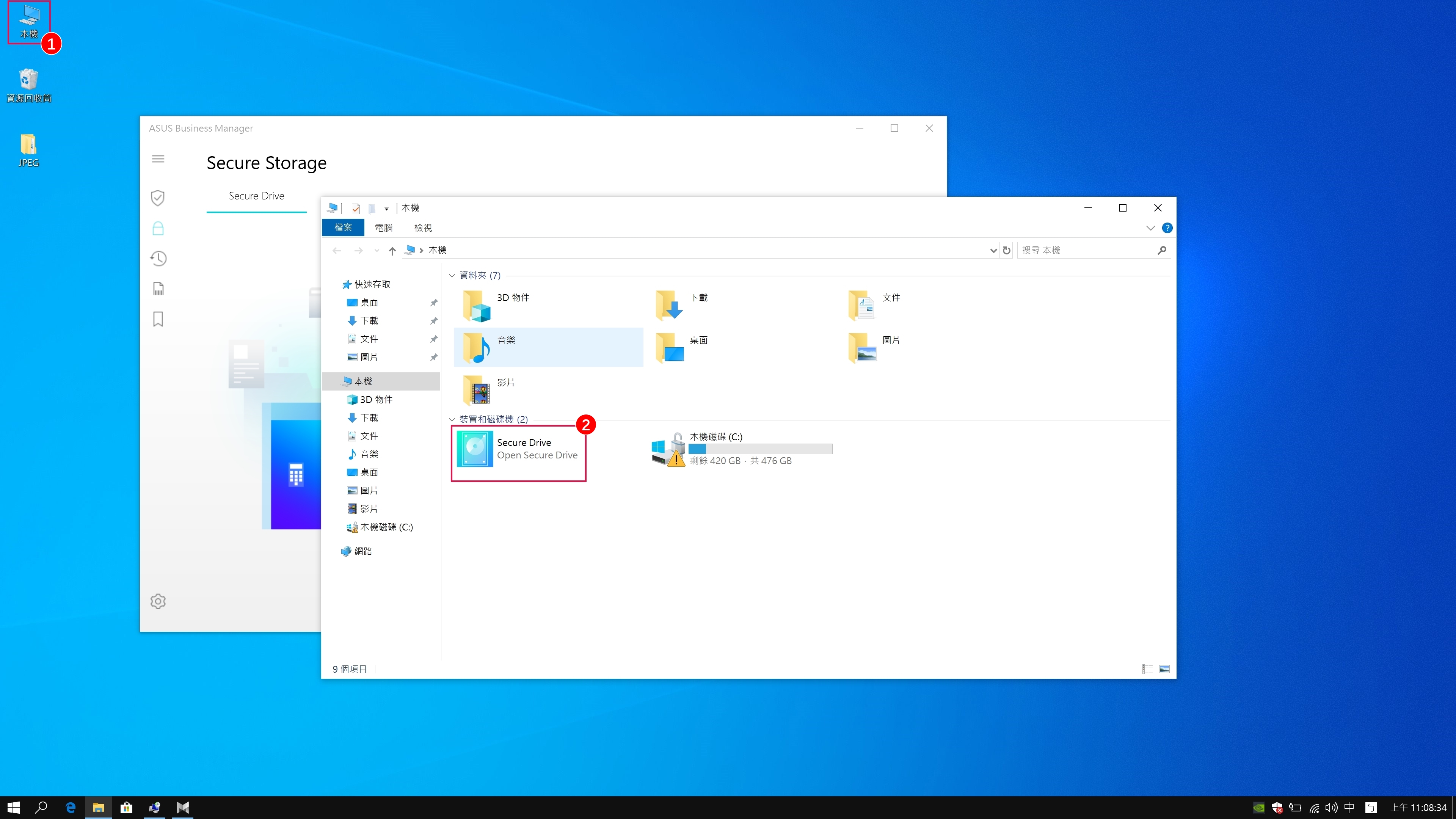
-
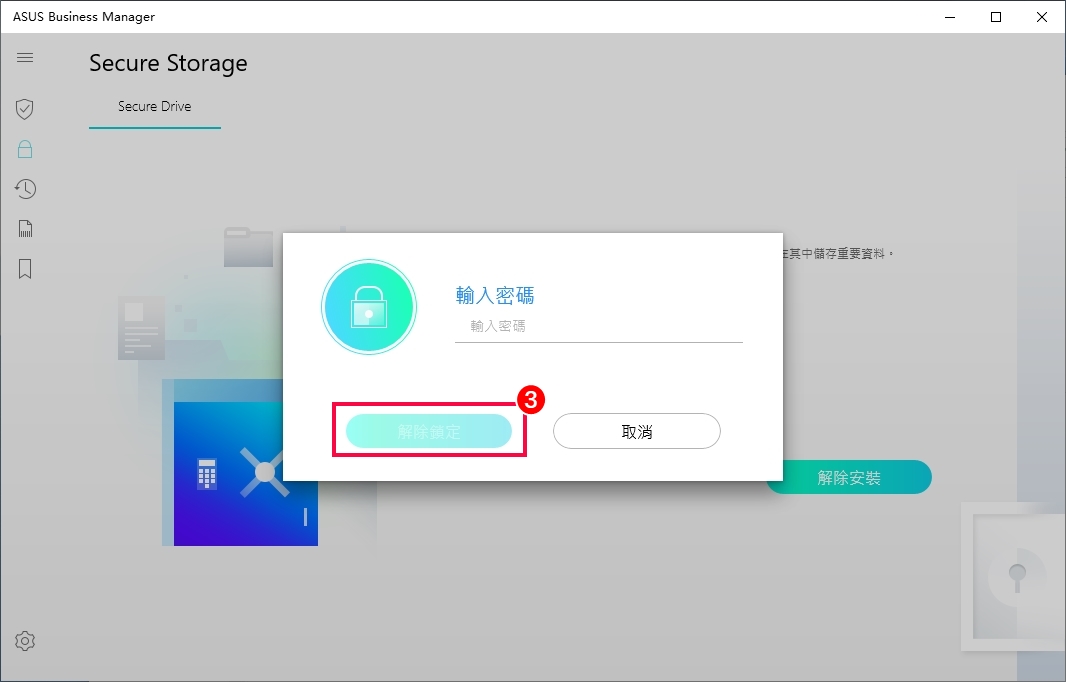
輸入啟動密碼, 並點選 ③[解除鎖定]
注意: 請務必記住您的啟動密碼, 若無密碼, 您將被拒絕存取加密資料。
-
在 ①[本機] 中找到該虛擬加密分區 ②[ASUS Secure Drive] , 您可以將私人資料儲存到該加密分區
(3) 解除加密虛擬分區
- 點選 ①[Secure Storage] , 進入 ②[Secure Drive] ,點選 ③[解除安裝]

-
在彈出的視窗點選 ④[是] , 等待系統完成移除操作; 在彈出的視窗點選 ⑤[確認] ,完成虛擬分區移除操作
注意:解除安裝 Secure Drive 將刪除加密虛擬分區上所有資料, 請提前備份好相關資料, 謹慎操作。


System Backtrack 協助您建立系統還原點; 在系統損壞時, 可通過還原點還原系統最佳化狀態 。
(1) 建立系統還原點
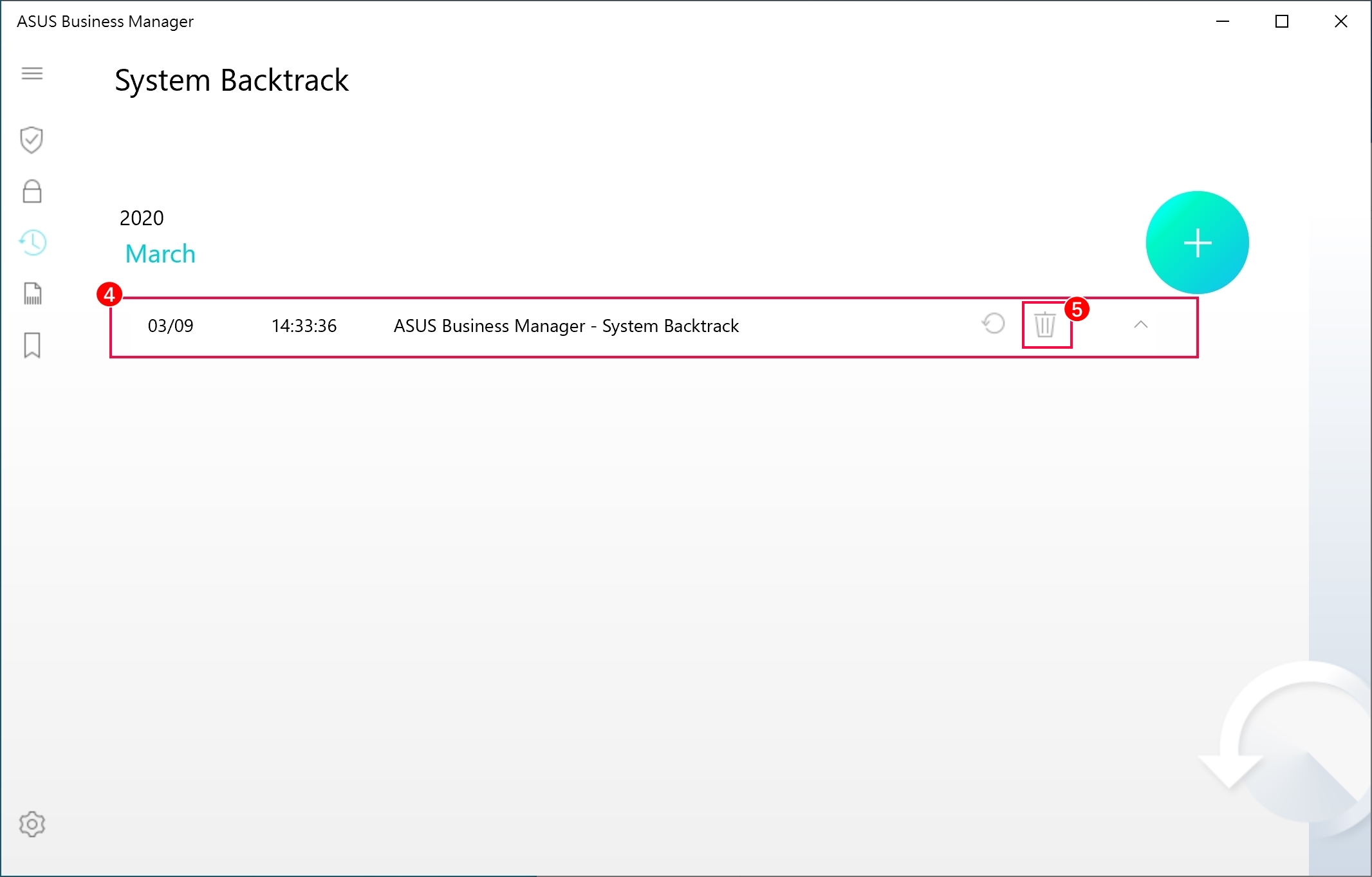
- 點選 ①[System Backtrack] , 然后點選 ②[+] , 在彈出的視窗點選 ③[是] 以新增系統還原點


-
④ 即為已新增的系統還原點, 點選 ⑤[刪除按鈕] 可以刪除此還原點
(2) 利用還原點還原系統
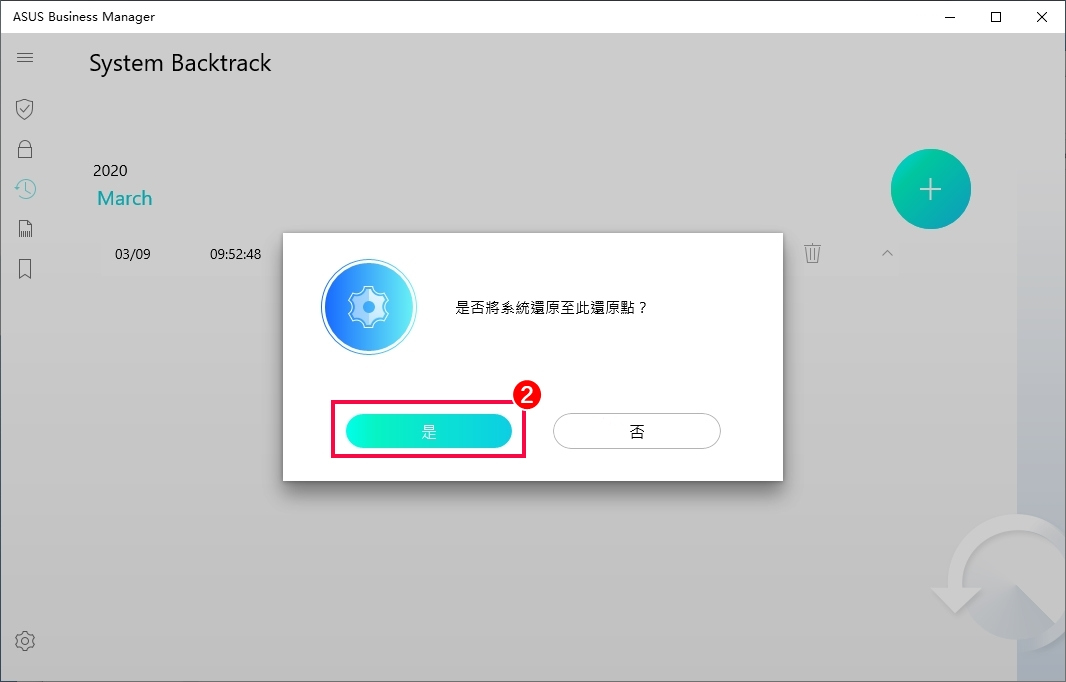
- 點選 ①[還原按鈕] ,點選 ②[是] 以復原系統
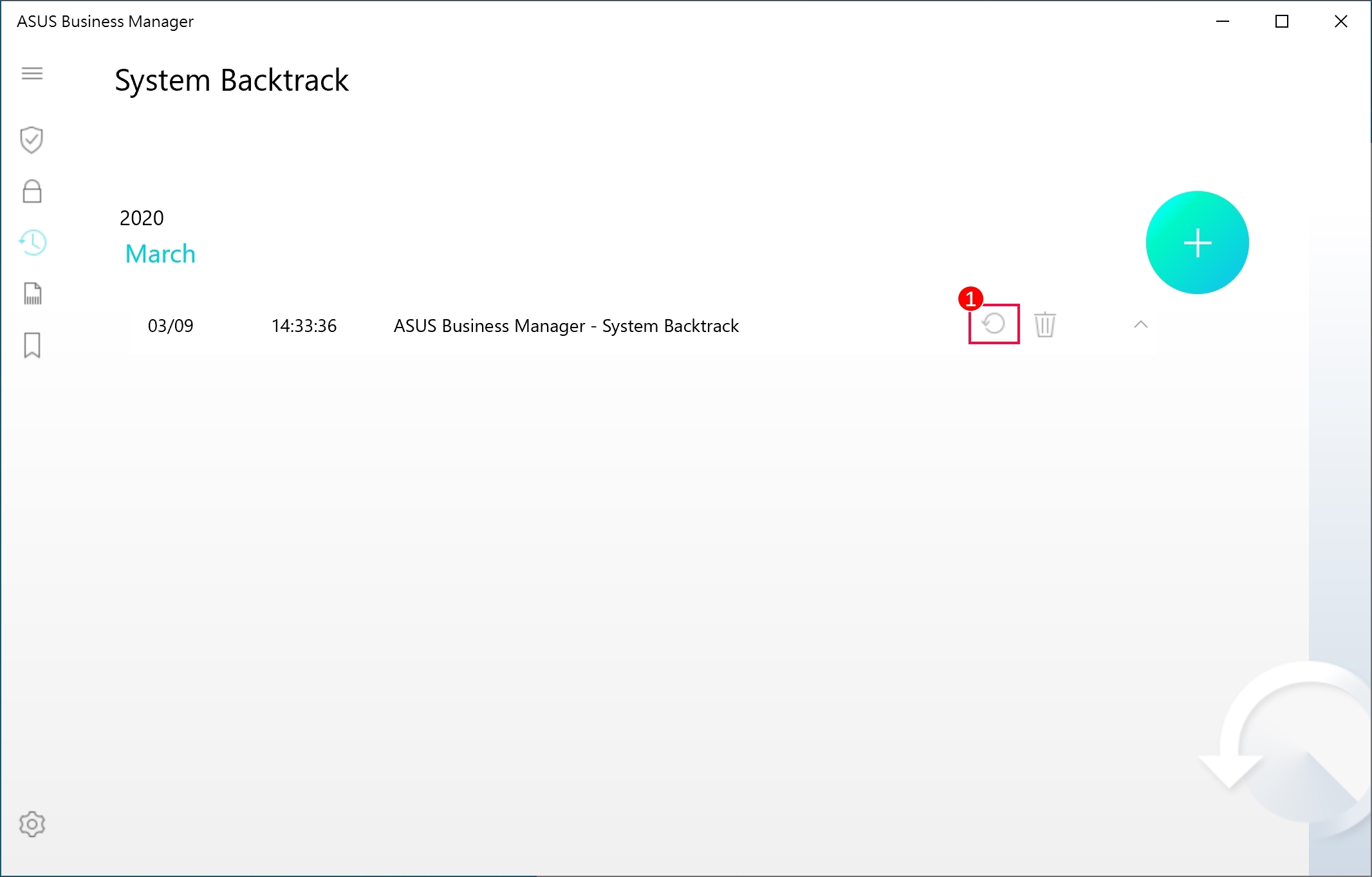
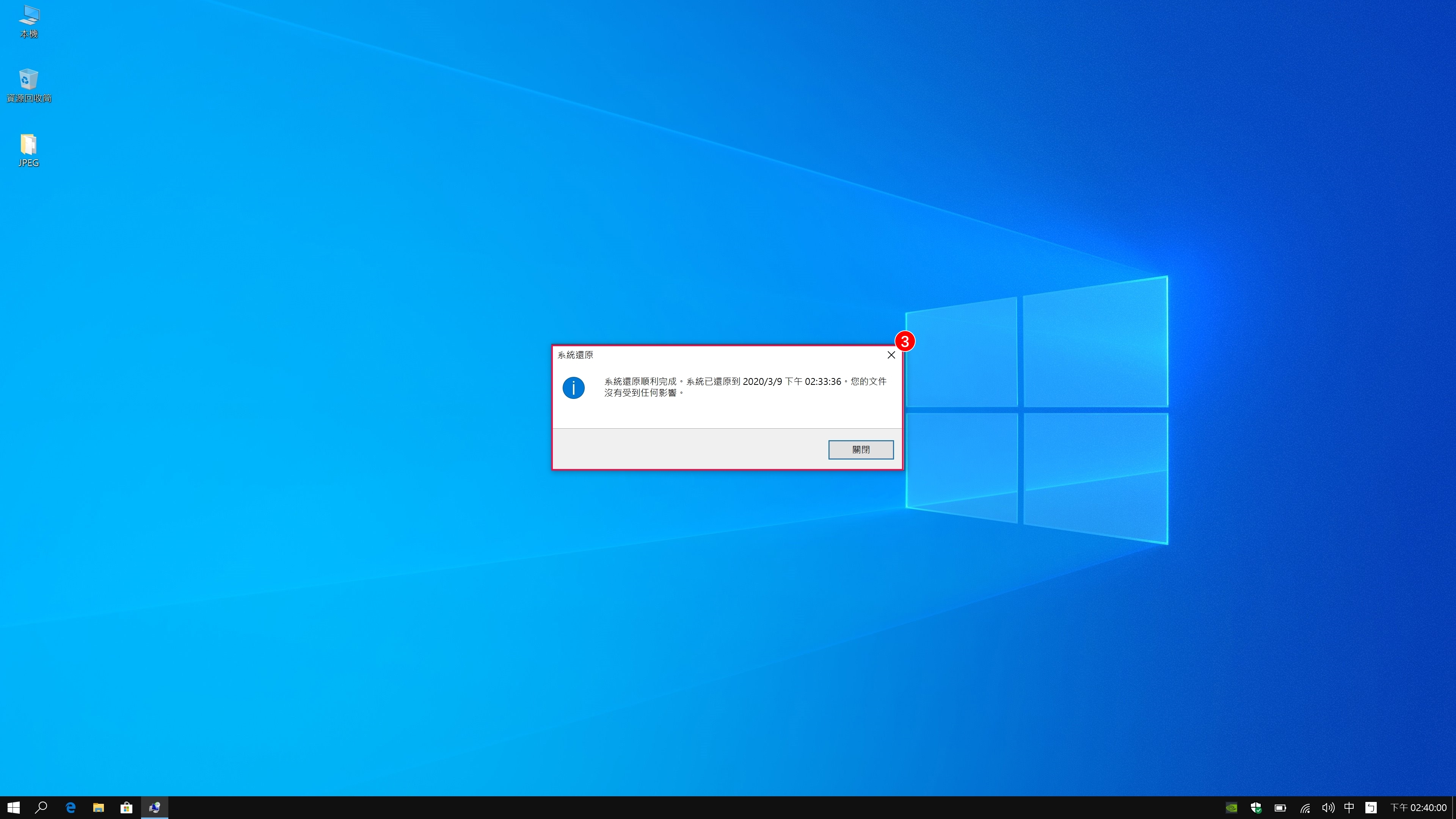
- 在還原過程中, 系統會自動重啟 , ③[系統還原順利完成]
File Shredder 可協助您永久刪除檔案。
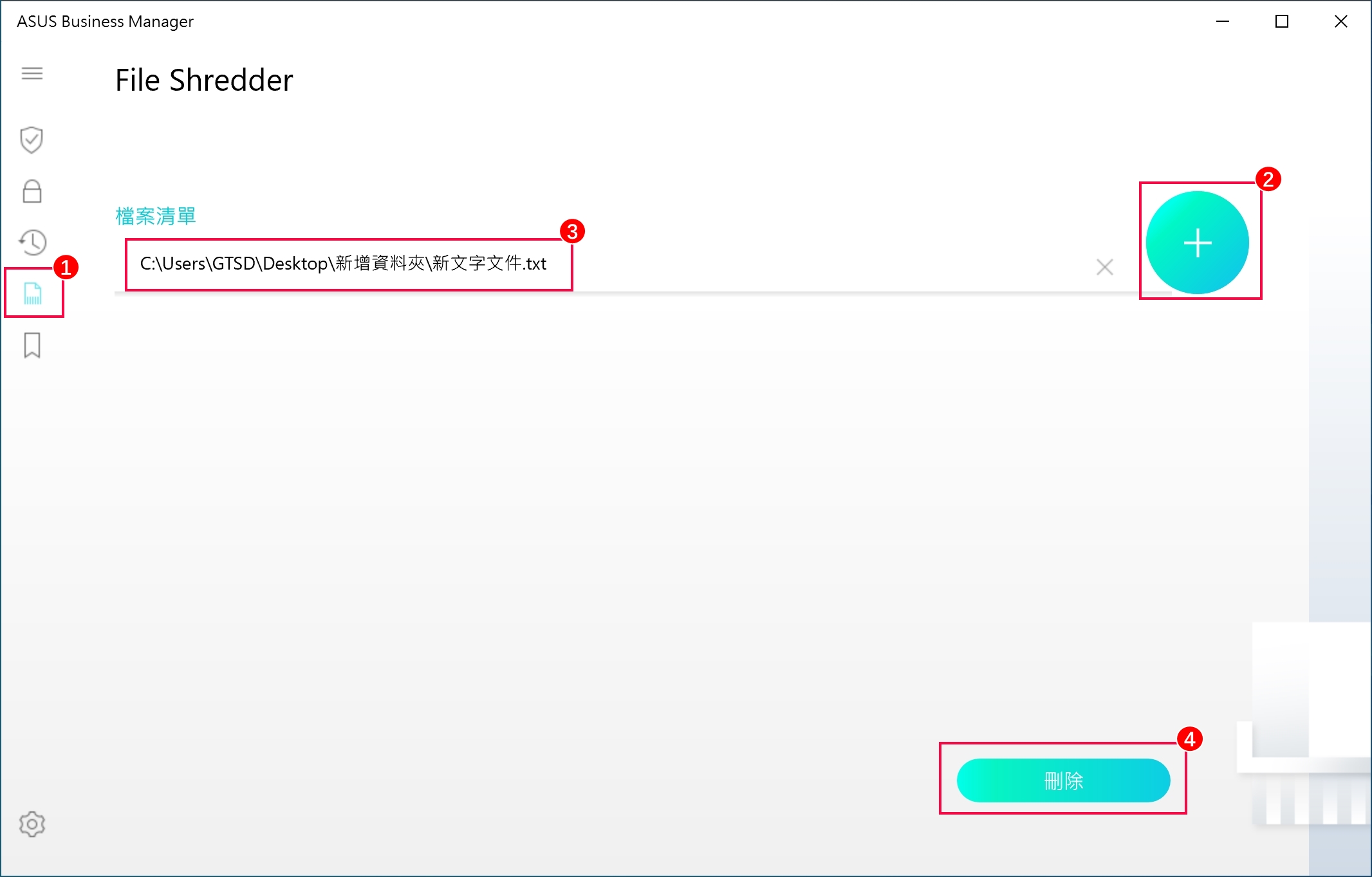
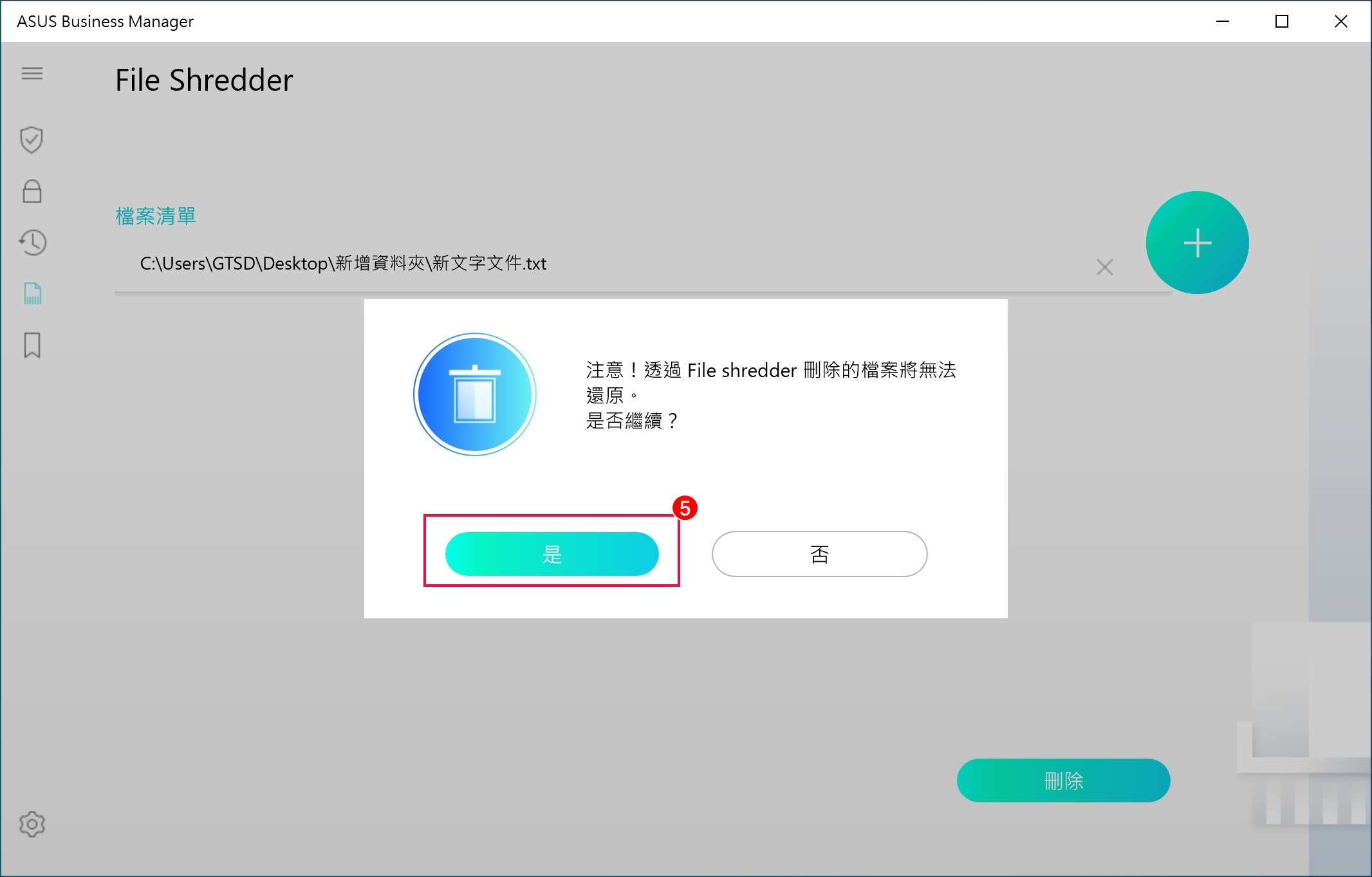
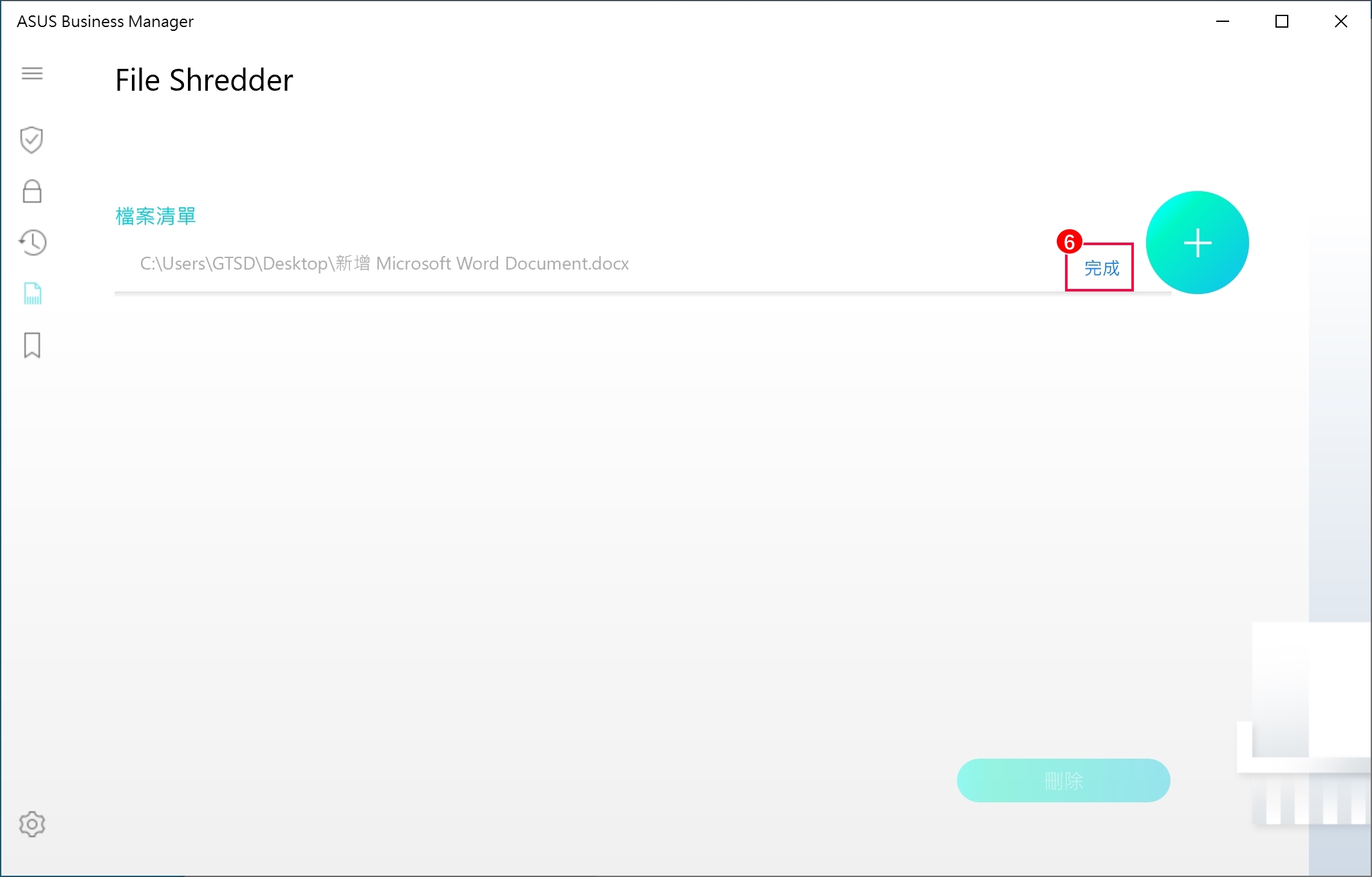
- 點選 ①[File Shredder] , 點選 ②[+] 新增需要移除的檔案,③ 為刪除的檔案清單,點選 ④[刪除] ,在彈出的視窗點選 ⑤[是] ,即可徹底刪除檔案
- ⑥[完成] 表示清單中的檔案已完成移除操作
5.5 My Logo 介紹( Modern Standby 機種暫不支援 )
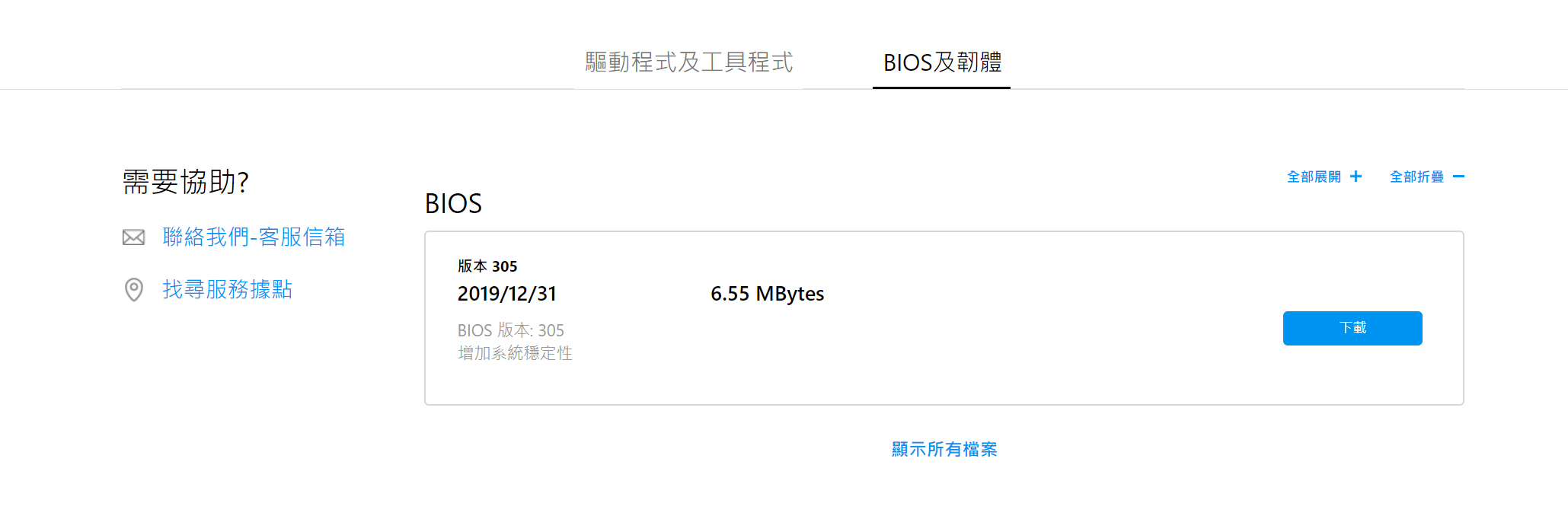
My Logo 可以變更BIOS開機啟動圖片,您從ASUS官網下載相應機型BIOS檔案後,可通過此功能更換BIOS檔案內的開機啟動圖片,並套用系統中。
(1) 下載BIOS檔案
(2) 變更BIOS開機啟動圖片
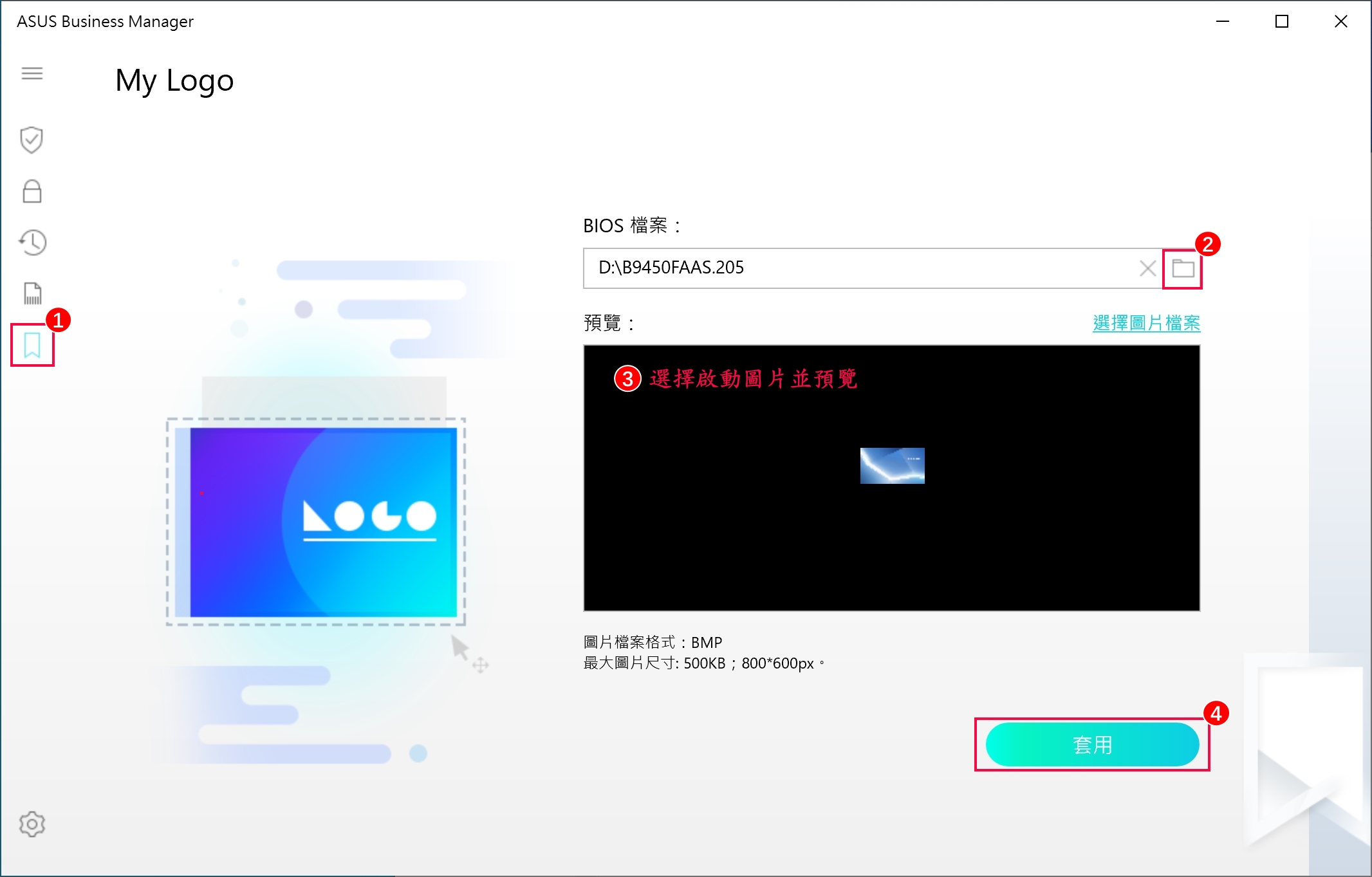
- 點選 ①[My Logo] , 點選 ② 選擇BIOS檔案 ,在 ③ 處選擇啟動圖片,並預覽,點選 ④[套用] ,系統會請求您重啟電腦以更新BIOS
(1) 顯示目前版本資訊
-
點選 ①[設定] ,進入 ②[關於] ,顯示 ③[目前版本]

(2) 功能介紹
- 點選 ①[設定] ,進入 ②[介紹] ,顯示軟體功能介紹 ,點選 ③ 以翻页

(3) 變更密碼
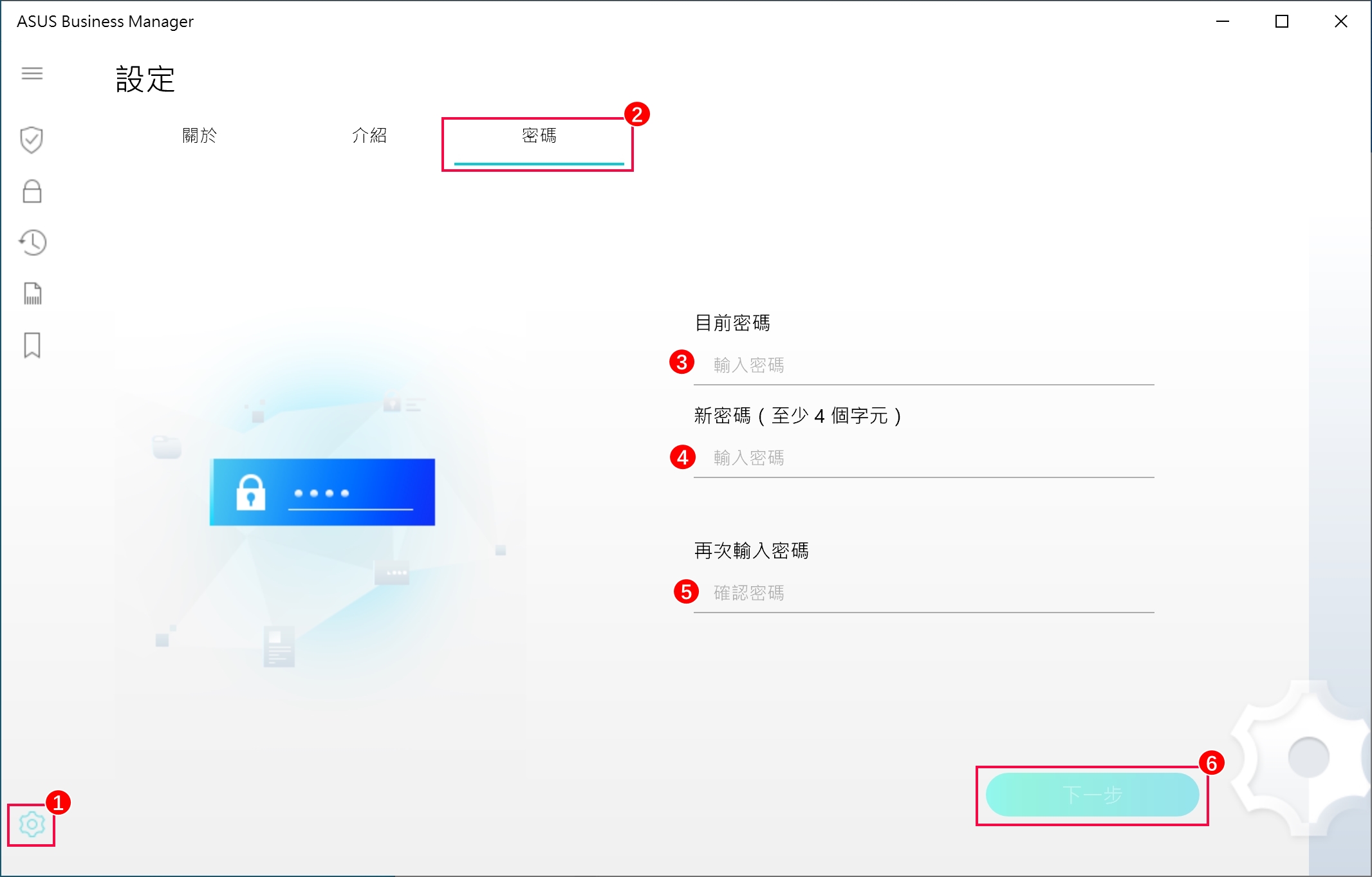
- 首次開啟此軟體時, 您會被要求建立密碼, 以保護您在該軟體儲存的資料與設定, 您可以到該頁面進行密碼更新
- 點選 ①[設定] ,進入 ②[密碼] ,輸入 ③[目前密碼] ,輸入 ④[新密碼] ,再次輸入 ⑤[新密碼] ,點選 ⑥[下一步] ,完成密碼更新
Q&A
Q: 打開 ASUS Business Manager V3.0 時, 為什麼會出現藍屏或者長時間無回應現象?
A: 如果您的電腦沒有預裝 ASUS Business Manager V3.0, 表示您的電腦不支援該軟體, 請不要下載安裝該軟體, 以免出現藍屏或長時間無回應等狀況。