相關主題
MyASUS系統診斷 - 重置此電腦與建立系統修復磁碟機
適用產品:筆記型電腦、桌上型電腦、All-in-One PC、電競掌機
當您使用MyASUS系統診斷且已依循MyASUS提供的故障排除建議後,裝置仍然存在問題,您可以參考這篇文章進行裝置重置或建立系統修復磁碟機。瞭解更多有關系統重置及系統修復磁碟機的介紹。
目錄:
重置此電腦 (Reset my PC)
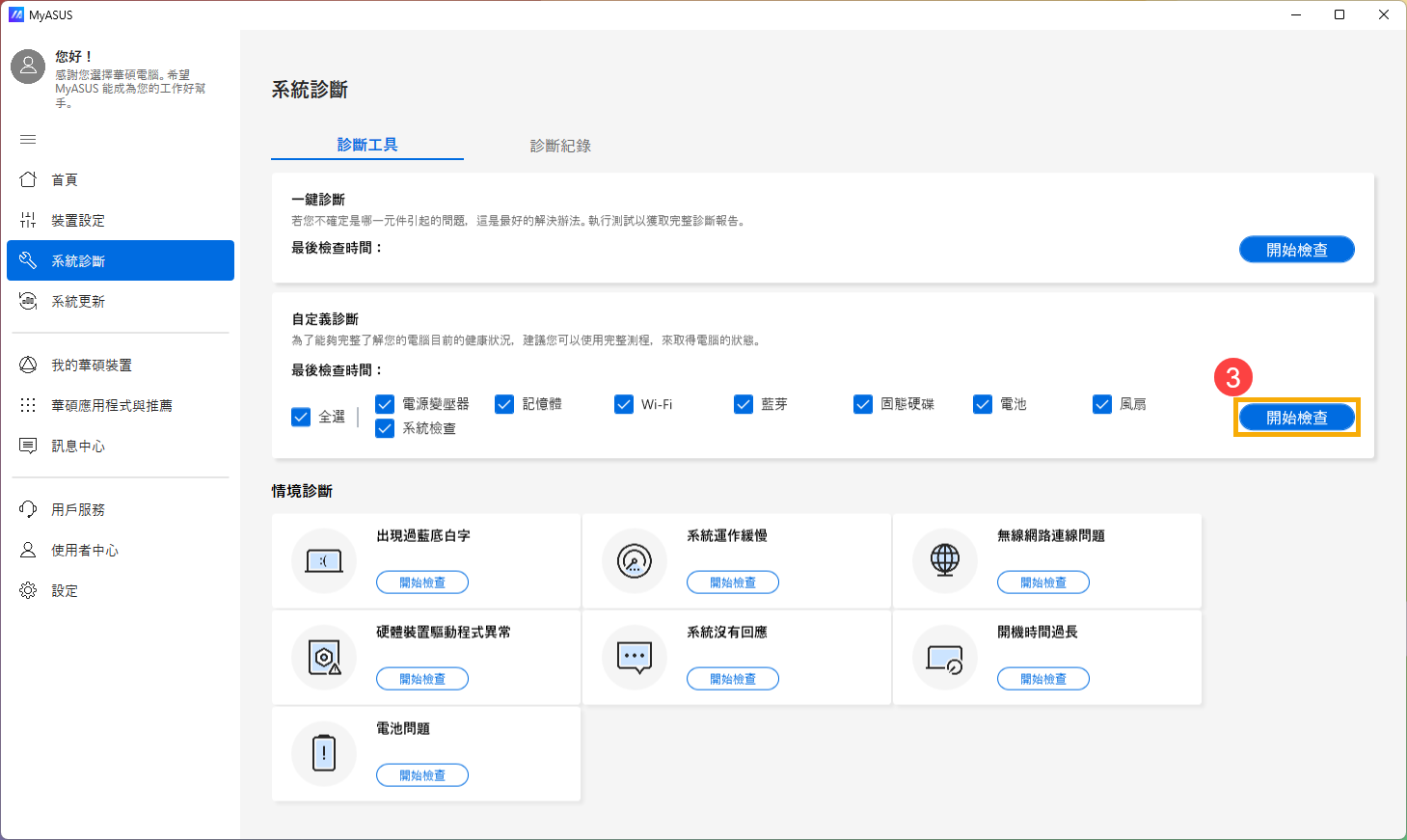
- 開啟MyASUS後,點選左側的[系統診斷]①,選擇您想要檢測的診斷②然後點擊[開始檢查]③。

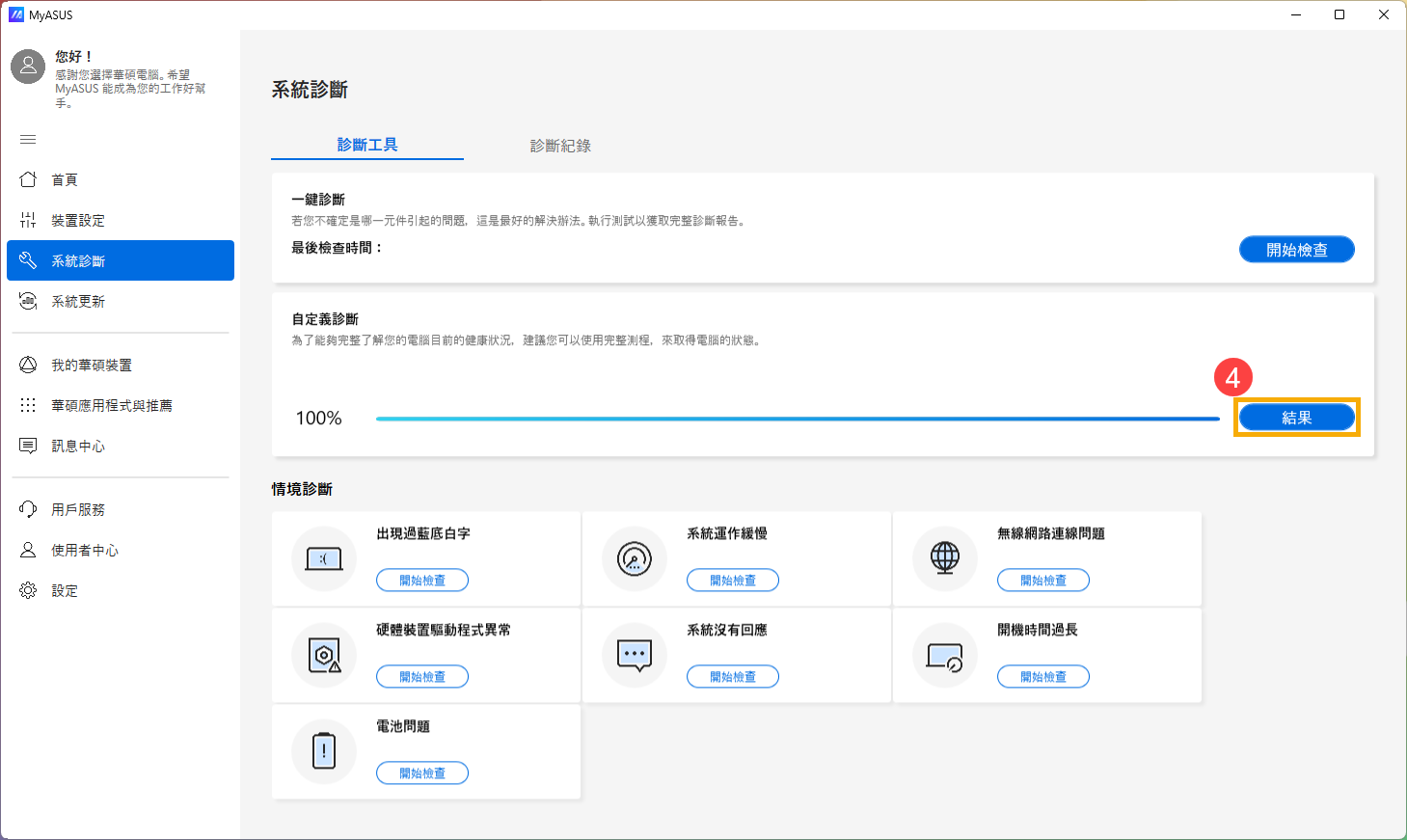
- 診斷完成後,點擊[結果]④。
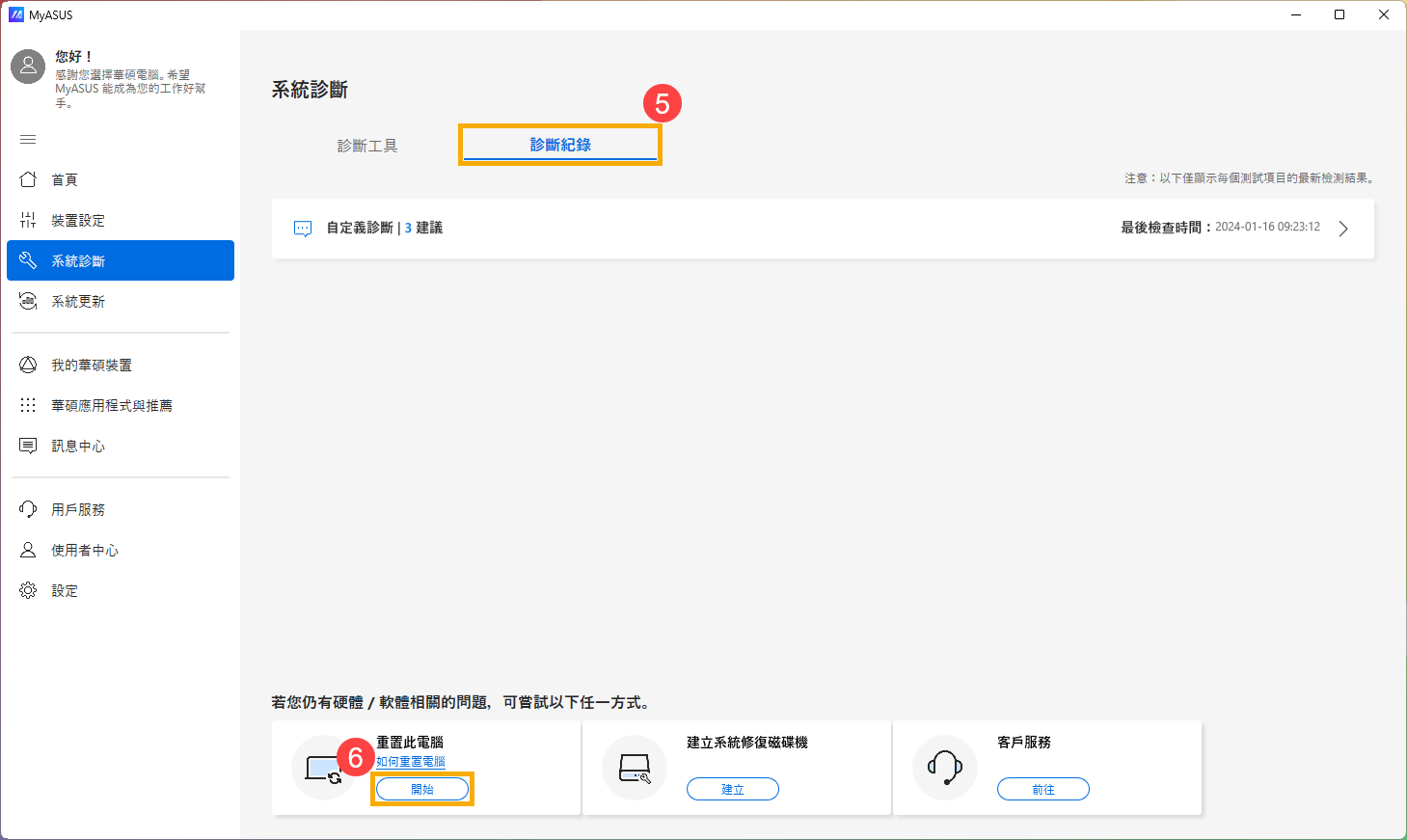
- 查看結果後,前往[診斷紀錄]⑤,然後在重置此電腦的欄位中點擊[開始]⑥。
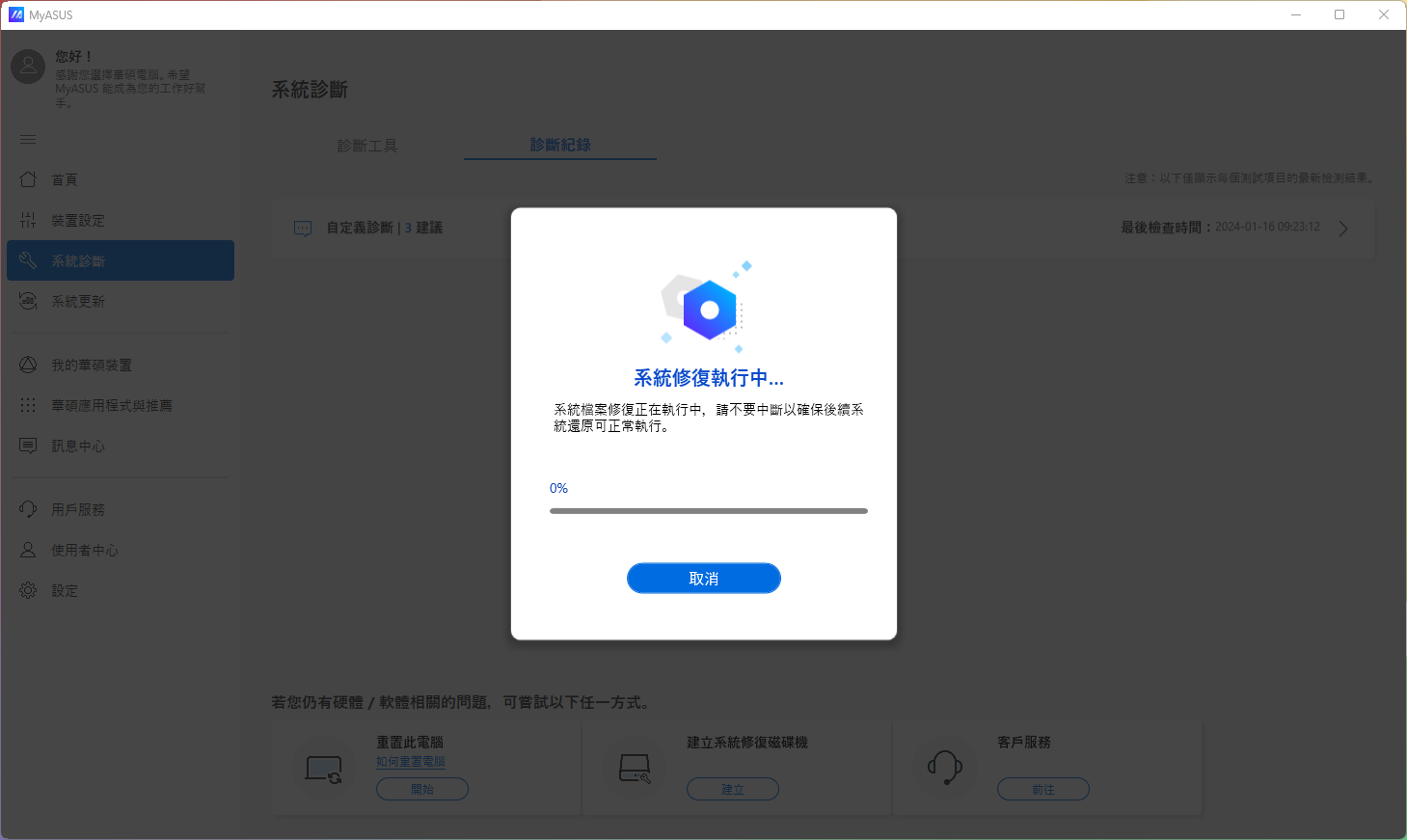
- 點擊「開始」後,系統將在重設裝置之前進行系統修復。
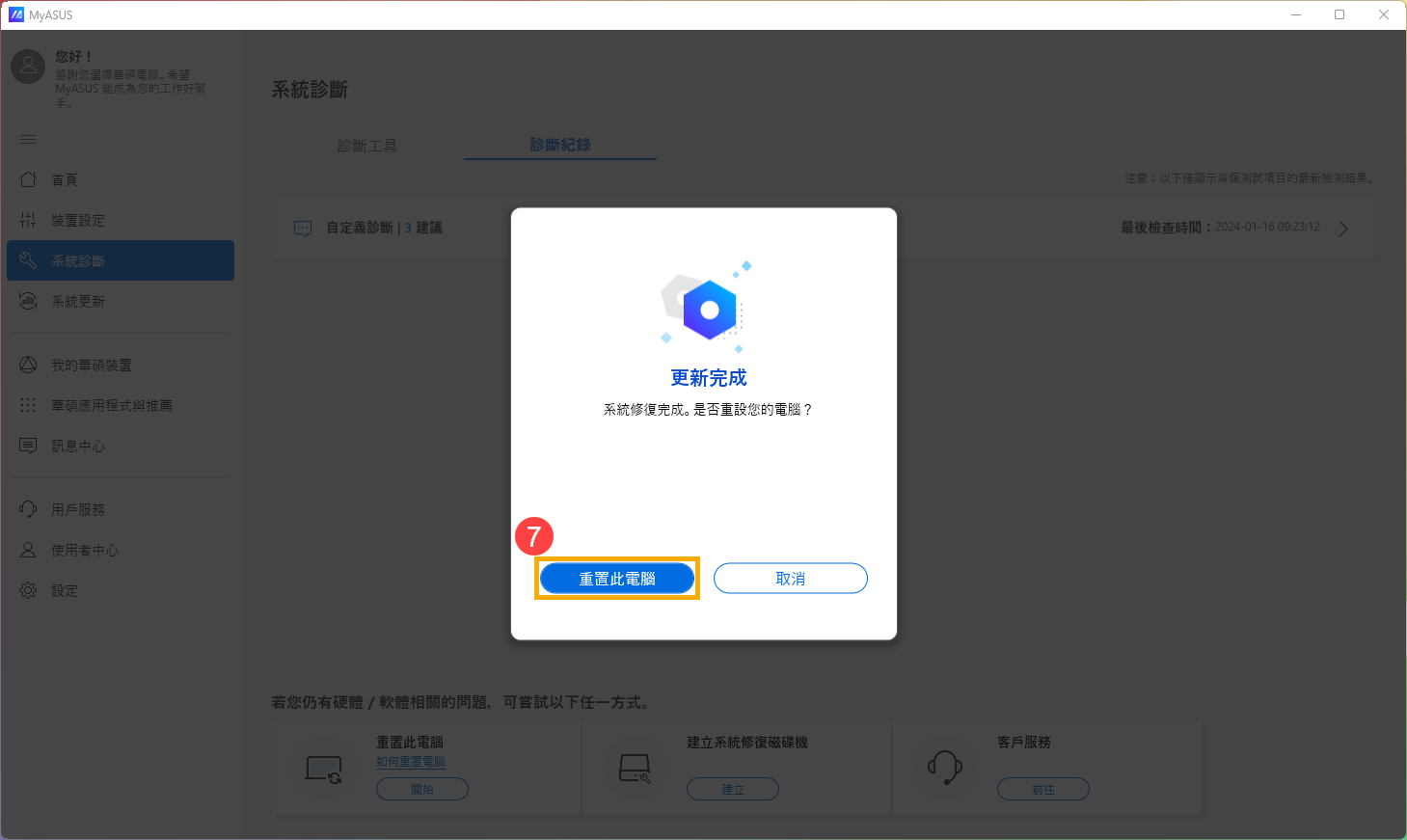
- 當系統修復完成時,點擊[重置此電腦]⑦。
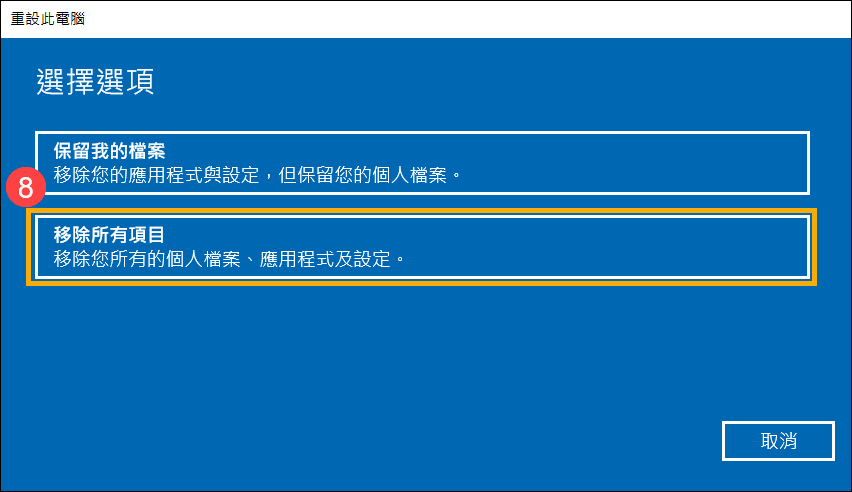
- 接下來的動作將移除所有個人的資料,請務必做好備份。點選[移除所有項目]⑧。
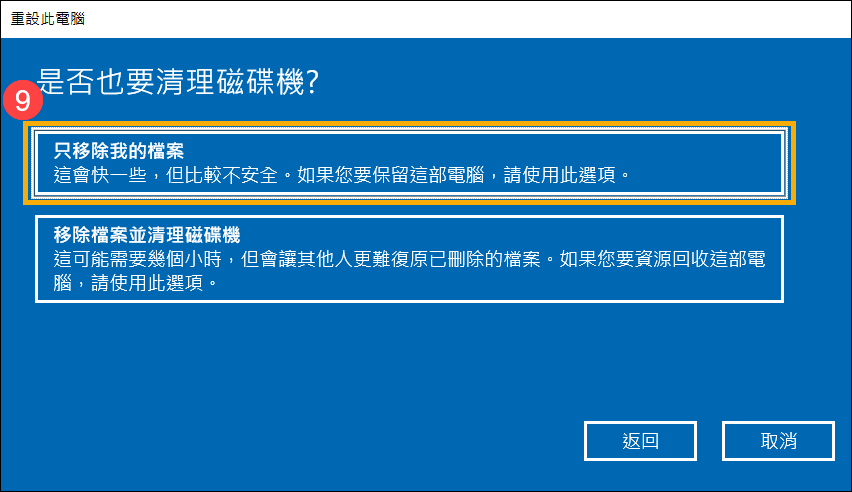
- 點選[只移除我的檔案]⑨。
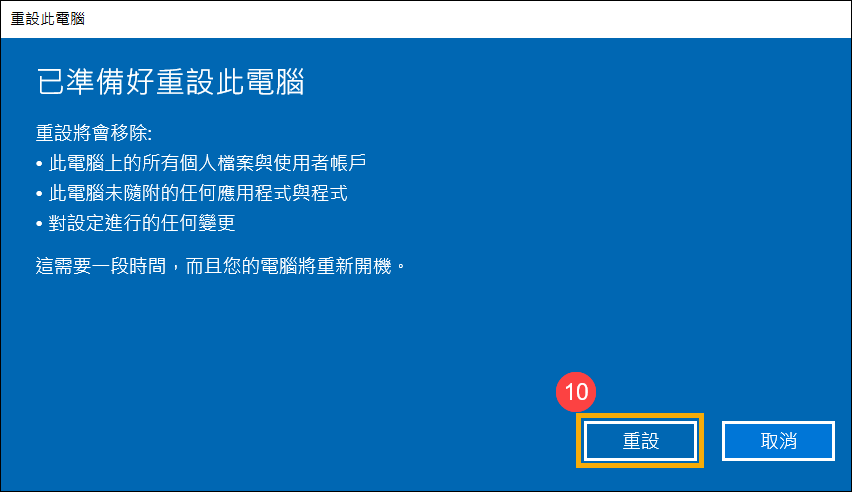
- 點選[重設]⑩後系統開始進行還原。過程中會重新開機多次。完成後會進入第一次開機設定。
建立系統修復磁碟機 (Create a recovery drive)
- 開啟MyASUS後,點選左側的[系統診斷]①,選擇您想要檢測的診斷②然後點擊[開始檢查]③。
- 診斷完成後,點擊[結果]④。
- 查看結果後,前往[診斷紀錄]⑤,然後在建立系統修復磁碟機的欄位中點擊[建立]⑥。
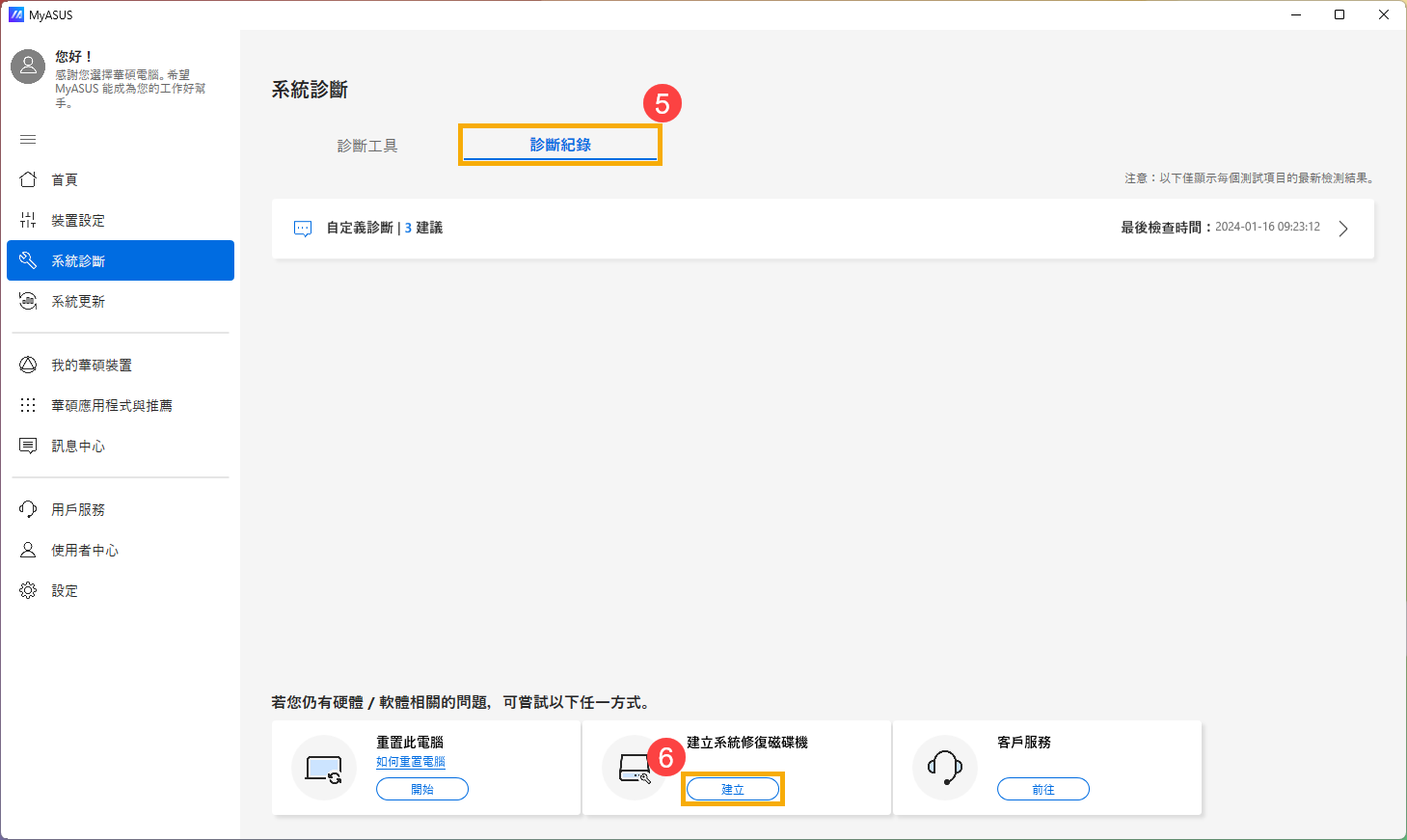
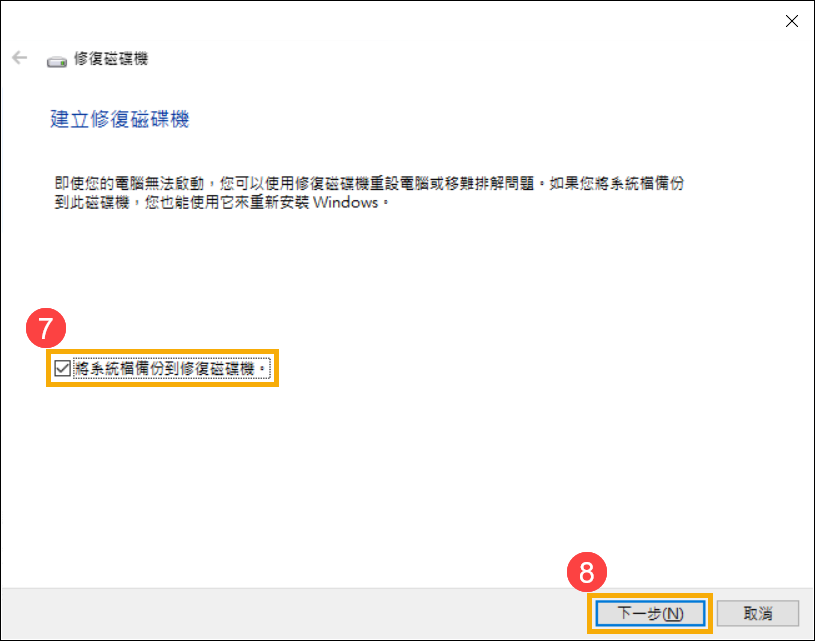
- MyASUS中將出現建立修復磁碟機的頁面。此時建議先插入一支16GB以上的USB隨身碟,並留意此隨身碟的資料將全部被刪除。勾選[將系統備份到修復磁碟機]⑦,然後點選[下一步]⑧,並等候數分鐘。
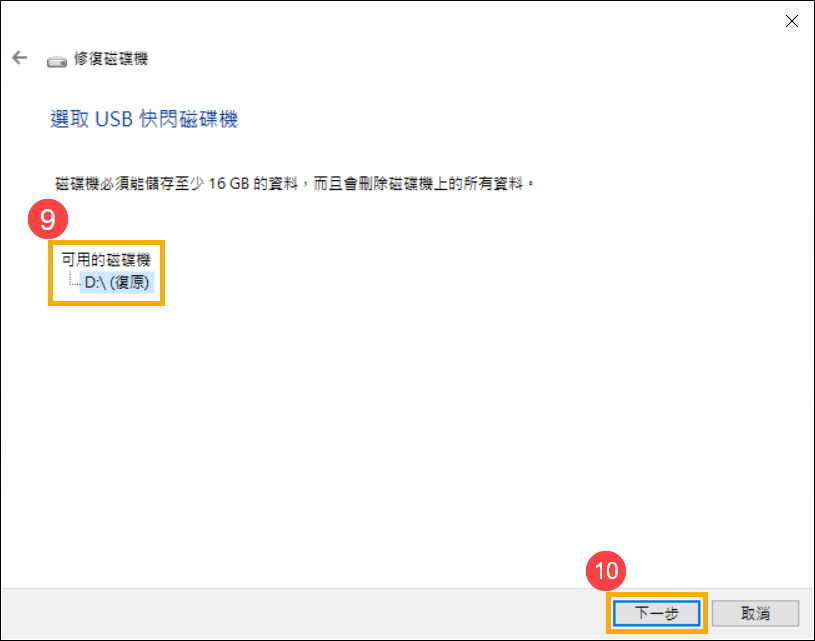
- 請再次確認您所插入的隨身碟磁區代號正確(如圖中磁區代碼為D:)⑨,避免不慎建立至錯誤的隨身碟並刪除其資料。確認無誤後,請點選[下一步]⑩。
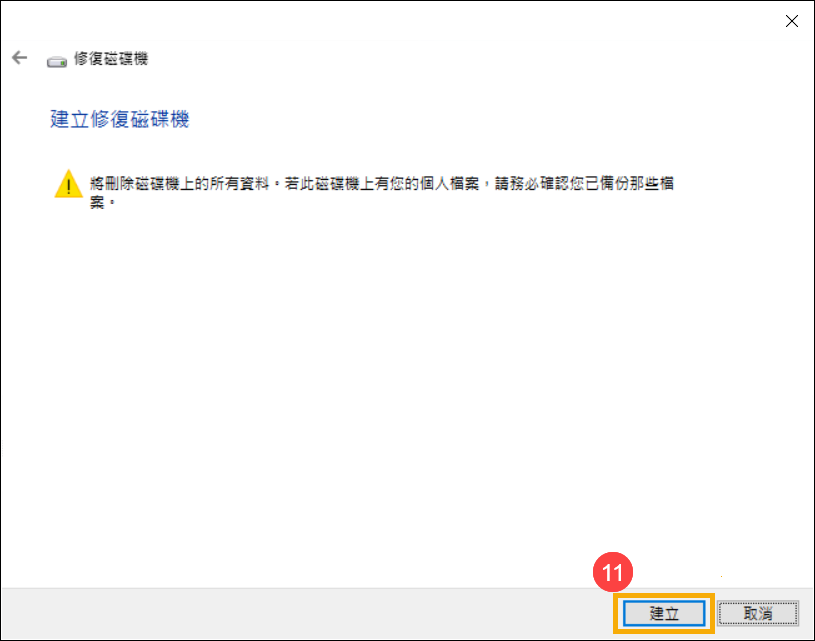
- 頁面再次提醒隨身碟的資料將被刪除,請務必做好備份。點選[建立]⑪即可開始建立修復磁碟機。
- 等待一段時間,當修復磁碟機建立完成時,點選[完成]⑫即可。

立即下載MyASUS體驗最完整的服務,點擊這邊!
