[NUC] NUC ve Compute Sticks için Wake-On LAN'ı yapılandırma
Wake-on-LAN (WoL), Türkçesiyle "Ağ Üzerinden Uyandırma", bilgisayarınızı uzaktan düşük güç modundan veya kapalı moddan uyandırmak için bir donanım/yazılım çözümüdür. WoL'un çalışması için bilgisayarın internet bağlantısı ve güç kaynağına takılı olması gerekmektedir.
Wake-on-LAN, Ethernet veya Kablosuz kullanarak yapılandırılabilir.
Not
Tüm cihazlar Kablosuz Wake-on-LAN'ı desteklemez.
Kablosuz Wake-on-LAN'ı destekleyen cihazlar sadece S3 veya S4 sistem uykusundan uyandırma işlemini destekler.
WoL'un çalışması için, bilgisayarınızın BIOS ve işletim sistemi doğru şekilde yapılandırılmalıdır.
Not sure what you mean by "keep html tag" but as an AI language model, I can translate the given text into Turkish as follows:Kablolu Wake-on-LAN'ı Konfigüre Etme
BIOS ayarlarını açmak için bilgisayarınızı yeniden başlatın ve BIOS ayarlarına girmek için uygun tuşa basın (genellikle F2, F12 veya Delete).
Power menu'yu seçin.
Secondary Power Settings içinde, Wake-on-LAN from S4/S5'in Power On - Normal Boot olarak ayarlandığından emin olmak için kontrol edin (bu varsayılan ayar).
F10 tuşuna basarak BIOS Setup'ı kaydedin ve çıkın.
Windows® 10'da Kablolu Wake-on-LAN'ı Yapılandırma
Device Manager'ı açmak için Windows button'ı seçin ve Device Manager yazın.
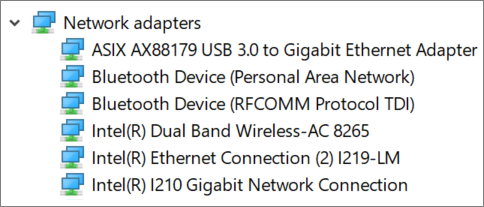
Network Adapters bölümünü genişletin ve istediğiniz Ethernet adaptörünü çift tıklayarak seçin.
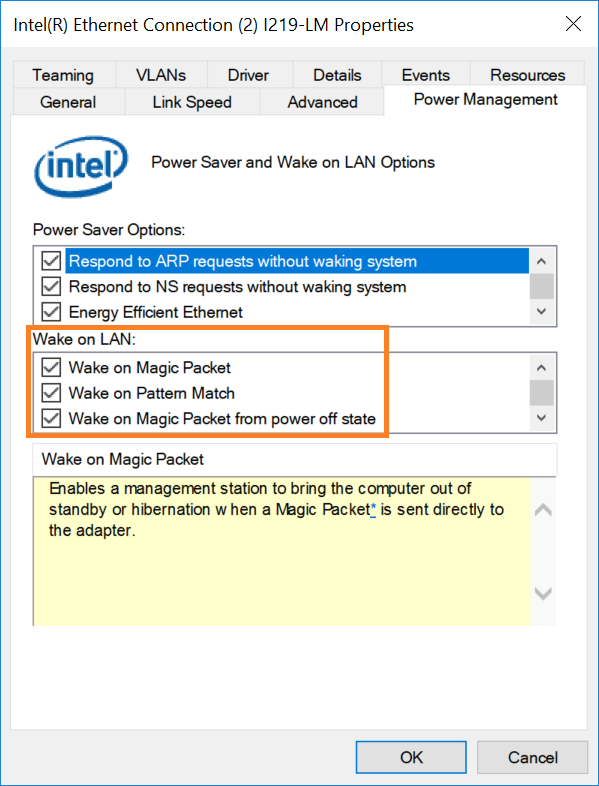
Power Management tab'ı seçin.
Wake on Magic Packet ve Wake on LAN bölümünde istenen diğer seçenekleri seçin.
Aygıt Yöneticisi'ni açın, Windows düğmesini seçin ve Aygıt Yöneticisi yazın.
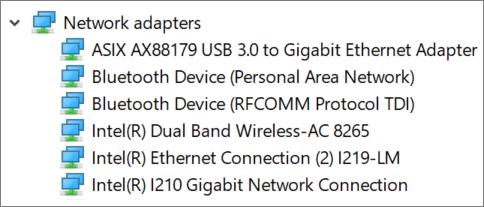
Ağ Adaptörleri bölümünü genişletin ve Kablosuz cihazına iki kez tıklayın.
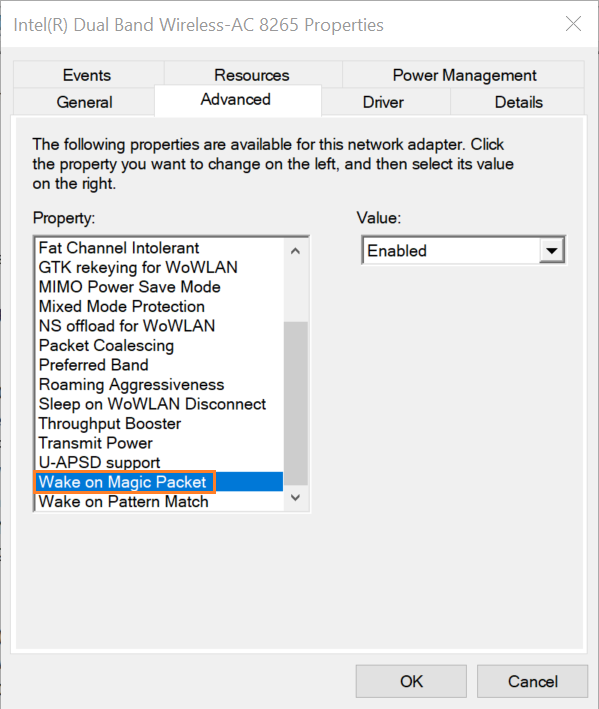
Gelişmiş sekmesini seçin.
Sihirli Paket ile Uyandırma etkinleştirildiğinden emin olun (bu varsayılan ayar).
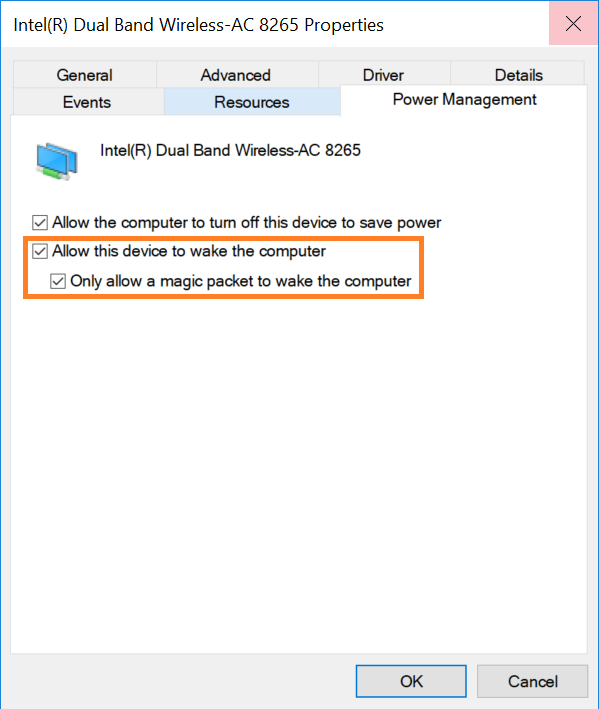
Güç Yönetimi sekmesini seçin.
Bu aygıtın bilgisayarı uyandırmasına izin ver ve istenen diğer seçenekleri seçin.
Tamamı tıklayın.
Eğer yukarıdaki adımları tamamladıktan sonra Intel NUC Wake on LAN yapmıyorsa, Windows'ta Hızlı Başlatmayı devre dışı bırakmayı deneyin:
Arama çubuğuna Güç Seçenekleri yazın.
Güç düğmelerinin ne yapacağını seçin seçeneğini seçin.
Hızlı Başlatmayıdevre dışı bırakın.
Windows'u Uyandırmak için LAN'ı Etkinleştirme
Bilgisayarınızı uzaktan açmak istiyorsanız, Wake-on-LAN özelliğini etkinleştirmeniz gerekir. Bu özellik, bilgisayarınız kapalıyken bile LAN aracılığıyla başlatılmasını sağlar.
Aşağıdaki adımları izleyerek Wake-on-LAN özelliğini etkinleştirebilirsiniz:
Başlat menüsünü açın ve Denetim Masası'nı seçin.
Güç Seçenekleri'ne tıklayın.
Ek güç ayarları seçeneğine tıklayın.
Şu anda kullanılamayan ayarları değiştir seçeneğine tıklayın.
Shutdown ayarları bölümünde Hızlı başlatmayı aç seçeneğinin tikini kaldırın.
Yukarıdaki bilgi sorununuzu çözmezse lütfen bizimle iletişim kurun
Yukarıdaki bilgilerin tamamı ya da bir bölümü farklı web sayfaları veya kaynaklardan alınmıştır. Daha detaylı bilgi için lütfen belirtilen kaynaklara başvurunuz. ASUS, bu türden 3. taraf kişi ve kurumların sağladığı içerik ve hizmetlerden sorumlu değildir.
Verilen bilgiler aynı kategori veya seri altında yer alan ürünlerin tamamı için geçerli olmayabilir. Bazı ekran görüntüleri ve işlemler yazılım sürümlerine göre değişiklik gösterebilir.
ASUS tarafından yukarıda sağlanan bilgiler referans amaçlıdır. Eğer içerik hakkında bir sorunuz var ise lütfen yukarıdaki ürünü satan firma ile direkt olarak bağlantıya geçin. ASUS ürünün satıcı firması tarafından sağlanan içerik ve hizmetlerden sorumlu tutulamaz.