[NUC] PowerShell veya WMIC kullanarak NUC kullanımı
Windows araçları olan Powershell ve WMIC, BIOS Ayarlarına girmeden bir NUC'tan SMBIOS bilgilerini almak için kullanılabilir.
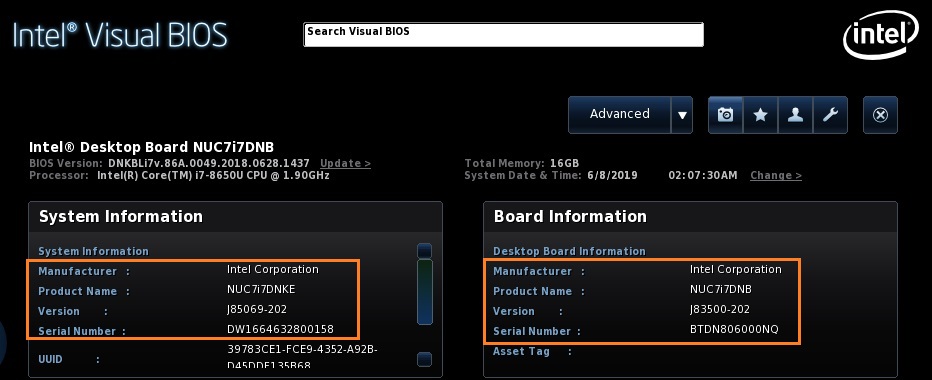
| SMBIOS bölümü | Gösterir: |
| Sistem Bilgisi | Tüm Intel NUC birimi hakkında bilgi, dahil:
|
| Anakart Bilgisi | Intel NUC içindeki anakart hakkında bilgi, dahil:
|
| BIOS Bilgisi | BIOS hakkında bilgi, dahil
|
| Not | Aşağıda listelenen PowerShell ve WMI komutları, eski NUC'lar ve daha eski BIOS sürümleri ile çalışmayabilir. Bu durumlarda, komut ÿÿÿÿÿÿÿÿÿÿÿÿÿÿÿÿÿÿÿÿÿÿÿÿÿÿ gibi karakterler döndürecektir. |
PowerShell Kullanarak
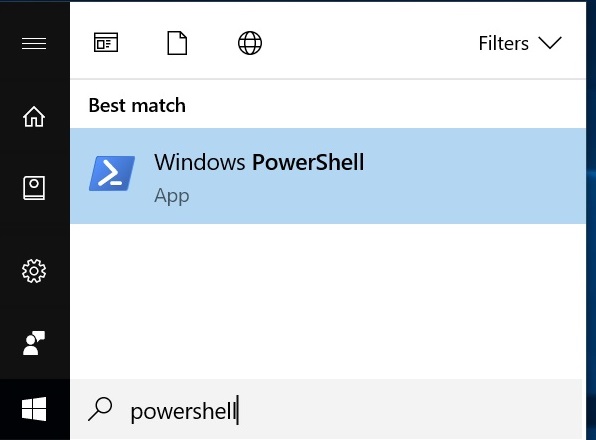
Windows PowerShell'i açın:
- Windows tuşuna basın.
- PowerShell yazın ve Windows PowerShell'i seçin.
| Bu bilgiyi almak için | Bu Powershell komutunu girin |
| Genel Sistem Bilgisi | Get-ComputerInfo | Format-List * |
| Sistem > Üretici | Get-WmiObject Win32_ComputerSystem Manufacturer |
| Sistem > Ürün adı | Get-WmiObject Win32_ComputerSystem Model |
| Sistem > Sürüm | Get-ItemProperty "HKLM:\HARDWARE\Description\System\BIOS" -Name SystemVersion |
| Sistem > Seri numarası | Get-WmiObject Win32_BIOS SerialNumber |
| Ana Kart > Üretici | Get-WmiObject Win32_BaseBoard Manufacturer |
| Ana Kart > Ürün adı |
| Bu bilgiyi almak için | Bu WMI komutunu girin |
| Sistem > Üretici | wmic csproduct get vendor |
| Sistem > Model | wmic csproduct get name |
| Sistem > BIOS adı | wmic bios get name |
| Yonga seti | wmic cpu get name |
| RAM miktarı | wmic memorychip get capacity |
| Depolama aygıtı | wmic diskdrive get name |
| Anakart > Ürün | wmic baseboard get product |
| Anakart > Versiyon (SA#) | wmic baseboard get version |
| Anakart > Seri numarası | wmic baseboard get serialnumber |
| BIOS versiyonu | wmic bios get smbiosbiosversion |
| BIOS sürüm tarihi | reg query HKEY_LOCAL_MACHINE\HARDWARE\DESCRIPTION\System\BIOS /v BIOSReleaseDate |
Komut İstemi Kullanma
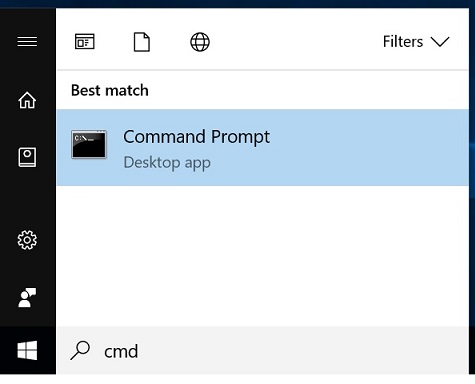
Bir komut istemi açın:
- Windows tuşuna basın.
- cmd yazın.
- Komut İstemi'ni seçin.
Bir WMIC komutuyla birden fazla sonuç alabilirsiniz, örneğin:
wmic baseboard get manufacturer,product,serialnumber,version
Tüm mevcut WMI komut satırı anahtarlarını görüntülemek için şunu girin:
- wmic computersystem get /?
- wmic baseboard get /?
- wmic bios get /?