Sorun Giderme - Tarayıcının yanlış bir internet sitesine yönlendirmesi
Geçerli Ürünler: Notebook Bilgisayar, Masaüstü Bilgisayar, Hepsi Bir Arada Bilgisayar, Oyun El Bilgisayarı
Tarayıcıyı kullanırken arama sonuçlarının sizi aramayla hiçbir ilgisi olmayan sayfalara yönlendirmesi, tarayıcınızın kötü amaçlı yazılım/korsan yazılım/virüs tarafından ele geçirilmiş olabileceğini gösterir. Bu gibi durumlarda örneğin, aradığınız URL sonucu https://www.asus.com/tr/... olarak gösteriliyor ve URL’nin başlangıç kısmı ASUS resmi internet sitesi ile aynı olsa da, bağlantı adresine tıkladığınızda https://www.asus.com/tr/ olmayan bir siteye yönlendirilebilirsiniz. Bu tür korsan yazılımlar tarayıcınızın ayarlarını sizin bilginiz dışında değiştirebilir ve hatta kişisel bilgi güvenliğiyle ilgili sorunlara yol açabilir. Cihazınızda bu durumu yaşıyorsanız aşağıdaki sorun giderme adımlarını uygulayabilirsiniz. Ayrıca, ASUS Güvenlik Önerileri internet sitesinde bu durumu rapor edebilir ve açılan sitenin normal bir site olup olmadığını kontrol edebilirsiniz.
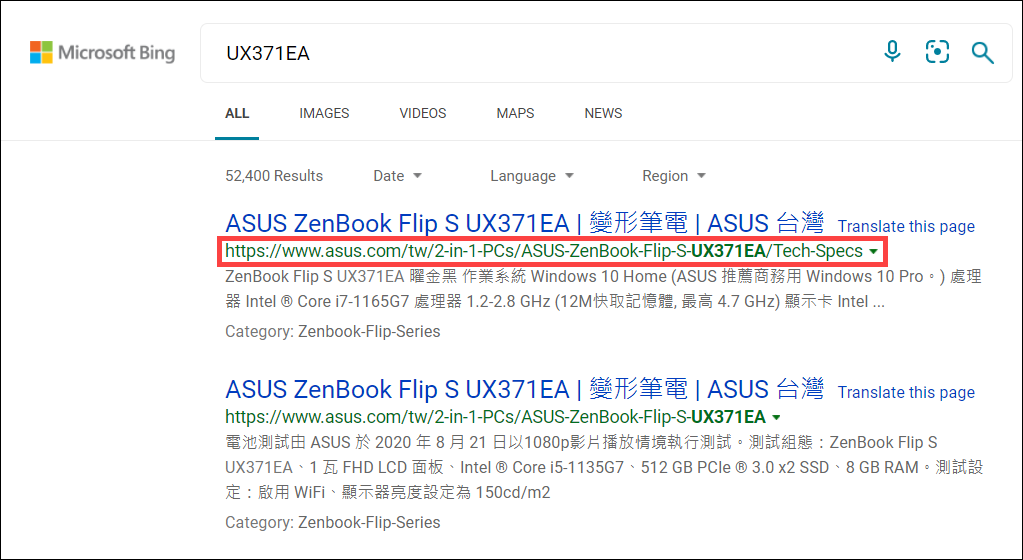
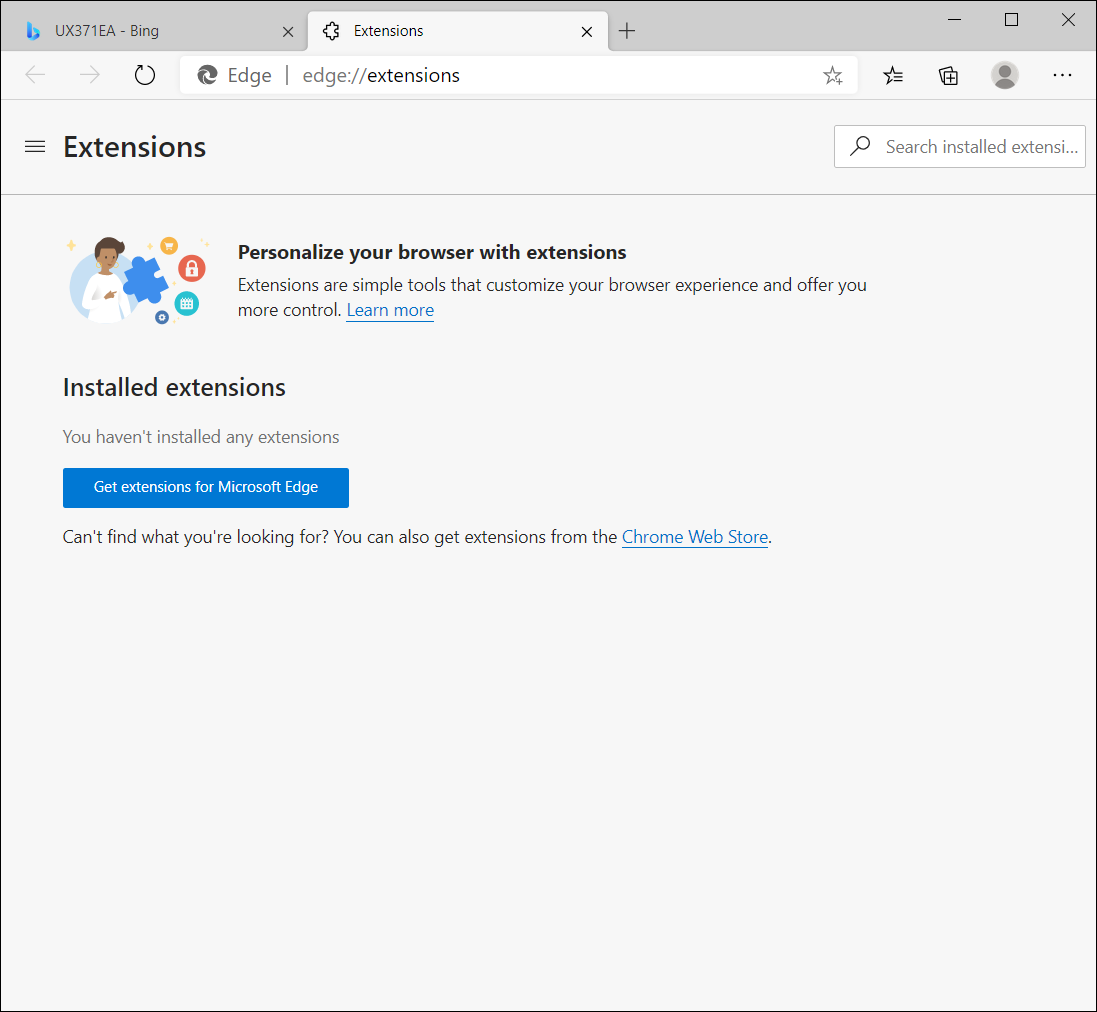
Tarayıcınızın ele geçirilme riskine karşı önlem almak amacıyla, tarayıcınızdaki tüm uzantı özelliklerini kaldırmanızı öneririz. Uzantıların nasıl kaldırılacağına ilişkin aşağıdaki açıklamalarda örnek olarak Microsoft Edge ve Google Chrome
 tarayıcıları gösterilmiştir. Uzantıları kaldırdığınız halde sorununuz devam ediyorsa tarayıcınızı kaldırmanızı ve yeniden yüklemenizi öneririz.
- Sağ üst köşede bulunan [Ayarlar ve daha fazlası]
 simgesine tıklayın① ve [Uzantılar] ögesini seçin②.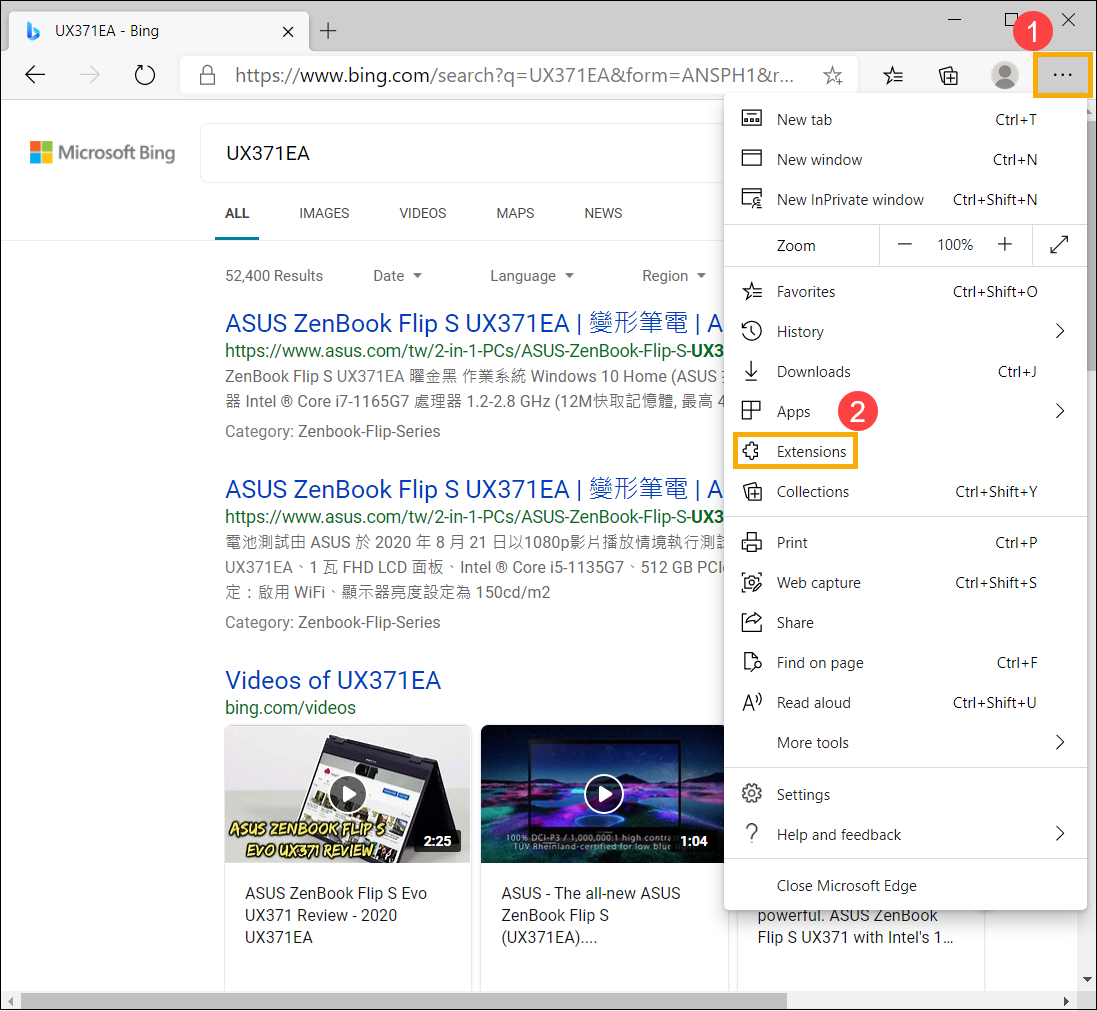
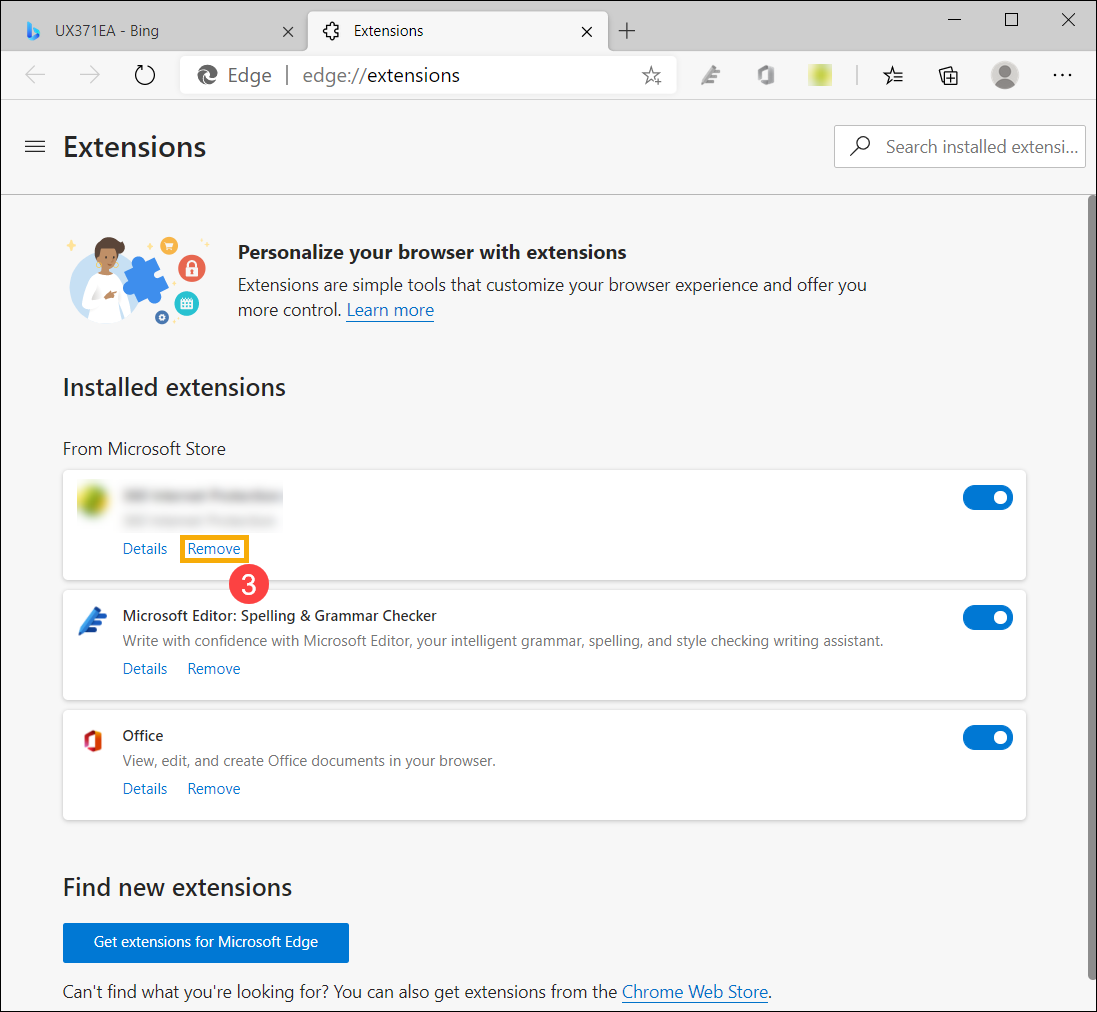
- Yüklü uzantılarda [Kaldır] seçeneğine tıklayın③.
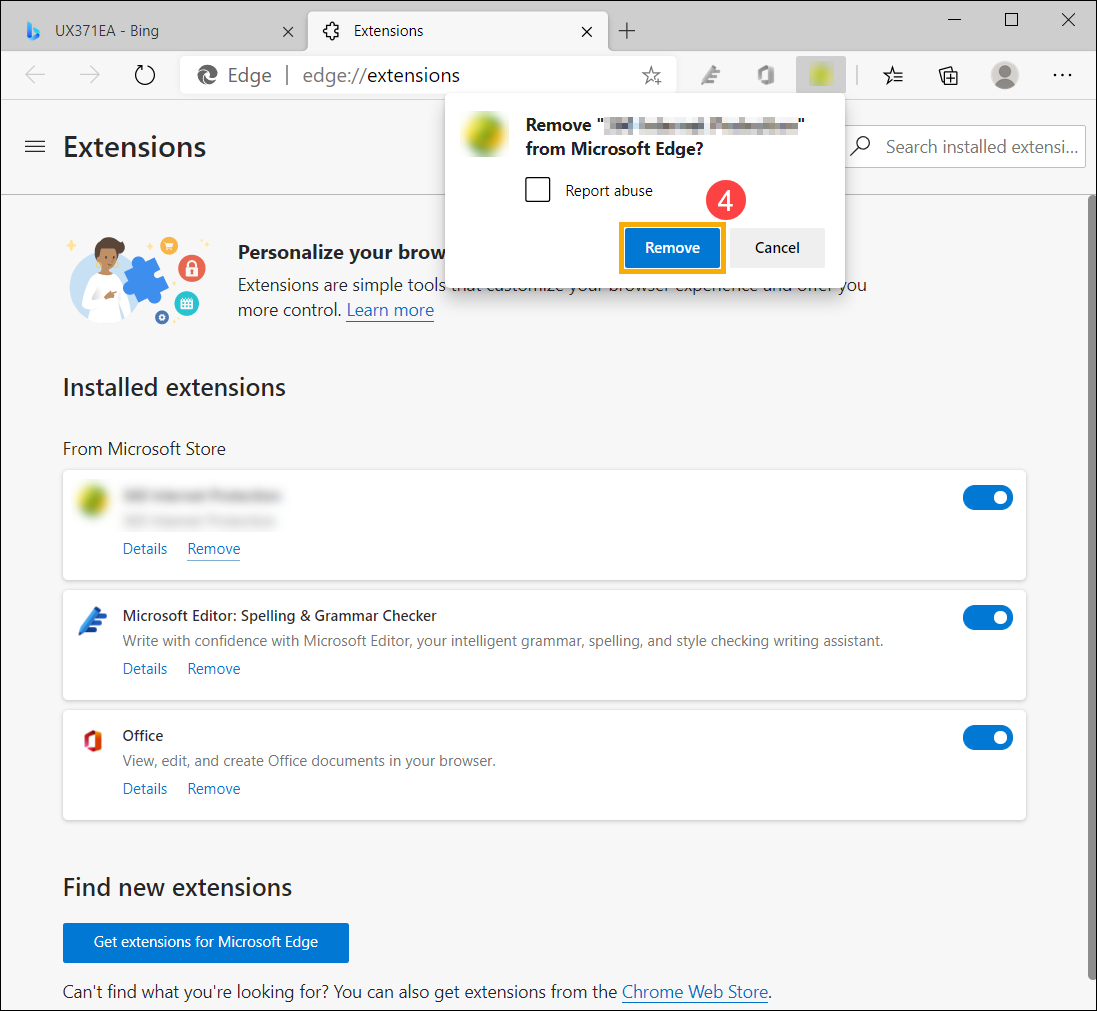
- Uzantının Microsoft Edge tarayıcısından kaldırılmasını onaylayın ve [Kaldır] seçeneğine tekrar tıklayın④.
- Microsoft Edge tarayıcısında yüklü olan tüm uzantıları kaldırmak için yukarıdaki adımları tekrarlayın.
- Uzantıları kaldırdığınız halde sorununuz devam ediyorsa tarayıcınızı kaldırmanızı ve yeniden yüklemenizi öneririz. Cihazınızdaki yüklü uygulamaları, Windows ayarlarında bulunan Uygulamalar ve özellikler alanında görebilirsiniz. Microsoft Edge’i bulduktan sonra tarayıcıyı kaldırmak için [Kaldır]⑤ ögesine tıklayın.
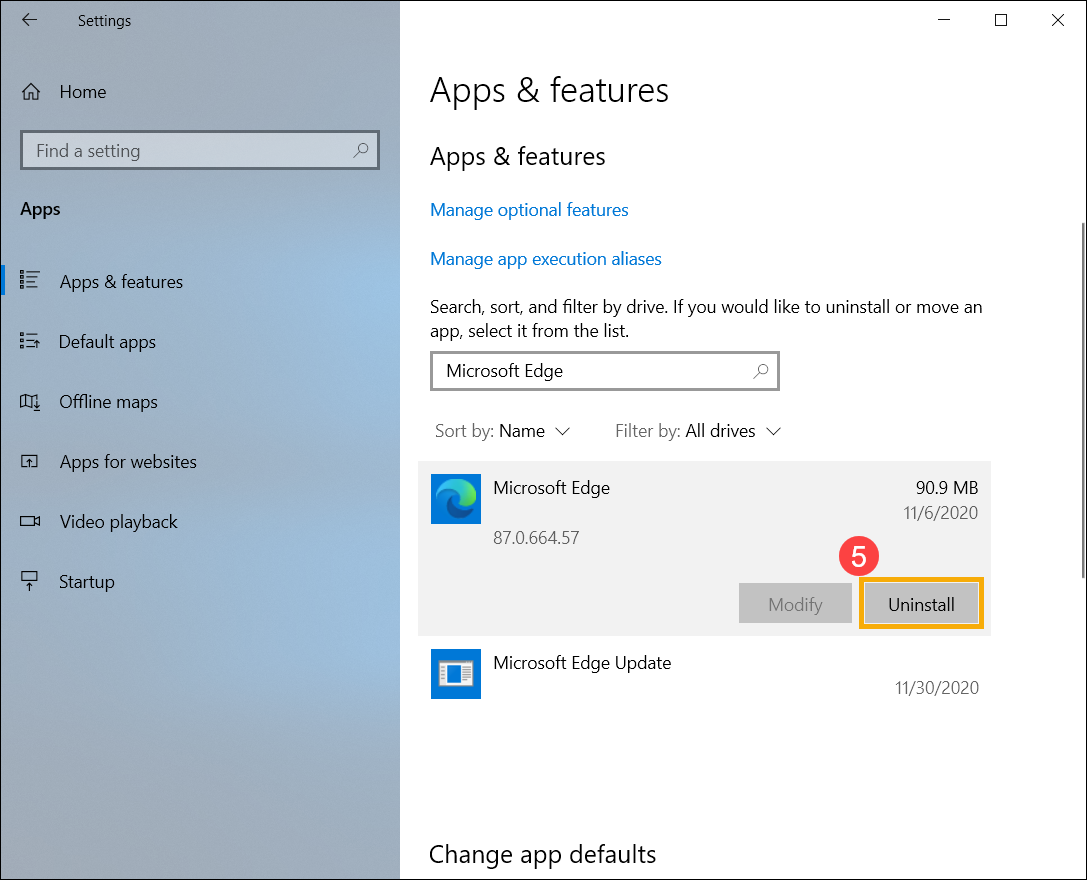
- Kaldırma işlemi tamamlandıktan sonra tarayıcının resmi internet sitesine giderek tarayıcıyı yeniden indirin ve kurun.
- Sağ üst köşede bulunan [Özelleştir ve kontrol et]
 simgesine tıklayın① ve [Ayarlar] ögesini seçin②.
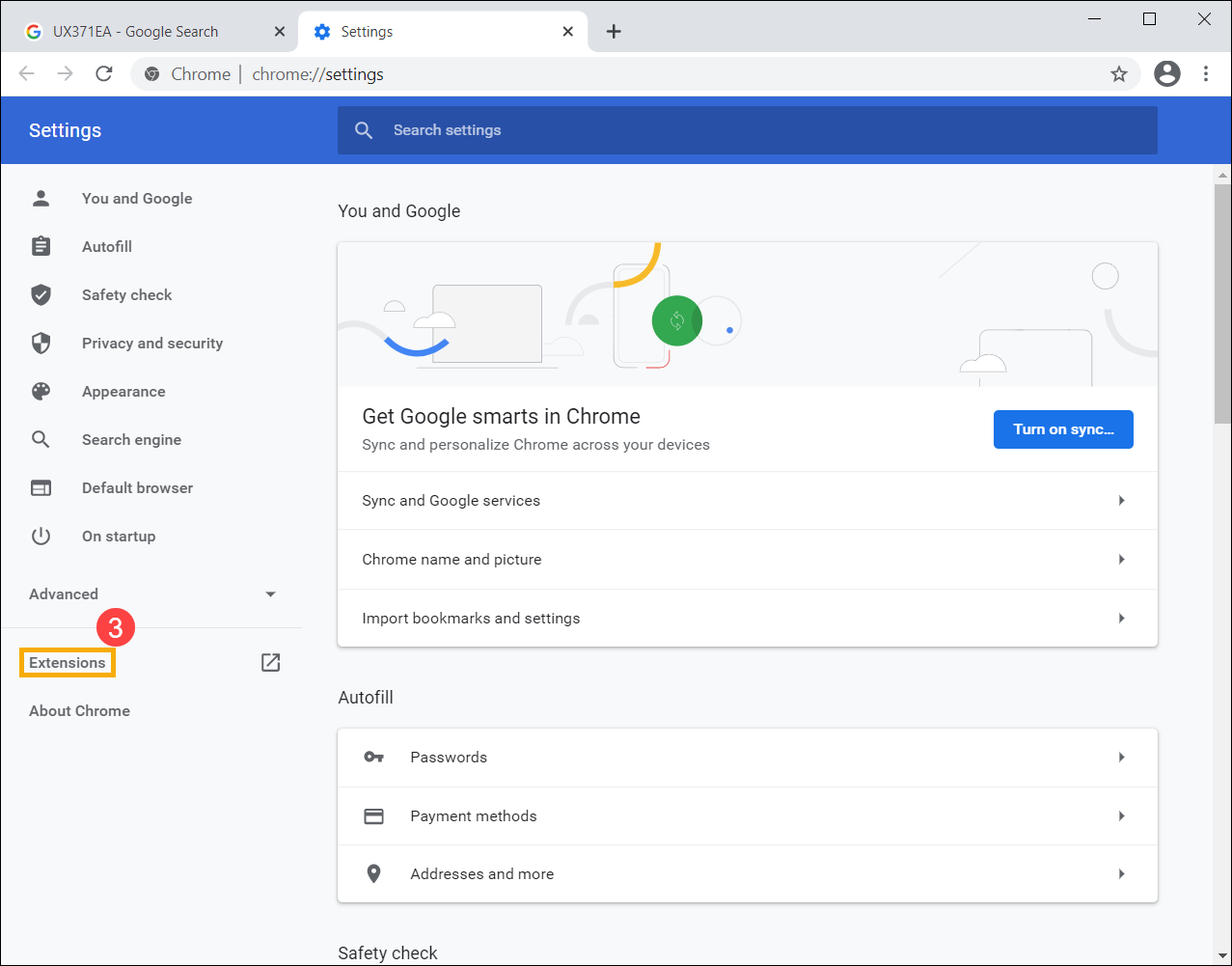
- [Uzantılar] ögesini seçin③.
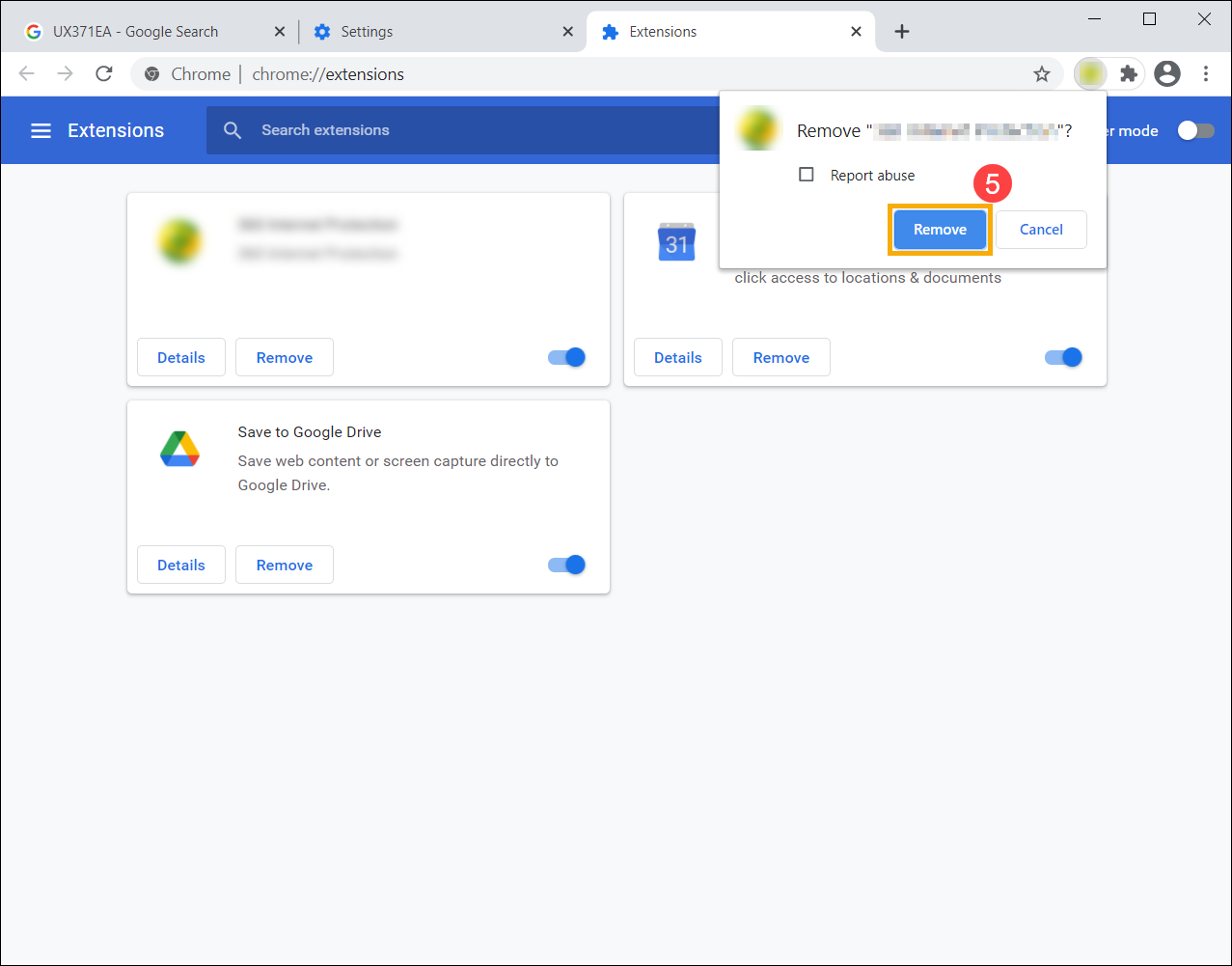
- Yüklü uzantılarda [Kaldır] seçeneğine tıklayın④.
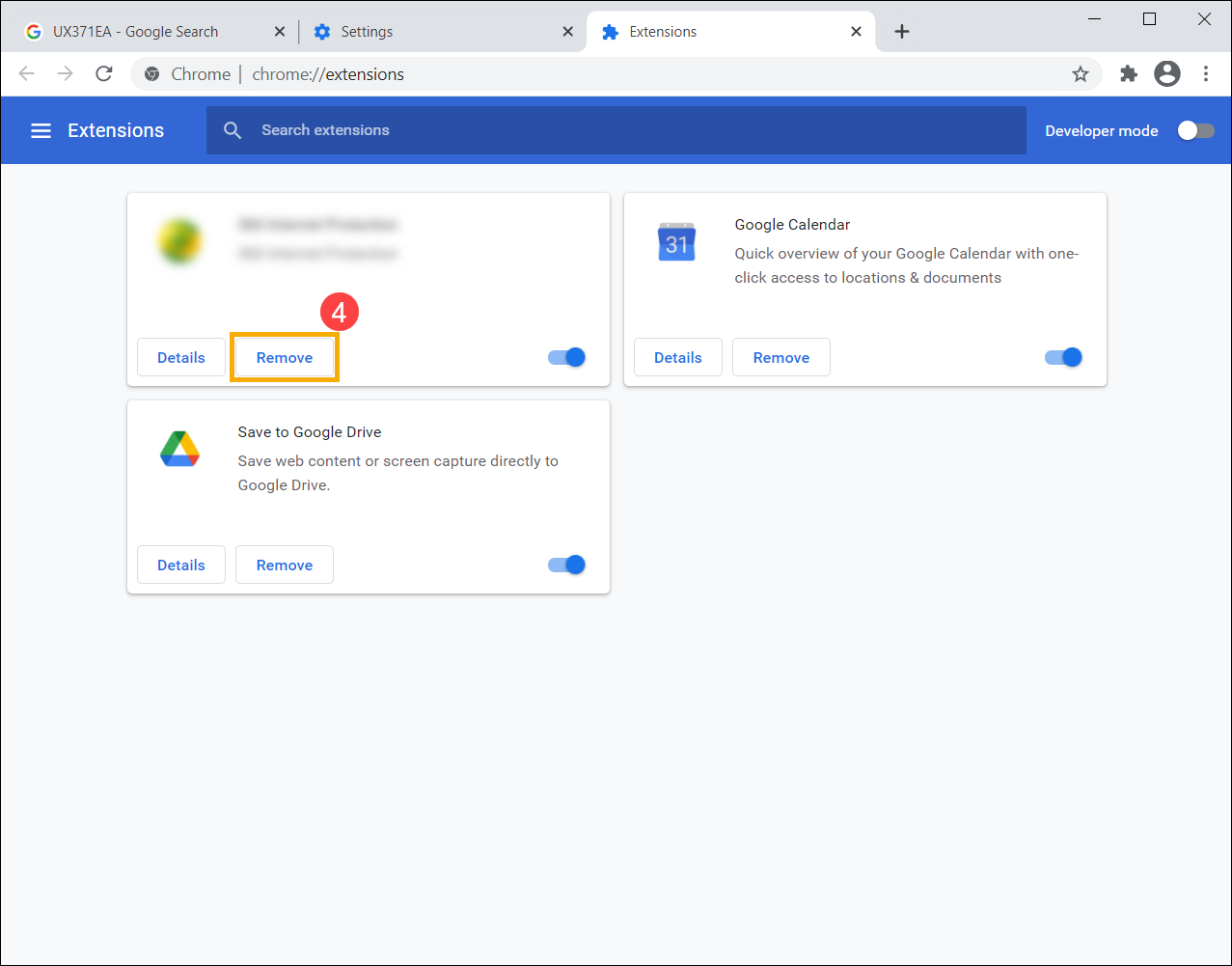
- Uzantının Google Chrome tarayıcısından kaldırılmasını onaylayın ve [Kaldır] seçeneğine tekrar tıklayın⑤.
- Google Chrome tarayıcısında yüklü olan tüm uzantıları kaldırmak için yukarıdaki adımları tekrarlayın.

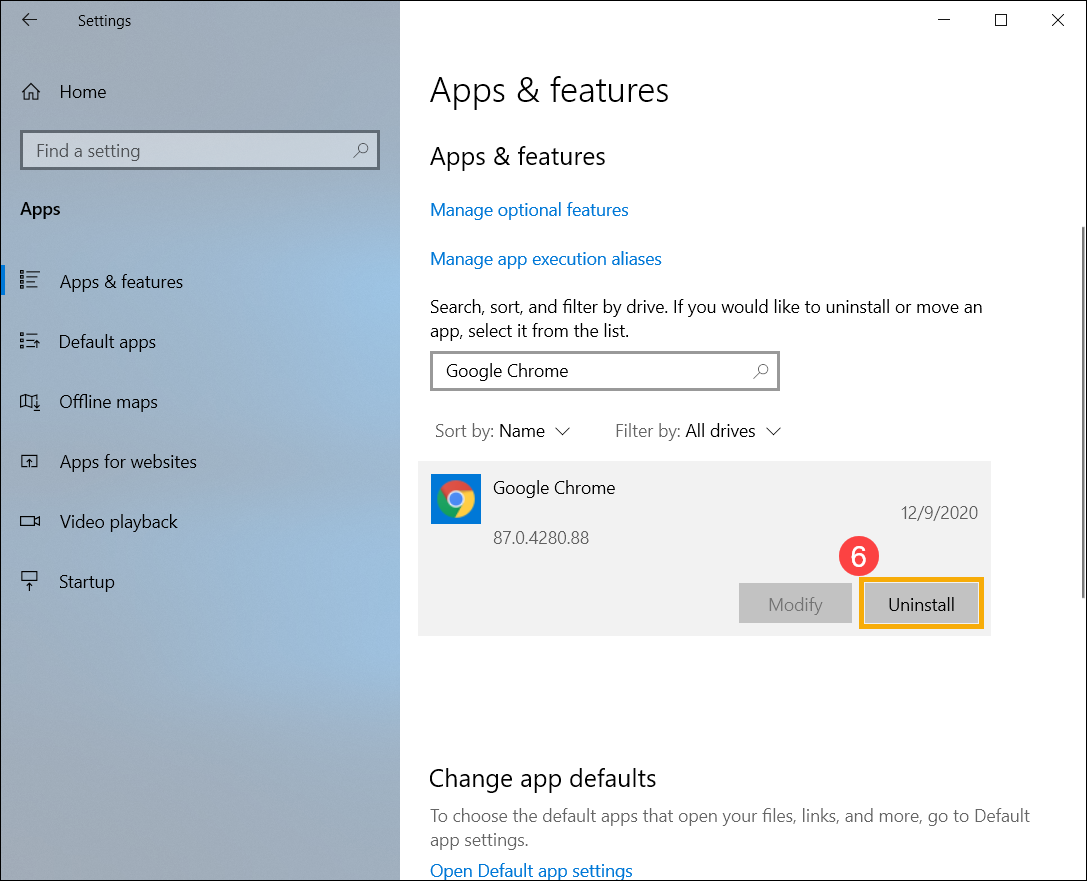
- Uzantıları kaldırdığınız halde sorununuz devam ediyorsa tarayıcınızı kaldırmanızı ve yeniden yüklemenizi öneririz. Cihazınızdaki yüklü uygulamaları, Windows ayarlarında bulunan Uygulamalar ve özellikler alanında görebilirsiniz. Google Chrome’u bulduktan sonra tarayıcıyı kaldırmak için [Kaldır] ögesine tıklayın⑥.
- Kaldırma işlemi tamamlandıktan sonra tarayıcının resmi internet sitesine giderek tarayıcıyı yeniden indirin ve kurun.
Yukarıdaki çözüm ve bilgiler sorununuzu gidermeye yardımcı olmadıysa, daha fazla bilgi edinmek için ASUS Müşteri Hizmetleri Merkezi ile iletişime geçebilirsiniz.