[ZenFone/ ZenPad] Dokunmatik ekranın yanıt vermeme sorununu giderme
1. Ekranınız kirliyse, suyla ıslatın, daha sonra yumuşak ve nemli bir bezle kir ve lekeleri silerek ekranı kurutun.
2. Kullanıcılar ekrana eldivenle, elleri kirliyken, sert cisimlerle ya da parmak uçlarıyla dokunduğunda ekran hassasiyetini ya da tepki verme özelliğini yitirebilir. Bu nedenle dokunmatik ekranınızı belirtilen şekillerde kullanmayın.
3. Ekran koruyucu, telefon kılıfı, ekranın üzeri ya da çevresini kaplayan diğer ürünler de kimi zaman ekranın dokunma işlevlerinin düzgün çalışmasını engelleyebilir. Bu nedenle ekranın üzerinden tüm aksesuarları çıkarın ve ekranın çalışıp çalışmadığını kontrol edin.
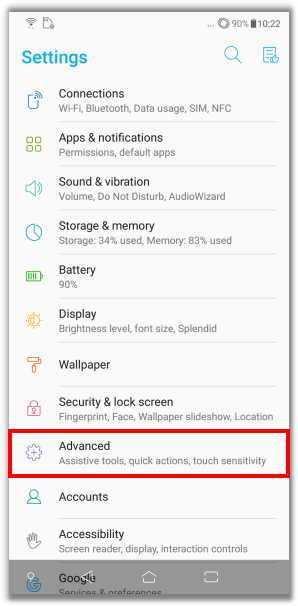
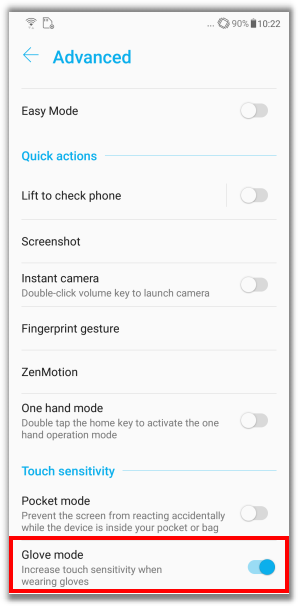
4. Dokunmatik ekran hassasiyetini arttırmak için ayarlardan "Eldiven modunu" aktifleştirin (Ayarlar > Gelişmiş > Eldiven modu). Sıradan kullanım için "Eldiven Modunu"kapatın
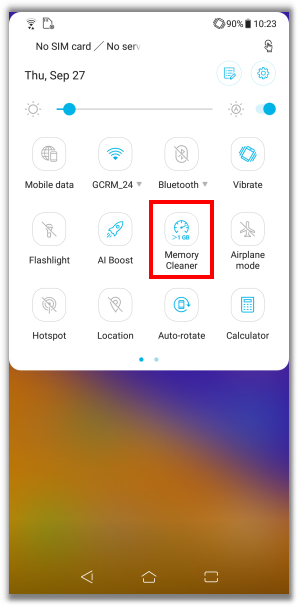
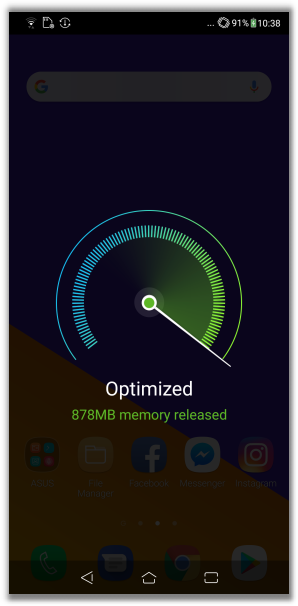
5. Telefonunuzun yeterli belleğe sahip olduğundan emin olum. Açılan listede ekranı aşağı kaydırın daha sonra Bellek Temizleyici ikonuna tıklayın.
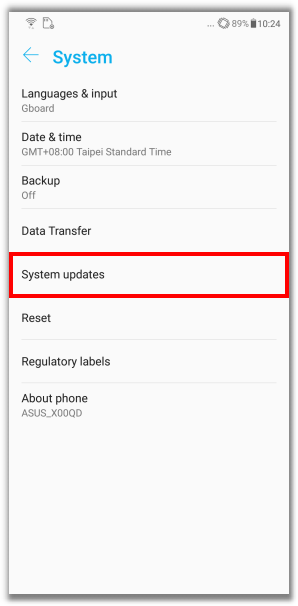
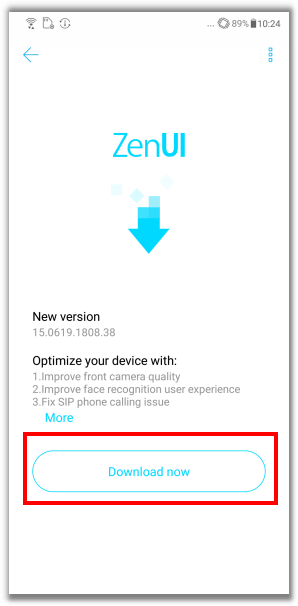
6. FOTA versiyonun son sürüme güncellendiğinden emin olun.
Ayarlar > Sistem > Sistem Güncellemeleri > Şimdi İndir yoluna tıklayın
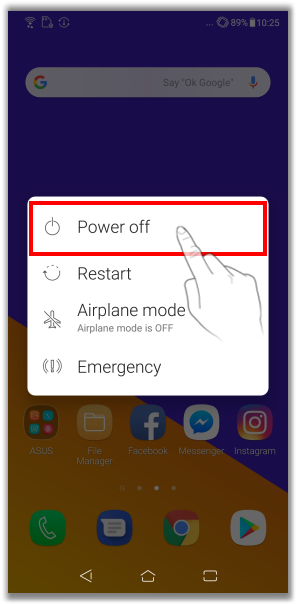
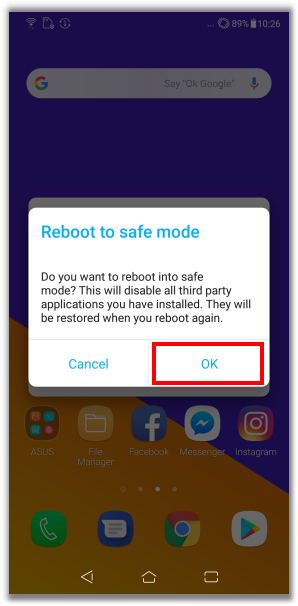
7. Üçüncü taraf bir uygulama indirdiğinizde dokunmatikle ilgili bir sorunla karşılaşırsanız ya da OS (İşletim Sistemi) pop-up hata mesajı verirse, telefonunuzu yeniden başlatın ve daha sonra Güvenli modda sorunun devam edip etmediğini kontrol edin. (Güç düğmesini uzun süreli basılı tutun > Kapama düğmesini uzun süre basılı tutun > Güvenli modu yeniden başlatmak için TAMAM’a basın) . Dokunmatik ekran sorunu güvenli modda devam etmiyorsa, üçüncü parti bir uygulama yüzünden meydana gelmiş olabilir. Son zamanlarda yüklenen bazı uygulama yazılımlarını telefonunuzdan kaldırın ve dokunmatik işlevin çalışıp çalışmadığını kontrol edin.
8. Telefonunuzun dokunmatik işlevi tamamen bozulmuş ve düzeltilemeyecek durumdaysa telefonunuzu kapatmaya zorlamak için "güç tuşuna 10-15 saniye arası basılı tutun" ve telefonu daha sonra yeniden başlatın.
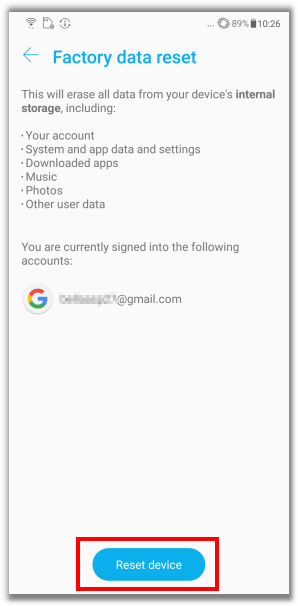
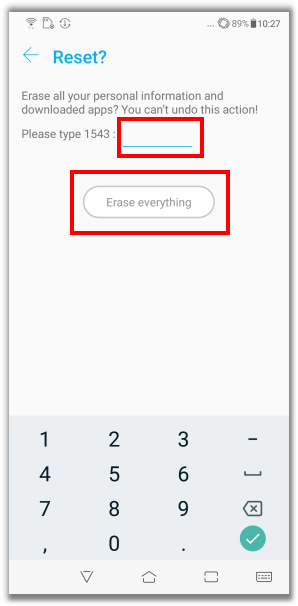
9. Sonraki adımlarda Fabrika Ayarlarına Sıfırla seçeneğini de deneyebilirsiniz:
Not:Öncesinde, kişisel bilgilerinizi yedekleyin. Fabrika Ayarlarına Sıfırlama işlemi yapıldığında, cihazınızda bulunan her türlü veri, uygulama, ayarlamalar ve kişisel bilgiler silinecektir.
Ayarlar > Sistem > Sıfırla > Fabrika Ayarlarına sıfırla seçeneğine dokunun
Yukarıdaki adımlarla sorunu çözemezseniz yardım almak için ASUS Destek sayfasına göz atabilirsiniz
* Bu bilgi aynı kategoride / seride yer alan tüm ürünler için uygun olmayabilir. Bazı ekran görüntüleri ve işlemler yazılım sürümlerine göre farklı olabilir.