[Telefon] Kamera Sorunları ve Çözümleri
Kamera Fonksiyon Bozuklukları
1. Kamera Uygulamasını Varsayılan Ayarlarına Sıfırla: Kamera uygulamasını açın > Üstteki oku dokunarak fonksiyon menüsünü açın > Ayarlar simgesine dokunun > Varsayılan Ayarları Geri Yükle seçeneğine dokunun.
2. Telefonunuzu Yeniden Başlatın: Bazen, basit bir yeniden başlatma geçici yazılım ile ilgili sorunları çözebilir.
3. Kamera Uygulamasını Güncelleyin: Google Play Store'a gidin ve Kamera uygulaması için güncelleme olup olmadığını kontrol edin.
4. Donanım Yazılımını En Son Sürüme Güncelleyin: Ayarlar > Sistem > Sistem Güncellemeleri > Güncellemeyi Kontrol Et seçeneğine dokunun. Telefonunuzun en güncel donanım yazılımına sahip olduğundan emin olun.
5. Güvenli Mod'a Girin: Güç tuşunu basılı tutun > Kapat seçeneğine uzun basın > Güvenli Mod'a girmek için TAMAM'a dokunun. Eğer kamera Güvenli Mod'da normal çalışıyorsa, sorun üçüncü taraf bir uygulamadan kaynaklanıyor olabilir.
6. Temizle Kamera Veri ve Önbellek: Fotoğraflarınızı ve videolarınızı önce yedeklediğinizden emin olun. Ardından, Ayarlar > Uygulamalar & Bildirimler > Tüm Uygulamaları Gör > Kamera > Depolama & Önbellek bölümüne gidin ve DEPOLAMAYI TEMİZLE ile ÖNBELLEĞİ TEMİZLE seçeneklerini seçin.
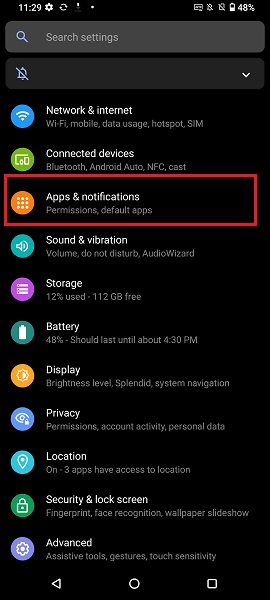
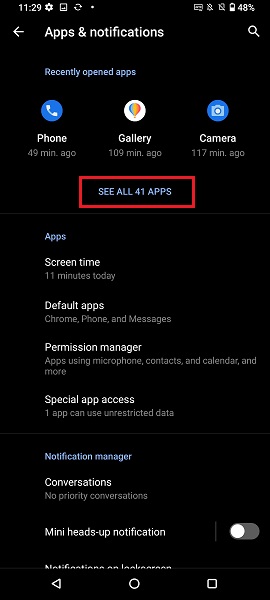
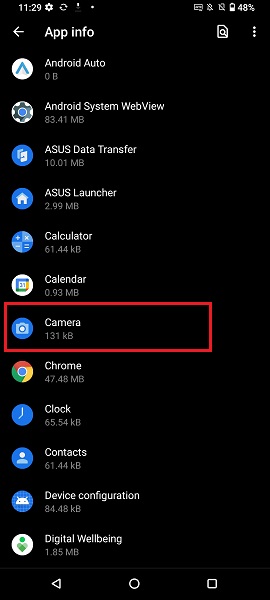
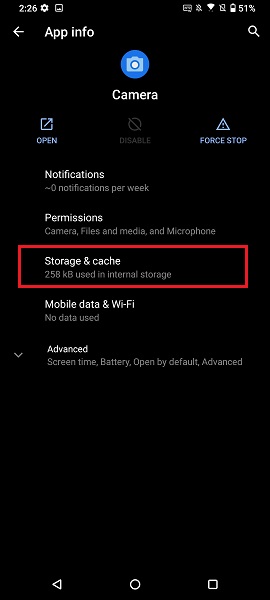
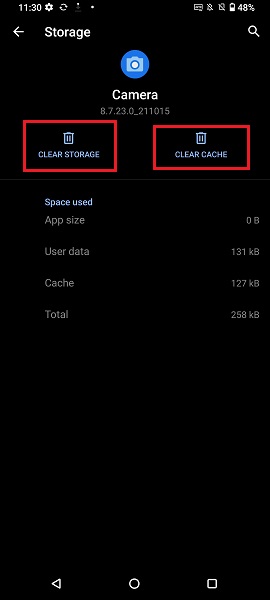
7. Verileri Yedekleyin ve Fabrika Ayarlarına Sıfırlayın: Yukarıdaki yöntemler sorunu çözmezse, tüm verilerinizi yedekleyin ve telefonunuzu orijinal fabrika ayarlarına geri yükleyin. Şuna dokunun: Ayarlar > Sistem > Sıfırlama Seçenekleri > Tüm verileri sil (fabrika ayarlarına sıfırla).
Not: Tüm verileri sil (fabrika ayarlarına sıfırla) işlemini gerçekleştirmektelefonunuzun dahili depolamasındaki tüm verileri silecek, Google hesabınız, sistem ve uygulama verileri ile ayarları, indirilen uygulamalar, müzikler, fotoğraflar ve diğer kullanıcı verileri dahil.
Kamera Görüntü Sensörü Lazerlerden Zarar Görür mü
Telefonunuzun kamera lensini doğrudan lazer ortamlarına maruz bırakmayın. Bir lazer ışınının enerjisi görüntü sensörüne zarar verebilir, bu da kamera arızasına veya anormal fotoğraflara yol açabilir.
Telefon kameranızı lazerli etkinlikler veya sergiler sırasında lazer ışığına maruz bırakmaktan kaçınmanız tavsiye edilir.
Lütfen unutmayın: İster iç mekanda ister dış mekanda olun, lazerlerin bulunduğu ortamda doğrudan veya dolaylı (bir yüzeyden yansıyan) lazer hasarı riski kamera sensörü için son derece yüksektir.
Kamera Lensinde Buharlanma
Telefon kamera lensinde buharlanma, genellikle lens kapağının içi ile dışı arasında önemli bir sıcaklık farkı olduğunda meydana gelir ve yoğunlaşmaya neden olur. Genellikle telefonu bir süre bekleterek bu buharlanma kaybolur ve normal kabul edilir—lütfen endişelenmeyin.
Lens buharını gidermek için şu adımları izleyin:
1. Merceğin buğulanmış bölgesini mikrofiber veya yumuşak bir bezle tek yönde nazikçe silin.
2. Eğer kuru bir dolabınız varsa, SIM kart tepsisini çıkarın ve telefonu nemi almak için dolabın içine yerleştirin.
3. Sorun devam ederse, lütfen telefonunuzu ASUS servis merkezine destek için götürün.
Kamera Fotoğrafları Bulanık
1. Fotoğraf çekmeden önce, lens üzerindeki tozu veya lekeleri temizlemek için yumuşak bir lens temizleme bezi kullanın.
2. Fotoğraf çekerken, kamera otomatik olarak çerçevenin merkezine odaklanır. Odak noktasını değiştirmek ve konunuza kilitlemek için ekranda istediğiniz alana dokunabilirsiniz.
3. Konunuz arkadan aydınlatılmışsa, lütfen HDR modunu etkinleştirin. Kamera çekim ortamını otomatik olarak algılar ve gerekli olduğunda HDR modunu açmanız için sizi uyarır, böylece daha net fotoğraflar çekmenize yardımcı olur.
4. Düşük ışık koşullarında, daha uzun pozlama süresi gereklidir. Daha sabit ve net görüntüler elde etmek için tripod kullanmanızı veya kamerayı sabitlemenizi öneririz.
5. Kamera, çekim ortamını algılayacaktır. Yeterli ışık olmadığında, ekranda bir simge ve geri sayım görünecek, fotoğraf için daha uzun pozlama süresine ihtiyaç olduğunu size hatırlatacaktır. (Bu özellik, yazılım ve ürün yazılımı [donanım yazılımı] sürümlerine bağlı olarak değişebilir. Örnek model: ROG Phone 8)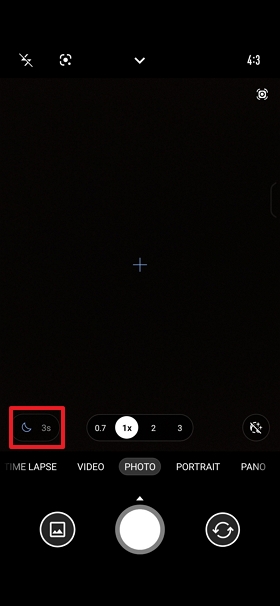
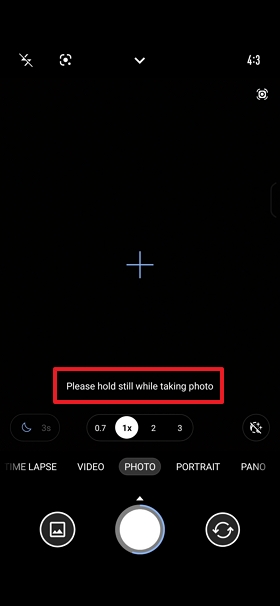
6. Kamera ekranında Lütfen fotoğraf çekerken hareketsiz durun mesajı göründüğünde, kamera fotoğraf çekiyor demektir. Pozlama süresi gereksinimlerini karşılamak ve fotoğraf kalitesini artırmak için telefonunuzu hareket ettirmeyin. (Bu özellik, yazılım ve ürün yazılımı [donanım yazılımı] sürümlerine bağlı olarak değişebilir. Örnek model: ROG Phone 8)