[NUC] ข้อผิดพลาดใน PCI Simple Communications Controller ในตัวจัดการอุปกรณ์บน NUC
การแก้ไขปัญหา
เครื่องหมายโทรศัพท์สีเหลือง (เครื่องหมายจุดวงเหนียว) บนตัวควบคุมการสื่อสาร PCI ที่ง่ายต่อการใช้งานนั้นเกิดจากไดรเวอร์ Management Engine ที่หายไปหรือเสียหาย
ตัวอย่างของการแสดงผลในตัวจัดการอุปกรณ์:
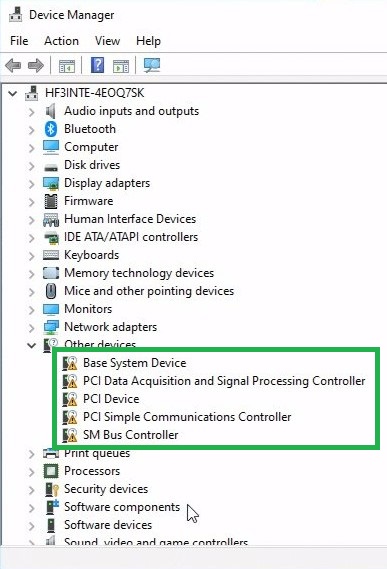
ทำตามวิธีการด้านล่างเพื่อแก้ไขปัญหา ตรวจสอบว่าเครื่องคอมพิวเตอร์มีการเชื่อมต่ออินเทอร์เน็ต
ตัวเลือกที่ 1:
- เปิด ตัวจัดการอุปกรณ์ โดย กด คีย์ Windows + x.
- คลิก Action ในแถบเครื่องมือ
- คลิก สแกนหาฮาร์ดแวร์ (การดำเนินการนี้อาจใช้เวลาหลายนาที)
- การดำเนินการนี้จะบังคับให้ระบบปฏิบัติการติดตั้งไดรเวอร์ที่มีการรวมอยู่กับระบบปฏิบัติการของคุณ
ตัวเลือกที่ 2:
- ดาวน์โหลดและเรียกใช้ Driver & Support Assistant
- โปรแกรมนี้จะสแกนระบบของคุณและแนะนำไดรเวอร์สำหรับอุปกรณ์ที่ระบุในระบบของคุณ
ตัวเลือกที่ 3:
ติดต่อฝ่ายบริการให้ความช่วยเหลือ
โปรดติดต่อเราหากข้อมูลข้างต้นไม่สามารถแก้ปัญหาของคุณได้
- Above information might be partly or entirely quoted from exterior websites or sources. please refer to the information based on the source that we noted. Please directly contact or inquire the sources if there is any further question and note that ASUS is neither relevant nor responsible for its content/service
- This information may not suitable for all the products from the same category/series. Some of the screen shots and operations could be different from the software versions.
- ASUS provides the above information for reference only. If you have any questions about the content, please contact the above product vendor directly. Please note that ASUS is not responsible for the content or service provided by the above product vendor.