Zenbook DUO (UX8406MA) Exclusive คำถามที่พบบ่อย (FAQ)
ASUS Zenbook DUO (UX8406MA) มีแป้นพิมพ์ Bluetooth เฉพาะ, ขาตั้งในตัว และแอปต่างๆ เช่น ScreenXpert และ Control Panel เพื่อเพิ่มประสิทธิภาพการทำงานของหน้าจอคู่ของคุณให้สูงสุด
Zenbook DUO สำหรับพารามิเตอร์โดยละเอียด โปรดดูที่: ASUS Zenbook DUO (2024) UX8406|Laptops For Home|ASUS Global
- วิธีการใช้งานคอมพิวเตอร์
- การแนะนำท่าทางบนหน้าจอ
- ฟังก์ชั่นพิเศษ ScreenXpert
- คZenbook DUO Exclusive Bluetooth Keyboard
- ถาม&ตอบ
(1) โหมดหน้าจอคู่ (พร้อมแป้นพิมพ์ Bluetooth)
เมื่อกางขาตั้งที่ด้านล่างของคอมพิวเตอร์ออก หน้าจอทั้งสองจะแสดงในมุมที่ดีที่สุด ในขณะที่คุณอยู่ในการประชุมออนไลน์เพื่อแบ่งปันความรู้ล่าสุดของคุณ โหมดหน้าจอคู่ของ Zenbook DUO ช่วยให้คุณสามารถมุ่งความสนใจไปที่งานของคุณแบบเรียลไทม์โดยไม่ต้องสลับแท็บหรือหน้าต่างตลอดเวลา
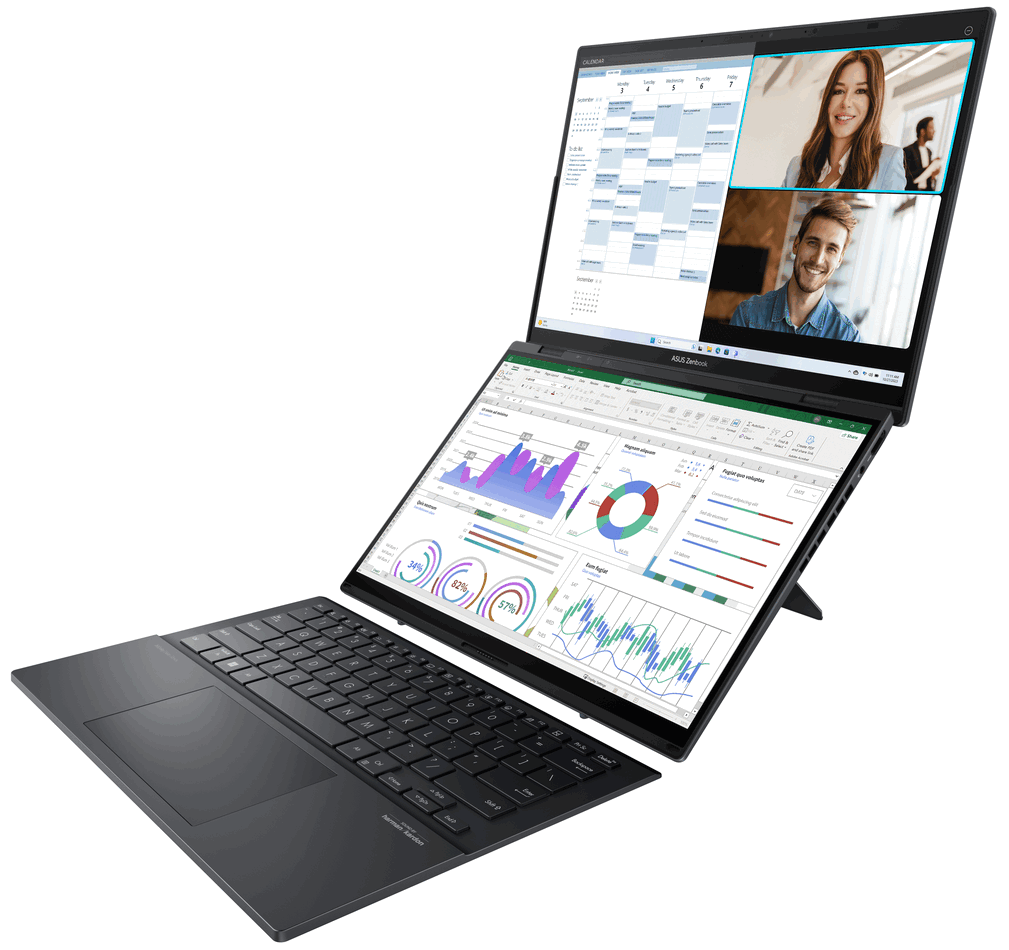
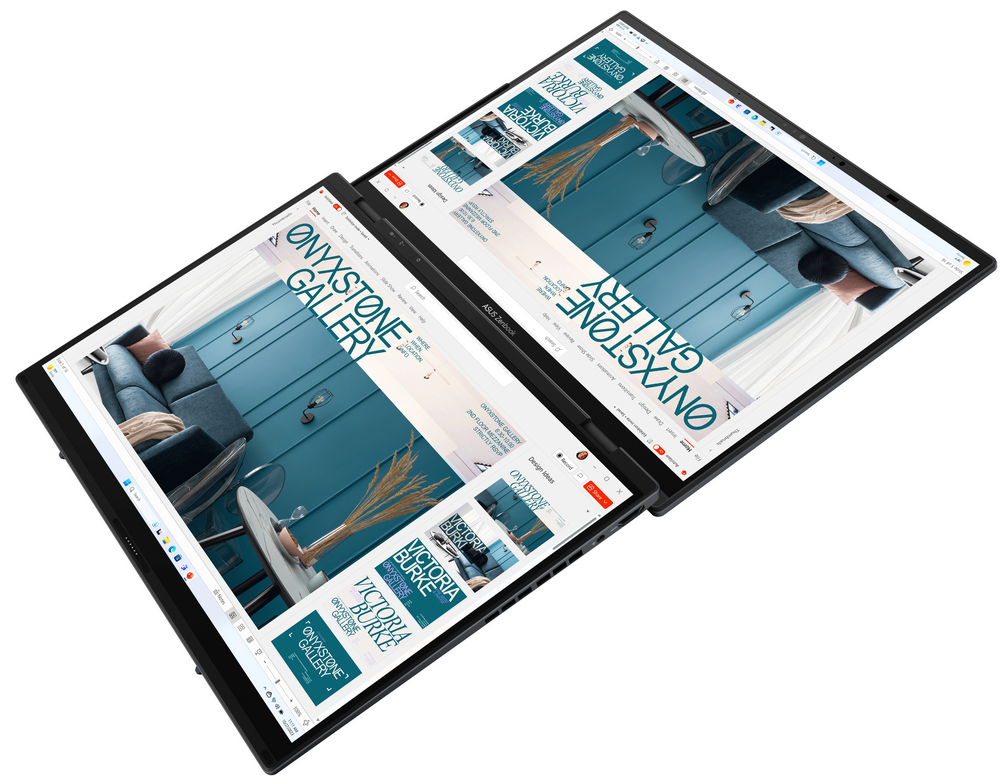
(2) โหมดการแบ่งปัน
เมื่อคุณหารือเกี่ยวกับรายละเอียดการออกแบบกับลูกค้าแบบเห็นหน้ากัน โหมดการแชร์ของ Zenbook DUO ช่วยให้ทุกคนสามารถดูหน้าจอและมุ่งความสนใจไปที่เนื้อหาได้
※ ต้องใช้ฟังก์ชันนี้กับ ScreenXpert โปรดดูขั้นตอนโดยละเอียดที่ 3-(3) ในเอกสารนี้
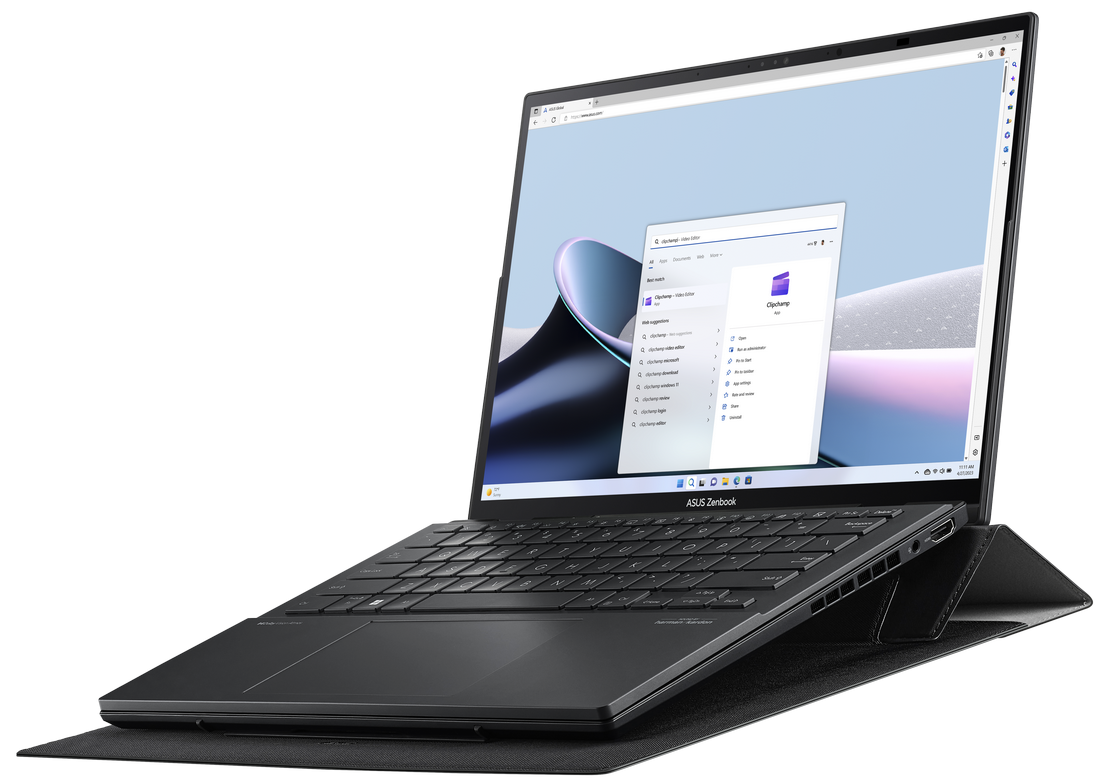
(3) โหมดรองรับปลอกแขนอย่างมีสไตล์
กระเป๋าใส่แล็ปท็อปแบบมัลติฟังก์ชั่น (อุปกรณ์เสริม) ไม่เพียงแต่ช่วยปกป้องคอมพิวเตอร์ของคุณด้วยสัมผัสของหนังที่อ่อนนุ่ม แต่ยังสามารถพับเก็บได้อย่างง่ายดายเพื่อใส่ Zenbook DUO ไว้ด้านบนอีกด้วย กระเป๋าใส่แล็ปท็อปอเนกประสงค์ไม่เพียงแต่ยกคีย์บอร์ดขึ้น 12° สำหรับการพิมพ์แบบสองมือ แต่ยังยก Zenbook Duo ขึ้นเพื่อให้อากาศไหลเวียนได้อย่างรวดเร็ว
※ กระเป๋าใส่แล็ปท็อปอเนกประสงค์ (อุปกรณ์เสริม) พร้อมพื้นที่สำหรับจัดเก็บ ASUS Pen 2.0 (อุปกรณ์เสริม)
(4) โหมดแล็ปท็อป (พร้อมแป้นพิมพ์บลูทูธ)
กำหนดค่าคีย์บอร์ด Bluetooth และทัชแพด ASUS ErgoSense บนหน้าจอด้านล่างเพื่อเพลิดเพลินกับประสบการณ์การใช้งานแล็ปท็อปแบบดั้งเดิม

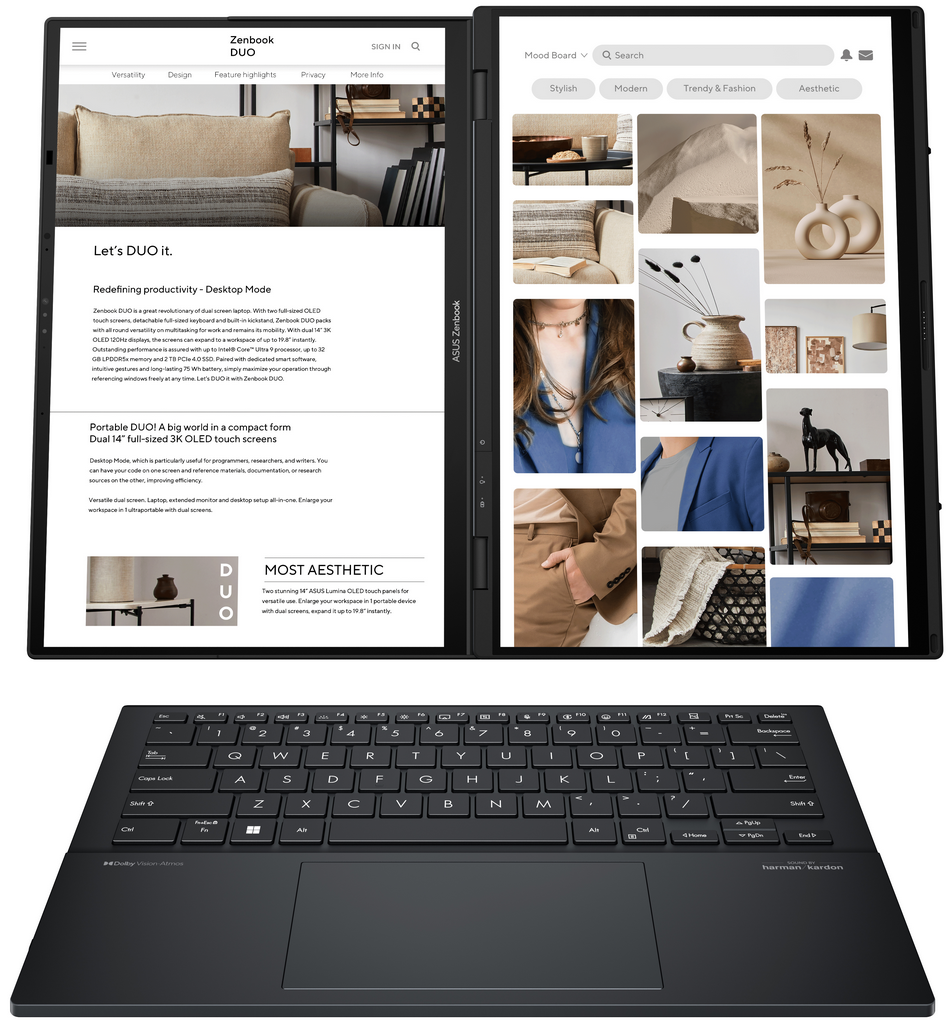
(5) โหมดเดสก์ท็อป
ขาตั้งที่ด้านล่างของคอมพิวเตอร์จะกางออก และวางคอมพิวเตอร์ในแนวตั้ง และ Zenbook DUO จะเข้าสู่โหมดเดสก์ท็อป แสดงแอปเพิ่มประสิทธิภาพการทำงานของคุณบนหน้าจอหนึ่งในขณะที่แสดงข้อมูลอ้างอิง ไฟล์ หรือแหล่งการวิจัยในอีกหน้าจอหนึ่ง
※ Iในโหมดเดสก์ท็อป คอมพิวเตอร์จะมีขนาดใหญ่กว่า 180° เล็กน้อย ตำแหน่งนี้จะมีเสถียรภาพมากขึ้น
(6) โหมดแล็ปท็อป (พร้อมแป้นพิมพ์เสมือน)
หน้าจอด้านล่างสามารถกำหนดค่าเป็นคีย์บอร์ดเสมือนขนาดเต็มได้ ด้วยสองหน้าจอ คุณสามารถทำงานได้อย่างมีประสิทธิภาพมากขึ้นและเพลิดเพลินกับความบันเทิงที่ดื่มด่ำยิ่งขึ้น
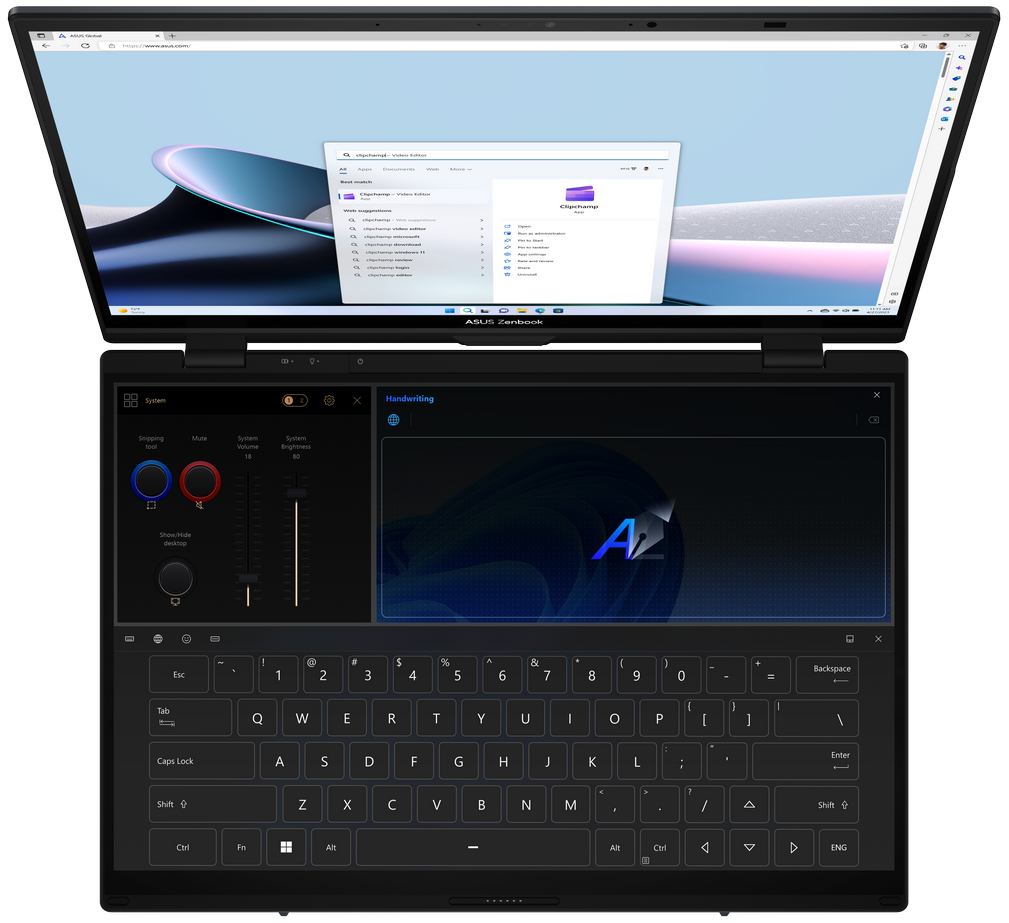
ต้องใช้ท่าทางหน้าจอกับ ScreenXpert สำหรับรายละเอียด โปรดดูที่: [Notebook] ScreenXpert 3 - Introduction | Official Support | ASUS Global
หากคุณพบความคล่องหรือปัญหาอื่นๆ เมื่อใช้ท่าทางบนหน้าจอ โปรดอัปเดต BIOS และ ScreenXpert เวอร์ชันล่าสุดก่อนใช้งาน
(1) โหมดควบคุมหกนิ้ว
โหมดควบคุมหกนิ้วบนหน้าจอที่สองของ Zenbook DUO ให้แตะหน้าจอด้วยหกนิ้วเพื่อปลุกคีย์บอร์ดเสมือน และปัดขึ้นอีกครั้งเพื่อแสดงคีย์บอร์ดเสมือนแบบเต็มหน้าจอ ใช้หกนิ้วปัดลงเพื่อปิดฟังก์ชั่นตามลำดับที่เปิดอยู่ และใช้หกนิ้วปัดลงที่ส่วนล่างที่สามของหน้าจอที่สองเพื่อปิดฟังก์ชั่นทั้งหมดโดยตรง
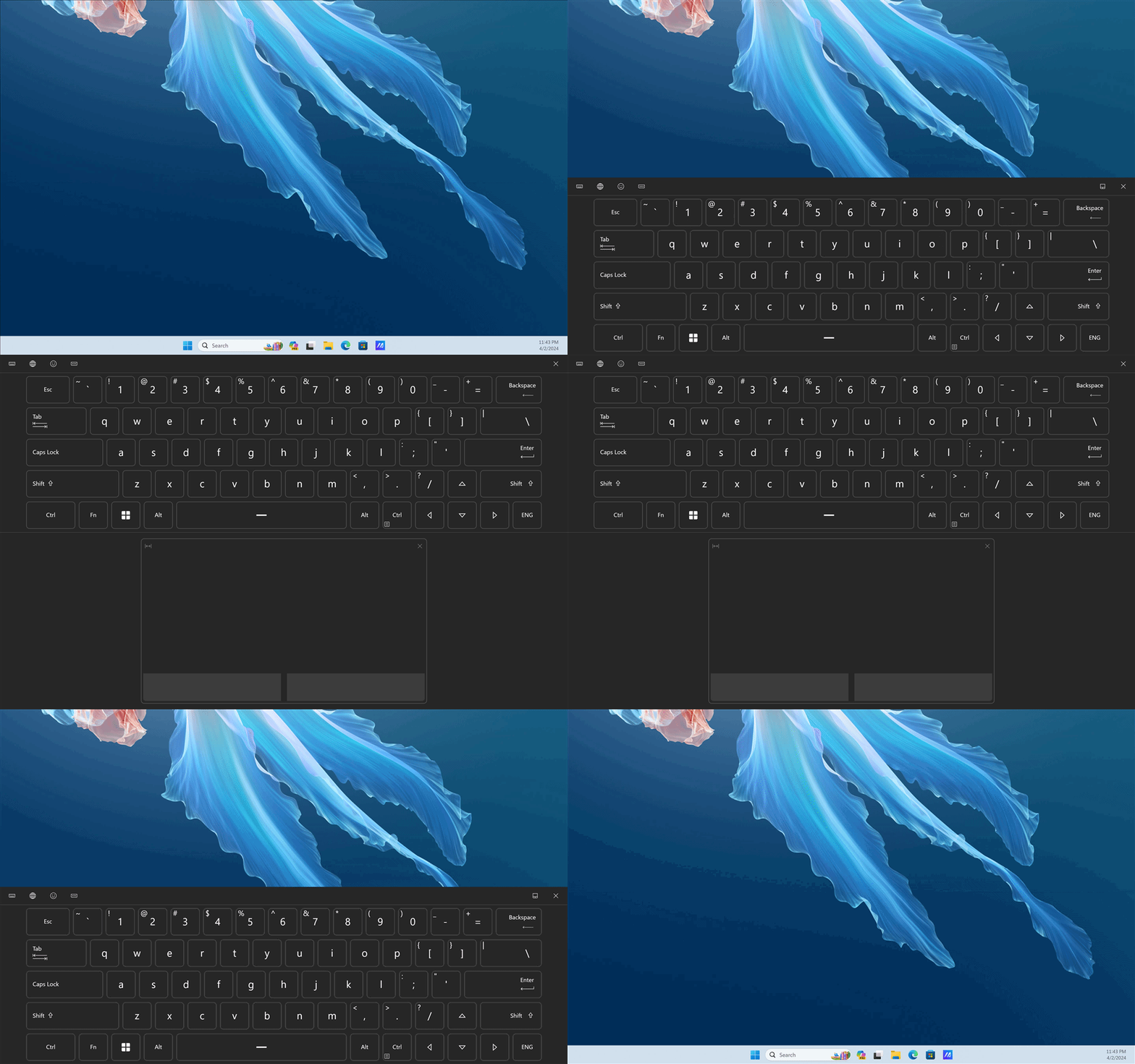
(2) โหมดควบคุมด้วยสองนิ้ว - สวิตช์อุปกรณ์
ก่อนที่จะใช้ฟังก์ชันนี้ คุณต้องเปิด Gadget ใน ScreenXpert ก่อน โปรดวาง Gadget บนหน้าจอที่สองดังที่แสดงด้านล่าง และจะต้องเปิดแป้นพิมพ์เสมือนในระหว่างขั้นตอนการวางตำแหน่ง ตำแหน่งเสร็จสมบูรณ์และคุณสามารถสลับอุปกรณ์ได้อย่างรวดเร็วด้วยสองนิ้ว ครั้งถัดไปที่คุณใช้ฟังก์ชันหกนิ้ว อุปกรณ์จะเปิดขึ้นก่อน และคุณจะต้องปัดขึ้นอีกครั้งเพื่อเปิดแป้นพิมพ์เสมือน

หาก Gadget ไม่ปรากฏบนหน้าจอที่สอง ให้วางแกดเจ็ตบนหน้าจอที่สองด้วยตนเอง

※ ต้องวางแกดเจ็ตไว้ในตำแหน่งเดียวกันเพื่อรองรับฟังก์ชันการสลับสองนิ้ว
※ หากคุณต้องการใช้ฟังก์ชันแป้นพิมพ์เสมือนเท่านั้น โปรดคลิก [X] เพื่อปิดฟังก์ชันขนาดเล็ก จากนั้นใช้ฟังก์ชัน 6 ฟังก์ชันเพื่อเปิดฟังก์ชันแป้นพิมพ์เสมือนเท่านั้น
แผงควบคุมรองรับการตั้งค่าส่วนบุคคล โปรดดูที่: ASUS Control Panel - Introduction | Official Support | ASUS Global
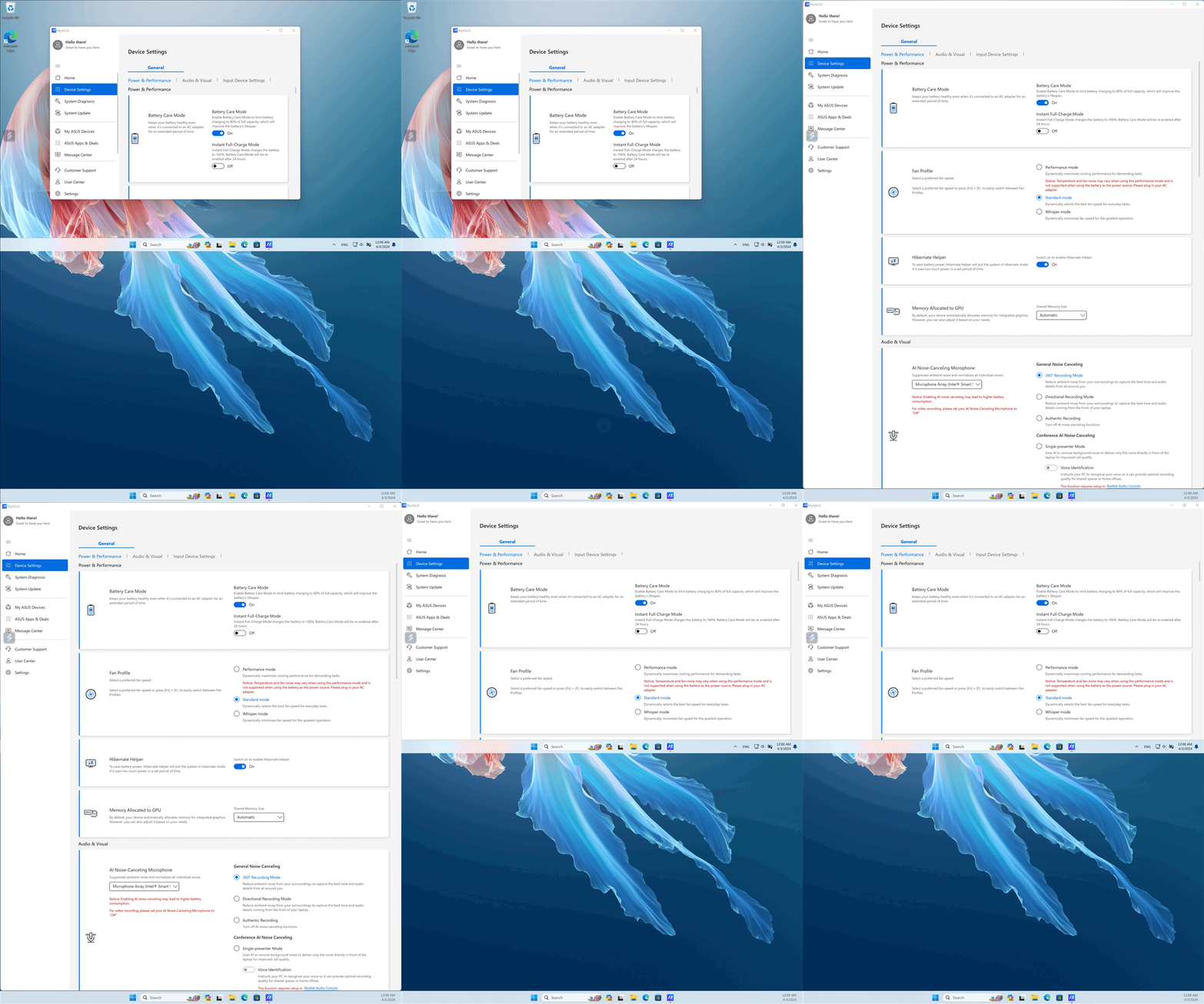
(3) โหมดควบคุมห้านิ้ว
ตัวอย่างเช่น หากคุณเปิด MyASUS คุณสามารถใช้ห้านิ้วเพื่อขยายโฟลเดอร์บนหน้าจอเพื่อแสดงโฟลเดอร์แบบเต็มหน้าจอ
หากคุณใช้ห้านิ้วเพื่อย่อขนาดหน้าจอ โฟลเดอร์จะแสดงแบบเต็มหน้าจอบนหน้าจอหลัก
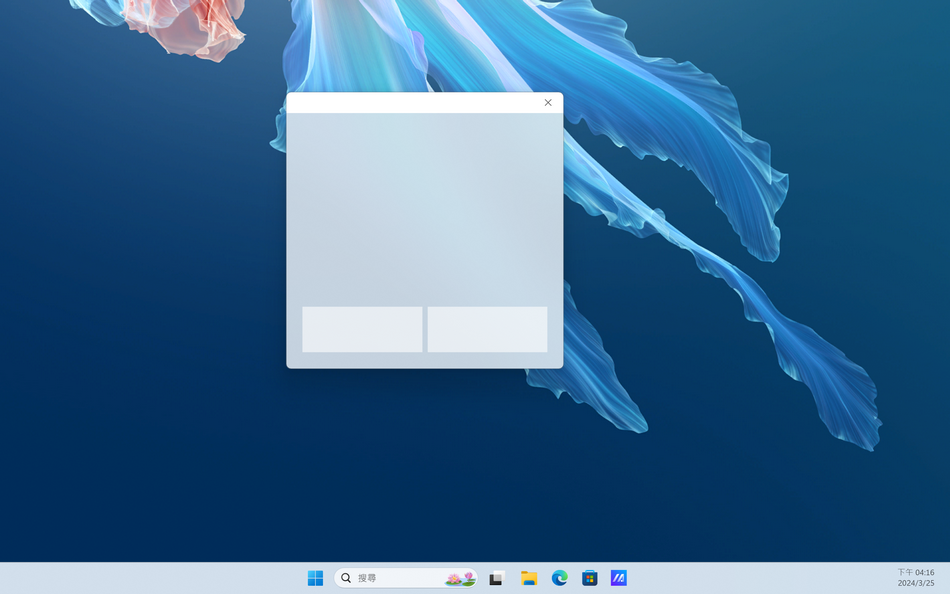
(4) โหมดควบคุมสามนิ้ว
บนหน้าจอที่สองของ Zenbook DUO แตะหน้าจอด้วยสามนิ้วเพื่อปลุกทัชแพดเสมือน ทัชแพดเสมือนช่วยให้คุณเคลื่อนที่ไปมาได้ตามต้องการ และการปิดและเปิดใหม่จะยังคงเหมือนเดิมเมื่อปิดครั้งล่าสุด
(5) One-finger control mode
You only need to use one finger, drag the window and slide it gently, and the window can be displayed on another screen in full screen.

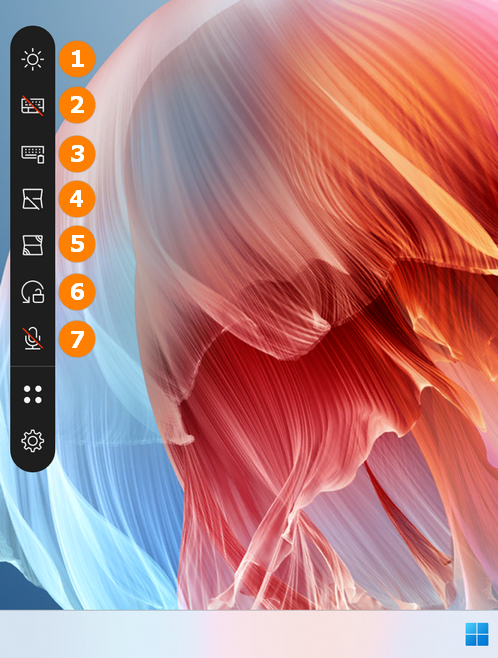
หลังจากเปิด ScreenXpert จากบนลงล่างจะเป็นดังนี้: ⑤การปรับความสว่าง ⑥สวิตช์แป้นพิมพ์เสมือน ④สถานะแป้นพิมพ์ Bluetooth พิเศษ ④สวิตช์บนหน้าจอที่สอง ⑤โหมดการแชร์ ⑥ล็อคการหมุน ⑦สวิตช์ไมโครโฟน
※ สวิตช์แป้นพิมพ์เสมือน - หากคอมพิวเตอร์ของคุณไม่ได้เชื่อมต่อกับแป้นพิมพ์ Bluetooth แป้นพิมพ์เสมือนจะเปิดโดยอัตโนมัติเมื่อคุณแตะกล่องข้อความด้วยนิ้วของคุณ
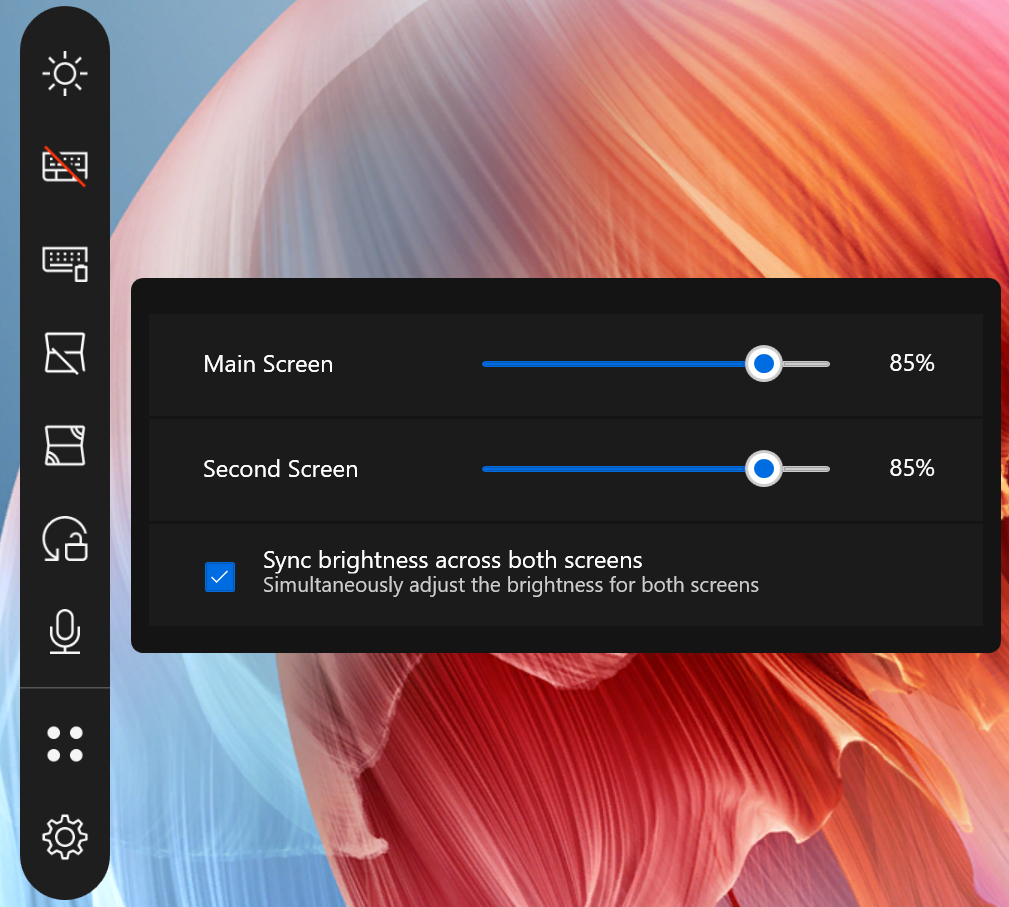
(1) ①การปรับความสว่าง
คลิก [Brightness adjustment], คุณสามารถปรับความสว่างของหน้าจอหลักและหน้าจอที่สองได้อย่างรวดเร็วและด้วยตนเอง เมื่อคุณเปิด [Sync Brightness across both screens], ความสว่างของหน้าจอทั้งสองจะถูกปรับพร้อมกัน
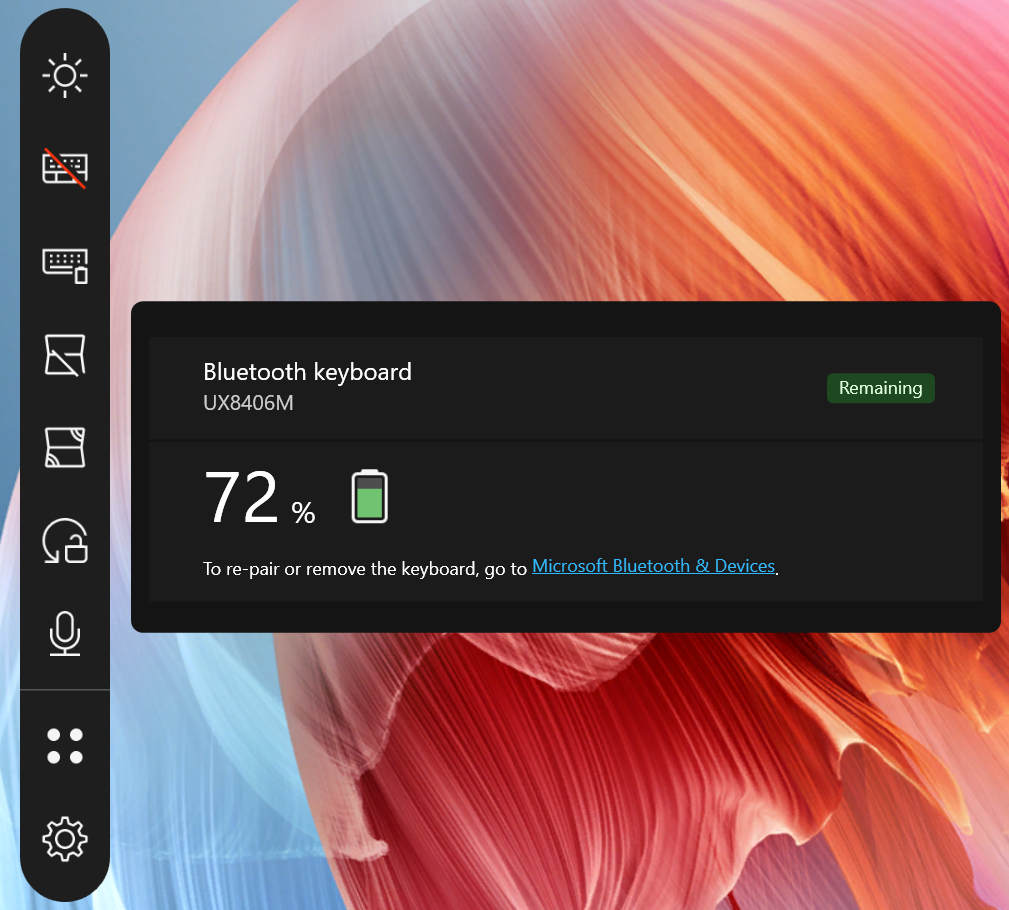
(2) ③Exclusive Bluetooth keyboard status
แตะ [Exclusive Bluetooth Keyboard Status] เพื่อแสดงระดับแบตเตอรี่แบบเรียลไทม์ของแป้นพิมพ์ Bluetooth หากคุณยังไม่ได้เชื่อมต่อแป้นพิมพ์บลูทูธ Zenbook DUO คุณจะได้รับคำแนะนำให้เชื่อมต่อแป้นพิมพ์บลูทูธ
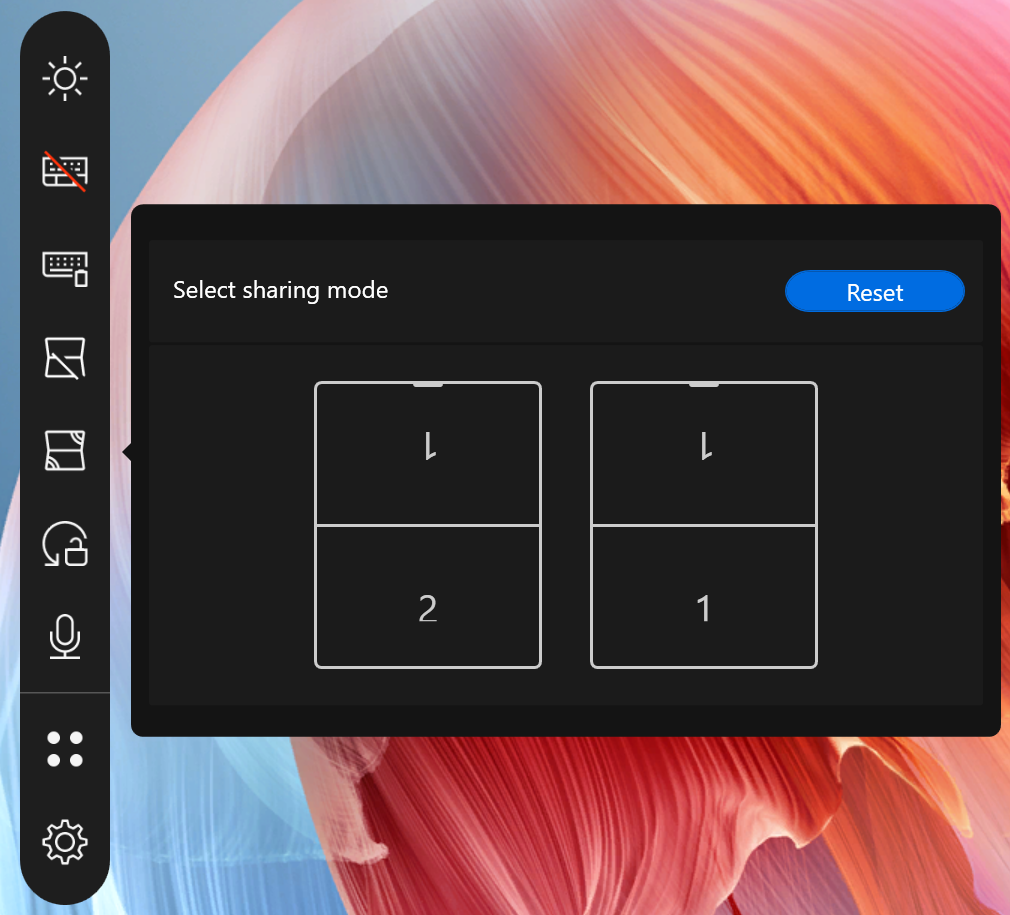
(3) ⑤โหมดการแบ่งปัน
คลิก [Sharing mode], เลือกโหมดที่คุณต้องการแล้วแตะ หากคุณไม่ต้องการใช้ [Sharing mode], แตะ [Reset] เพื่อคืนค่าการตั้งค่าหน้าจอเริ่มต้น
4. Zenbook DUO Exclusive Bluetooth Keyboard
แป้นพิมพ์ Bluetooth พิเศษของ Zenbook DUO มีพอร์ต POGO PIN, พอร์ต USB-C, ไฟแสดงการชาร์จ และปุ่มเปิด/ปิด Bluetooth
※ แป้นพิมพ์ Bluetooth ของ Zenbook DUO Exclusive สามารถเชื่อมต่อกับคอมพิวเตอร์ ASUS ได้ คุณจึงสามารถใช้ฟังก์ชันทั้งหมดได้ การเชื่อมต่อกับคอมพิวเตอร์ที่ไม่ใช่ ASUS อาจส่งผลให้เกิดข้อจำกัดในการใช้ทางลัดหรือปุ่มบางปุ่ม (Fn)
※ สามารถชาร์จคีย์บอร์ดผ่าน POGO PIN และอินเทอร์เฟซ USB-C
※ พอร์ต USB-C ไม่รองรับฟังก์ชันถ่ายโอนข้อมูลของแป้นพิมพ์ Bluetooth
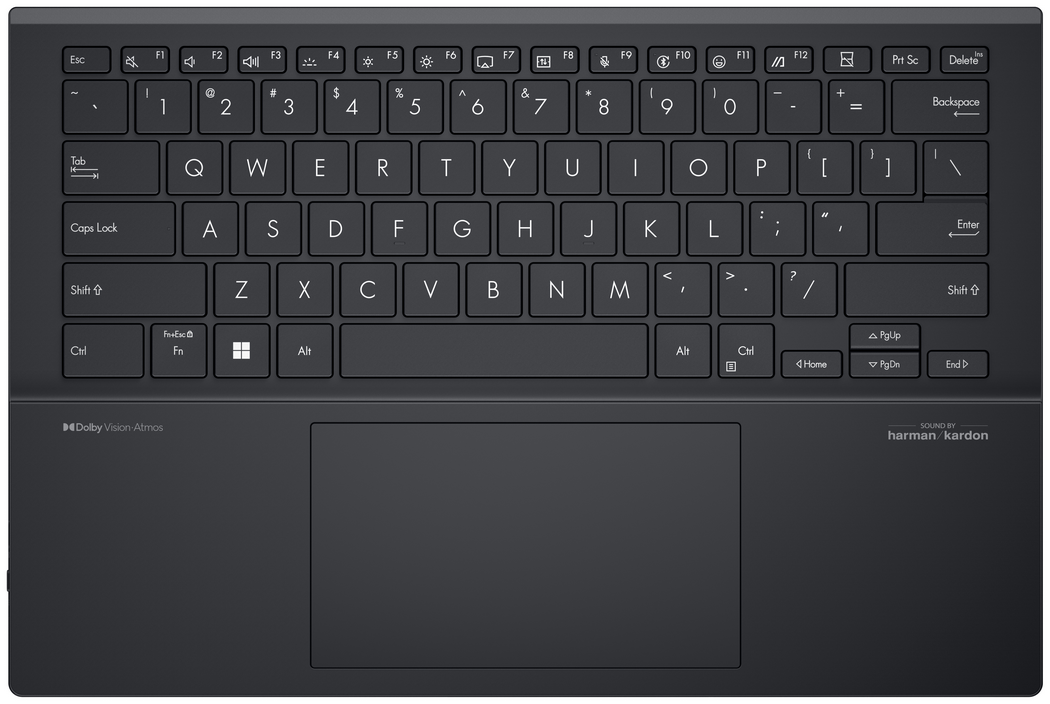
(1) เชื่อมต่อกับแป้นพิมพ์บลูทูธ Zenbook DUO
กดปุ่ม F10 บนแป้นพิมพ์ค้างไว้จนกระทั่งไฟแสดงสถานะเริ่มกะพริบเป็นสีน้ำเงิน และหน้าต่างป๊อปอัปจะปรากฏขึ้นที่มุมขวาล่างของหน้าจอหลักของคอมพิวเตอร์ คลิก [Connect]
※ หากไม่มีหน้าต่างป๊อปอัป โปรดไปที่การตั้งค่า Windows -> Bluetooth and devices -> เพิ่มอุปกรณ์และเชื่อมต่อแป้นพิมพ์ Bluetooth ด้วยตนเอง
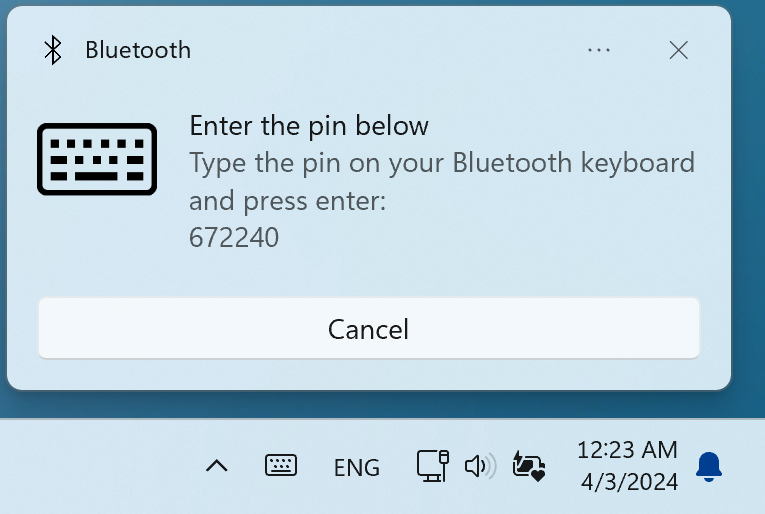
บนแป้นพิมพ์ Bluetooth ให้ป้อนรหัส PIN ตามลำดับ จากนั้นกดปุ่ม Enter บนแป้นพิมพ์ Bluetooth เพื่อทำการเชื่อมต่อให้เสร็จสิ้น
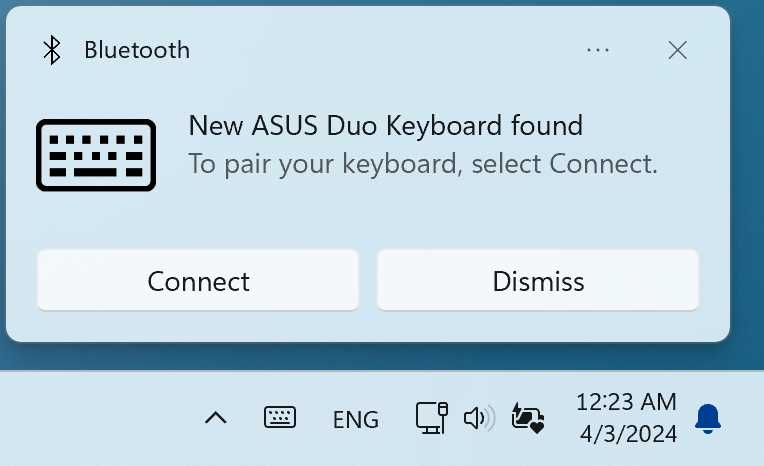
(2) นำคีย์บอร์ดออกจากตัวเครื่อง Zenbook DUO Exclusive
The keyboard is magnetically attached to the second screen, and the place with the greatest suction power is at the bottom of the keyboard. It is recommended that you lift the keyboard from the upper corners of the Bluetooth keyboard and remove it.
(3) Zenbook DUO's Exclusive Bluetooth keyboard backlight.
คุณสามารถใช้ปุ่มลัด F4 หรือ Fn+F4 เพื่อสลับไฟแบ็คไลท์ของแป้นพิมพ์ Bluetooth การเปิดไฟแบ็คไลท์จะทำให้การใช้พลังงานเพิ่มขึ้น เมื่อปิดไฟแบ็คไลท์และชาร์จเต็มแล้ว แป้นพิมพ์ Bluetooth จะสามารถใช้งานได้นานกว่า 24 ชั่วโมง
(4) การชาร์จคีย์บอร์ดบลูทูธ Zenbook DUO Exclusive
Zenbook DUO Exclusive Bluetooth Keyboard สามารถวางบนหน้าจอที่สอง เชื่อมต่อกับ POGO PIN หรือชาร์จผ่านพอร์ต USB-C
※ เมื่อระดับแบตเตอรี่ของแป้นพิมพ์ Zenbook DUO Exclusive Bluetooth น้อยกว่า 5% จะมีหน้าต่างป๊อปอัปที่มุมขวาล่างของ Windows เพื่อเตือนให้คุณชาร์จ
Q1: คีย์บอร์ดบลูทูธจะทำให้หน้าจอเป็นรอยหรือไม่?
A1: แป้นพิมพ์ Bluetooth เอกสิทธิ์เฉพาะของ Zenbook DUO ได้รับการทดสอบอย่างเข้มงวดและจะไม่ทำให้หน้าจอของคุณเสียหาย แต่ก่อนที่คุณจะวางแป้นพิมพ์ Zenbook DUO Exclusive Bluetooth หรือปิดหน้าจอคอมพิวเตอร์ โปรดตรวจสอบให้แน่ใจว่าไม่มีสิ่งเกะกะอื่น ๆ บนหน้าจอและแป้นพิมพ์
Q2: จะมีแสงสะท้อนระหว่างการใช้งานหน้าจอที่ 2
A2: คุณสามารถใช้กระเป๋าแล็ปท็อปมัลติฟังก์ชั่น (อุปกรณ์เสริม) เพื่อเพิ่มมุมของหน้าจอที่สองเพื่อลดการสะท้อน คุณยังสามารถเปิด Kick Stand และใช้ทั้งสองหน้าจอในมุมที่ดีที่สุดด้วยแป้นพิมพ์ Bluetooth สุดพิเศษของ Zenbook DUO
Q3: Zenbook DUO (UX8406MA) อยู่บนหน้าจอล็อค และหน้าจอที่สองไม่แสดง
Q3: Microsoft เป็นผู้กำหนดสถานะนี้ และหน้าจอที่สองจะไม่แสดงเมื่อหน้าจอถูกล็อค ซึ่งสามารถลดการใช้พลังงานได้อย่างมีประสิทธิภาพอีกด้วย
Q4: เหตุใดหน้าจอทั้งสองจึงมีสีต่างกัน?
A4:ความคลาดเคลื่อนของสีเล็กน้อยมากถือเป็นเรื่องปกติ เนื่องจากหน้าจอทั้งสองไม่ได้อยู่ในมุมเดียวกันเมื่อใช้งาน
หากคุณรู้สึกว่าความแตกต่างของสีชัดเจนโปรดไปที่ MyASUS -> Device Settings -> Audio & Vision -> Splendid เพื่อตรวจสอบว่าโหมด Splendid ของทั้งสองแผงเหมือนกันหรือไม่
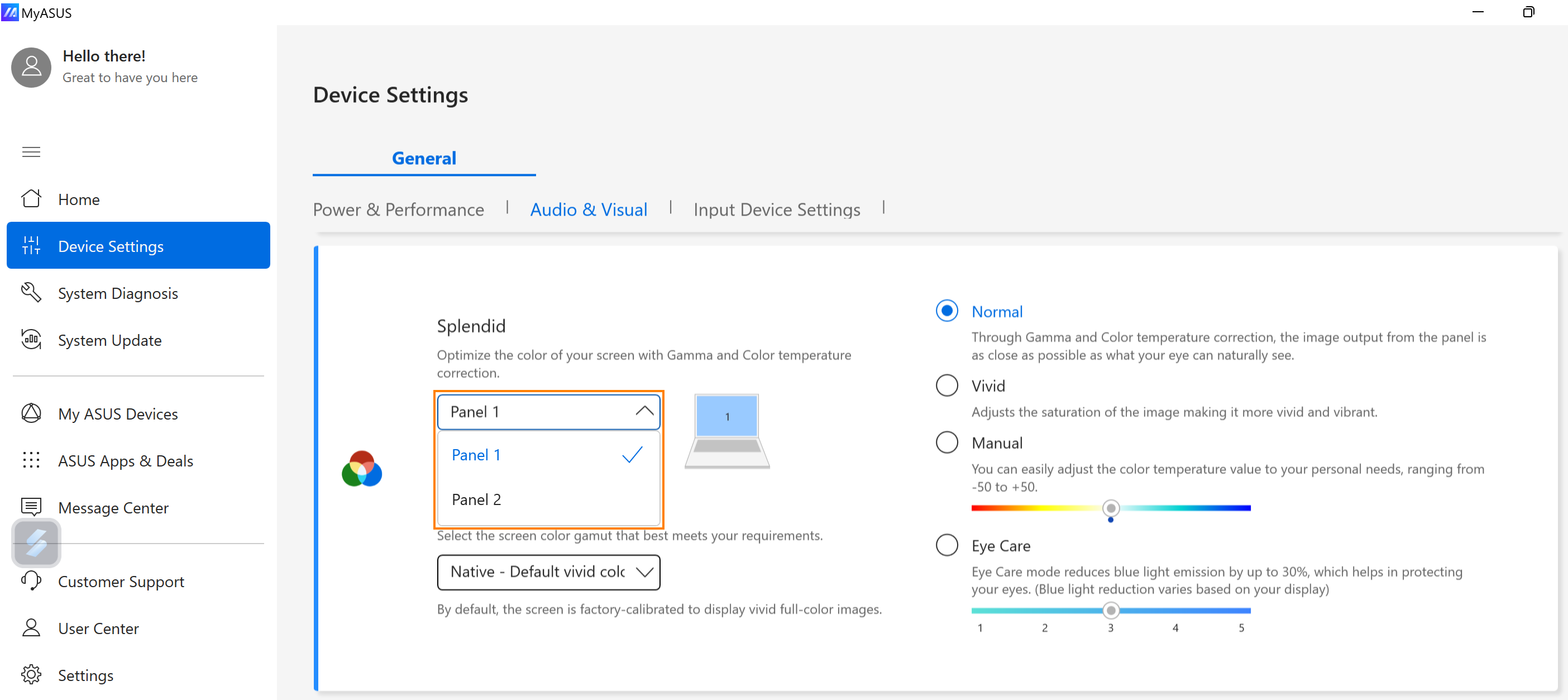
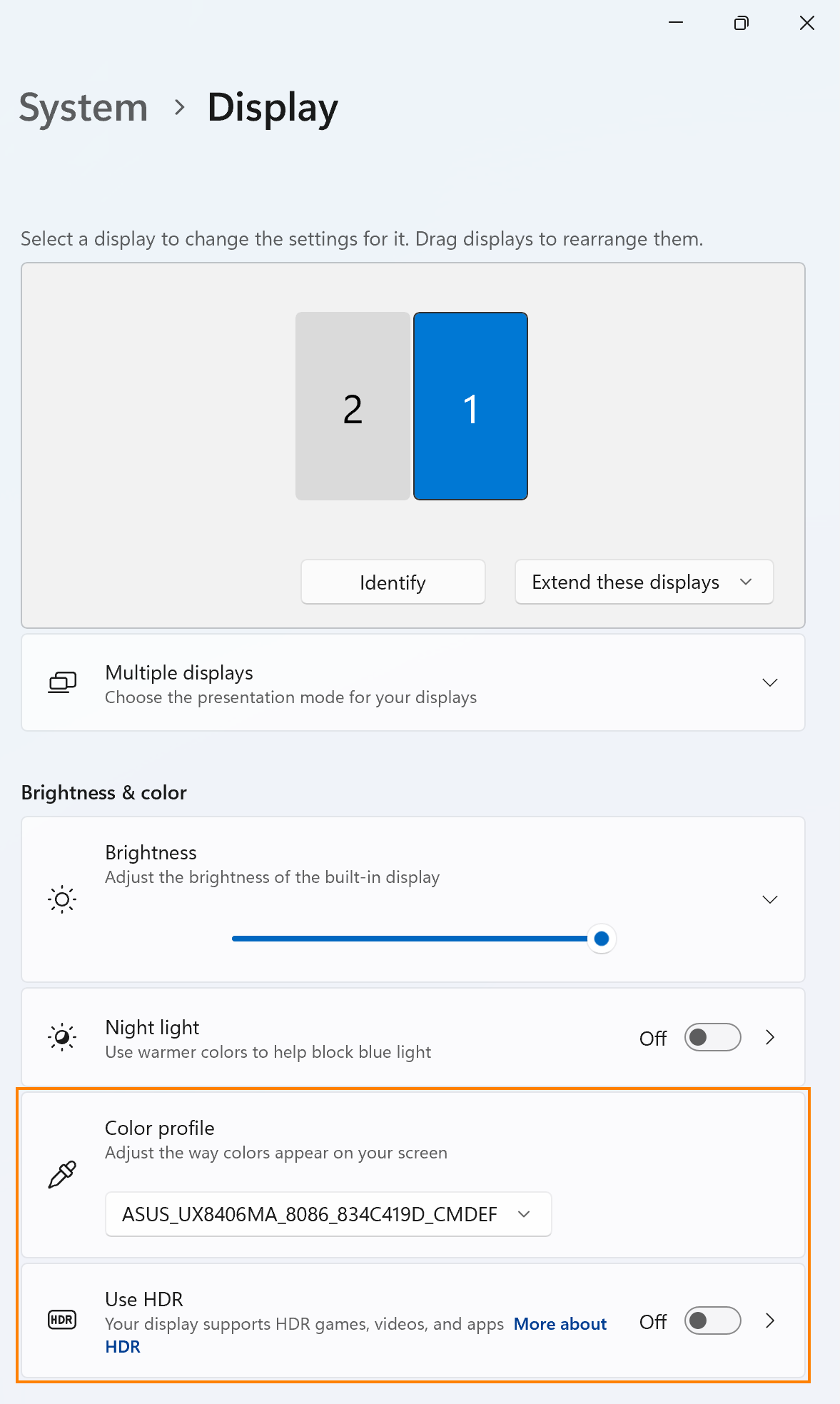
หรือคุณสามารถไปที่การตั้งค่า Windows -> Monitor -> Color profile & Use HDR เพื่อตรวจสอบว่าทั้งสองหน้าจอเหมือนกันหรือไม่
Q5: เหตุใดหน้าจอที่สองของ Zenbook DUO (UX8406MA) ของฉันจึงเป็นสีดำและไม่มีหน้าจอ
A5: โปรดตรวจสอบว่าฟังก์ชั่น [Switch on the second screen] เปิดอยู่ใน ScreenXpert หรือไม่
หรือโปรดสลับการตั้งค่า Windows -> System -> Display -> Extend these displays.
กลับไปที่สารบัญ