ผลิตภัณฑ์
E210MAB, X415JA, X415JP, X515JA, X515JP, X712JA
หัวข้อที่เกี่ยวข้อง
[Notebook] การแก้ไขปัญหา - ไม่มีเสียงหลังจากติดตั้งไดรเวอร์เสียง
รุ่นที่ใช้งานได้: X415JA/JP, X515JA/JP, X712JA, E210MAB
หากคุณดาวน์โหลดไดรเวอร์เสียงจากเว็บไซต์อย่างเป็นทางการของ ASUS และไม่พบปัญหาด้านเสียงหลังการติดตั้ง อาจเป็นเพราะการติดตั้งไดรเวอร์เสียงที่ไม่เข้ากันกับคอมพิวเตอร์ของคุณ
สำหรับรุ่น X415JA/JP, X515JA/JP, X712JA, E210MAB มีผู้จำหน่ายไดรเวอร์เสียงที่รองรับสองราย คุณต้องยืนยันตัวระบุฮาร์ดแวร์ผ่านตัวจัดการอุปกรณ์และดาวน์โหลดไดรเวอร์เสียงที่เกี่ยวข้อง
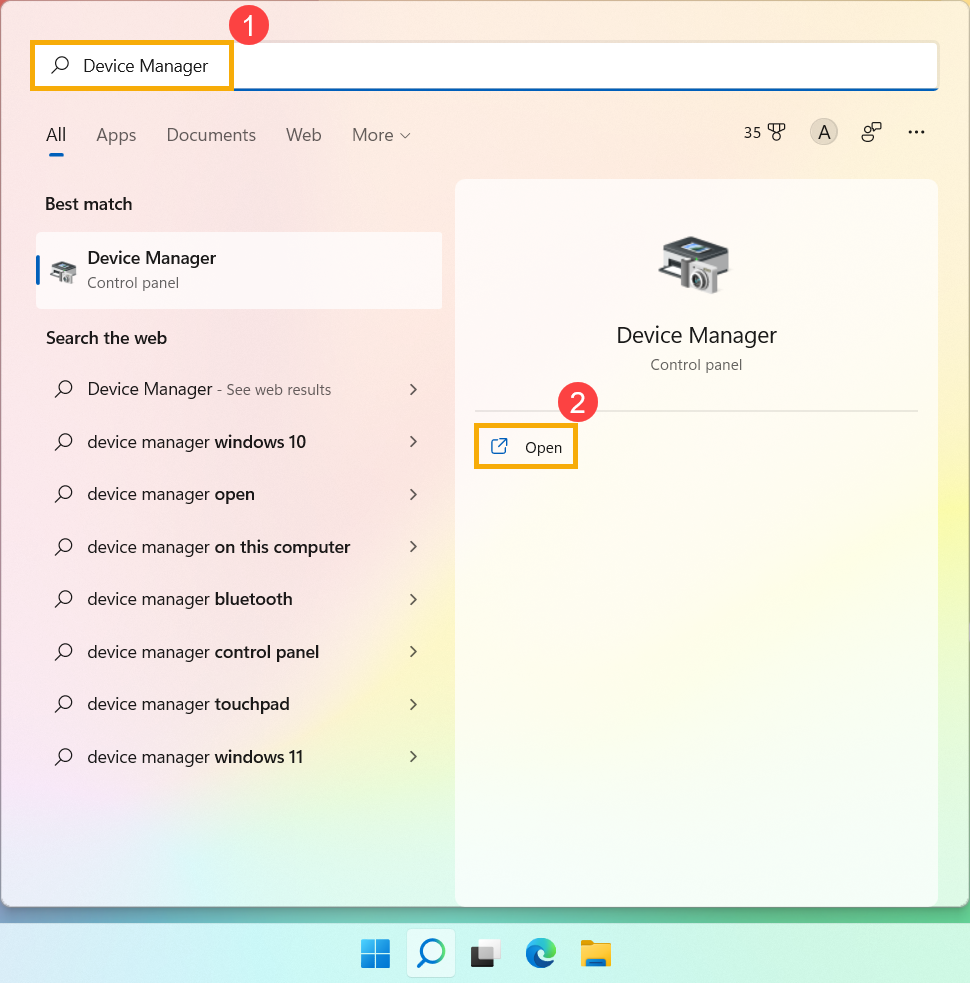
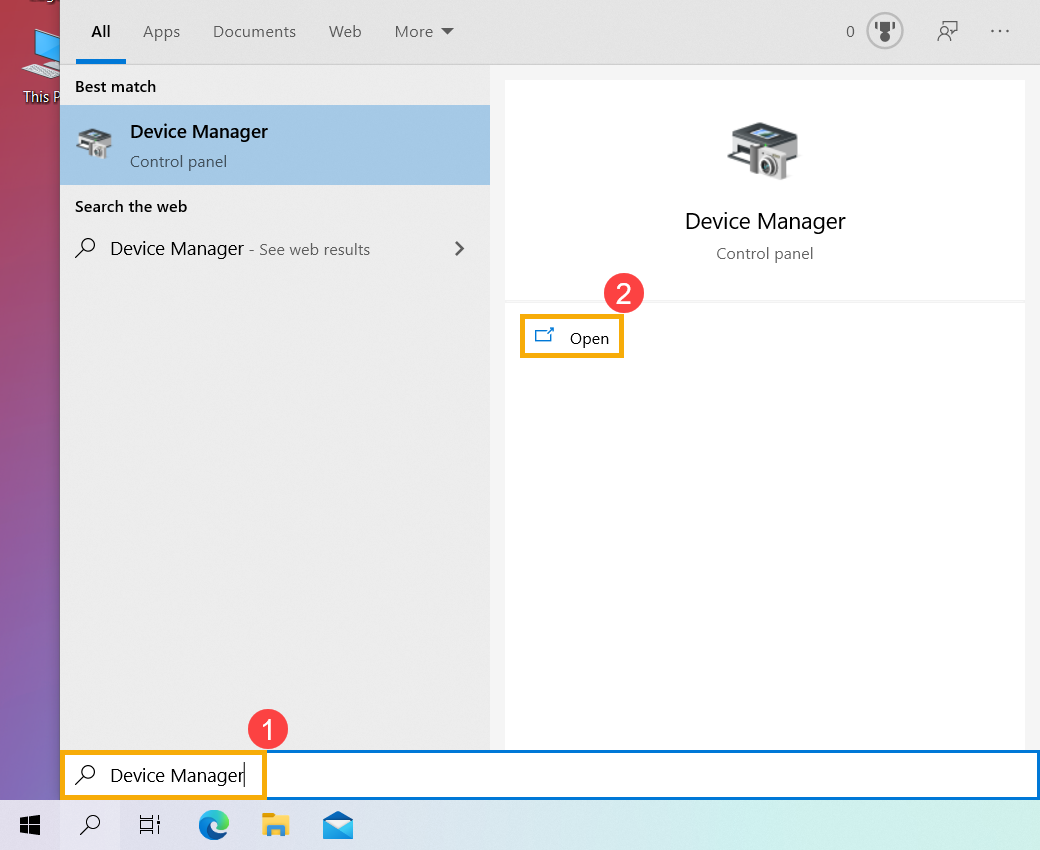
- พิมพ์และค้นหา [Device Manager] ในแถบค้นหาของ Windows① และจากนั้นคลิก [Open]② (ภาพซ้ายสำหรับหน้าจอค้นหา Windows 11; ภาพขวาสำหรับหน้าจอค้นหา Windows 10)
- คลิกลูกศรถัดจากประเภทอุปกรณ์ [Sound, video, and game controllers]③ คลิกขวาที่ [Realtek(R) Audio]④ จากนั้นคลิก [Properties]⑤

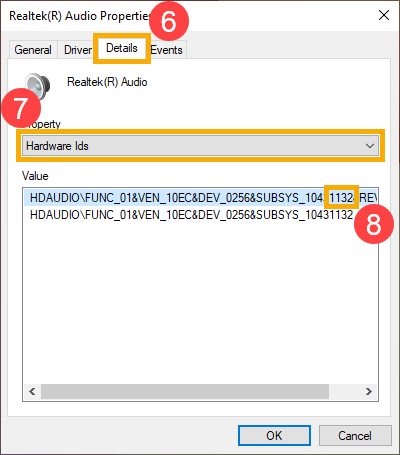
- หลังจากเปิดคุณสมบัติของ Realtek(R) Audio แล้ว คลิก [Details]⑥ จากนั้นเลือก [Hardware Ids]⑦ และยืนยันตัวระบุฮาร์ดแวร์ด้วยตัวเลขสี่หลักสุดท้ายของ SUBSYS⑧ (ตัวอย่างสำหรับรุ่น E210MAB ตัวระบุฮาร์ดแวร์สำหรับอุปกรณ์นี้คือ 1132)
- โปรดดูตารางเปรียบเทียบตัวระบุฮาร์ดแวร์ไดรเวอร์เสียง จากนั้นไปที่ ASUS official website เพื่อดาวน์โหลดไดรเวอร์เสียงเวอร์ชันล่าสุดและติดตั้งใหม่ เรียนรู้เพิ่มเติมเกี่ยวกับ How to search for and download drivers. (ในตัวอย่างนี้ ตัวระบุฮาร์ดแวร์คือ 1132 ดังนั้นคุณต้องติดตั้งไดรเวอร์เสียงที่รองรับ ICEPower APO)
ตารางเปรียบเทียบตัวระบุฮาร์ดแวร์ไดรเวอร์เสียง:
| รุ่น | ผู้จำหน่ายตัวระบุฮาร์ดแวร์เสียง | |
| ICEPower APO | Xperi DTS | |
| X415JA/JP | 14E2 | 1DEE |
| X515JA/JP | 14F2 | 1DFE |
| X712JA | 19AE | 1502 |
| E210MAB | 1132 | 1E22 |
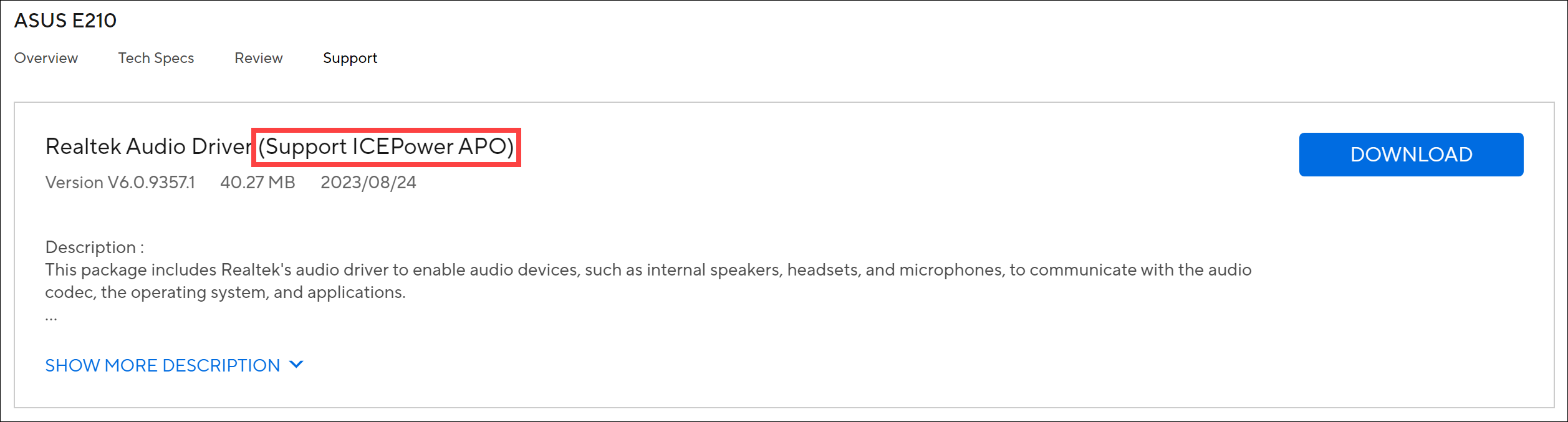
หลังจากดาวน์โหลด โปรดดูบทความนี้เพื่อติดตั้งไดรเวอร์: วิธีการติดตั้งไดรเวอร์
หากปัญหาของคุณไม่ได้รับการแก้ไข โปรดติดต่อฝ่ายบริการลูกค้า ASUS สำหรับข้อมูลเพิ่มเติม