[Phone] แนะนำ ROG GamePad
[Phone] ฉันจะประกอบ ROG Kunai Gamepad (ที่วาง ROG Kunai + คอนโทรลเลอร์ ROG Kunai) ได้อย่างไร
[Phone] ฉันจะตั้งค่าการเชื่อมต่อสำหรับ ROG Kunai Gamepad ได้อย่างไร
[Phone] จะเปิดโหมดเคอร์เซอร์ ROG Kunai Gamepad ได้อย่างไร?
[Phone] เหตุใดฉันจึงใช้ ROG Kunai Gamepad ไม่ได้ เมื่อเกมของฉันแจ้งว่ารองรับโหมด Gamepad
ขั้นตอนการประกอบ:
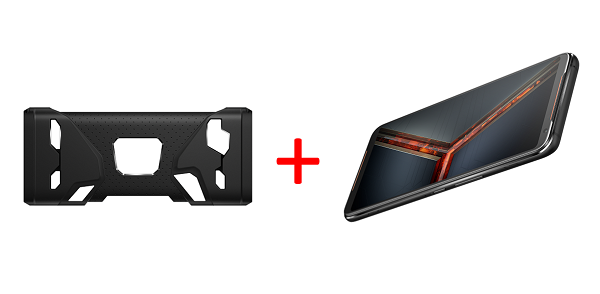
1.ติดกันชน ROG Kunai เข้ากับ ROG Phone เสียบขั้วต่อ USB Type-C ที่ยื่นออกมาของกันชนเข้ากับพอร์ต USB Type-C ที่ด้านล่างของโทรศัพท์
หมายเหตุ: เมื่อถอดออก ให้ถอดกันชนออกจากด้านบนของโทรศัพท์ก่อนแล้วจึงถอดด้านล่างออก
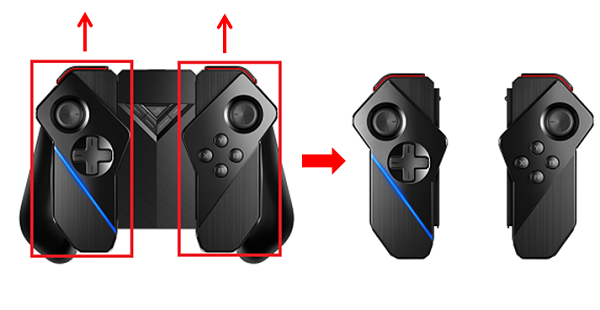
2. ถอดตัวควบคุม ROG Kunai ด้านซ้ายและขวาออกจากที่ยึด ROG Kunai ถอดตัวควบคุมออกโดยดันขึ้น (เมื่อจับในแนวตั้ง) หรือดันไปข้างหน้า (เมื่อจับในแนวนอน)
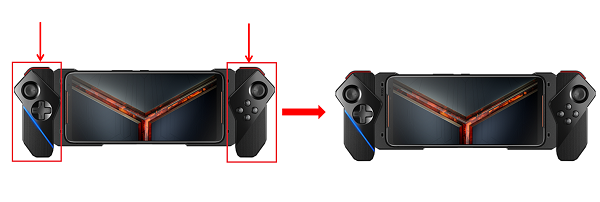
3. ติดตัวควบคุม ROG Kunai เข้ากับปลายทั้งสองด้านของโทรศัพท์ที่ติดกันชนไว้ ถือโทรศัพท์ในแนวนอน (โดยให้ปุ่มเปิด/ปิดอยู่ที่ด้านบน) เลื่อนตัวควบคุมทั้งสองลงจนกระทั่งล็อคเข้าที่
บันทึก:
1. ROG Kunai Gamepad สามารถประกอบเป็นสามโมดูลการทำงาน:
— กันชน ROG Kunai + ตัวควบคุม ROG Kunai (ดังแสดงในตัวอย่างด้านบน)
— กันชน ROG Kunai + ตัวควบคุม ROG Kunai ด้านซ้าย
— ที่วาง ROG Kunai + คอนโทรลเลอร์ ROG Kunai
2. คอนโทรลเลอร์ด้านขวาของ ROG Kunai ไม่สามารถใช้งานได้เพียงลำพัง
3. คอนโทรลเลอร์ ROG Kunai (ทั้งซ้ายและขวา) ไม่มีแบตเตอรี่
ขั้นตอนการประกอบ:
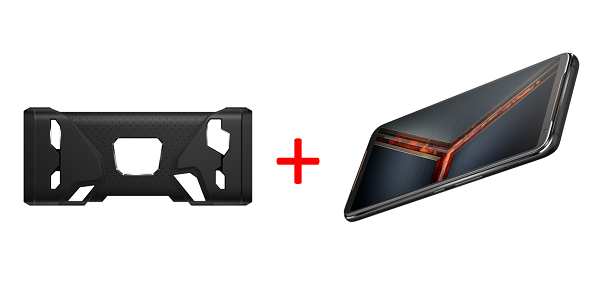
1.ติดกันชน ROG Kunai เข้ากับ ROG Phone เสียบขั้วต่อ USB Type-C ที่ยื่นออกมาของกันชนเข้ากับพอร์ต USB Type-C ที่ด้านล่างของโทรศัพท์
หมายเหตุ: เมื่อถอดออก ให้ถอดกันชนออกจากด้านบนของโทรศัพท์ก่อนแล้วจึงถอดด้านล่างออก
2. ถอดตัวควบคุมด้านซ้ายออกจากที่ยึด ROG Kunai ถอดออกโดยดันขึ้น (เมื่อจับในแนวตั้ง) หรือดันไปข้างหน้า (เมื่อจับในแนวนอน)
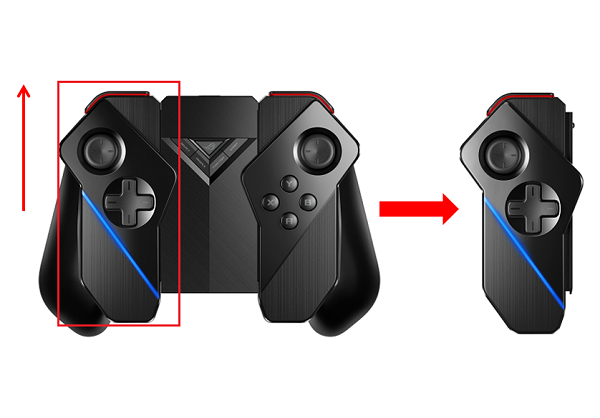
3. ติดตัวควบคุมด้านซ้าย ROG Kunai เข้ากับด้านซ้ายของโทรศัพท์ที่ติดกันชนไว้ ถือโทรศัพท์ในแนวนอน (โดยให้ปุ่มเปิด/ปิดอยู่ที่ด้านบน) เลื่อนตัวควบคุมลงจนกระทั่งล็อคเข้าที่
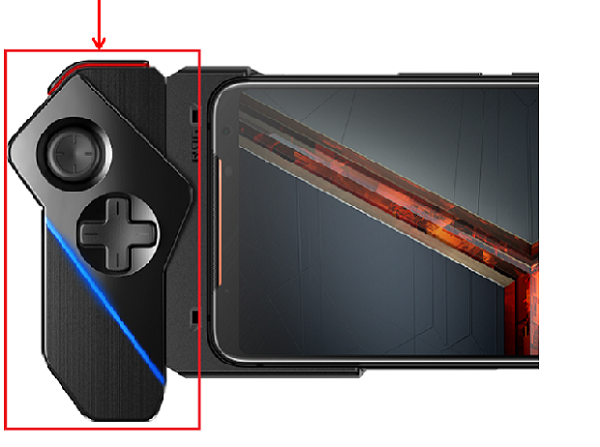
บันทึก:
1. ROG Kunai Gamepad สามารถประกอบเป็นสามโมดูลการทำงาน:
— กันชน ROG Kunai + คอนโทรลเลอร์ ROG Kunai
— กันชน ROG Kunai + ตัวควบคุม ROG Kunai ด้านซ้าย (ดังแสดงในตัวอย่างด้านบน) สำหรับบางเกม ปุ่มเสมือน 4 ปุ่มจะปรากฏที่ด้านขวาของหน้าจอ
— ที่วาง ROG Kunai + คอนโทรลเลอร์ ROG Kunai
2. คอนโทรลเลอร์ด้านขวาของ ROG Kunai ไม่สามารถใช้งานได้เพียงลำพัง
3. คอนโทรลเลอร์ ROG Kunai (ทั้งซ้ายและขวา) ไม่มีแบตเตอรี่
[Phone]ฉันจะประกอบ ROG Kunai Gamepad (ที่วาง ROG Kunai + คอนโทรลเลอร์ ROG Kunai) ได้อย่างไร
ขั้นตอนการประกอบ:
ดันตัวควบคุม ROG Kunai ลงตามทั้งสองด้านของที่วาง ROG Kunai จนกระทั่งล็อคเข้าที่
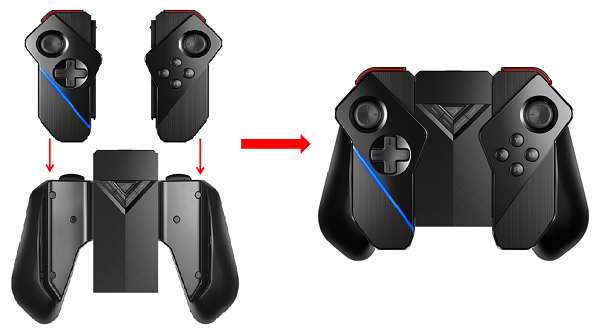
บันทึก:
1. ROG Kunai Gamepad สามารถประกอบเป็นสามโมดูลการทำงาน:
— กันชน ROG Kunai + ตัวควบคุม ROG Kunai
— กันชน ROG Kunai + ตัวควบคุม ROG Kunai ด้านซ้าย
— ตัวยึด ROG Kunai + ตัวควบคุม ROG Kunai (ดังแสดงในตัวอย่างด้านบน)
2. คอนโทรลเลอร์ด้านขวาของ ROG Kunai ไม่สามารถใช้งานได้เพียงลำพัง
3. คอนโทรลเลอร์ ROG Kunai (ทั้งซ้ายและขวา) ไม่มีแบตเตอรี่
[Phone] ฉันจะตั้งค่าการเชื่อมต่อสำหรับ ROG Kunai Gamepad ได้อย่างไร
การตั้งค่าการเชื่อมต่อ:
ROG Kunai Gamepad สามารถเชื่อมต่อผ่าน Bluetooth, สายเคเบิล USB Type-C และอะแดปเตอร์ USB Wi-Fi คุณสามารถสลับโหมดการเชื่อมต่อทั้ง 3 โหมดได้ที่ด้านล่างของที่วาง ROG Kunai มีอะแดปเตอร์ USB Wi-Fi ให้มาด้วย ซึ่งใช้สำหรับการเชื่อมต่อความถี่วิทยุ (RF) 2.4GHz

1. โหมดบลูทูธ
1.1 เลื่อนสวิตช์ไปที่สัญลักษณ์ Bluetooth (ตัวเลือกทางด้านซ้ายของตัวเลือกที่ด้านล่างของที่วาง ROG Kunai)
1.2 กดปุ่มโลโก้ ROG บนที่วาง ROG Kunai ค้างไว้ เป็นเวลา 5 วินาที คุณจะเห็นไฟสีน้ำเงินกะพริบถัดจาก USB Type-C บนที่วาง
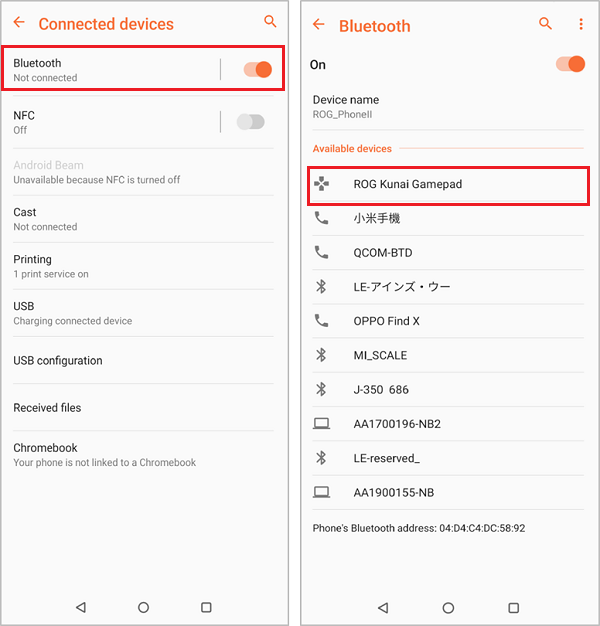
1.3 ปัดลงบนหน้าจอโทรศัพท์เพื่อโทรออก Quick Settings > แตะปุ่ม Settings > Connected devices > Bluetooth (เปิด) > เลือก ROG Kunai Gamepad ใต้รายการอุปกรณ์ที่พร้อมใช้งาน
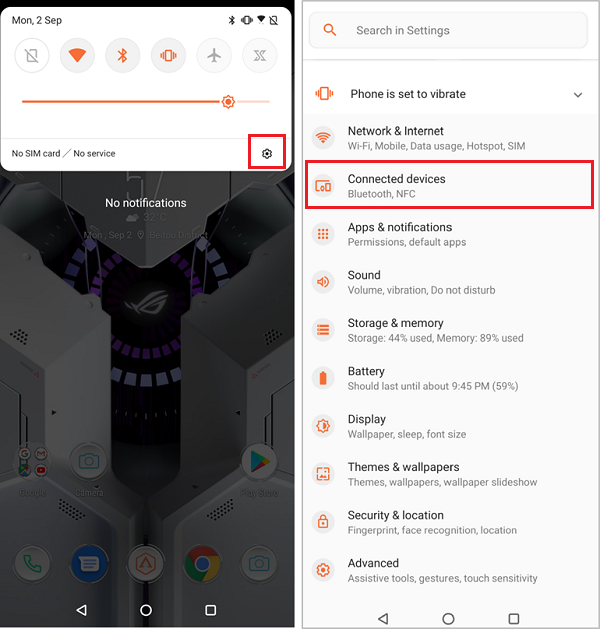
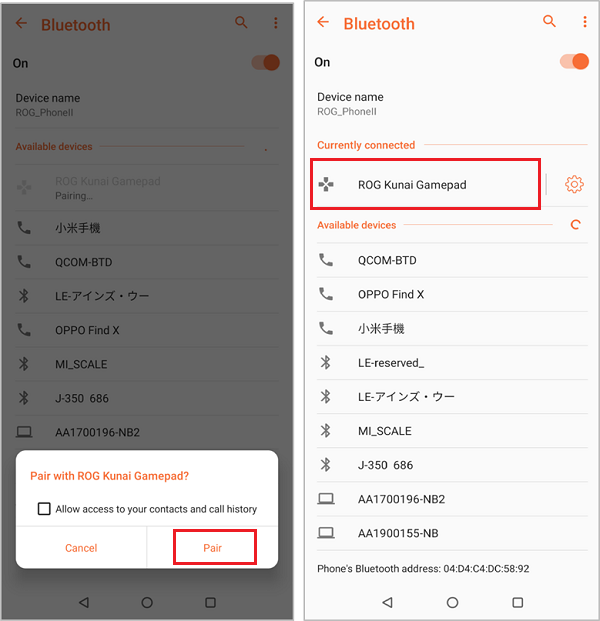
1.4 แตะ "Pair" บนข้อความป๊อปอัป ROG Kunai Gamepad จะปรากฏใต้รายการเชื่อมต่ออยู่ในปัจจุบัน และไฟแสดงสถานะบนที่วางจะเปลี่ยนเป็นสีเขียวทึบ
2. โหมดสายเคเบิล USB Type-C
2.1 เลื่อนสวิตช์ไปที่สัญลักษณ์พอร์ต USB (ตัวเลือกที่อยู่ตรงกลางของตัวเลือกที่ด้านล่างของที่วาง ROG Kunai)
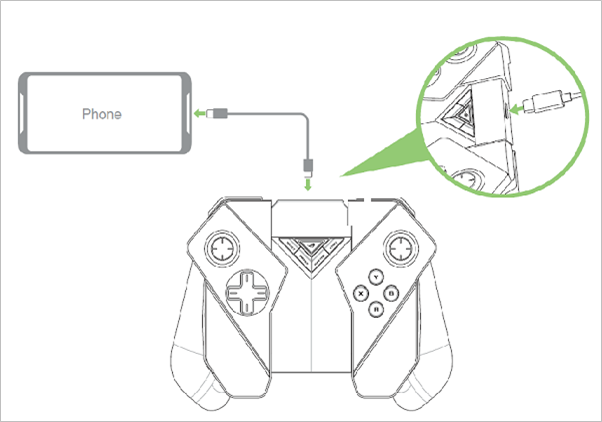
2.2 เตรียมสายเคเบิล Type-C ตัวผู้เป็นตัวผู้ เชื่อมต่อปลายด้านหนึ่งของสายเคเบิลเข้ากับ ROG Phone และปลายอีกด้านหนึ่งเข้ากับที่ยึด ROG Kunai
2.3 เมื่อการเชื่อมต่อเสร็จสิ้น ROG Kunai Gamepad ก็พร้อมใช้งาน
3. โหมดอะแดปเตอร์ USB Wi-Fi
3.1 เลื่อนสวิตช์ไปที่สัญลักษณ์ Wi-Fi (ตัวเลือกทางด้านขวาของตัวเลือกที่ด้านล่างของที่วาง ROG Kunai)
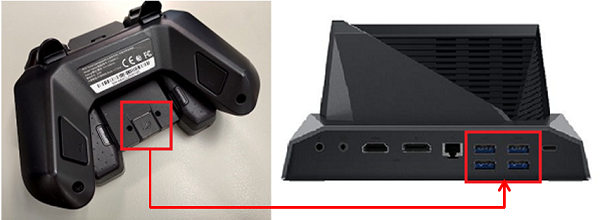
3.2 ถอดอะแดปเตอร์ USB Wi-Fi ออกจากด้านล่างของที่วาง ROG Kunai ใส่ลงใน Mobile Desktop Dock หรือ WiGig Display Dock (เหมาะสำหรับการฉายหน้าจอโทรศัพท์ขึ้นจอขนาดใหญ่ เช่น จอทีวี หรือจอคอมพิวเตอร์)
3.3 กดปุ่มโลโก้ ROG เพื่อเริ่มใช้งาน ROG Kunai Gamepad
บันทึก:
1. ROG Kunai Gamepad สามารถประกอบเป็นสามโมดูลการทำงาน:
— กันชน ROG Kunai + ตัวควบคุม ROG Kunai (ดังแสดงในตัวอย่างด้านบน)
— กันชน ROG Kunai + ตัวควบคุม ROG Kunai ด้านซ้าย
— ที่วาง ROG Kunai + คอนโทรลเลอร์ ROG Kunai
2. คอนโทรลเลอร์ด้านขวาของ ROG Kunai ไม่สามารถใช้งานได้เพียงลำพัง
3. คอนโทรลเลอร์ ROG Kunai (ทั้งซ้ายและขวา) ไม่มีแบตเตอรี่
[Phone] จะเปิดโหมดเคอร์เซอร์ ROG Kunai Gamepad ได้อย่างไร?
เมื่อเปิดโหมดเคอร์เซอร์ เคอร์เซอร์จะปรากฏขึ้นบนหน้าจอ ซึ่งจะทำให้คุณสามารถใช้เคอร์เซอร์เพื่อเข้าถึงส่วนควบคุมหรือปุ่มเสมือนบนหน้าจอเมื่อหน้าจอสัมผัสไม่ได้ทำงานอยู่ (เช่น เมื่อเปิด Key Mapping)
โปรดปฏิบัติตามขั้นตอนด้านล่าง:
1. คุณต้องเชื่อมต่อโทรศัพท์ของคุณกับ ROG Kunai Gamepad ก่อนแล้วจึงเปิดเกม จากนั้นคุณจึงจะสามารถเปิดฟังก์ชันนี้ได้
อ้างอิง:[Phone] How do I assemble the ROG Kunai Gamepad (ROG Kunai holder + ROG Kunai controllers)?
[Phone] How do I set up the connection for the ROG Kunai Gamepad?
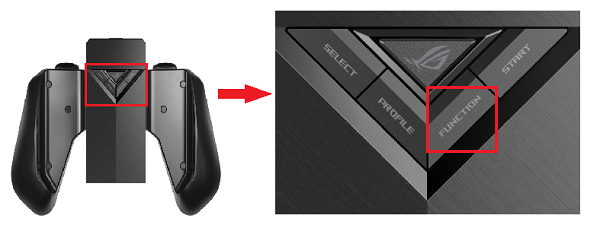
2. เมื่อการเชื่อมต่อสำเร็จ ให้คลิกปุ่ม FUNCTION บนตัวยึด
3. เคอร์เซอร์จะปรากฏขึ้นบนหน้าจอ
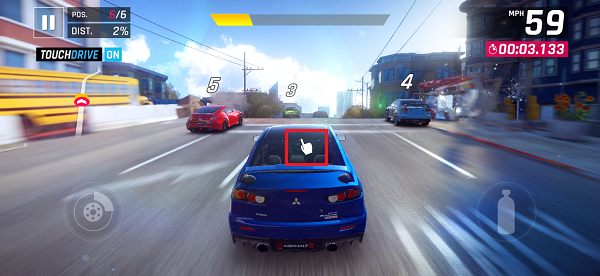
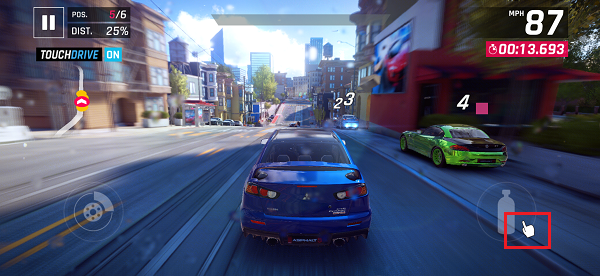
4. ใช้จอยสติ๊กที่ถูกต้องเพื่อควบคุมเคอร์เซอร์ ใช้ปุ่ม L1 บนตัวควบคุมด้านซ้ายเพื่อสัมผัสปุ่มเสมือนบนหน้าจอ คุณสามารถเลื่อนเคอร์เซอร์ไปรอบๆ หน้าจอด้วยจอยสติ๊กที่ถูกต้อง จากนั้นกดปุ่ม L1 บนตัวควบคุมด้านซ้ายเพื่อสัมผัสปุ่มเสมือน (เช่นดังที่แสดงด้านล่าง)
[Phone] เหตุใดฉันจึงใช้ ROG Kunai Gamepad ไม่ได้ เมื่อเกมของฉันแจ้งว่ารองรับโหมด Gamepad
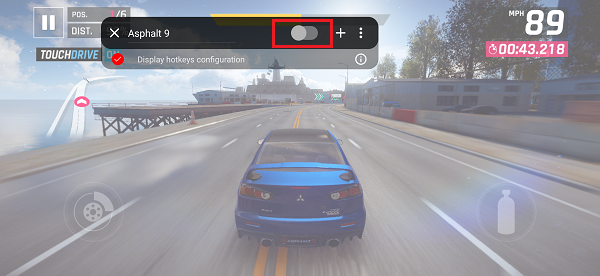
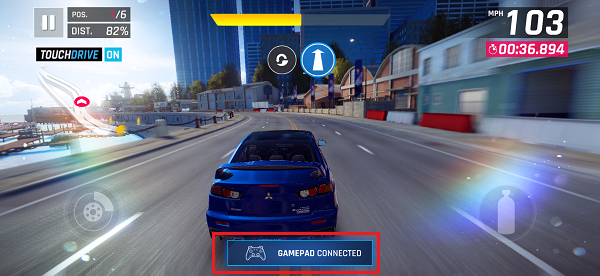
เกมที่รองรับโหมดเกมแพดไม่จำเป็นต้องใช้ Key Mapping ในการเล่น โปรดปิดการแมปคีย์ (ดังที่แสดงด้านล่าง)
เมื่อเชื่อมต่อเกมแพดแล้ว ข้อความแจ้งเตือนจะปรากฏขึ้นเพื่อแจ้งให้คุณทราบ
.
หมายเหตุ : หากติดตั้งคอนโทรลเลอร์ ROG Kunai บนที่วาง ROG Kunai คุณสามารถใช้ปุ่มโปรไฟล์บนที่วาง ROG Kunai เพื่อเปิดหน้าแก้ไข จากนั้นกดปุ่ม FUNCTION เพื่อเรียกเคอร์เซอร์ของเมาส์ เลื่อนเคอร์เซอร์ไปที่เปิด/ ปิดการสลับบนแถบแก้ไข และกดปุ่ม L1 บนที่วาง ROG Kunai เพื่อปิดการจับคู่คีย์เพื่อใช้การตั้งค่าที่ตั้งไว้ล่วงหน้า