[Phone] ROG Phone-วิธีการตั้งค่า AirTriggers
[โทรศัพท์] AirTriggers คืออะไร? จะตั้งค่าได้อย่างไร?
[โทรศัพท์] ROG Phone - ฉันจะเปิด/ปิดการตอบรับการสั่นเมื่อ AirTriggers ถูกกระตุ้นได้อย่างไร
[โทรศัพท์] ROG Phone - ฉันจะปรับการตั้งค่าสไลด์เมื่อ AirTriggers ถูกเรียกใช้ได้อย่างไร
[โทรศัพท์] ROG Phone - ฉันจะปรับการตั้งค่าปุ่มพาร์ติชั่นคู่เมื่อ AirTriggers ถูกทริกเกอร์ได้อย่างไร
[โทรศัพท์] ROG Phone - ฉันจะปรับการตั้งค่าการปัดเมื่อ AirTriggers ถูกเรียกใช้ได้อย่างไร
[โทรศัพท์] ROG Phone - ฉันจะปรับการตั้งค่าการแตะเมื่อ AirTriggers ถูกเรียกใช้ได้อย่างไร
[ROG Phone] AirTriggers คืออะไร? จะตั้งค่าได้อย่างไร?
AirTriggers คือโซนเซ็นเซอร์อัลตราโซนิก 2 โซนบนโทรศัพท์ที่สามารถปรับแต่งให้ทำหน้าที่ต่างๆ ได้ เช่น การสร้างการกระทำในเกมเฉพาะและการเปิดตัวแอปเฉพาะ เป็นต้น AirTriggers มีอยู่ 2 ประเภท
1. การเล่นเกม
อย่างแรกคือสำหรับการเล่นเกม ปุ่มอัลตราโซนิกสองปุ่มอยู่ที่ด้านข้างปุ่มเปิด/ปิดของโทรศัพท์ ซึ่งอยู่ในตำแหน่งที่สมบูรณ์แบบสำหรับนิ้วชี้ของคุณโดยหมุนโทรศัพท์ในแนวนอน ปุ่มอัลตราโซนิกทั้งสองปุ่มนี้ใช้เพื่อเรียกใช้ฟังก์ชันระหว่างการเล่นเกม เช่น การยิง
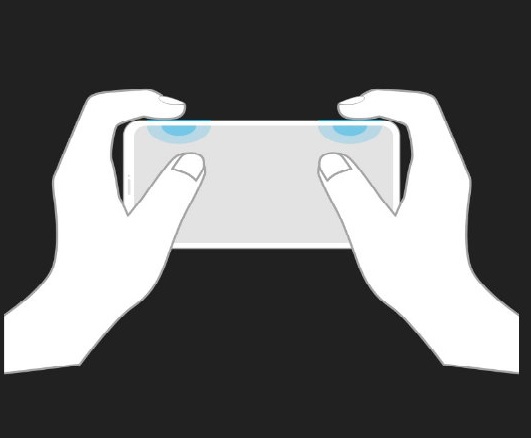
วิธีตั้งค่าฟังก์ชันนี้: เปิดเกม จากนั้นปัดเข้ามาจากขอบด้านซ้ายของโทรศัพท์เพื่อเรียก Game Genie > แตะ AirTriggers
2. ระบบ
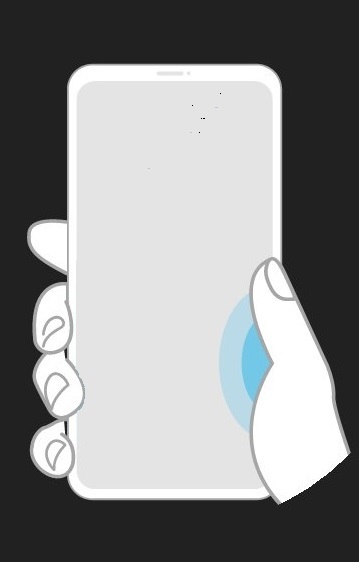
ประเภทที่สองใช้สำหรับการตั้งค่าระบบ มันถูกกระตุ้นโดยแรงบีบที่ส่วนล่างของกรอบเมื่อถือโทรศัพท์ในแนวตั้ง AirTriggers นี้ถูกกระตุ้นโดยแรงบีบ สามารถตั้งค่าเป็นทางลัดสำหรับบางฟังก์ชันได้ เช่น กล้องเรียกใช้งาน ถ่ายภาพหน้าจอ เป็นต้น
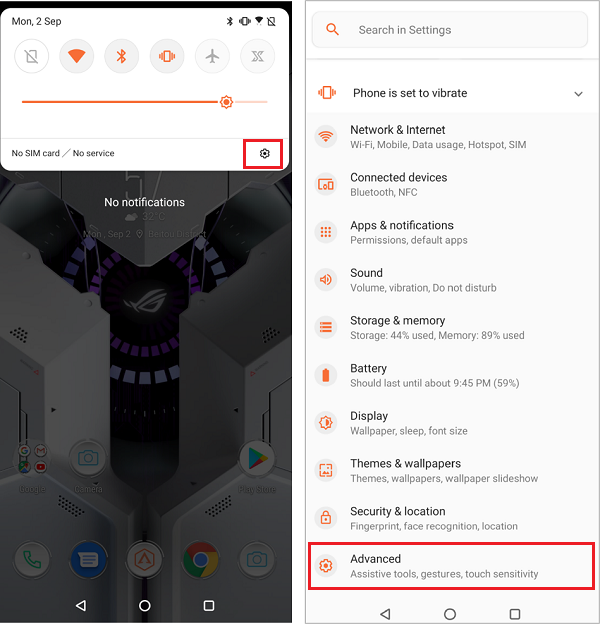
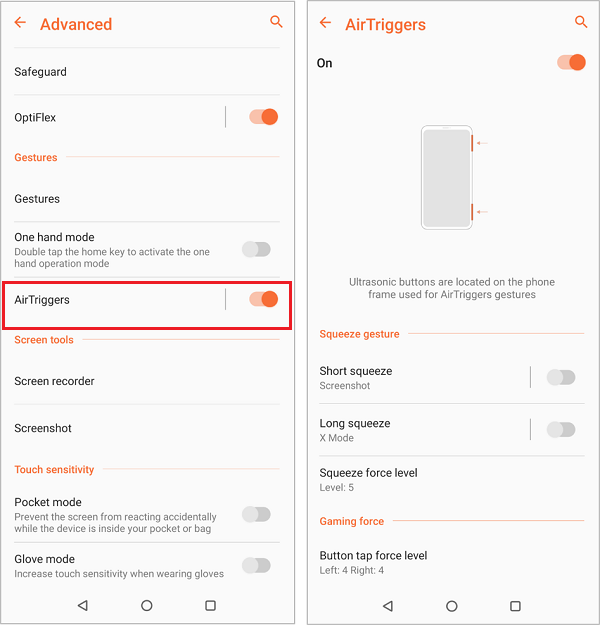
วิธีเปิดใช้งานฟังก์ชันนี้: ปัดลงจากด้านบนของหน้าจอเพื่อเข้า access Quick Settings > แตะไอคอน Settings > Advanced > แตะ AirTriggers แล้วเปิดฟังก์ชันท่าทางการบีบที่คุณต้องการ
[โทรศัพท์] ROG Phone - ฉันจะเปิด/ปิดการตอบรับการสั่นเมื่อ AirTriggers ถูกกระตุ้นได้อย่างไร
หากต้องการเปิดใช้ฟีเจอร์นี้ ให้เปิด Armoury Crate
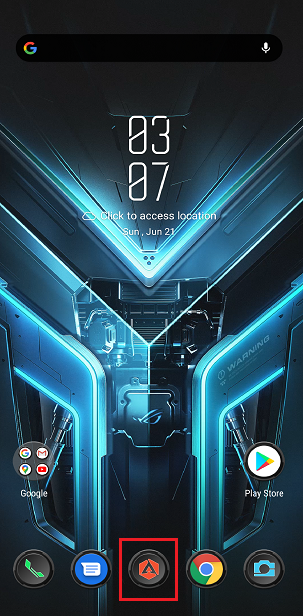
แตะ Console > AirTriggers Preferences and touch settings.
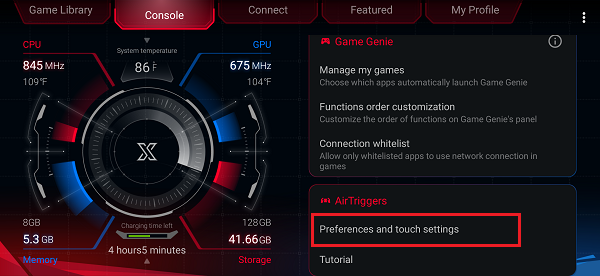
กดสลับเพื่อ turn on/off Vibration.
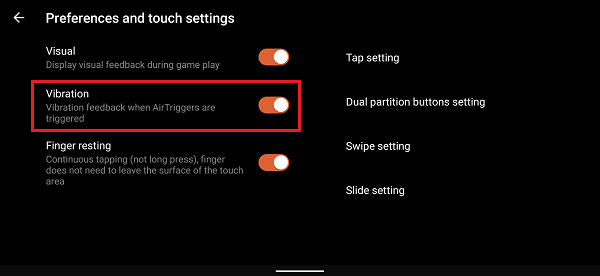
หากต้องการเปิดใช้งานคุณสมบัตินี้ ให้เปิด Armoury Crate.
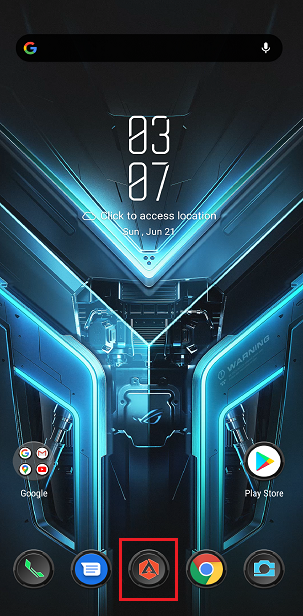
แตะ Console > AirTriggers Preferences and touch settings.
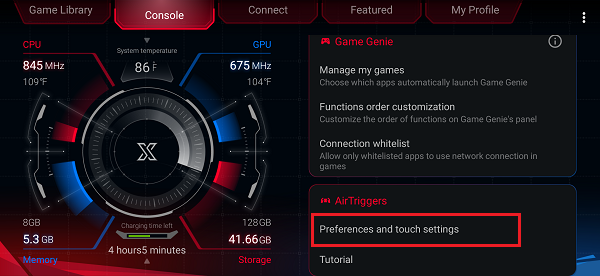
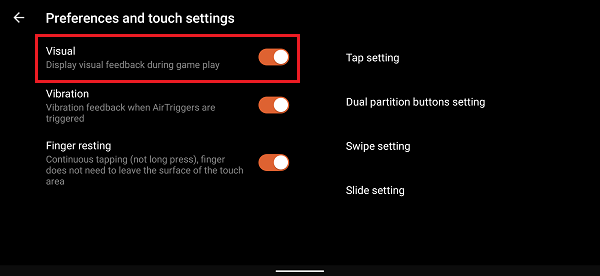
กดสลับเพื่อ on/off Visual.
[Phone] ROG Phone - ฉันจะปรับการตั้งค่าสไลด์เมื่อ AirTriggers ถูกทริกเกอร์ได้อย่างไร?
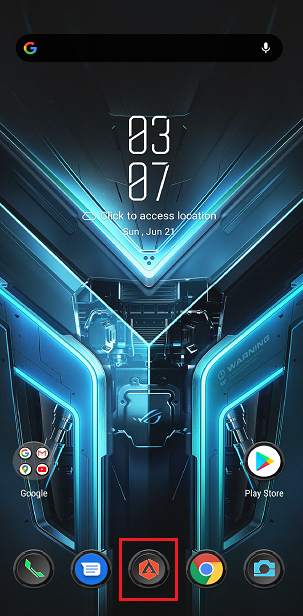
หากต้องการเปิดใช้งานคุณสมบัตินี้ ให้เปิด Armoury Crate.
แตะ Console > AirTriggers Preferences and touch settings.
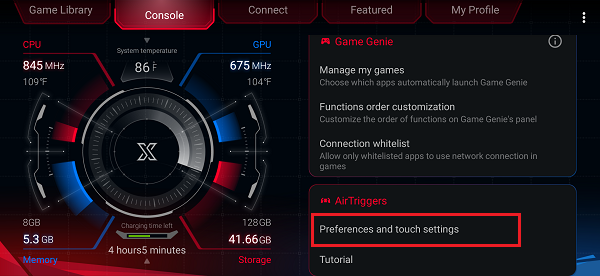
แตะ Slide setting.
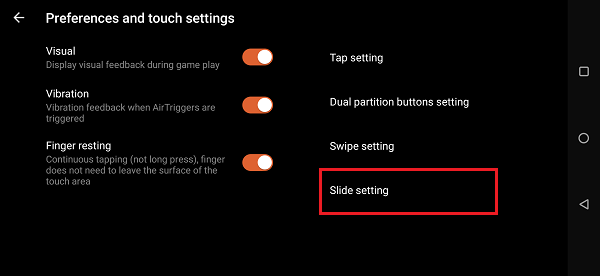
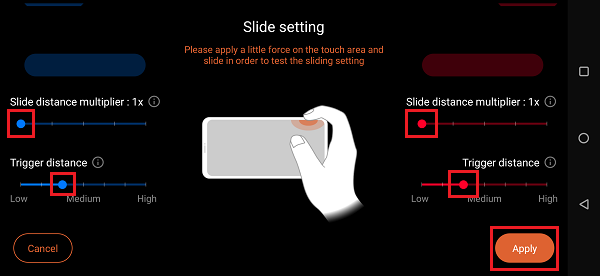
ตั้งค่าระยะทริกเกอร์ของการตั้งค่าการเลื่อนของนิ้วซ้ายและขวาในพื้นที่สัมผัส โปรดปรับตัวคูณระยะสไลด์และระยะทริกเกอร์ แตะ Apply เมื่อเสร็จสิ้น
หมายเหตุ:
ตัวคูณระยะการเลื่อน: ระยะการเลื่อนหมายถึงระยะการเลื่อนบนหน้าจอเมื่อคุณเลื่อนเป็นระยะทางหนึ่งบนพื้นที่สัมผัส คุณสามารถปรับความแรงของตัวคูณได้ตามที่คุณต้องการ ยิ่งตัวคูณสูงเท่าไร ระยะสไลด์บนหน้าจอก็จะยิ่งนานขึ้นเท่านั้น
ระยะทริกเกอร์: ยิ่งตั้งค่าระยะทริกเกอร์สูงเท่าไร นิ้วก็ยิ่งต้องเลื่อนนานขึ้นเพื่อเรียกใช้ฟังก์ชันปัดนิ้วยาว
[Phone] ROG Phone - ฉันจะปรับการตั้งค่าปุ่มพาร์ติชั่นคู่เมื่อ AirTriggers ถูกทริกเกอร์ได้อย่างไร
หากต้องการเปิดใช้งานคุณสมบัตินี้ ให้เปิด Armoury Crate.
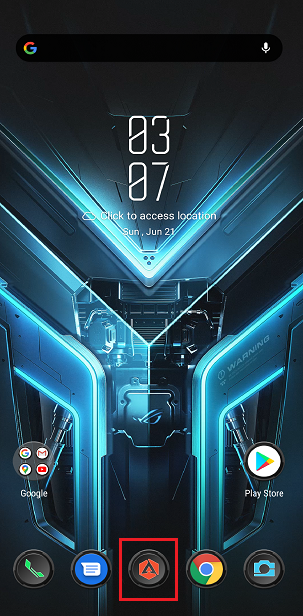
แตะ Console > AirTriggers Preferences and touch settings.
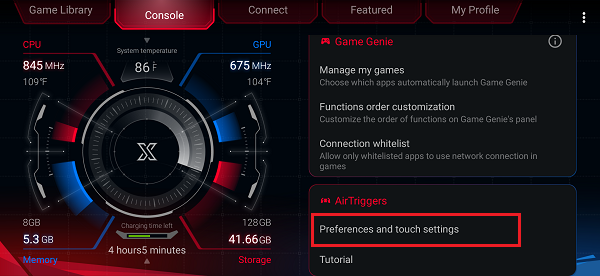
แตะ Dual partition buttons setting.
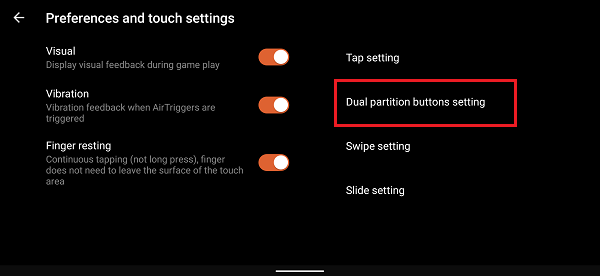
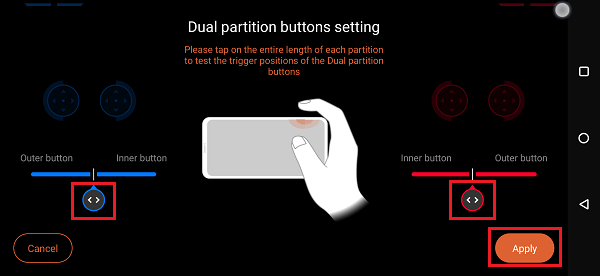
ตั้งค่าตำแหน่งทริกเกอร์ของนิ้วซ้ายและขวาในพื้นที่สัมผัส โปรดเลื่อนไอคอนด้านซ้ายและขวาเพื่อกำหนดช่วงของตำแหน่งสัมผัสทั้งสองตำแหน่งทางซ้ายและขวา แตะ Apply เมื่อเสร็จสิ้น
[Phone] ROG Phone - ฉันจะปรับการตั้งค่าการปัดเมื่อ AirTriggers ถูกเรียกใช้ได้อย่างไร
หากต้องการเปิดใช้งานคุณสมบัตินี้ ให้เปิด Armoury Crate.
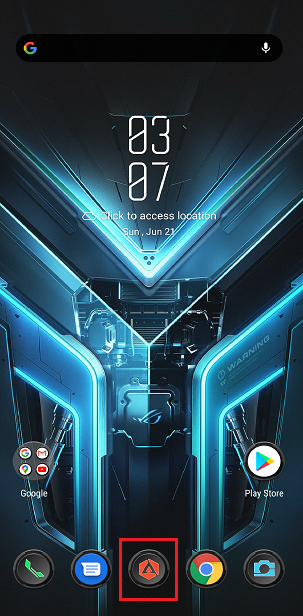
แตะ Console > AirTriggers Preferences and touch settings.
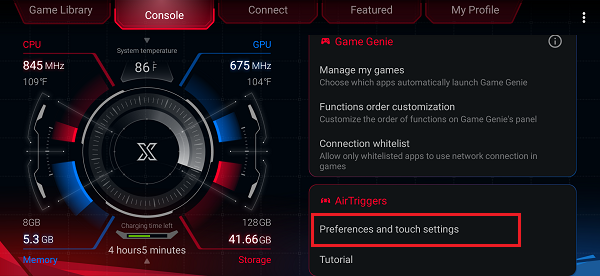
แตะ Swipe setting.
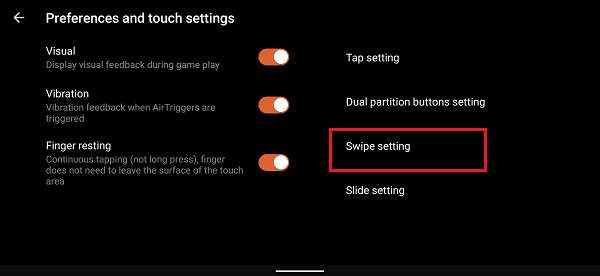
ตั้งค่าความเร็วทริกเกอร์สำหรับนิ้วซ้ายและขวาเพื่อเลื่อนในพื้นที่สัมผัส เลื่อนระหว่างต่ำและสูงเพื่อตั้งค่าความเร็วทริกเกอร์ แตะ Apply เมื่อเสร็จสิ้น
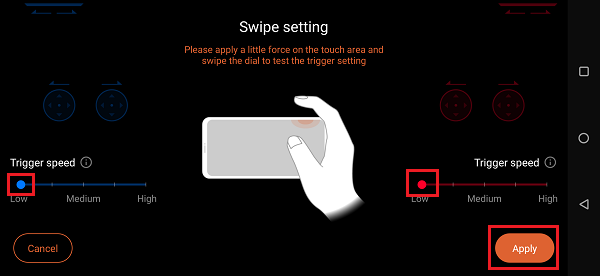
หมายเหตุ: ยิ่งตั้งค่าความเร็วของทริกเกอร์สูงเท่าไร นิ้วก็ยิ่งต้องเลื่อนเร็วขึ้นเพื่อเรียกใช้ฟังก์ชันปัดนิ้วเท่านั้น
[Phone] ROG Phone - ฉันจะปรับการตั้งค่าการแตะเมื่อ AirTriggers ถูกทริกเกอร์ได้อย่างไร?
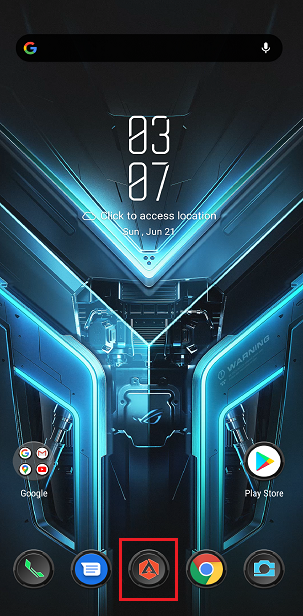
หากต้องการเปิดใช้งานคุณสมบัตินี้ ให้เปิด Armoury Crate.
แตะ Console > AirTriggers Preferences and touch settings.
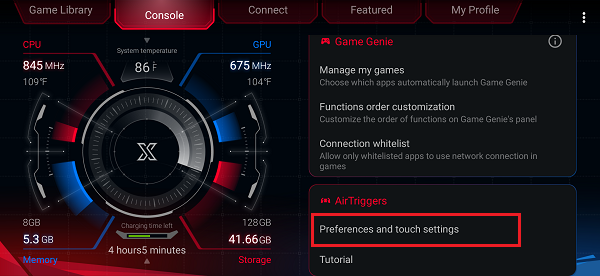
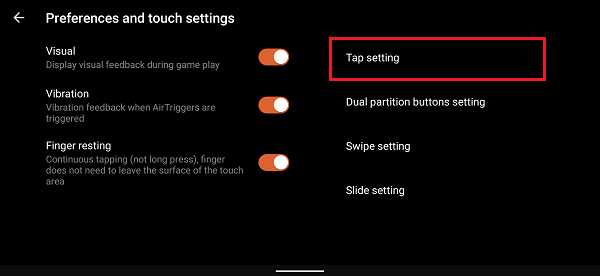
แตะ Tap setting.
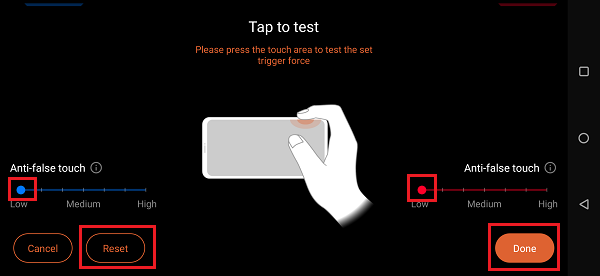
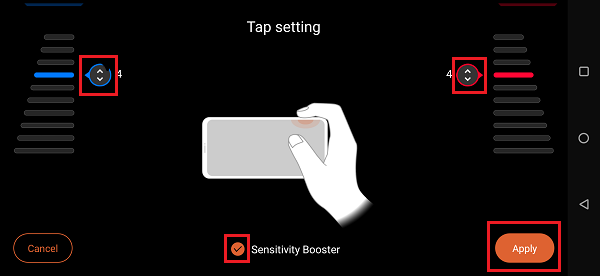
ตั้งค่าความแรงของไกปืนบนพื้นที่สัมผัสสำหรับนิ้วซ้ายและขวา เลื่อนไอคอน up-down icon ยิ่งตัวเลขมากขึ้น หมายความว่าคุณต้องแตะพลังมากขึ้นเท่านั้น แตะ Apply เมื่อเสร็จสิ้น
เมื่อเลือก Sensitivity Booster ความไวของทั้งสองปุ่มจะเพิ่มขึ้น
ตั้งค่าการสัมผัสแบบป้องกันการปลอมสำหรับนิ้วซ้ายและขวาเพื่อเลื่อนในพื้นที่สัมผัส ยิ่งการตั้งค่าสูงเท่าไร เอฟเฟกต์การสัมผัสแบบป้องกันการผิดพลาดก็จะยิ่งแข็งแกร่งขึ้นเท่านั้น เลื่อนระหว่างต่ำและสูงเพื่อตั้งค่าระบบป้องกันการปลอมแปลง แตะ Done เมื่อเสร็จสิ้น
แตะ รีเซ็ต เพื่อรีเซ็ตแรงกระตุ้นเมื่อจำเป็น