[Desktop PC] วิธีการติดตั้งกราฟิกการ์ดบนเมนบอร์ด?
เพื่อให้คำแนะนำโดยละเอียดยิ่งขึ้น คุณยังสามารถคลิกลิงก์วิดีโอ ASUS Youtube ด้านล่างเพื่อทราบข้อมูลเพิ่มเติมเกี่ยวกับวิธีการติดตั้งกราฟิกการ์ดบนเมนบอร์ด
https://www.youtube.com/watch?v=q1KUhr7E20w
1. คุณสามารถติดตั้งกราฟิกการ์ดได้หลังจากยืนยันสเปคของ power supply ที่แนะนำโดย official website ของกราฟิกการ์ด ด้วยสองวิธีต่อไปนี้เพื่อปรับปรุงความเสถียรของกราฟิกการ์ดและเมนบอร์ด
หมายเหตุ: เมื่อติดตั้งหรือถอดกราฟิกการ์ด ตรวจสอบให้แน่ใจว่าได้ถอดสายไฟแล้ว
วิธีที่ 1:
a. ลงชื่อเข้าใช้ เว็บไซต์ของ Asus ระบุรุ่นของกราฟิกการ์ดที่ต้องการค้นหาในช่องค้นหาที่มุมบนขวา แล้วคลิก
ตัวอย่าง: ROG-STRIX-RTX3090-O24G-GAMING
b. ในหน้ากราฟิกการ์ดของรุ่นนี้ ให้คลิก [Tech Specs]

c. ในคอลัมน์ [Recommended PSU ] ให้ยืนยัน PSU ที่แนะนำสำหรับกราฟิกการ์ดของคุณ ดังที่แสดงด้านล่าง โดยรุ่นนี้ที่แนะนำคือ 850W

วิธีที่ 2:
a. ลงชื่อเข้าใช้ เว็บไซต์ของ Asus ระบุรุ่นของกราฟิกการ์ดที่ต้องการค้นหาในช่องค้นหาที่มุมบนขวา แล้วคลิก
ตัวอย่าง: ROG-STRIX-RTX3090-O24G-GAMING
b. ในหน้ากราฟิกการ์ดของรุ่นนี้ ให้คลิก [Support].

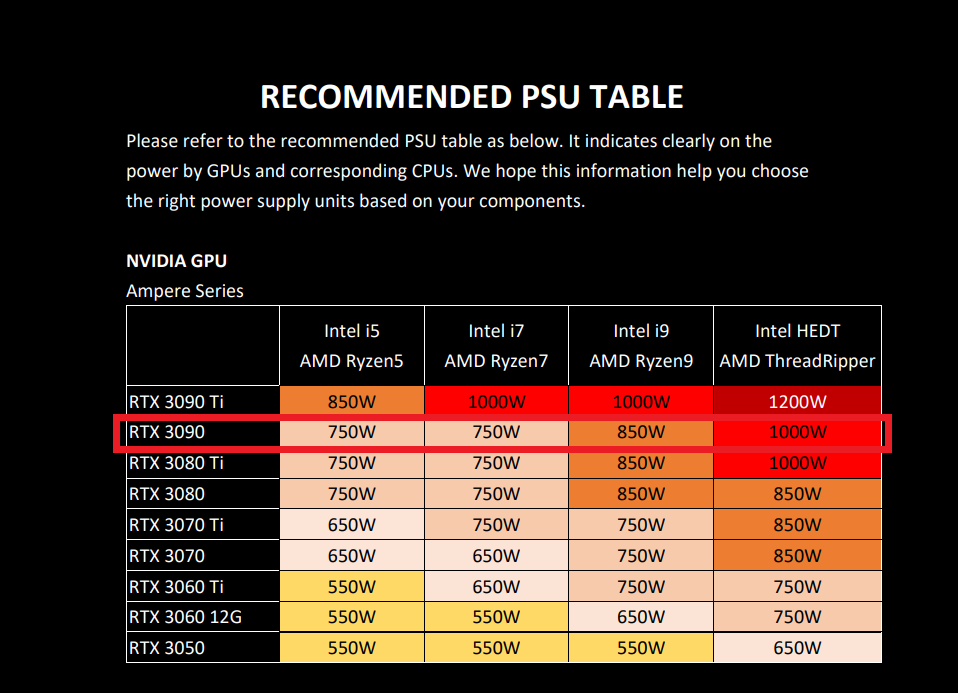
c. ในคอลัมน์ [manual and file] ดาวน์โหลด [RECOMMENDED PSU TABLE] ตามที่แสดงด้านล่าง ขอแนะนำให้ใช้แหล่งจ่ายไฟ 850W เมื่อจับคู่กับ Intel i9 AMD ryzen9
2. ใส่กราฟิกการ์ดให้ถูกต้อง
a. ขณะติดตั้งการ์ด VGA ตัวแรก โปรดติดตั้งลงในสล็อต PCIEX16
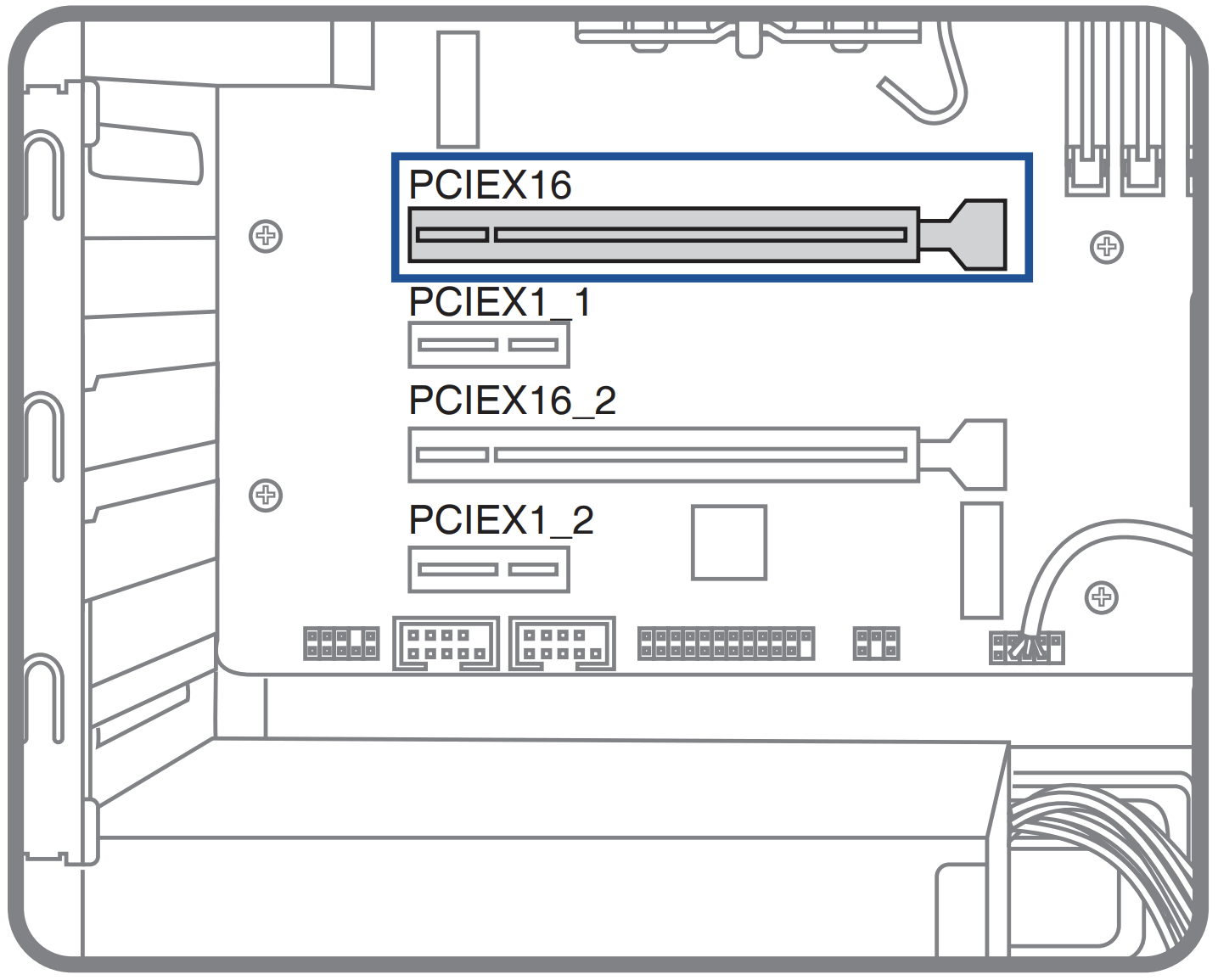
b. จัดร่องบากกราฟิกการ์ดให้ตรงกับสล็อต PCIe บนเมนบอร์ด และดันกราฟิกการ์ดลงในแนวตั้งลงในสล็อตจนกว่าจะเสียบแน่น

c. เมื่อสลักสล็อต PCIe ถูกล็อคโดยอัตโนมัติ การ์ดกราฟิกจะถูกเสียบเข้าไปในสล็อต
หากหัวเข็มขัดบนเมนบอร์ดของคุณไม่ใช่ประเภทนี้ (วงกลมสีแดง) โปรดดูคู่มือผู้ใช้เมนบอร์ดบนเว็บไซต์

d. ยึดกราฟิกการ์ดเข้ากับช่องเสียบของเคสด้วยสกรู.

e. หากกราฟิกการ์ดมีช่องปลั๊กไฟเพิ่ม โปรดเชื่อมต่อพอร์ตแหล่งจ่ายไฟที่เหมาะสมเข้ากับปลั๊กไฟนี้ ดังที่แสดงด้านล่าง:

3. วิธีถอดกราฟิกการ์ดออกจากสล็อต PCIe บนเมนบอร์ด?
a. ถอดปลั๊กไฟที่เชื่อมต่อกับกราฟิกการ์ด.
b. กดสลักที่ส่วนท้ายของช่องลง

c. ถอดกราฟิกการ์ดออกในแนวตั้ง
Q&A
Q1: ควรทำอย่างไรหากไม่เปิดเครื่องไม่ได้หลังจากใส่กราฟิกการ์ด?
A1: ให้ถอดสายไฟของเครื่องออก เสียบกราฟิกการ์ดและพอร์ตจ่ายไฟตามที่อธิบายไว้ในขั้นตอนก่อนหน้านี้ และยืนยันอีกครั้ง หากปัญหายังคงอยู่ โปรดดูที่ Q&A: [Desktop PC] อุปกรณ์เปิดอยู่แต่ไม่มีจอแสดงผล (ไฟเปิดอยู่) | Official Support | ASUS Global
Q2: วิธีการเชื่อมต่อพอร์ตจ่ายไฟ หากกราฟิกการ์ดมีปลั๊กไฟให้เสียบเพิ่มตั้งแต่สองตัวขึ้นไป?
A2: โปรดใช้การเชื่อมต่อพอร์ตแหล่งจ่ายไฟ อย่าเชื่อมต่อพอร์ตแหล่งจ่ายไฟเดียวกันกับปลั๊กไฟสองตัวหรือมากกว่าในเวลาเดียวกัน ดังที่แสดงด้านล่าง:

Q3: วิธีเชื่อมต่อพอร์ตจ่ายไฟของซีรีส์ RTX 40?
A3: โปรดใช้พอร์ตจ่ายไฟ 4 พอร์ตสำหรับการเชื่อมต่อ อย่าเชื่อมต่อพอร์ตจ่ายไฟเดียวกันกับปลั๊กไฟสองตัวหรือมากกว่าพร้อมกันดังแสดงในรูปด้านล่าง:

Q4: มาตรการป้องกันสำหรับการติดตั้งกราฟิกการ์ด.
A4: เนื่องจากกราฟิกการ์ดมีน้ำหนักมาก ขอแนะนำให้บรรจุการ์ดแยกต่างหากก่อนการขนส่ง เพื่อป้องกันไม่ให้การ์ดเสียหายระหว่างการขนส่งหลังจากติดตั้งลงในเคส
ขณะใช้งาน โปรดใช้ความระมัดระวังในการเคลื่อนย้ายตัวเครื่องคอมพิวเตอร์เพื่อหลีกเลี่ยงความเสียหาย คุณยังสามารถติดตั้งโครงยึดกราฟิกการ์ดในเคสเพื่อเพิ่มตวามมั่นคงของการ์ด
โปรดดูลิงก์เว็บไซต์สำหรับตัวยึดกราฟิกการ์ด: ROG Herculx Graphics Card Holder