[LTE Router] วิธีการใช้ Wizard เพื่อตั้งค่า 4G-N12 B1
ตัวช่วยสร้างจะแนะนำคุณตลอดการตั้งค่าพื้นฐานของเราเตอร์ของคุณ รวมถึงการตั้งค่าการเข้าถึงอินเทอร์เน็ต รหัสผ่านบัญชีเข้าสู่ระบบบนเพจ GUI ของเราเตอร์ และการตั้งค่า SSID และรหัสผ่านของเครือข่ายไร้สายของคุณ เพื่อให้คุณสามารถดำเนินการและเปิดใช้งานฟังก์ชันพื้นฐานได้อย่างรวดเร็วและง่ายดาย ของเราเตอร์ของคุณ
ส่วนต่อไปนี้จะแสดงวิธีการใช้ Wizard เพื่อตั้งค่า 4G-N12 B1 (Web GUI)
ขั้นตอนการเตรียม:
ขั้นตอนที่ 1. โปรดตรวจสอบให้แน่ใจว่าคุณมีการ์ด Micro SIM/USIM ที่รองรับบริการ WCDMA และ LTE และสมัครใช้บริการ
หากคุณไม่แน่ใจว่าซิมการ์ดของคุณรองรับบริการนี้หรือไม่ โปรดยืนยันกับ ISP ของคุณ
หมายเหตุ: 4G-N12 B1 รองรับการ์ด Micro SIM/USIM มาตรฐานเท่านั้น โปรดใส่อะแดปเตอร์ไมโครซิมด้วยนาโนซิมการ์ดเสมอ อะแดปเตอร์ Micro SIM อาจติดขัดหากเสียบเพียงอย่างเดียว.
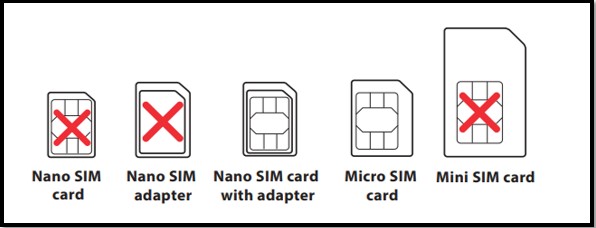
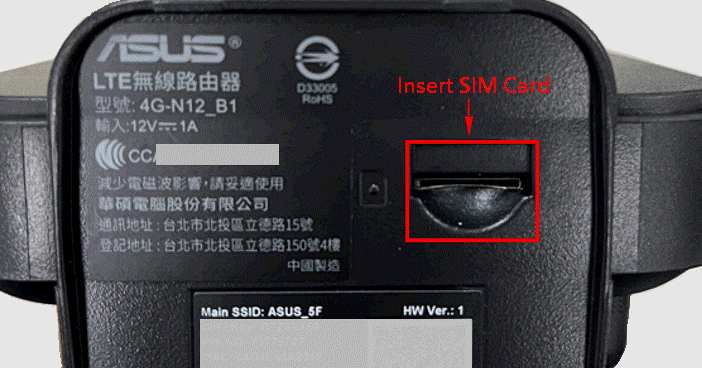
ขั้นตอนที่ 2 ใส่ไมโคร SIM การ์ดของคุณ และติดตั้งเสาอากาศ LTE ก่อนเปิดเราเตอร์ของคุณ
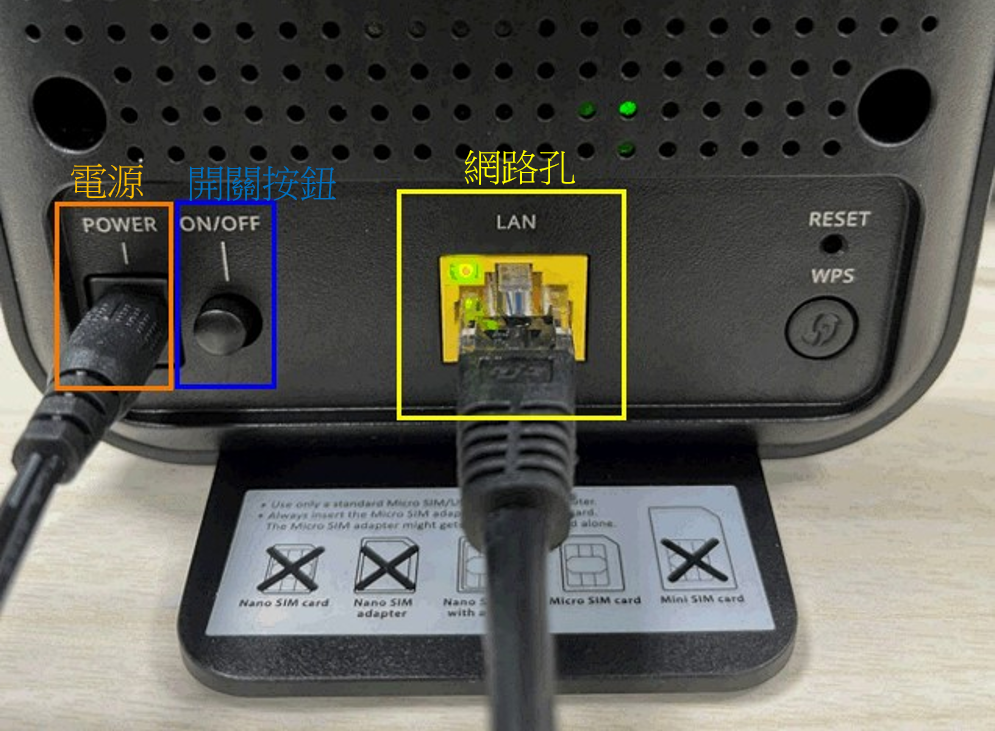
ดังที่แสดงในภาพด้านล่าง ต่อสายไฟเข้ากับพอร์ตจ่ายไฟในกรอบสีส้ม เชื่อมต่อสายเคเบิลเครือข่ายจากคอมพิวเตอร์ของคุณเข้ากับพอร์ต Ethernet สีเหลืองบนเราเตอร์ของคุณ จากนั้นให้กดปุ่มเปิด/ปิด (ON/OFF) ในกรอบสีน้ำเงิน
หน้าการตั้งค่า Wizard (Web GUI)
ขั้นตอนที่ 1 เปิดเว็บเบราว์เซอร์และป้อน IP ของเราเตอร์ LAN หรือ URL ของเราเตอร์ (http://www.asusrouter.com หรือ https:/router.asus.com ไปยัง WEB GUI

ขั้นตอนที่ 2 ในหน้าเข้าสู่ระบบ ให้ป้อนชื่อผู้ใช้และรหัสผ่านเริ่มต้น (ชื่อผู้ใช้และรหัสผ่านสำหรับเข้าสู่ระบบเริ่มต้นคือ admin/admin)
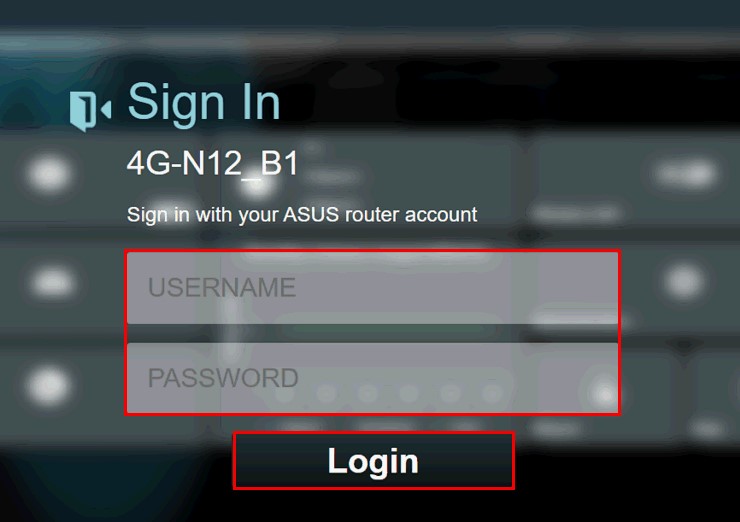
หมายเหตุ: หากคุณลืมชื่อผู้ใช้และ/หรือรหัสผ่าน โปรดคืนค่าเราเตอร์เป็นสถานะและการตั้งค่าเริ่มต้นจากโรงงาน
กรุณาอ้างอิง วิธีรีเซ็ตเราเตอร์ให้เป็นการตั้งค่าเริ่มต้นจากโรงงาน สำหรับวิธีการคืนค่าเราเตอร์เป็นสถานะเริ่มต้น
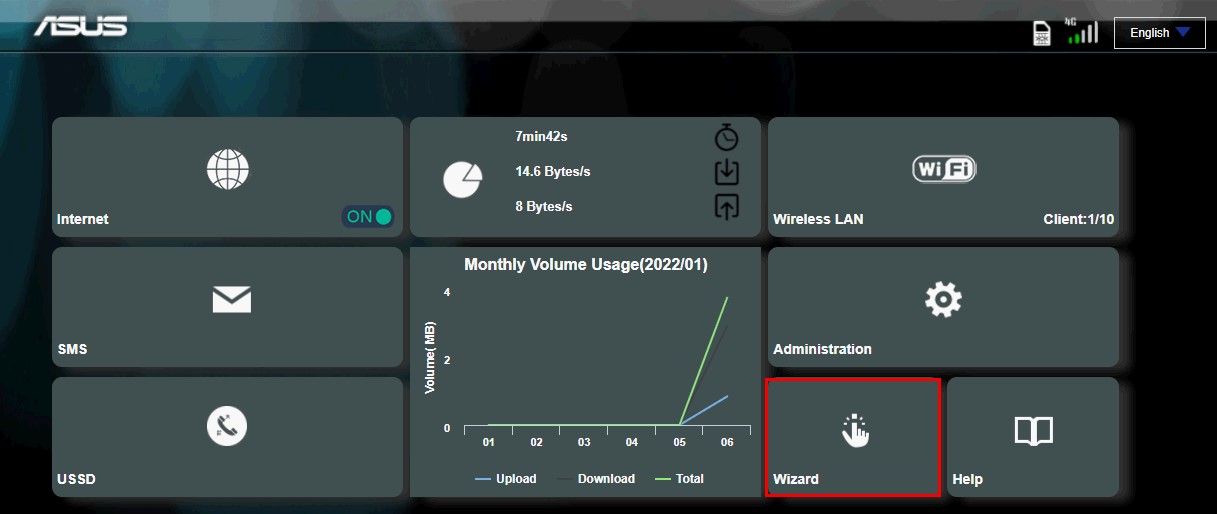
ขั้นตอนที่ 3 จากแดชบอร์ดหลัก คลิก Wizard และปฏิบัติตามคำแนะนำบนหน้าจอเพื่อสิ้นสุดขั้นตอนการตั้งค่า
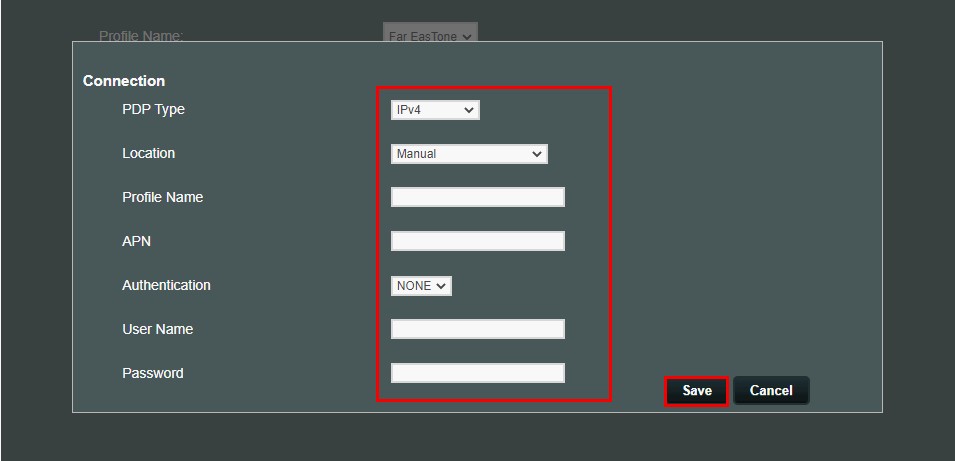
ขั้นที่ 4. คลิก [Connection] เสร็จสิ้นการตั้งค่าแล้วคลิก [Save]
หมายเหตุ: หากคุณไม่แน่ใจว่าจำเป็นต้องป้อนข้อมูลข้างต้นหรือไม่ โปรดยืนยันกับ ISP ของคุณ
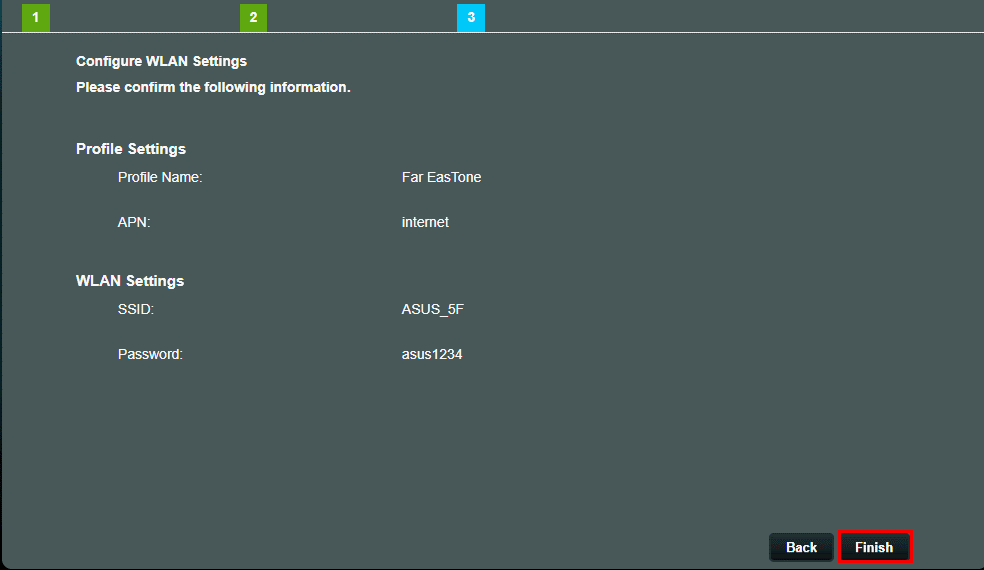
ขั้นตอนที่ 5. ตั้งชื่อเฉพาะสำหรับเครือข่ายไร้สายของคุณ (SSID) และรหัสผ่านสำหรับเครือข่ายนั้น แล้วคลิก [Finish].
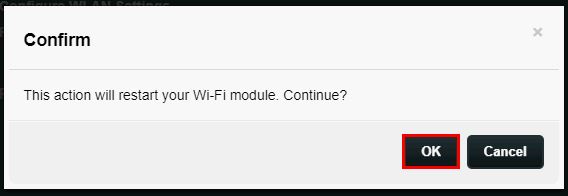
ขั้นตอนที่ 6 จากนั้น หน้าต่างจะปรากฏขึ้นเพื่อแจ้งให้คุณทราบว่าการดำเนินการนี้จะทำให้เราเตอร์รีสตาร์ท WiFi และถามคุณว่าต้องการดำเนินการต่อหรือไม่
คลิก[OK] เพื่อดําเนินการ
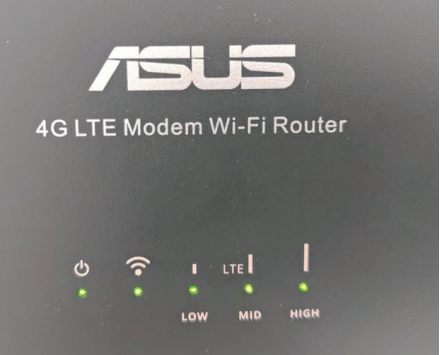
ขั้นตอนที่ 7 หลังจากรีสตาร์ท เราเตอร์จะตรวจหาการตั้งค่า ISP และโปรไฟล์ APN ของคุณโดยอัตโนมัติ หากไฟ LED สัญญาณ 3G/4G กลายเป็นสีเขียวค้าง คุณสามารถเริ่มท่องอินเทอร์เน็ตได้
FAQ
1. ฉันควรทำอย่างไรหากลืมชื่อผู้ใช้/รหัสผ่านสำหรับเข้าสู่ระบบเราเตอร์ และต้องการรีเซ็ตเราเตอร์
โปรดกู้คืนเราเตอร์กลับเป็นสถานะเริ่มต้นจากโรงงาน และคุณสามารถตั้งค่าชื่อผู้ใช้และรหัสผ่านอีกครั้งผ่านตัวช่วยสร้าง
โปรดดูที่ วิธีการรีเซ็ตเราเตอร์ไปที่ตั้งค่าเริ่มต้นโรงงาน เพื่อเรียนรรู้เพิ่มเติม
2. จะอัปเดตเฟิร์มแวร์ของเราเตอร์ 4G-N12 B1 เป็นเวอร์ชั่นล่าสุดได้อย่างไร?
คุณสามารถอัปเดตบน WebGUI หรืออัปเดตด้วยตนเองได้
a. อัพเดตออนไลน์: (ตรวจสอบให้แน่ใจว่าเราเตอร์ 4G-N12 B1 ของคุณเชื่อมต่อกับอินเทอร์เน็ตแล้ว)
(1) เชื่อมต่อคอมพิวเตอร์ของคุณกับเราเตอร์ผ่านการเชื่อมต่อแบบมีสายหรือ WiFi ล็อกอินเข้าสู่ GUI เว็บของ 4G-N12 B1 ไปที่ Administration > Update
(2) ใน [Online Update], คลิก [Check for Update], หลังจากยืนยันว่ามีเฟิร์มแวร์เวอร์ชันใหม่แล้ว ให้คลิก [Update] และทำตามขั้นตอนที่แสดงบนหน้าจอ
b. อัปเดตด้วยตนเอง:
(1) ดาวน์โหลดเฟิร์มแวร์เวอร์ชั่นล่าสุดสำหรับ 4G-N12 B1 ของคุณจากเว็บไซต์ ASUS. ไม่จำเป็นต้องแตกไฟล์เฟิร์มแวร์ของ 4G-N12 B1
(1) เชื่อมต่อคอมพิวเตอร์ของคุณกับเราเตอร์ผ่านการเชื่อมต่อแบบมีสายหรือ WiFi ล็อกอินเข้าสู่ GUI เว็บของ 4G-N12 B1 ไปที่ Administration > Update
(3) ใน [Manual Update], คลิก [Choose File] > [Update] และทำตามขั้นตอนที่แสดงบนหน้าจอ
วิธีรับ (Utility / Firmware)?
คุณสามารถดาวน์โหลดไดรเวอร์ ซอฟต์แวร์ เฟิร์มแวร์ และคู่มือผู้ใช้ล่าสุดได้ใน ASUS Download Center.
หากคุณต้องการข้อมูลเพิ่มเติมเกี่ยวกับ ASUS Download Center โปรดดูที่ลิงค์นี้ link.