[Wireless Router] ฉันควรใช้ Wireless backhaul ใดบนเราเตอร์ ASUS?
Dedicated Wireless Backhaul (DWB) และ AiMesh wireless ทำงานบน backhaul:
- Triband ขึ้นไป
- เฟิร์มแวร์มากกว่า 3.0.0.4.386_xxxx
- AiMesh network.
คุณลักษณะ AiMesh Wireless Backhaul ช่วยให้คุณสามารถกำหนดค่า backhaul แบบไร้สายได้ตามความต้องการที่แตกต่างกัน อาจเป็น backhaul เฉพาะหรือเชื่อมต่อกับอุปกรณ์เมื่อใช้ backhaul
ซึ่งอาจเป็นทางเลือกที่ดีที่สุดสำหรับคุณ?
เริ่มต้นด้วย “ฉันมีความต้องการความถี่สูง (5GHz-2 หรือ 6 GHz) บนอินเทอร์เน็ตหรือไม่ “ แบนด์ 5GHz-2 หรือ 6GHz จะถูกจัดลำดับความสำคัญเป็น backhaul เฉพาะตามค่าเริ่มต้น ขณะที่คุณใช้รุ่นไตรแบนด์เพื่อสร้างระบบ AiMesh
หากคุณไม่มีความต้องการใช้งานในย่านถี่สูง (5GHz-2 หรือ 6GHz) จากอุปกรณ์ปลายทาง เราขอแนะนำให้"ใช้เป็น backhaul wireless" ที่เป็นแบบ DWB band ของคุณ โดยเฉพาะอย่างยิ่ง backhaul นี้จะสร้างการเชื่อมต่ออัปลิงค์จากโหนด AiMesh ไปยังเราเตอร์หลัก ดังนั้นจึงให้การส่งข้อมูลที่ดีที่สุดไปยังโหนด mesh แต่ละโหนด
แต่หากคุณมีความต้องการใช้ย่านความถี่สูง (5GHz-2 หรือ 6GHz) เช่น ความต้องการจากการเล่นเกมและการสตรีม หรือเราเตอร์หลัก AiMesh ของคุณ & ให้สร้างโหนดบนอีเทอร์เน็ต backhaul “ใช้เป็นทั้งการเชื่อมต่อ backhaul และ fronthaul” จะเป็นทางเลือกที่ดีสำหรับการกำหนดค่า DWB band ของคุณ อย่างไรก็ตาม ให้เปลี่ยนเป็น ‘’ใช้เป็นทั้งการเชื่อมต่อ backhaul และ fronthaul’’ ลำดับความสำคัญของ backhaul จะถูกแทนที่และแบ่งปันแบนด์วิดท์กับอุปกรณ์
ขั้นตอนต่อไปนี้จะแสดงวิธีการเปลี่ยน backhaul เฉพาะของคุณบนเว็บ GUI และแอป ASUS Router โดยเลย์เอาต์ของ Web GUI จะขึ้นอยู่กับแต่ละรุ่น ในที่นี้ เราใช้ ROG GT-AXE11000 และ ZenWiFi AX เป็นตัวอย่าง
Web GUI
ในที่นี้เราจะใช้ ROG GT-AXE11000 เป็นตัวอย่าง
ขั้นตอนที่ 1 เชื่อมต่อแล็ปท็อปหรือโทรศัพท์ของคุณเข้ากับเราเตอร์ ASUS ผ่านสายอีเทอร์เน็ตหรือ Wi-Fi
ขั้นตอนที่ 2 เปิดเว็บเบราว์เซอร์และลงชื่อเข้าใช้ที่ Web GUI (https://router.asus.com)

ขั้นตอนที่ 3. ไปที่ Wireless > General Enable Smart connect และเลือก Tri-band Smart connect.
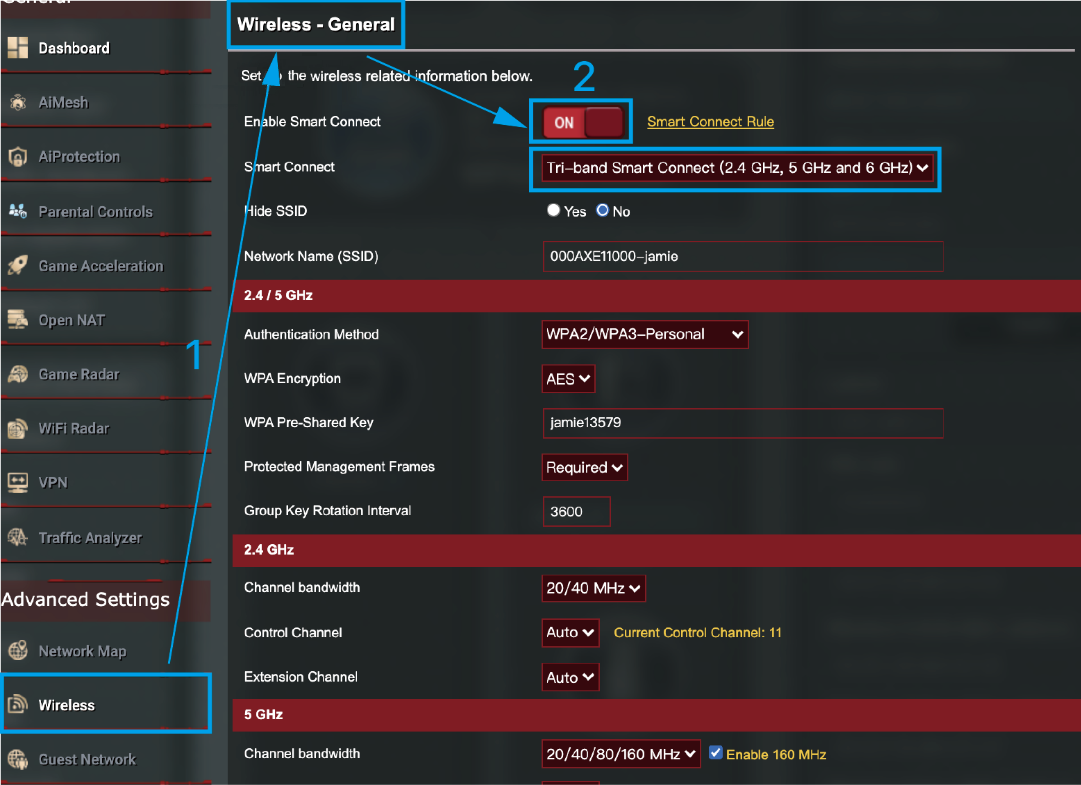
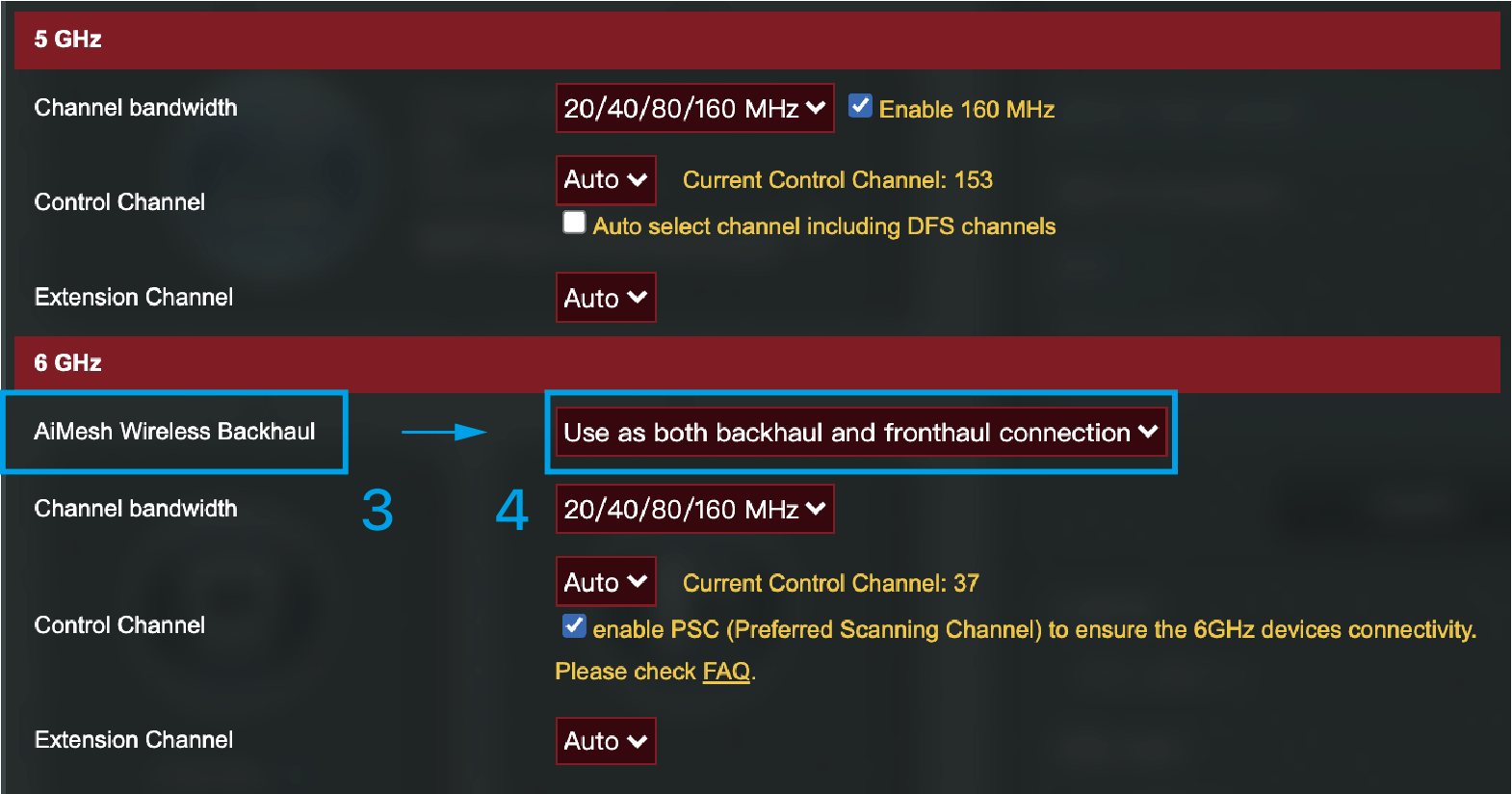
ขั้นตอนที่ 4 ค้นหา AiMesh Wireless Backhaul ตั้งค่า AiMesh wireless backhaul ตามที่คุณต้องการ แล้วคลิก [Apply] เพื่อบันทึกการตั้งค่า
ในที่นี้เราจะใช้ ZenWiFi AX เป็นตัวอย่าง
ขั้นตอนที่ 1 เชื่อมต่อแล็ปท็อปหรือโทรศัพท์ของคุณเข้ากับเราเตอร์ ASUS ผ่านสายอีเทอร์เน็ตหรือ Wi-Fi
ขั้นตอนที่ 2 เปิดเว็บเบราว์เซอร์และลงชื่อเข้าใช้ที่ Web GUI (https://router.asus.com)
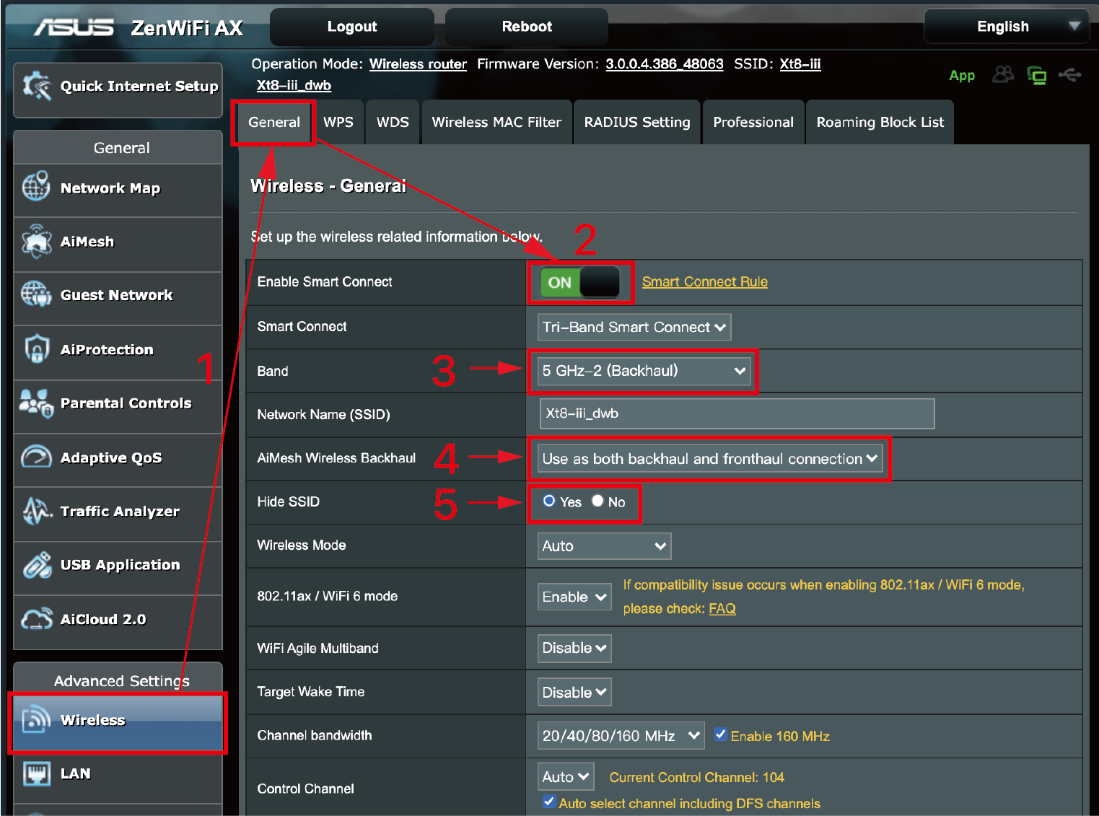
Step 3. (1) ไปที่ Wireless > General
(2). ตรวจสอบให้แน่ใจว่า Smart connect อยู่ที่ ON
(3). เลือก 5GHz-2 ที่ Band section
(4). ตั้งค่า AiMesh wireless backhaul ตามที่คุณต้องการ
(5). กำหนดค่า Hide SSID เป็น YES เพื่อให้เป็น DWB หรือเลือก NO เพื่ออนุญาตการเชื่อมต่ออุปกรณ์ และคลิก [Apply] เพื่อบันทึกการตั้งค่า
ASUS Router App
ในที่นี้เราจะใช้ ROG GT-AXE11000 เป็นตัวอย่าง
Step 1. เชื่อมต่อกับชื่อเครือข่ายของเราเตอร์ (SSID)
Step 2. เข้าสู่ระบบ ASUS Router App ของคุณ FAQ[Wireless Router] วิธีการตั้งค่าเราเตอร์ ASUS Wi-Fi ผ่าน ASUS Router App? (QIS, Quick Internet Setup)
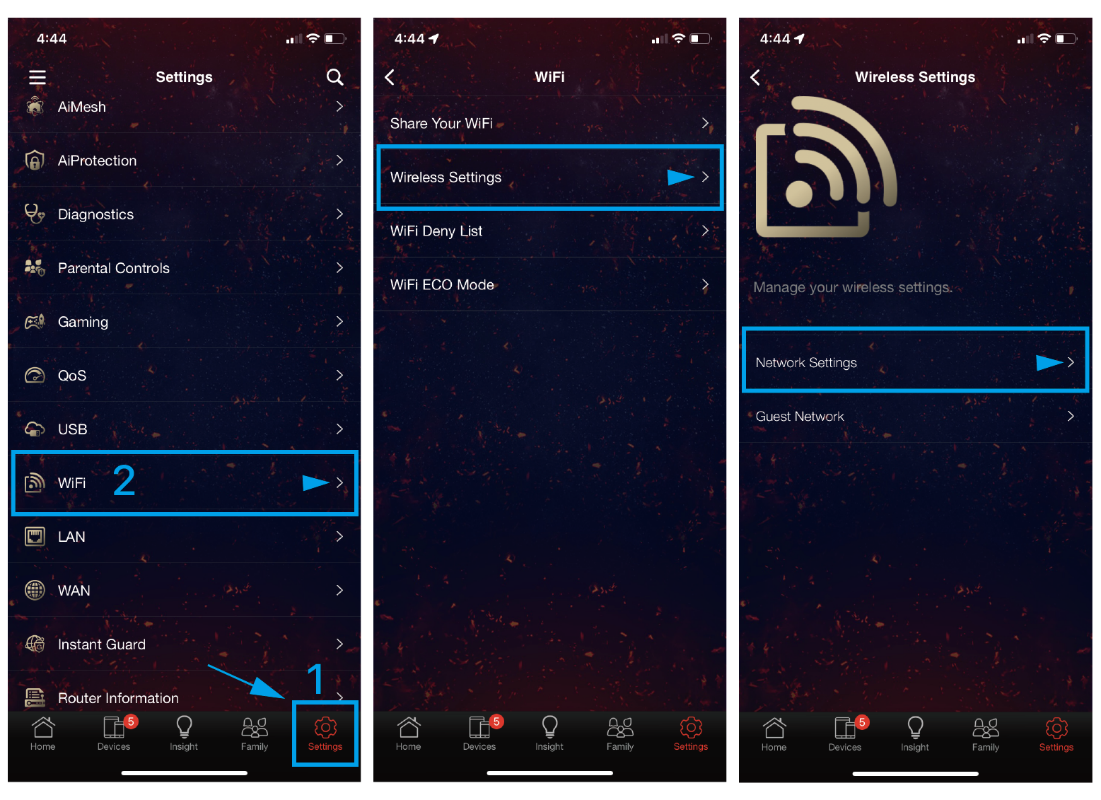
(1) เลือก [Settings] ที่ด้านล่างขวา
(2) เลือก WiFi > Wireless Settings > Network Settings
(3) ตรวจสอบให้แน่ใจว่า Smart connect อยู่ที่ ON
(4) หา AIiMesh Wireless Backhaul ที่ด้านล่าง
(5) ตั้งค่า AIiMesh Wireless Backhaul ตามที่คุณต้องการ และให้กด [Apply] ด้านบนขวาเพื่อบันทึกการตั้งค่า
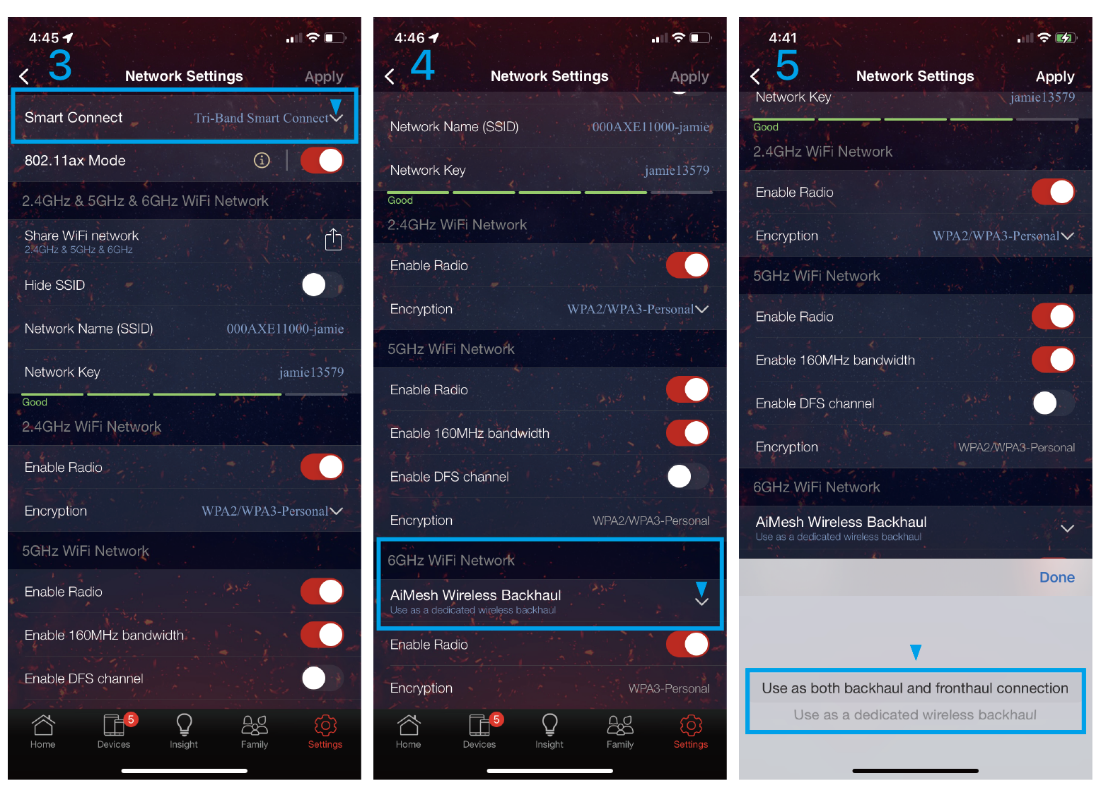
 ทางลัดไปยัง Network Settings: ไปที่หน้า Device และคลิก Details ที่ด้านหลัง SSID

หมายเหตุ:
(1) สามารถเปิดใช้งาน backhaul Wireless เฉพาะ (DWB) ได้ในบางกรณีเท่านั้น
โปรดดูที่: [AiMesh] Dedicated Wireless Backhaul (DWB) คืออะไร ทำงานอย่างไร?
(2) การกำหนดค่า DWB band และ AiMesh AiMesh wireless backhaul จะแตกต่างกันไปตามแต่ละรุ่น
วิธีดาวน์โหลด (Utility / Firmware) ?
คุณสามารถทำการดาวน์โหลด ไดรฟ์เวอร์ ซอฟต์แวร์ เฟิร์มแวร์ และคู่มือผู้ใช้ ล่าสุดได้ที่ ศูนย์การดาวน์โหลดของ ASUS
ดูรายละเอียดเพิ่มเติมเกี่ยวกับ ศูนย์การดาวน์โหลดของ ASUS ที่นี่