[Wireless Router] วิธีจัดการอุปกรณ์สมาร์ทโฮมด้วย Home Assistant®
บทความนี้จะแสดงวิธีการติดตั้ง Home Assistant® บน NAS อย่างง่ายดายและกำหนดค่าการส่งต่อพอร์ตบนเราเตอร์
Home Assistant® คืออะไร?
Home Assistant® เป็นซอฟต์แวร์โอเพ่นซอร์สที่ทรงพลังสำหรับระบบอัตโนมัติภายในบ้าน และได้รับการออกแบบให้เป็นระบบควบคุมส่วนกลางสำหรับอุปกรณ์สมาร์ทโฮม
และ Home Assistant® ยังสามารถทำงานในระบบเป็นจำนวนมากเช่น Raspberry Pi®, Windows®, Linux.
และยังรองรับทั้งอินเทอร์เฟซเว็บและแอพ ภาพหน้าจอสองภาพด้านล่างเป็นตัวอย่าง
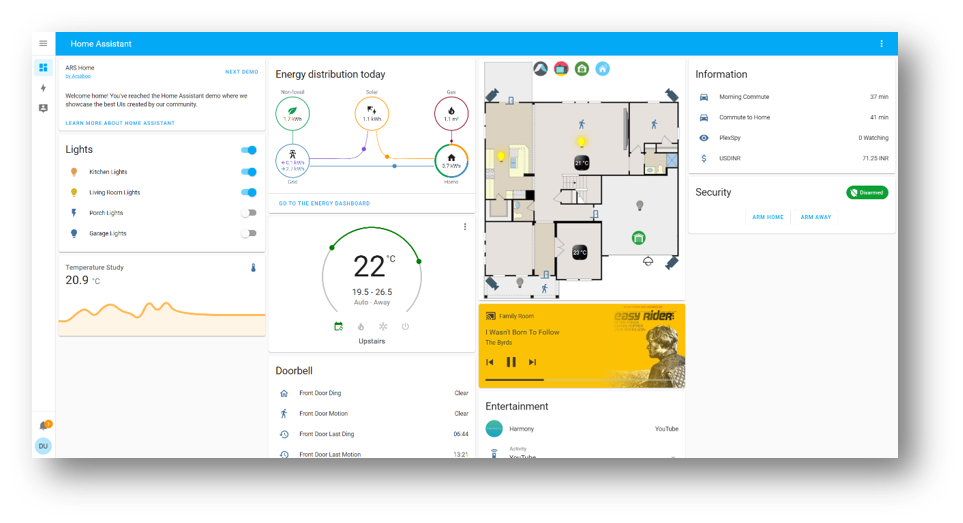
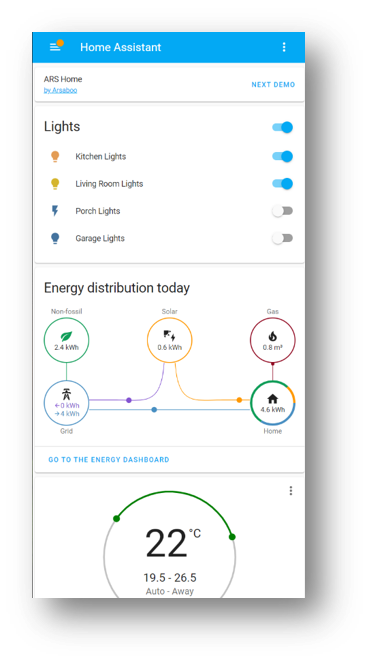
ASUSTOR AS66 series' App Central รองรับ Home Assistant®, เราจึงใช้ AS6602T เป็นตัวอย่างในการสร้างระบบ
โปรดดู Home Assistant – ASUSTOR NAS เพื่อค้นหา NAS ที่รองรับ
ขั้นตอนที่ 1 เลือก NAS และศูนย์แอปพลิเคชันที่รองรับ Home Assistant®
ขั้นตอนที่ 2 ค้นหา NAS'IP address
คุณสามารถใช้ NAS tool หรือ router’s network map เพื่อค้นหา IP address.
*NAS tool (อย่างที่คุณเห็น NAS IP address ในรูปภาพนี้คือ 192.168.50.146)
ไปที่ NAS App: เลือก [Settings] -> [Network] -> [Network Interface] จากนั้นเลือก [LAN 1], [LAN 2] หรือ [LAN n] อย่างใดอย่างหนึ่งขึ้นอยู่กับการเชื่อมต่อของคุณ

*Router's network map
ล็อกอินเข้าสู่หน้าการตั้งค่าของ ASUS Router

หมายเหตุ: โปรดดู [Wireless Router] วิธีการเข้าสู่ GUI ของเราเตอร์ เพื่อเรียนรู้เพิ่มเติม
ขั้นตอนที่ 3 ติดตั้ง Home Assistant ใน ASUSTOR App Central
3-1 เข้าสู่ระบบ ADM โดยใช้บัญชีผู้ดูแลระบบ
3-2 คลิก [App Central].
3-3 ค้นหา"Home Assistant".
3-4 คลิกปุ่ม [Install] เพื่อติดตั้งแอป Home Assistant
3-5 คลิก [Enable port forwarding…] หากคุณต้องการใช้ Home Assistant outside นอกบ้าน
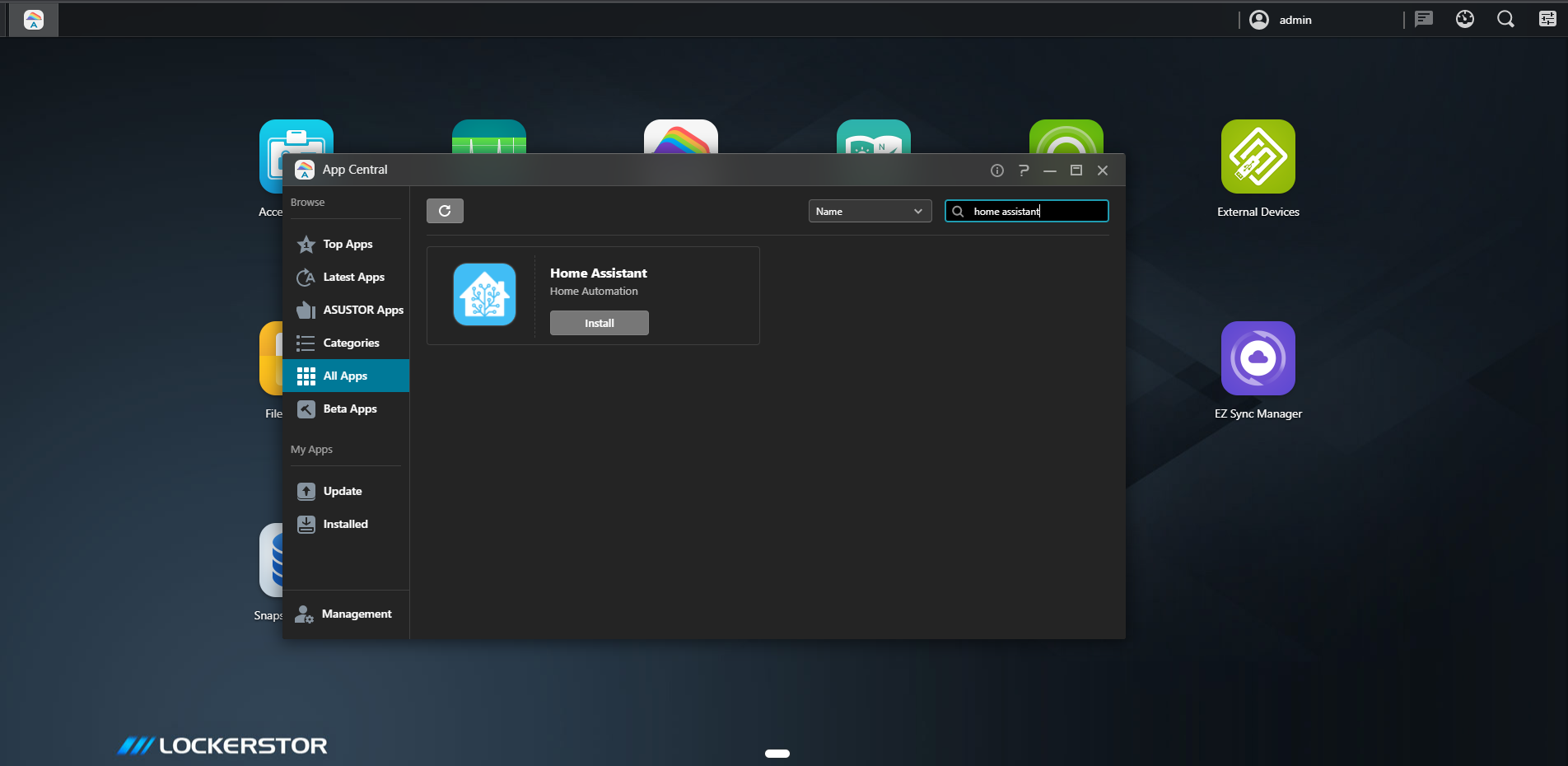
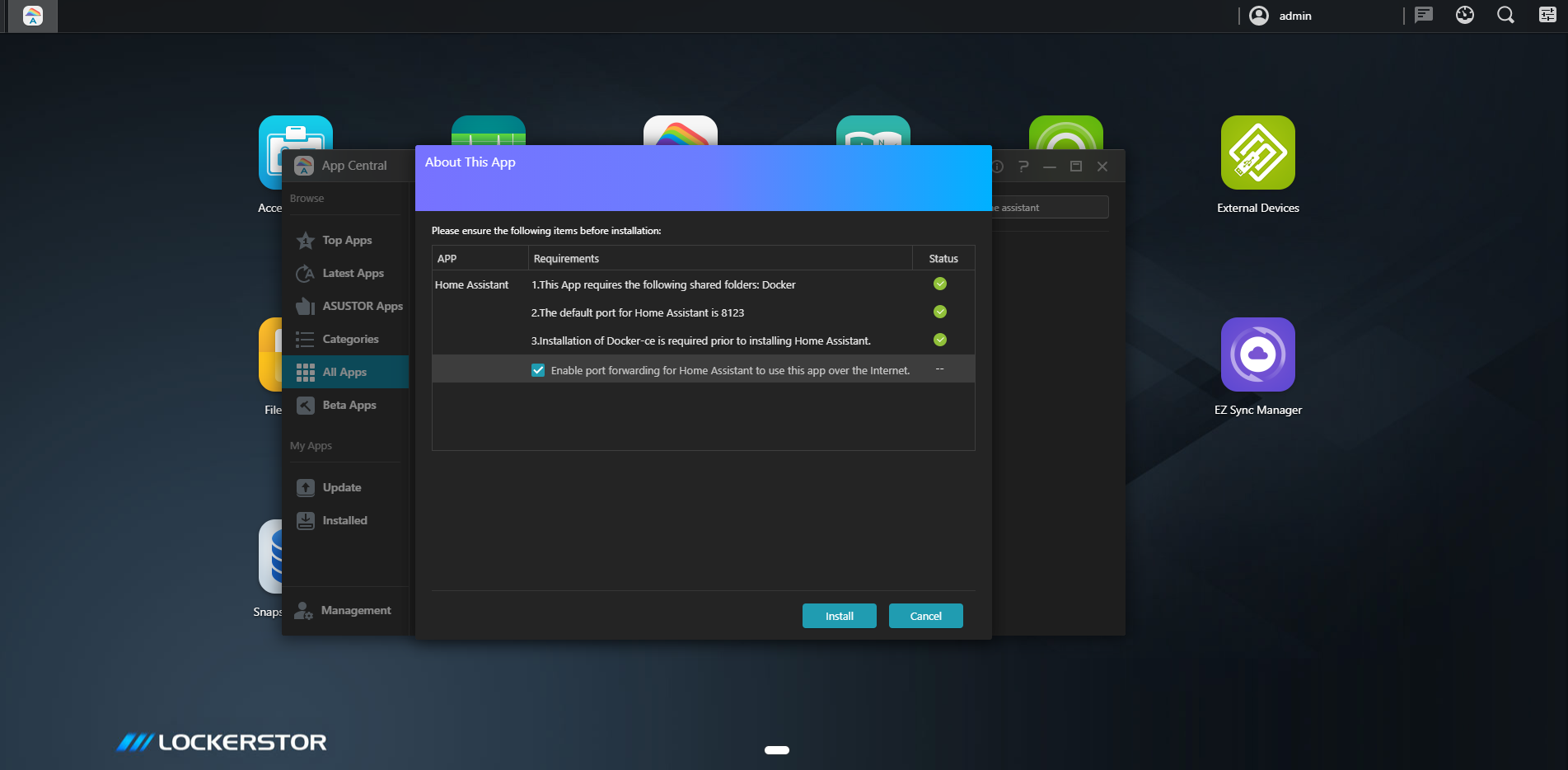
ขั้นตอนที่ 4 ตั้งค่าชื่อผู้ใช้และรหัสผ่านสำหรับ Home Assistant บน NAS
อย่าลืมใช้รหัสผ่านที่ยาวและซับซ้อนมากขึ้นเพื่อทำให้ระบบปลอดภัยยิ่งขึ้น
ใช้รหัสผ่านที่มีอักขระมากกว่า 8 ตัวผสมกับตัวอักษรพิมพ์ใหญ่ ตัวเลข และอักขระพิเศษเพื่อเพิ่มระดับความปลอดภัยของอุปกรณ์ของคุณ
หมายเหตุ : ห้ามใช้รหัสผ่านที่มีตัวเลขหรือตัวอักษรเรียงกัน เช่น 12345678, abcdefgh หรือ qwertyuiop
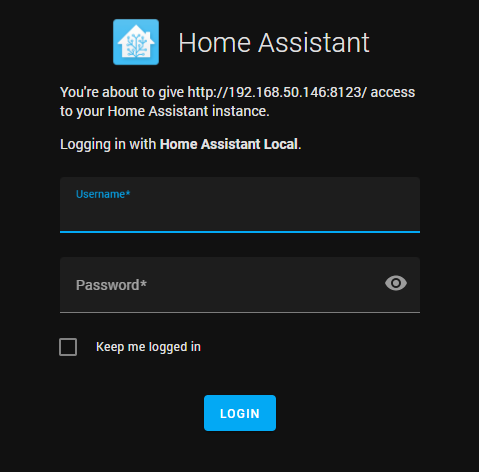
ขั้นตอนที่ 5 หากคุณต้องการควบคุม Home Assistant® นอกบ้าน และเราเตอร์ของคุณมี public IP.
คุณสามารถไปที่หน้าการตั้งค่าเราเตอร์ (WebGUI) > WAN > DDNS เพื่อกำหนด DDNS จากตัวอย่างนี้เราใช้ HomeAssistant-test เป็นชื่อเราเตอร์ DDNS
ถ้าคุณใช้ Home Assistant เฉพาะภายในบ้าน ให้ข้าม ขั้นตอนที่ 5 และ ขั้นตอนที่ 6
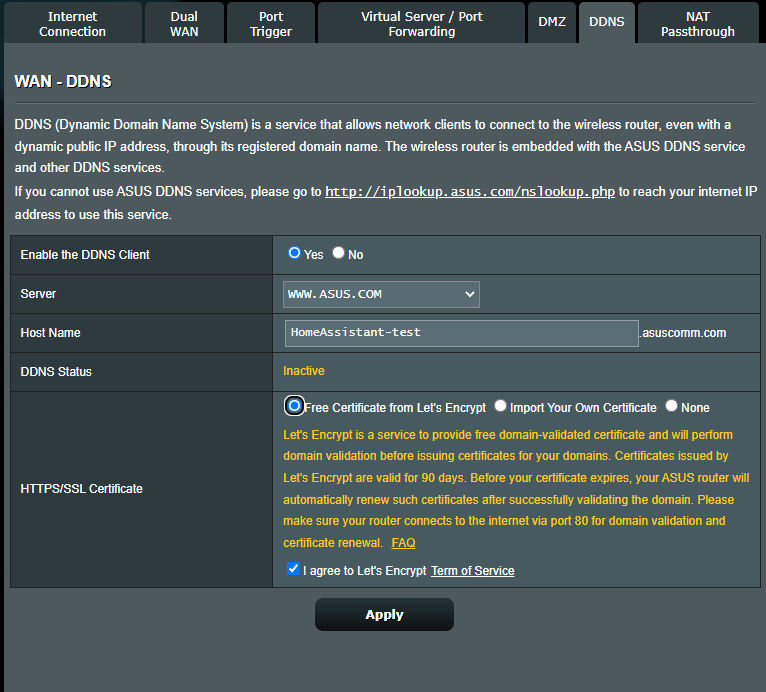
หมายเหตุ: โปรดดู [Wireless Router] วิธีการตั้งค่า DDNS เพื่อเรียนรู้เพิ่มเติม
ขั้นตอนที่ 6 ตั้งค่าการ port forwarding บน Router
ไปที่หน้าการตั้งค่าเราเตอร์ (WebGUI) > WAN > Virtual Server/ Port Forwarding และเพิ่ม port forwarding rule สำหรับ Home Assistant.
*NAS IP คือ 192.168.50.146
*8123 คือพอร์ตที่ใช้โดย Home Assistant.
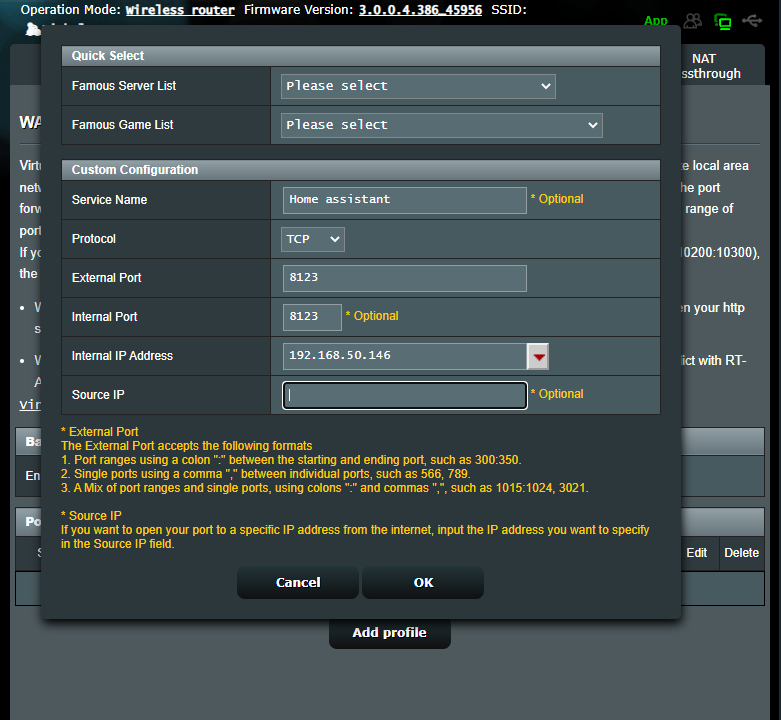
Note: หมายเหตุ : โปรดดู [Router] คุณจะตั้งค่ากฎการส่งต่อเซิร์ฟเวอร์ / เซิร์ฟเวอร์เสมือนได้อย่างไร? เพื่อเรียนรู้เพิ่มเติม
ขั้นตอนที่ 7 ติดตั้งแอปบนสมาร์ทโฟนของคุณ
ค้นหา "home assistant" ใน app store หรือ google play หลังจากเปิดแอป โปรแกรมจะสแกนเซิร์ฟเวอร์ใน local network หากคุณต้องการที่จะใช้ app นากบ้านให้คลิก "Enter Address Manually".
ป้อน https://<ชื่อ DDNS ของคุณ>:8123 ในช่อง URL
ตัวอย่าง เรากำหนดชื่อ HomeAssistant-test สำหรับ ASUS DDNS และจะได้ URL คือ https:://HomeAssistant-test.asuscomm.com
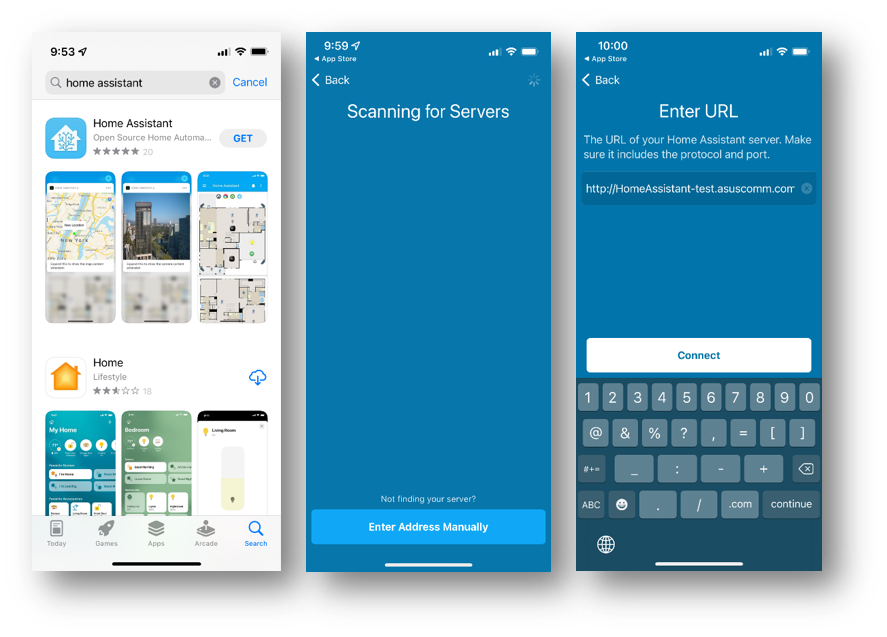
มีข้อมูลมากมายเกี่ยวกับ Home Assistant® สำหรับข้อมูลเพิ่มเติม โปรดดูที่ https://www.home-assistant.io/
วิธีการโหลด (ยูทิลิตี้ / เฟิร์มแวร์)
คุณสามารถดาวน์โหลดไดรเวอร์ ซอฟต์แวร์ เฟิร์มแวร์ และคู่มือผู้ใช้ล่าสุดได้ที่ ASUS Download Center
หากคุณต้องการข้อมูลเพิ่มเติมเกี่ยวกับ ASUS Download Center ดูได้ที่ ลิงค์นี้