[All-in-One PC] แนะนำการใช้งาน ASUS VeriView
เมนู
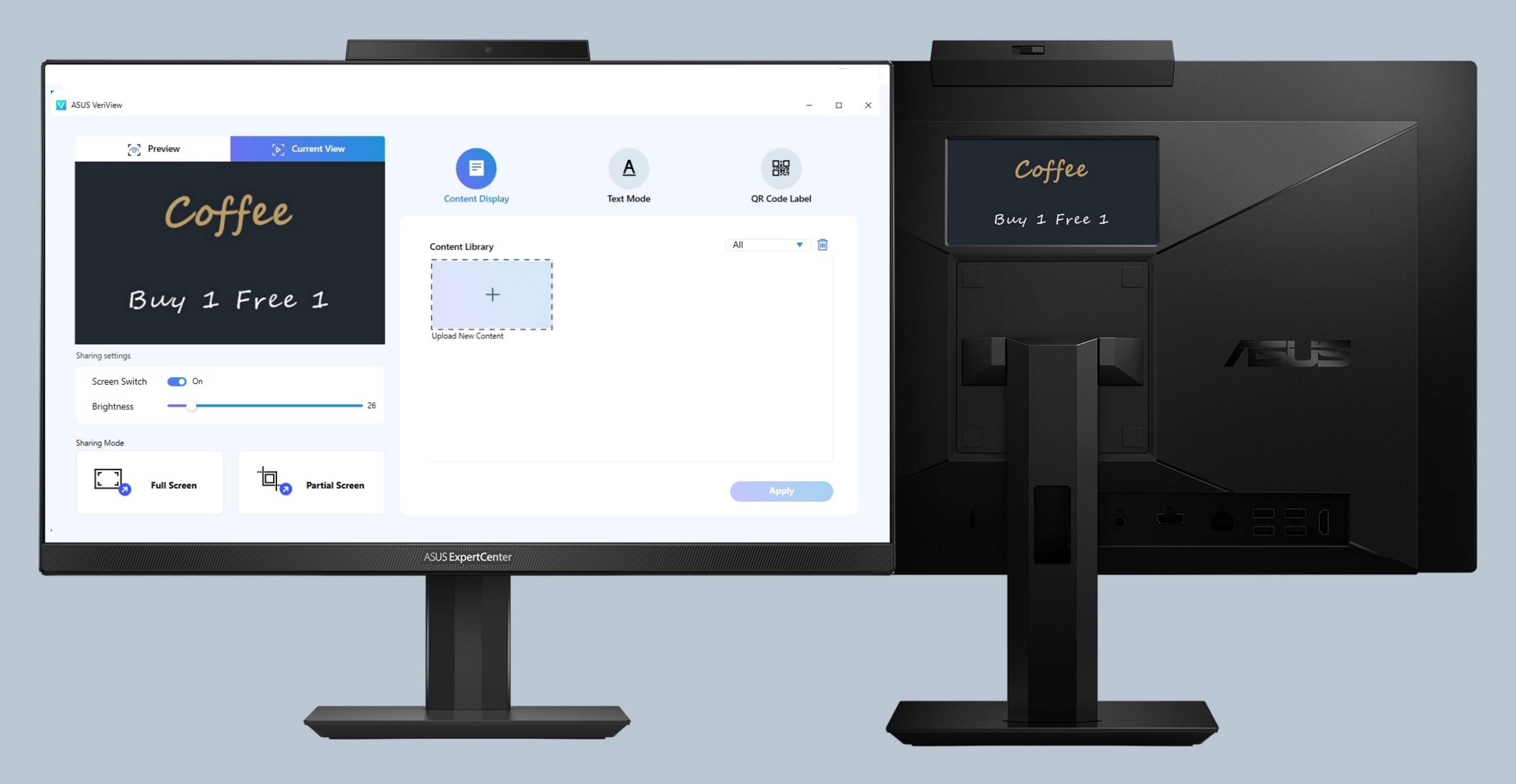
ASUS VeriView นำเสนอจอแสดงผลที่ปรับแต่งได้อย่างเต็มที่และสร้างการเชื่อมต่อกับลูกค้าเพื่อให้ได้รับความภักดีต่อแบรนด์ หน้าจอสัมผัสที่สองที่เป็นนวัตกรรมใหม่นี้ช่วยให้ธุรกิจต่างๆ สามารถโฆษณาและแบ่งปันเนื้อหากับลูกค้าได้
ฟังก์ชันหลัก
- Content display
- Sharing screen
- Project text and QR Code
สถานการณ์ในการใช้งาน
- เช็คอินโรงแรม เช็คอินสนามบิน ข้อมูลการจองร้านอาหาร
- รหัส QR code ของร้านค้า ข้อความภาพยนตร์และรูปภาพที่เกี่ยวข้อง
ไฟล์ที่รองรับ
- ไฟล์ภาพ: jpg,png,jpeg,bmp
- ไฟล์วิดีโอ: mp4,avi
- txt file
ปัจจุบัน ASUS VeriView รองรับเฉพาะเครื่อง All-in-One PC ที่มี ScreenPad (คุณสามารถตรวจสอบหน้าสเปคได้ที่ เว็บไซต์ ASUS official) จะถูกติดตั้งไว้ล่วงหน้าในเครื่อง All-in-One PC ที่มี ScreenPad คุณสามารถดาวน์โหลดได้จากเว็บไซต์ของ ASUS official สำหรับขั้นตอนโดยละเอียด โปรดตรวจสอบที่นี่
วิธีถอนการติดตั้ง ASUS VeriView
หากคุณต้องการจะถอนการติดตั้ง ASUS VeriView โปรดดูที่นี่
Sharing Settings:
Screen Switch: ให้ตั้งค่า on เมื่อคุณต้องการใช้ ASUS VeriView
Brightness: คุณสามารถปรับความสว่างได้ที่นี่

Content Display
1. เลือก [Upload New Content]①.

2. เลือก รูปภาพ/วิดีโอ②。

3. คลิก [Apply]③
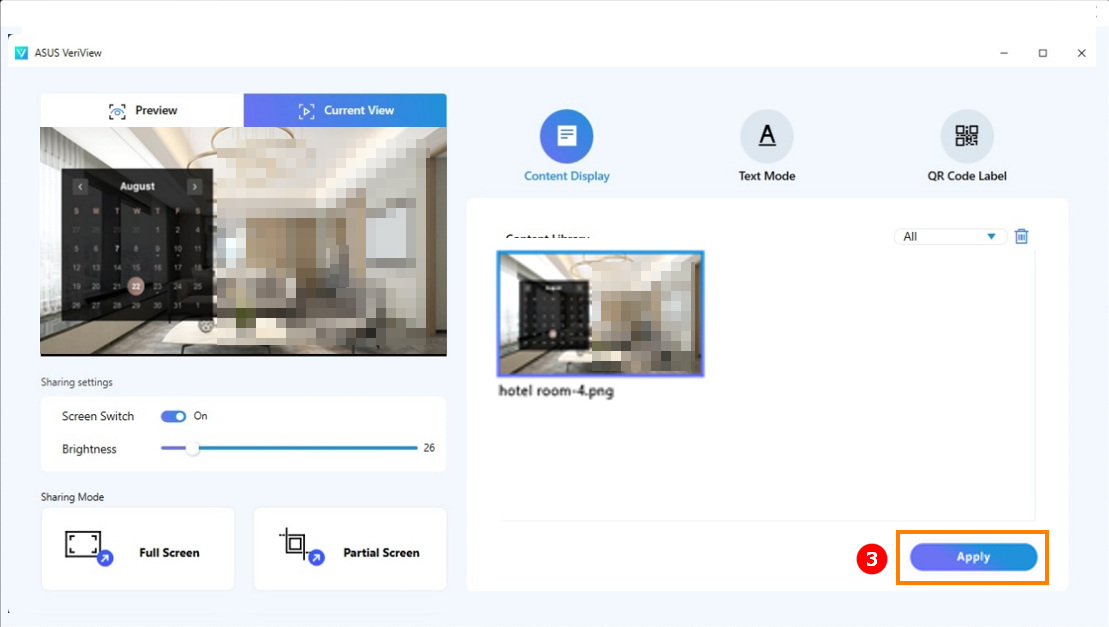
4. เนื้อหาจะแสดงบนแผงหน้าจอดังภาพด้านล่าง

Text Mode
1. แก้ไขข้อความ ① และคลิก [Apply]②。
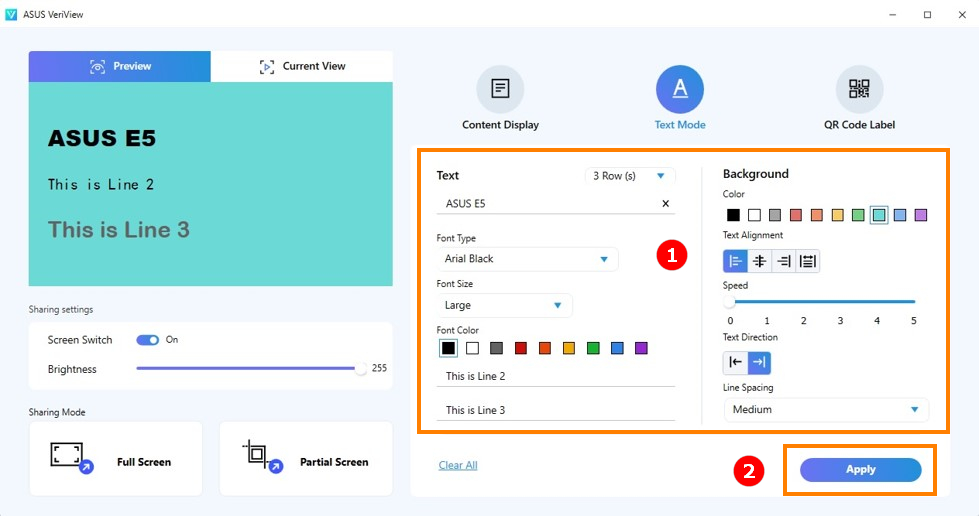
2. ข้อความจะแสดงบนแผงหน้าจอดังภาพด้านล่าง
ฉลาก QR Code
- ป้อนชื่อ & คำบรรยาย ใส่ลิงค์เว็บไซต์และอัพโหลดโลโก้ แล้วคลิก [Generate]①。
- เลือก QR code ที่คุณต้องการจะแสดง②。
- คลิก [Apply]③。
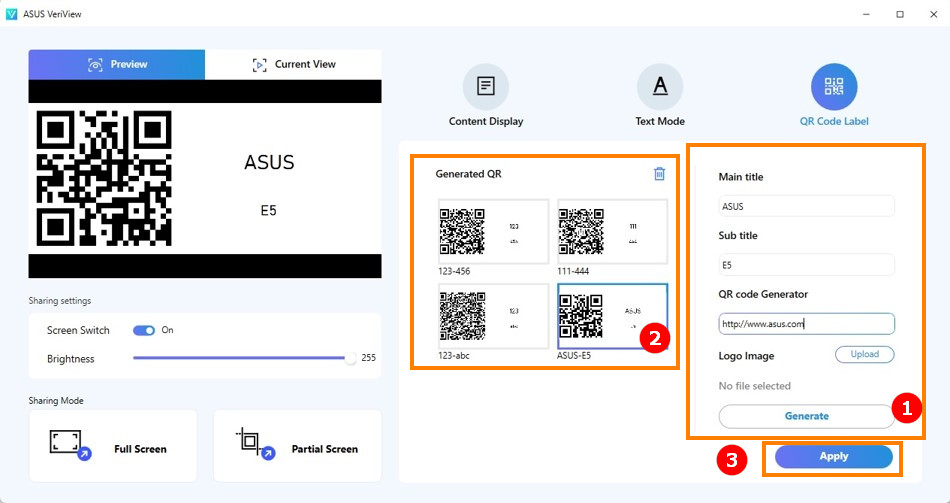
- รูป QR code จะปรากฏบนแผงหน้าจอดังที่แสดงด้านล่าง

Sharing Options
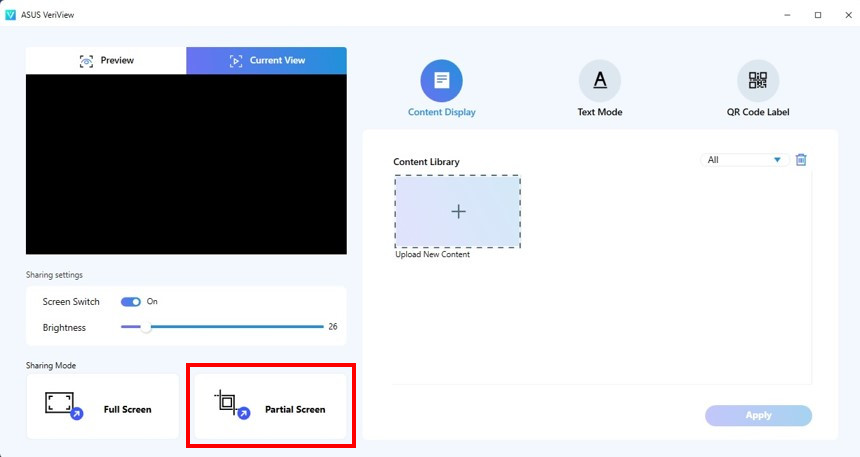
คุณสามารถเลือกที่จะแชร์แบบเต็มหน้าจอหรือบางส่วนของหน้าจอได้ที่นี่
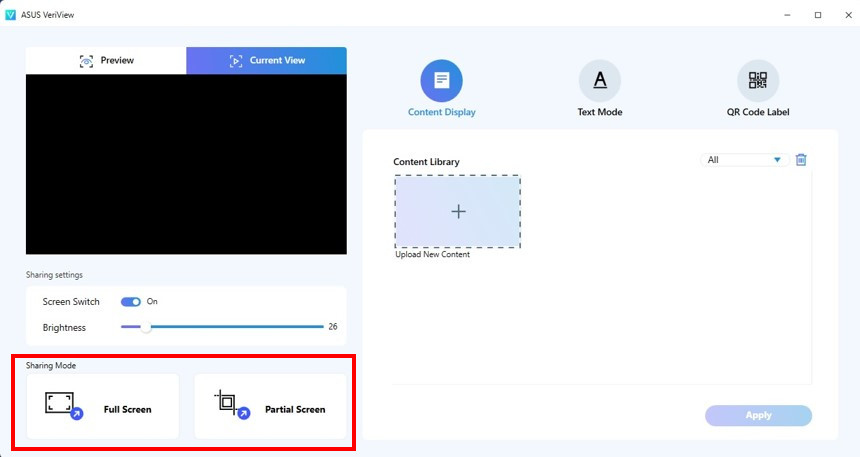
Full Screen: คุณสามารถแชร์แบบเต็มหน้าจอได้ที่นี่

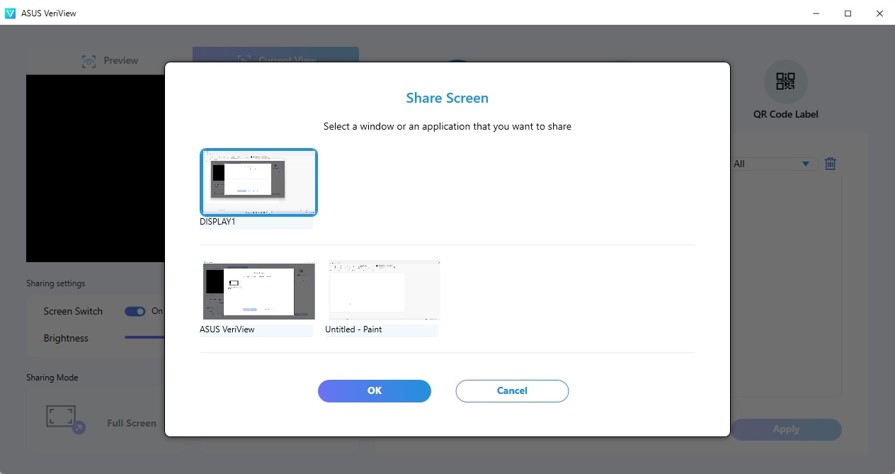
เมื่อเลือกการแชร์แบบเต็มหน้าจอแล้ว หน้านี้จะปรากฏขึ้น ซึ่งช่วยให้ผู้ใช้สามารถเลือกหน้าจอที่จะโพสต์ลง screenpad ได้
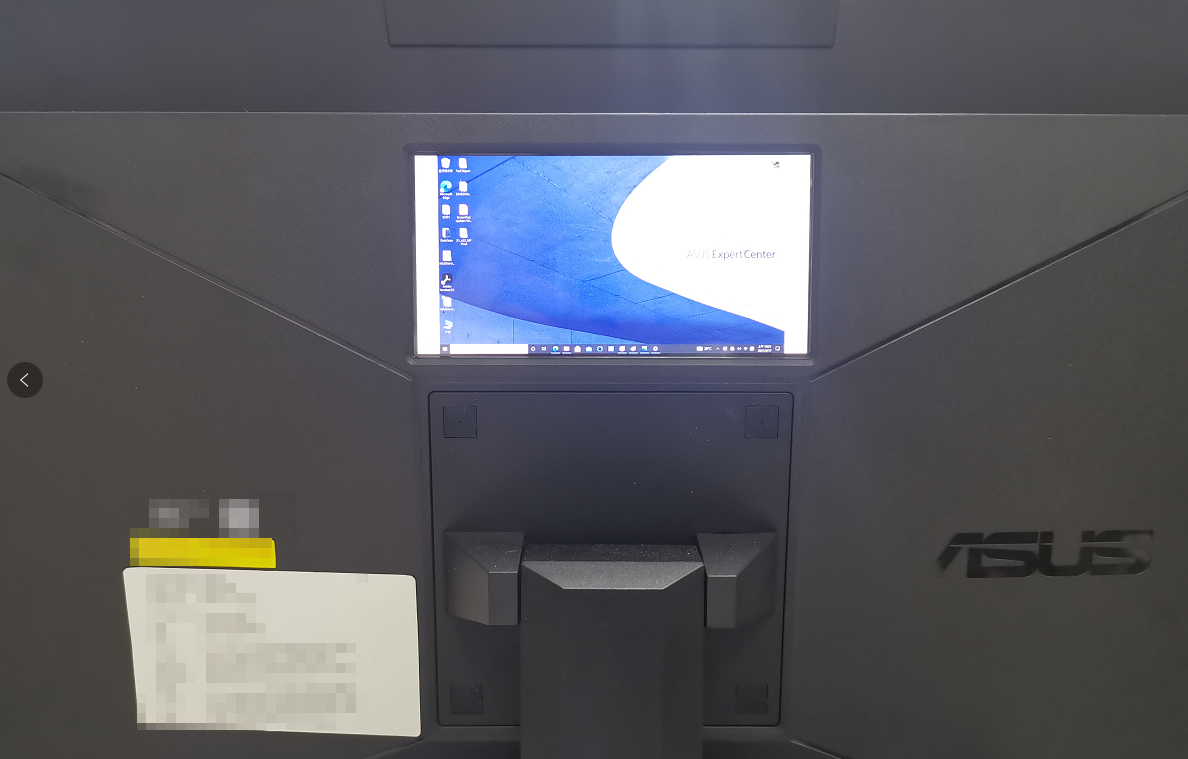
ต่อไปนี้เป็นภาพการแชร์แบบเต็มหน้าจอ
Partial Screen: คุณสามารถแชร์หน้าจอบางส่วนได้ที่นี่
ในโหมด partial screen คุณสามารถเลือกโหมดได้สามโหมด: Customized, Fixed Ratio และ Full Screen
- Customized: คุณสามารถลากเพื่อปรับขนาดเพื่อแสดงบนแผงหน้าจอ
- Fixed Ratio: เลือกขนาดการแสดงผลตามอัตราส่วนความยาวความกว้างของหน้าจอ
- Full Screen: แสดงแบบเต็มจอ

รูปแบบ customized displayed จะปรากฏบนแผงหน้าจอดังรูปด้านล่าง
