[Gaming NB] แนะนำ ROG Remix
- แนะนำ ROG Remix
- รุ่นที่รองรับ
- ความต้องการของระบบ
- การติดตั้งแอปพลิเคชั่นและลบแอปพลิเคชั่น
- การตั้งค่า ROG Remix (Application)
- ROG Remix (Giftbox) Operation
- Q&A
แม้แต่บรรจุภัณฑ์ของเราก็ยังกล้าที่จะท้าทายความคาดหวัง ซึ่งรวมอยู่ในบรรจุภัณฑ์แล้ว ประสบการณ์ DJ แบบ Hands-on ของ ROG Remix ก็มีชีวิตชีวาขึ้นมาทันทีที่เชื่อมต่อกับแล็ปท็อป สัมผัสบริเวณที่เป็นสื่อกระแสไฟฟ้าเพื่อกระตุ้นเอฟเฟกต์ที่แตกต่างกัน 18 แบบ เริ่มต้นการรีมิกซ์ทันทีด้วยซิงเกิ้ลฮิตของ Alan Walker ดังเช่นเพลง "Sorry" หรือสร้างสรรค์เพลงโปรดของคุณเอง
รองรับเฉพาะ ROG Zephyrus G14 AW SE (GA401QEC),สามารถศึกษารายละเอียดเพิ่มเติมได้ที่ ASUS ROG Official Website
*การทำงานร่วมกันนี้จะต้องมี ROG Remix (Giftbox) ในการทำงานด้วย.
The ROG Remix (Application) ต้องอัปเดตเป็น V1.1.2.0 หรือเวอร์ชันที่สูงกว่า
The ROG Remix (Application) ติดตั้งถูกรวมเข้ากับ Armoury Crate application. ผู้ใช้งานจะต้องกำหนดค่า ROG Remix (Application) การตั้งค่าผ่านแอปพลิเคชั่น Armory Crate.
* แอปพลิเคชัน Armory Crate จำเป็นต้องอัปเดตเป็นเวอร์ชัน 4.0.8 ขึ้นไป, Armory Crate Service ต้องใช้เป็นเวอร์ชัน 4.0.12 ขึ้นไป และ ROG Live Service กำหนดให้เป็นเวอร์ชัน 1.2.5.0 ขึ้นไป.
การติดตั้งแอปพลิเคชั่นและการลบแอปพลิเคชั่น
สามารถรับแอปพลิเคชั่น ROG Remix (Application) และติดตั้งได้ที่ Armoury Crate application [แนะนำ] หน้าดาวน์โหลด [Featured].
หากต้องการถอนการติดตั้งแอปพลิเคชัน โปรดดูที่ ASUS official website.
การตั้งค่า ROG Remix (Application)
1 เปิดใช้งาน ROG Remix (Application)
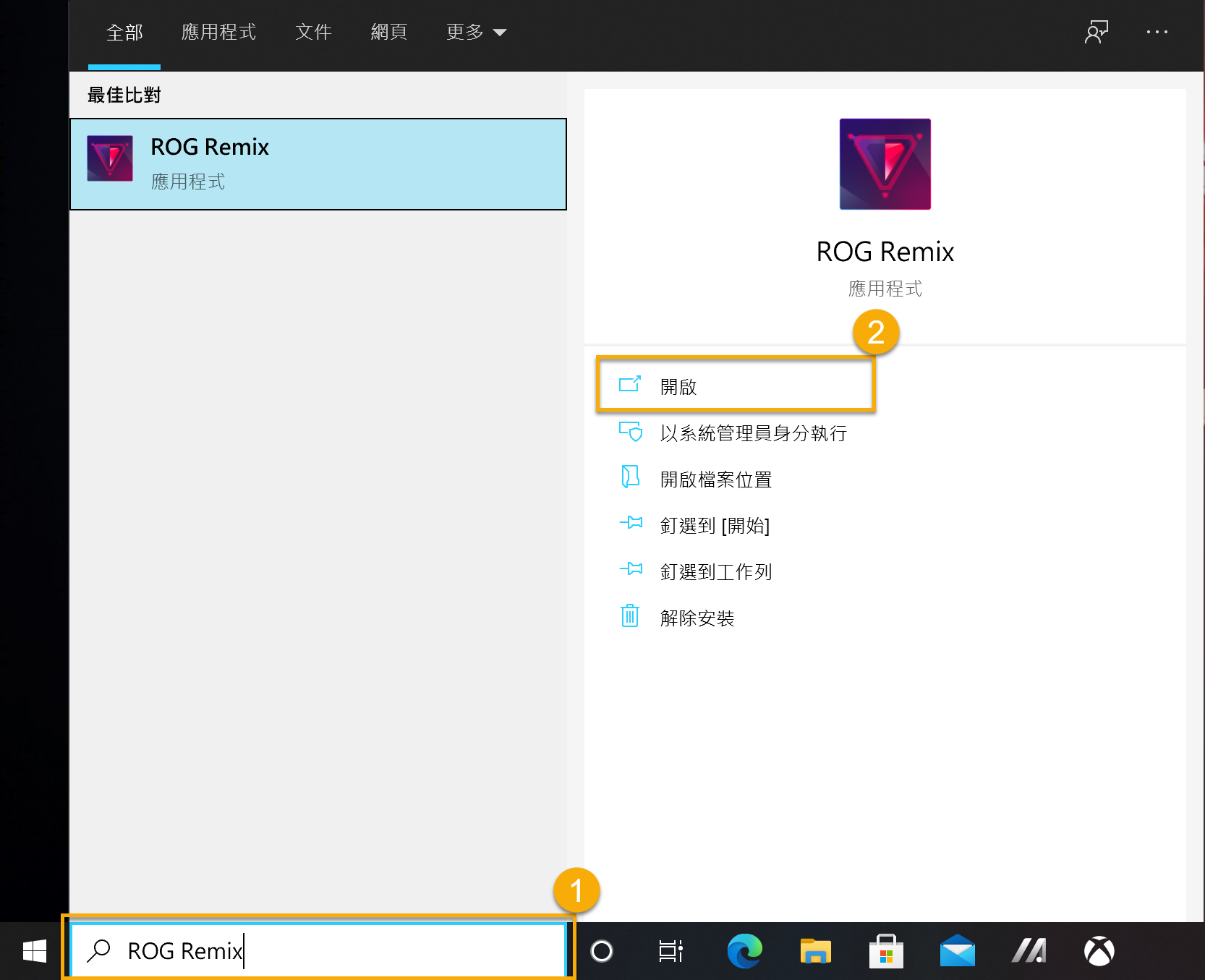
พิมพ์และค้นหา [ROG Remix]①, ในหน้า Windows Search Box, จากนั้นคลิก [Open]②.
ROG Remix (Giftbox) Operation
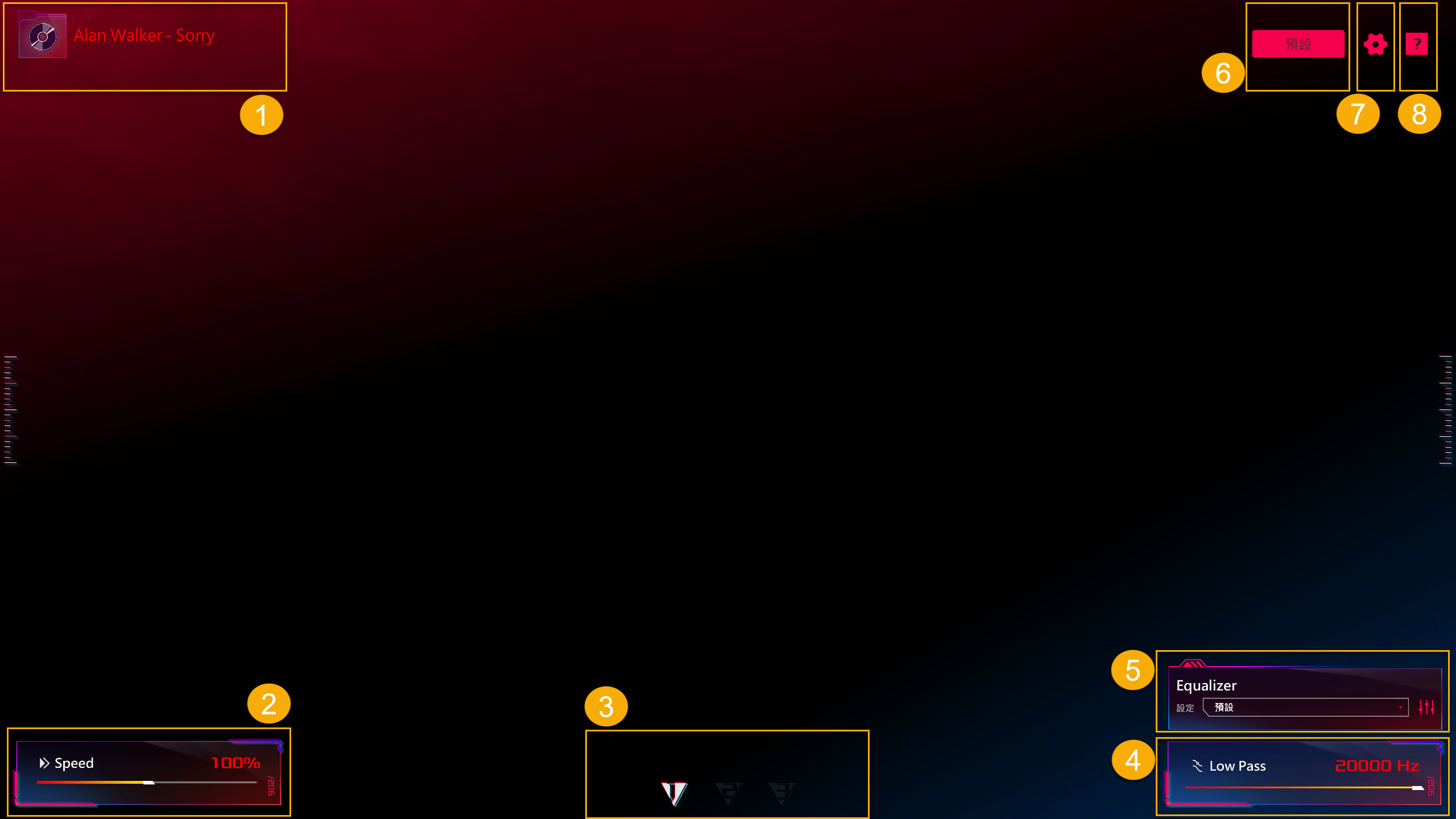
①เลือกเพลง : โหลดเพลงล่วงหน้า Alan Walker - Sorry, และเกมเมอร์สามารถเลือกที่จะโหลดไฟล์เพลงของตัวเองได้เช่นกัน
②ความเร็ว : แสดงและปรับความเร็วในการเล่นเพลง
③ตัวอย่าง : แสดงและปรับชุดรูปแบบเอฟเฟกต์ที่ใช้
④Low Pass: แสดงและปรับแต่งเพลง Low Pass Frequency.
⑤Equalizer: โหมดการตั้งค่าล่วงหน้าที่หลากหลาย และผ่านการปรับความถี่เฉพาะเพื่อกรองและขยายแหล่งกำเนิดเสียงเพื่อให้ได้เสียงที่เหมาะสมที่สุด
⑥Default: เลือก “ค่าเริ่มต้น” การตั้งค่าทั้งหมดจะถูกกู้คืน
⑦Settings: เปิด "ใช้เอฟเฟกต์แสงดนตรี/เสียงอัตโนมัติ" โดยอัตโนมัติ แอปพลิเคชัน ROG Remix จะเปิดตัวพร้อมโหมดเสียงแสดงผล AniMe Matrix™ และโหมดเพลง AURA Sync ในครั้งต่อไป
⑧Helps: คลิก“ช่วยเหลือ” สำหรับข้อมูลเพิ่มเติมเกี่ยวกับ ROG Remix (Application).
3 ปิด ROG Remix (Application)
สามารถปิด ROG Remix (Application) ได้ง่ายโดยกดเพียงปุ่ม ESC.
ROG Zephyrus G14 AW SE พร้อม ROG Remix (Giftbox) มีพื้นที่สัมผัสที่ด้านบน เมื่อเชื่อมต่อกับแล็ปท็อปผ่านสาย USB Type-C ROG Remix (Giftbox) จะให้ฟังก์ชัน Mixer music เพิ่มเติม ด้วยการคลิก การกดค้างหรือการกดหลายครั้ง ROG Zephyrus G14 และ ROG Remix จะทำให้เกมเมอร์ได้รับประสบการณ์ด้านภาพและการได้ยินที่ไม่เหมือนใคร
ข้อควรระวัง ! กรุณาปิดเครื่องคอมพิวเตอร์ก่อนที่จะเก็บเครื่องคอมพิวเตอร์ของคุณไว้ใน ROG Remix (Giftbox).
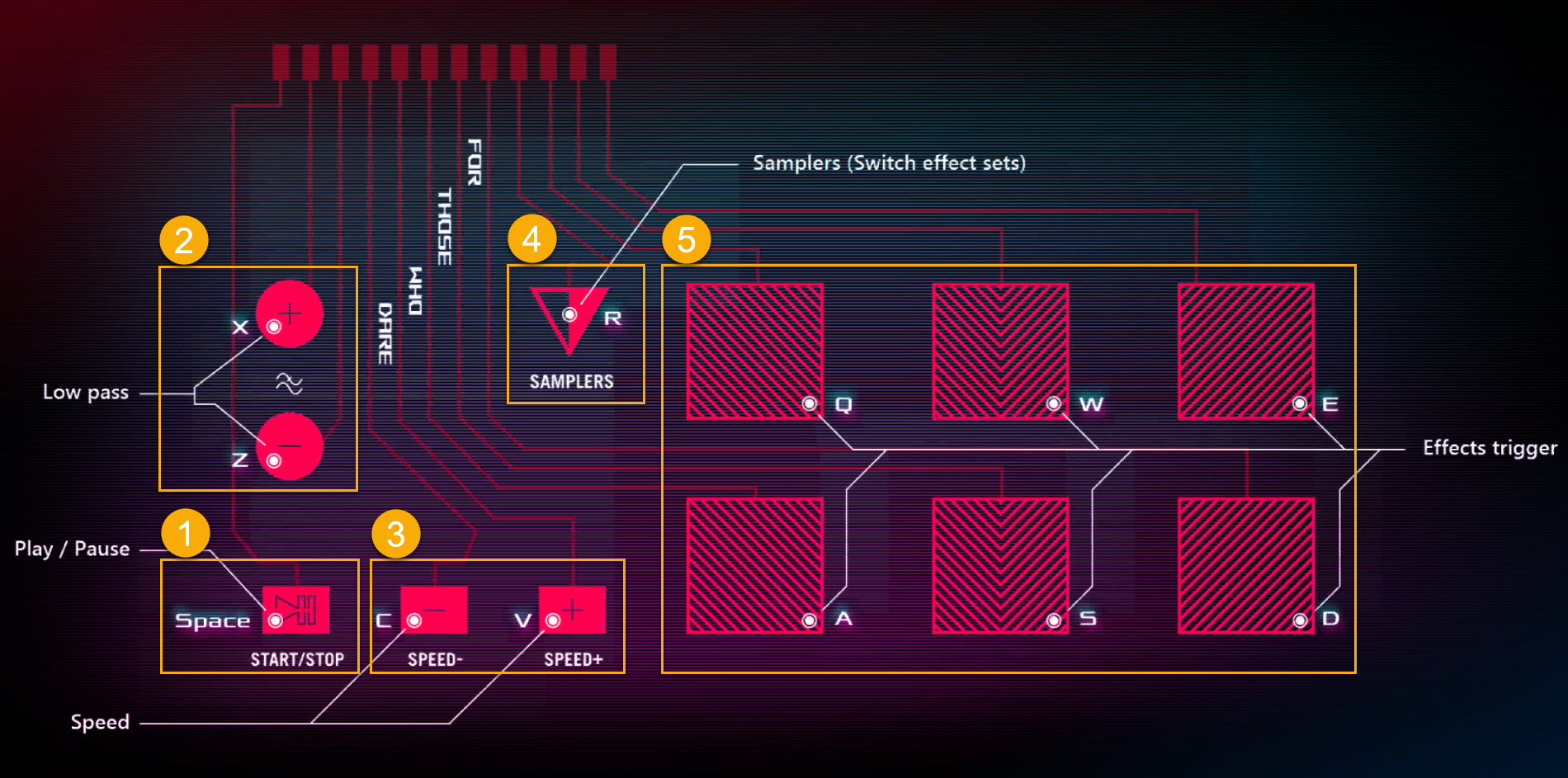
①Start/Stop: ใช้เพื่อการเล่นหรือหยุดเพลงชั่วคราว.
②Speed Up/Down: ปรับความเร็วเพลงขึ้นและลง
③Low Pass Up/Down: ปรับความถี่ความถี่ต่ำของเพลงขึ้นหรือต่ำลง.
④Effect Sets (Samplers): เปลี่ยนชุดรูปแบบเอฟเฟกต์
⑤Effect Trigger: คลิกเพื่อเพิ่มอฟเฟกต์
Q1: ฉันจะปิด ROG Remix (Application) อย่างไร ?
A1: เมื่อเกมเมอร์ต้องการปิด ROG Remix (Application) โปรดกด ESC เพื่อทำการปิด
Q2: ฉันจะอัพเดท ROG Remix (Application) ได้อย่างไร?
A2: กรุณาเชื่อมต่อ ROG Remix (Application) และ ROG Remix (Giftbox) ผ่าน USB Type-C cable ก่อน จากนั้นเปิด Armoury Crate application เพื่อตรวจสอบ ขณะการตรวจสอบและอัพเดท เกมเมอร์จะต้องเห็นหน้า [Update Center] ใน [Settings] นั้นกำลังทำงานอยู่
Q3: เหตุใดฉันจึงแก้ไขเอฟเฟกต์แสงและโหมดการแสดงผล AniMe Matrix™ Display ไม่ได้ในขณะที่เปิด "ใช้เอฟเฟกต์แสงไฟเพลง/เสียงโดยอัตโนมัติ”?
A3: เมื่อคุณเปิด “ใช้เอฟเฟกต์แสงดนตรี/เสียงอัตโนมัติ”, AniMe Matrix™ Display จะใช้เอฟเฟกต์แสงและโหมดที่ตั้งไว้ล่วงหน้า หากเกมเมอร์ต้องการเปลี่ยนหรือแก้ไขเอฟเฟกต์แสง โปรดปิด "ใช้เอฟเฟกต์แสงดนตรี/เสียงอัตโนมัติ" ในรายการ [การตั้งค่า] ก่อน แล้วจึงแก้ไขเอฟเฟกต์แสงใน AniMe Matrix™ Display
Q4: ทำไม ROG Remix (Application) จะทำการเปิดโปรแกรมเองอัตโนมัติเมื่อเชื่อมต่อ ROG Remix (Giftbox)?
A4: เป็นการตั้งค่าการเปิดใช้งานอย่างรวดเร็วของ ROG Remix (แอปพลิเคชัน) เมื่อเชื่อมต่อกับรุ่นที่รองรับ ROG Remix (แอปพลิเคชัน) จะเปิดขึ้นโดยอัตโนมัติ
Q5: ทำไม ROG Remix (Giftbox) เอฟเฟคแสงไฟถึงไม่เสถียร บางครั้งแสงไม่สว่าง บางครั้งแสงสว่างเกินไป?
A5: เมื่อ ROG Remix (Giftbox) เชื่อมต่อกับแล็ปท็อป เกมเมอร์สามารถปรับเอฟเฟกต์แสงของ [Aura Effects] ผ่านหน้า [Sync Devices] ในหน้า [Aura Sync] ที่หัวข้อ Armoury Crate application. เอฟเฟกต์แสง [Music] จะเป็นไปตามระดับเสียงของการเล่น จากนั้นจะเปลี่ยนความสว่างของเอฟเฟกต์แสง