[Motherboard] วิธีเปิดเครื่องคอมพิวเตอร์อัตโนมัติโดยการตั้งค่า BIOS RTC
กรุณาทำตามขั้นตอนด้านล่างนี้:
1. หลังจากที่คุณทำการเปิดคอมพิวเตอร์แล้ว กดปุ่ม "Delete" บนคีย์บอร์ดทันทีเพื่อเข้าสู่หน้าโหมดช BIOS EZ Mode, ดังด้านล่าง:
(ตัวอย่างใช้: PRIME B350-PLUS)

จากนั้นกด "F7" เพื่อเข้าหน้า Advanced Mode ดังภาพด้านล่าง :
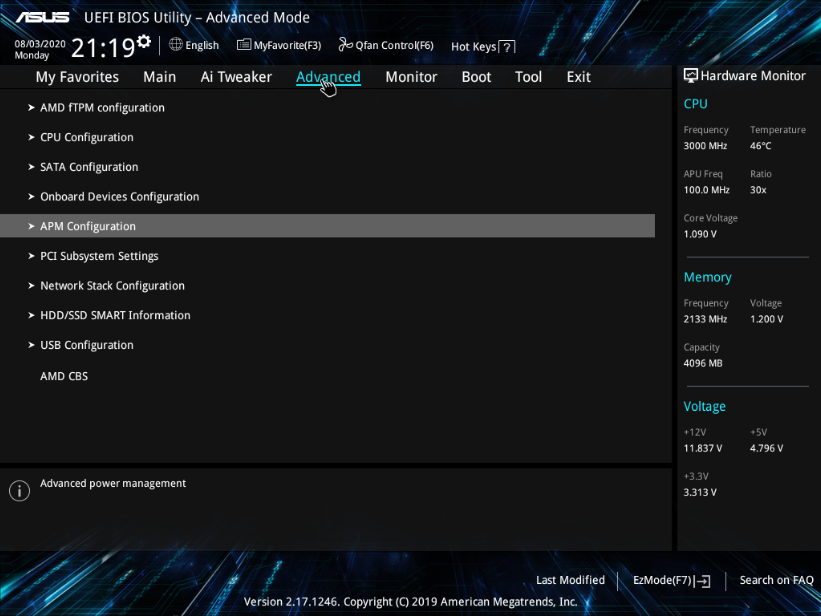
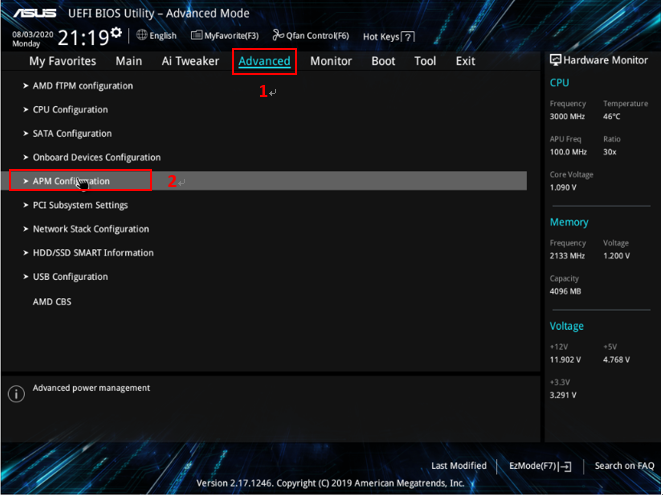
2. คลิก [Advanced]-[APM Configuration], ดังภาพด้านล่าง:
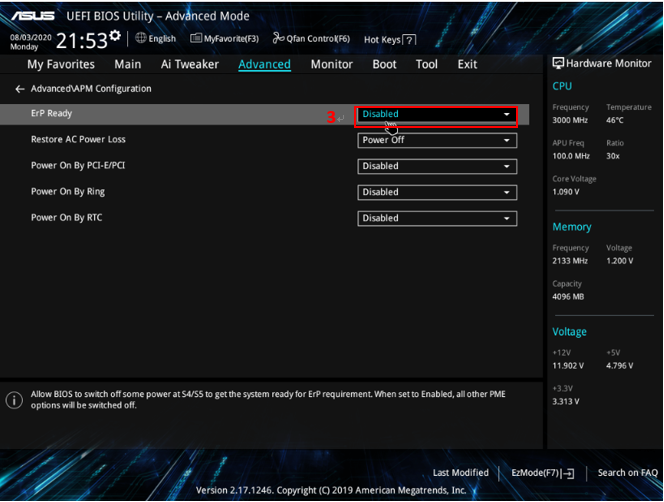
3. ตรวจสอบว่า [Erp ready] นั้นอยู่ในสถานะ [Disabled] ดังด้านล่าง:
(ErP คือข้อกำหนดด้านประสิทธิภาพการใช้พลังงานของผลิตภัณฑ์ที่เกี่ยวข้องกับพลังงานในยุโรป)
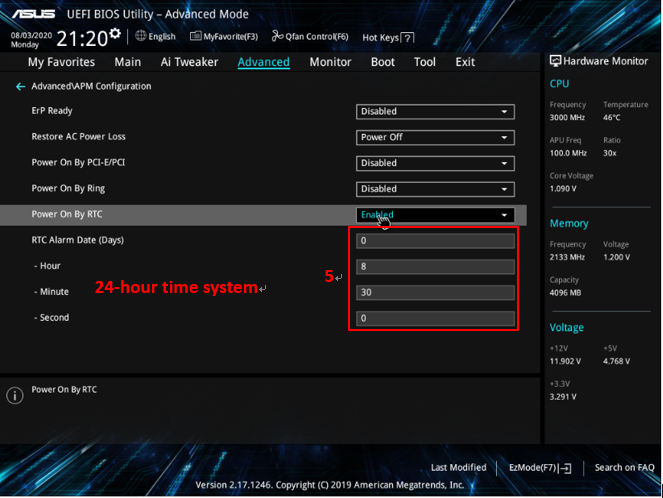
4. เปลี่ยน [Power on By RTC] ไปที่ [Enabled] ดังด้านล่าง
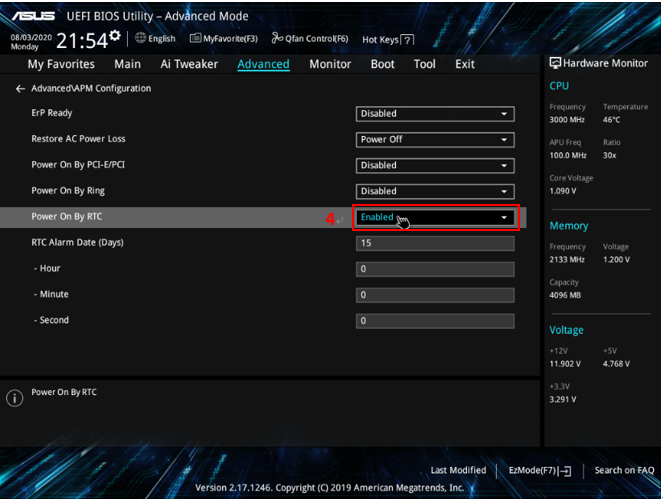
5. ตั้งค่าวันและเวลาที่คุณต้องการให้เครื่องเปิดใช้งานอัตโนมัติ หากคุณต้องการให้ motherboard ทำงานเวลา 08:30 ทุกวัน กรุณาตั้งค่าตามด้านล่าง:
(Wake up date: 0 หมายถึงทุกวัน , 1 ย่อมาจากวันที่ 1 ของเดือน, 2 ย่อมาจากวันที่ 2 ของเดือน...31 คือวันที่ 31 ของเดือน)
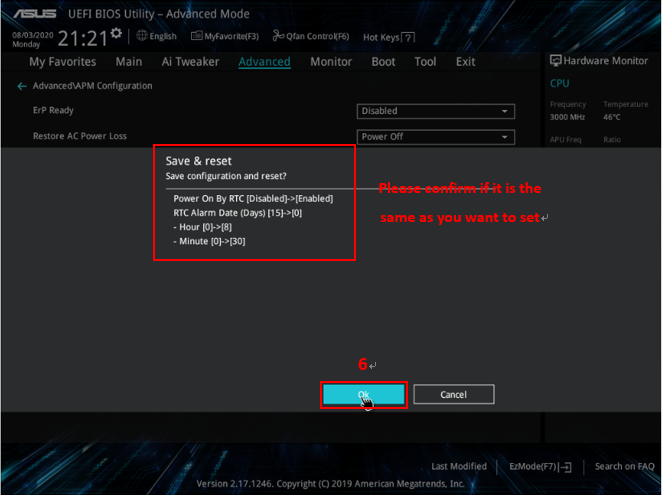
6. กด F10, และมันจะทำการแสดงเวลาที่คุณทำการตั้งค่าไว้ กรุณายืนยันถ้าหากเป็นเวลาที่คุณต้องการ กรุณาคลิก [OK] เพื่อทำการบันทึกและเปลี่ยนแปลงการตั้งค่าอีกครั้ง
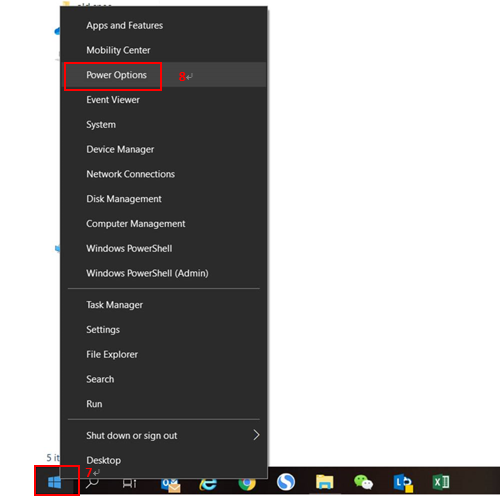
7. เปิดเครื่องและเข้าสู่ Window10, คลิกขวาที่  ทางด้ายมุมซ้ายล่างของหน้าเดสก์ทอปและคลิก [Power Options] ดังด้านล่าง :
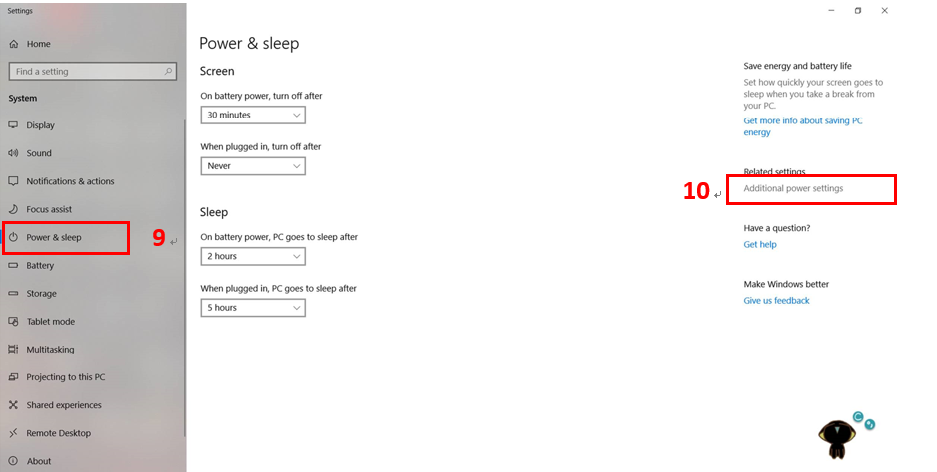
8. คลิก [Power & sleep]-[Additional power settings], ดังด้านล่าง :
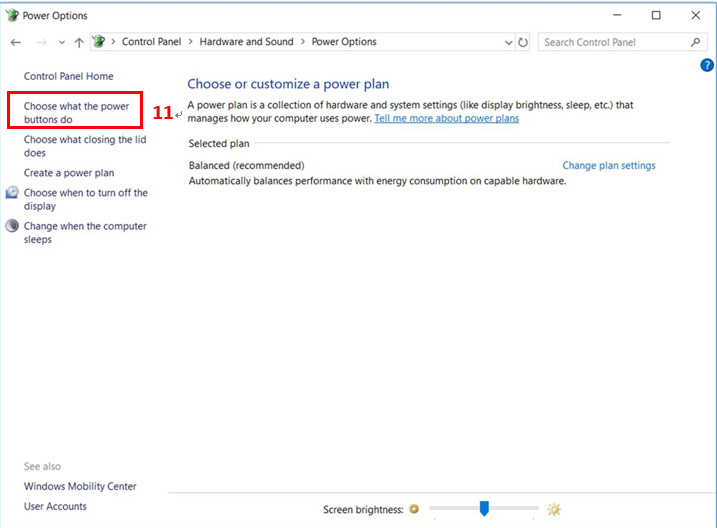
9. คลิก [Choose what the power buttons do], ดังด้านล่าง:
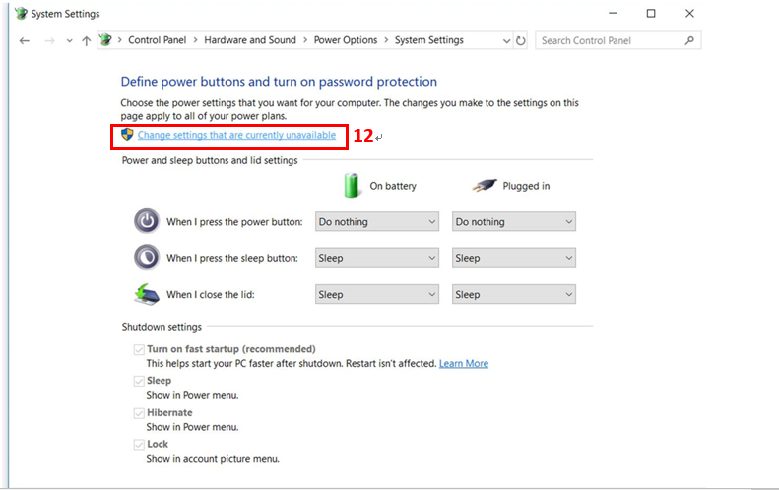
10. คลิก [Change settings that are currently unavailable], ดังด้านล่าง :
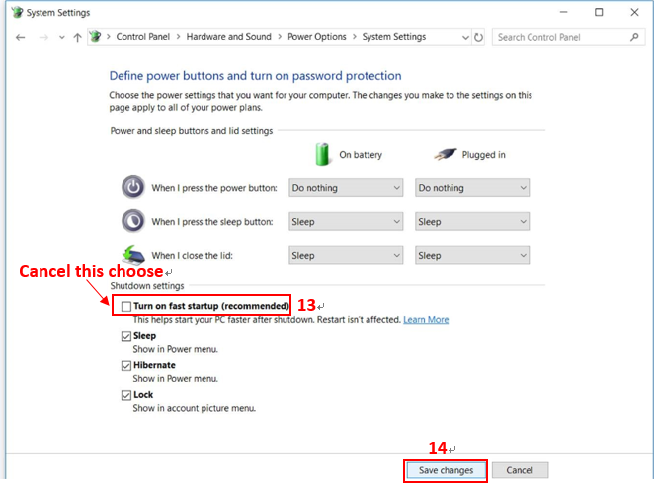
11. ปิดการใช้งาน [Turn on fast startup], จากนั้นคลิก [Save changes]. หลังจากที่เสร็จสิ้นกระบวนการแล้ว คุณสามารถทำให้ motherboard สามารถเปิดเครื่องโดยอัตโนมัติผ่าน BIOS RTC ได้
Q&A
Q: อะไรที่ฉันต้องทำหากยังไม่สามารถเปิดเครื่องตามเวลาที่ตั้งไว้ได้ ?
A:
1) กรุณาตรวจสอบการวิธีการตั้งค่าของคุณว่าถูกต้องและได้ทำการบันทึกค่าแล้ว
2) กรุณาตรวจสอบว่า power supply นั้นมีอยู่
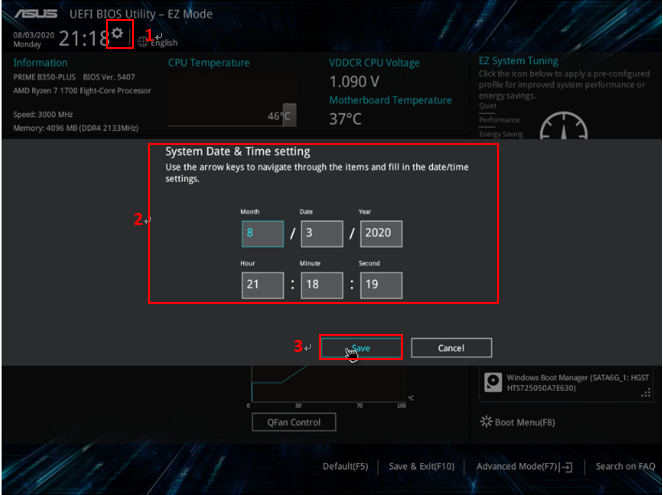
3) กรุณาตรวจสอบว่าเวลาใน BIOS นั้นตรงกันกับเวลาท้องถื่นของท่าน ดังด้านล่าง:
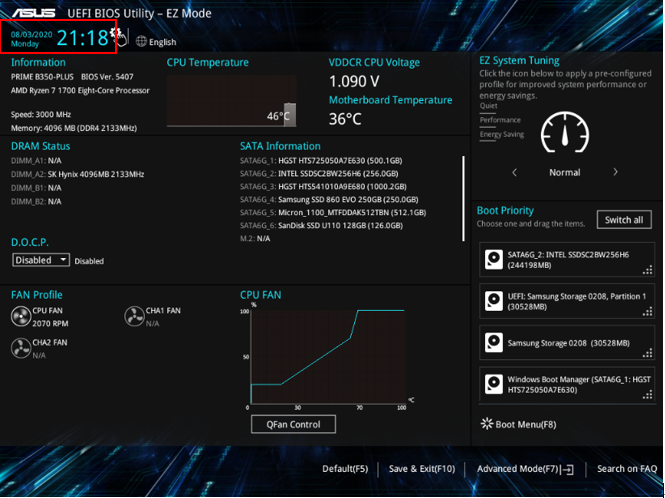
ถ้าหากไม่ถูกต้อง กรุณาคลิกที่ , จากนั้นมันจะแสดง [System Date & Time setting] ป๊อปอัพขึ้นดังด้านล่าง กรุณาใส่วันและเวลาท้องถื่นที่ถูกต้อง จากนั้นคลิกที่ [Save]
หากคุณยังคงมีปัญหาหลังจากทำตามขั้นตอนการแก้ไขปัญหาข้างต้น โปรดติดต่อ ASUS Product Support