[Notebook] วิธีการเปิดหรือปิดเทคโนโลยี Intel® Virtualization (VT-x)
ด้วยโปรเซสเซอร์Intel® VT-x ที่รองรับและ BIOS ที่รองรับ VT-x, VT-x สามารถเปิดใช้งานหรือปิดใช้งานใน BIOS (ค่าเริ่มต้นนี้ เปิดใช้งาน ใน BIOS)
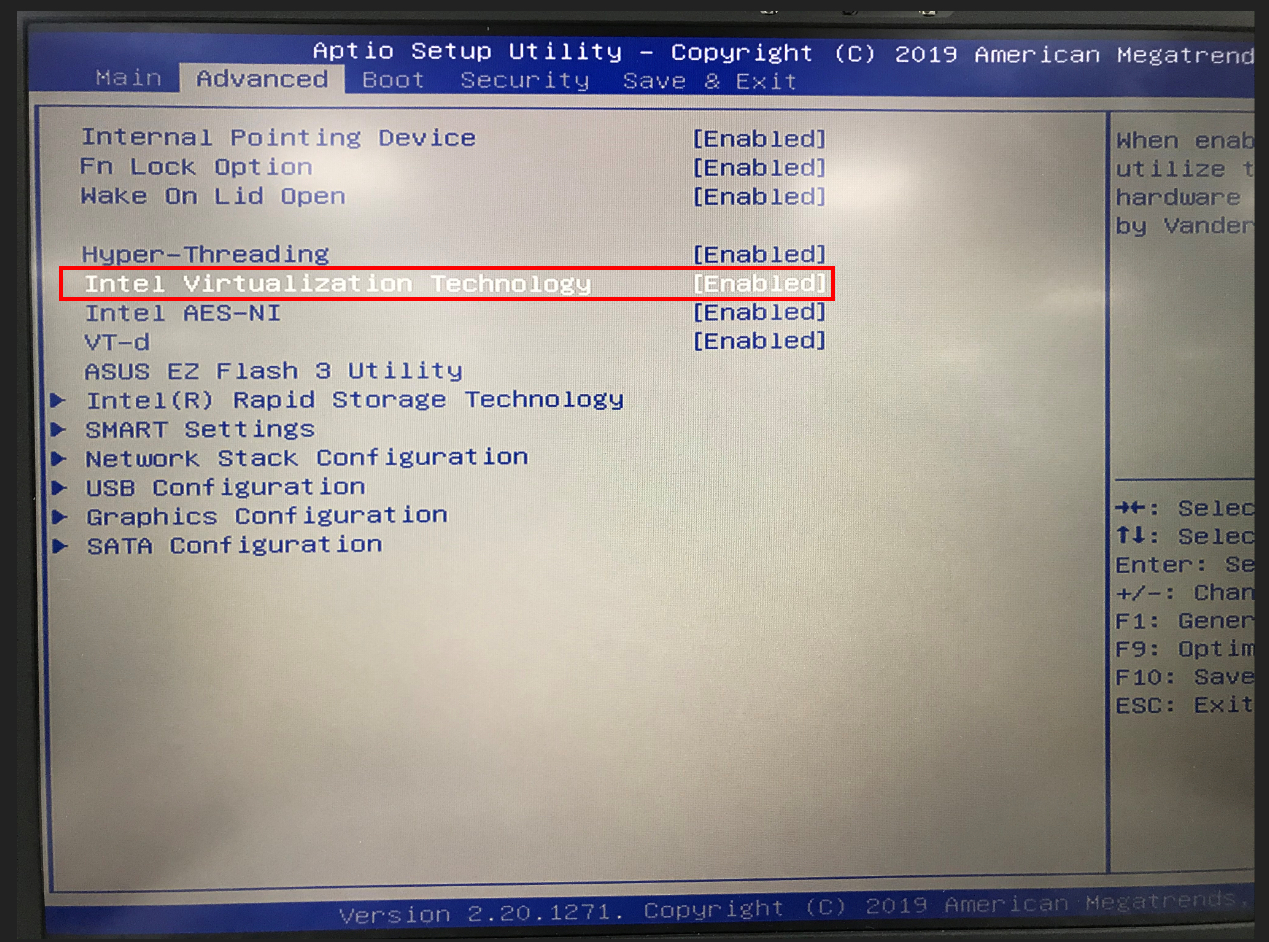
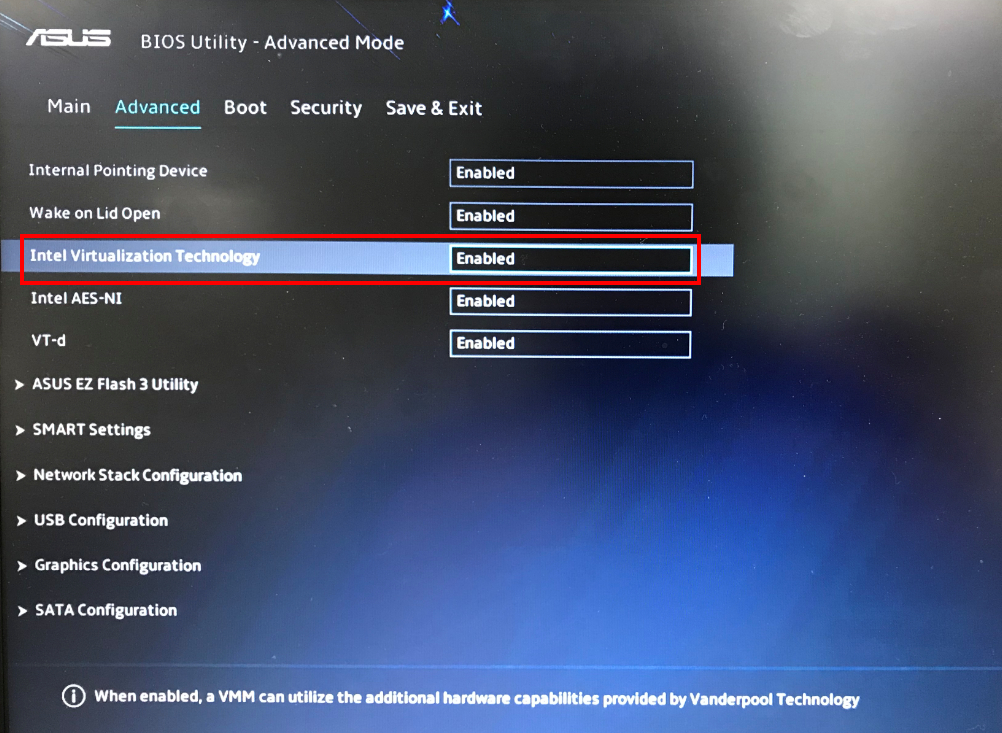
เกี่ยวกับวิธีเข้าสู่เมนูการตั้งค่า BIOS โปรดคลิก ที่นี่.
ฉันจะทราบได้อย่างไรว่าIntel® Virtualization Technology (VT-x) เปิดใช้งานหรือปิดใช้งานในระบบของฉันหรือไม่
คุณสามารถใช้ Intel® Processor Identification Utility เพื่อตรวจสอบว่าระบบของคุณสามารถรองรับIntel® Virtualization Technology หรือไม่
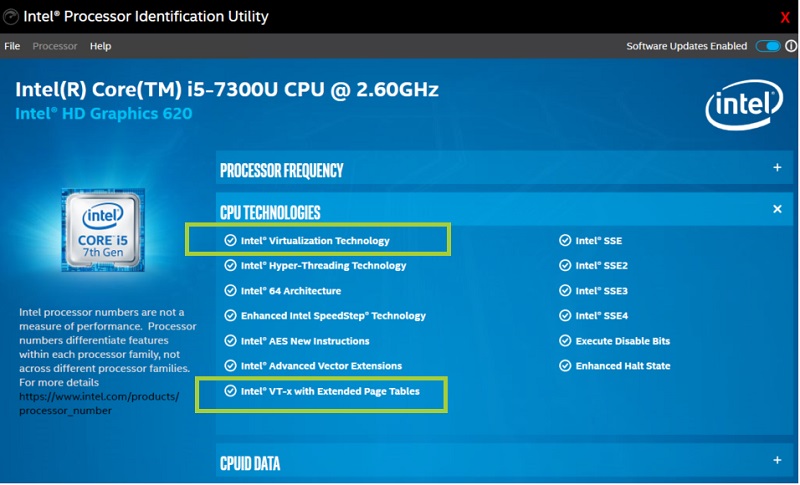
ใช้เครื่องมือนี้และเลือกแท็บ CPU Technologies ตรวจสอบว่ามีการตรวจสอบตัวเลือกเทคโนโลยี Intel® Virtualization หรือไม่
นี่เป็นตัวอย่างเพื่อแสดงให้เห็นว่า Intel® Virtualization สามารถใช้งานได้
นี่เป็นตัวอย่างเพื่อแสดงให้เห็นว่า Intel® Virtualization ไม่สามารถใช้งานได้
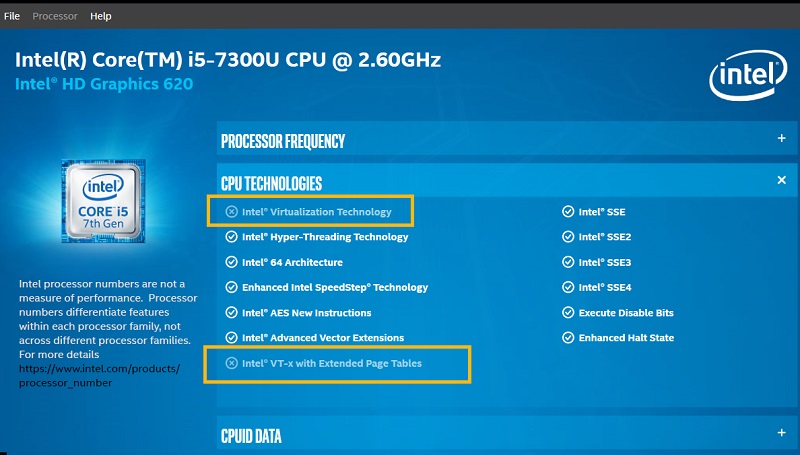
หากไม่ได้ตรวจสอบเทคโนโลยี Intel® Virtualization ในเครื่องมือ CPU ของคุณอาจยังสามารถรองรับ Intel® Virtualization Technology ได้เนื่องจากซอฟต์แวร์อื่นบางตัวที่ใช้ Hypervisor ได้เปิดใช้งานอยู่
ในกรณีดังกล่าวคุณสามารถใช้ Task Manager เพื่อตรวจสอบสถานการณ์
นี่คือตัวอย่างที่แสดงให้เห็นว่าIntel® Virtualization เปิดใช้งานโดยใช้ Task Manager :
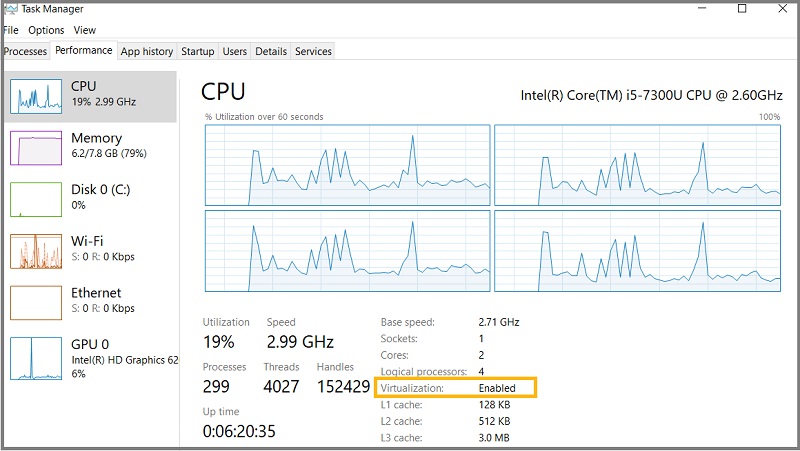
จากตารางด้านล่าง คุณสามารถตรวจสอบได้ว่าโปรเซสเซอร์ของคุณรองรับ Intel® Virtualization หรือไม่ และปิดใช้งานอยู่หรือไม่และคุณสามารถค้นหาข้อมูลเพิ่มเติมได้
| Intel® Processor Identification Utility | Task Manager | Observation |
| Intel® Virtualization Checked | Virtualization is Enabled | Intel® Virtualization is enabled and it is available to use. |
| Intel® Virtualization Checked | Virtualization is Disabled | Intel® Virtualization is disabled in BIOS. |
| Intel® Virtualization not Checked | Virtualization is Enabled | Intel® Virtualization is enabled but it is used by some other software on the machine. |
| Intel® Virtualization not Checked | Virtualization is Disabled | Intel® Virtualization is not supported by the processor. |
ข้อมูลข้างต้นส่วนใหญ่ถูกคัดลอกมาจากเว็บไซต์ทางการของ Intel นอกจากนี้คุณยังสามารถอ้างถึงลิงค์ด้านล่างสำหรับข้อมูลเพิ่มเติม:
https://www.intel.com/content/www/us/en/support/articles/000005486/processors.html