[Motherboard] แนะนำ - GameFirst VI
3. วิธีการติดตั้งและถอดนการติดตั้ง GameFirst VI
5. GameFirst VI Network Monitor
6. GameFirst VI Network Analyzer
GameFirst VI เป็นเครื่องมือเครือข่ายรวมที่ออกแบบมาสำหรับผลิตภัณฑ์ ASUS ROG สำหรับการเพิ่มประสิทธิภาพของเครือข่าย สามารถลดความล่าช้าของเครือข่ายได้อย่างมีประสิทธิภาพ ลดความล่าช้าในเกมและสร้างเครือข่ายที่ดีที่สุดสำหรับผู้เล่น
วิธีการตรวจสอบว่าเมนบอร์ดของคุณรองรับ GameFirst VI หรือไม่
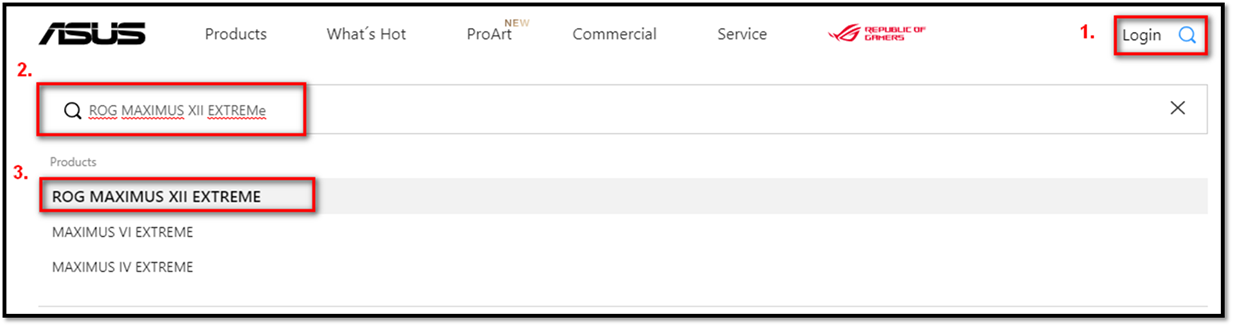
กรุณาไปที่ ASUS Official Website:https://www.asus.com/
1. คลิกที่ไอคอนรูปแว่นขยาย
2. พิมพ์ชื่อโมเดลของเมนบอร์ดของคุณที่ search bar
3. คลิกที่โมเดลของเมนบอร์ดที่แสดงดังด้านล่าง (ในตัวอย่างใช้ :ROG MAXIMUS XII EXTREME)
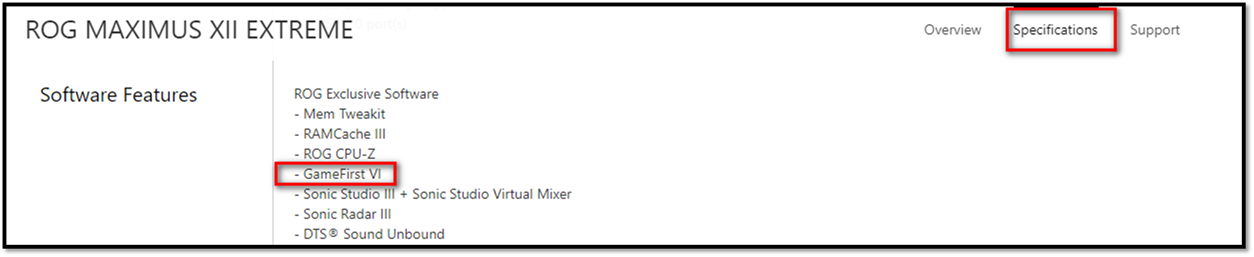
4. คลิก (specifications) -> (Software features)
3. วิธีการติดตั้งและถอนการติดตั้ง GameFirst VI
วิธีการค้นหาและติดตั้ว GameFirst VI , กรุณาทำตามขั้นตอนด้านล่าง :
การดาวน์โหลด ASUS GameFirst VI
คุณสามารถค้นหาซอฟท์แวร์เวอร์ชั่นใหม่ล่าสุด เอกสาร ไดร์เวอร์และเฟิร์มแวร์ได้จากที่ ASUS Download Center. ASUS ASUS download center :
หากคุณต้องการข้อมูลเพิ่มเติมเกี่ยวกับ ASUS Download Center, สามารถอ้างอิงได้ที่ LINK :
* วิธีการตรวจสอบรุ่นและโมเดล : https://www.asus.com/th/support/Article/565/
1. ASUS download center ใส่ชื่อรุ่นและโมเดลหรือเลือกผลิตภัณฑ์เพื่อทำการค้นหาไดร์เวอร์ เอกสาร ข้อมูลการรับประกันและอื่น ๆ
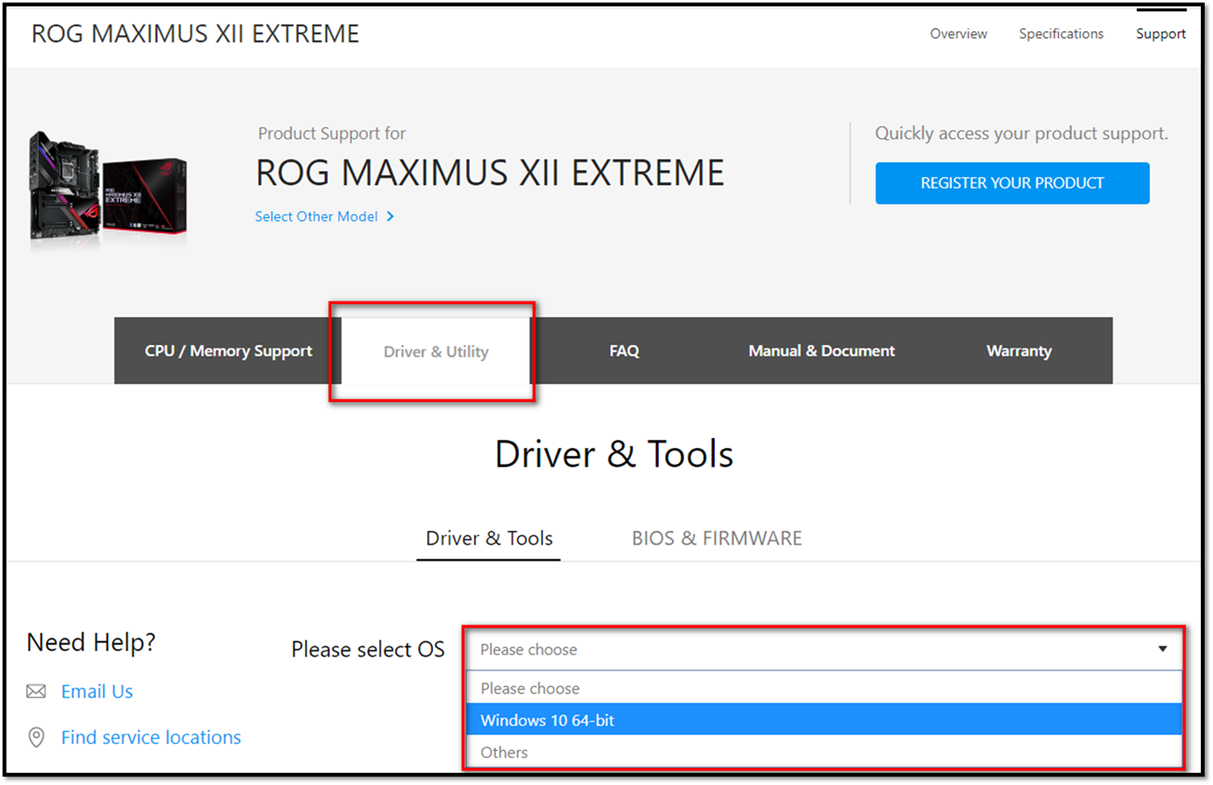
กรุณาป้อนชื่อโมเดลของรุ่น -> เลือก ”Driver & Utility"
(ในตัวอย่างใช้ : ROG MAXIMUS XII EXTREME)
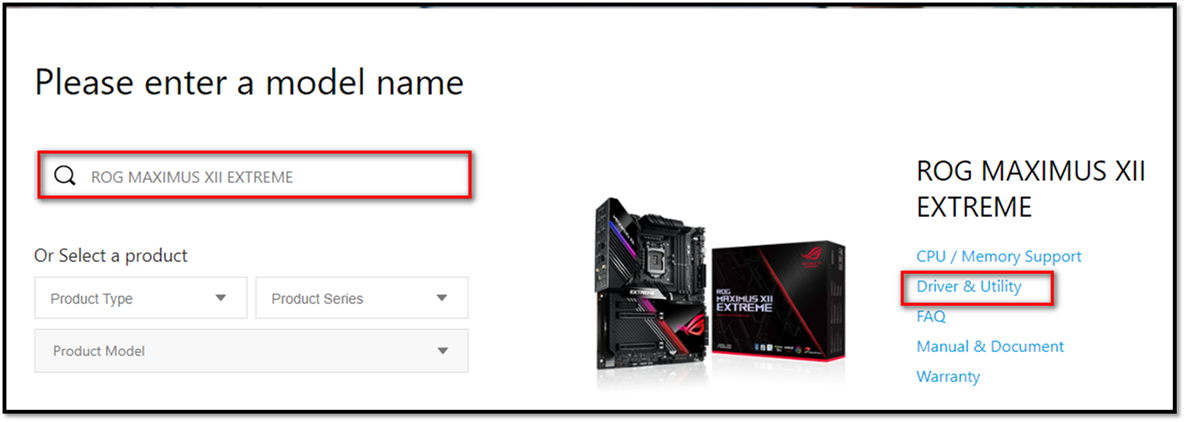
2.เลือก ” Driver & Utility -> กรุณาเลือกระบบปฏิบัติการของคุณ
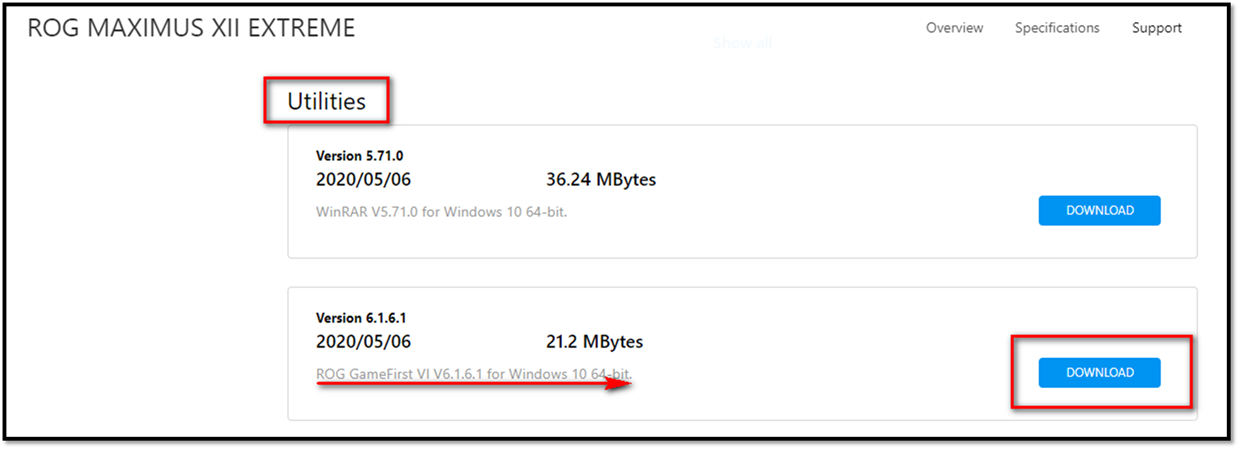
3. เลือก (Utilities) -> ค้นหา “ GameFirst VI”เพื่อทำการดาวน์โหลด (แนะนำให้ใช้เวอร์ชั่นใหม่ล่าสุด)
--> วิธีการถอนการติดตั้ง กรุณาอ้างอิงที่ LINK
4-1 การเริ่มใช้งาน GameFirst VI
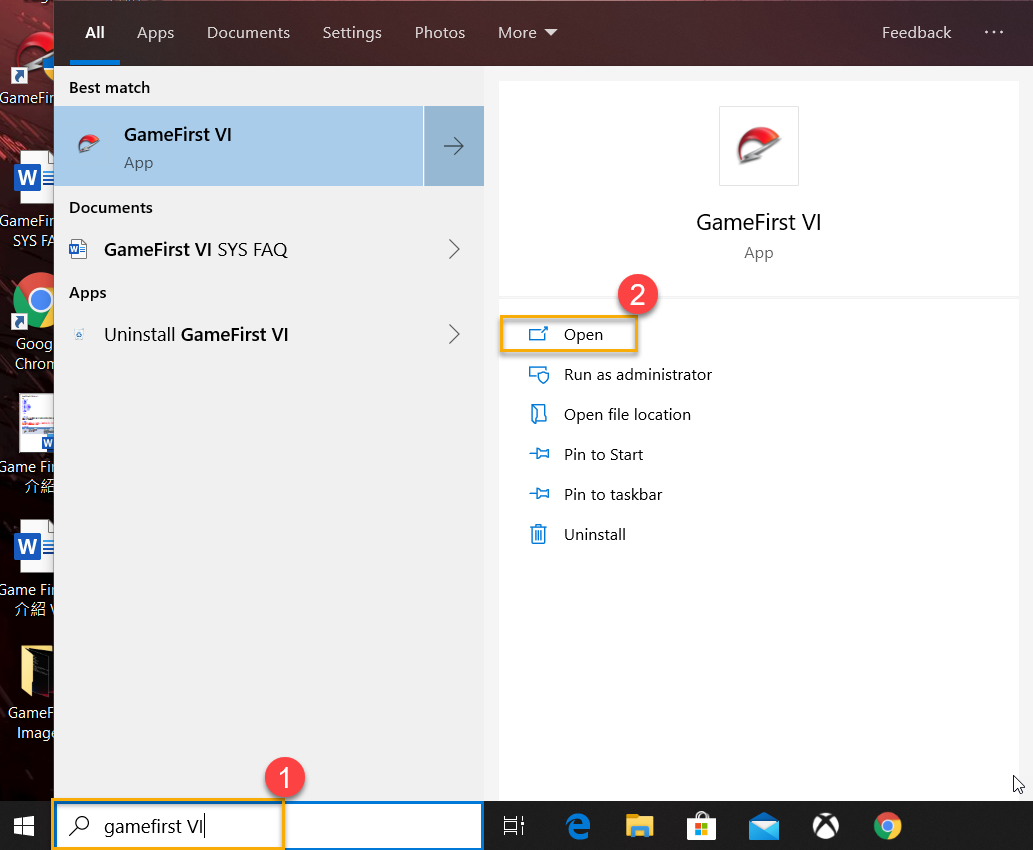
กรุณาพิมพ์และค้นหา [GameFirst VI] ① ในกล่อง Windows Search Box, จากนั้นคลิก [Open] ②
4-2 Dashboard
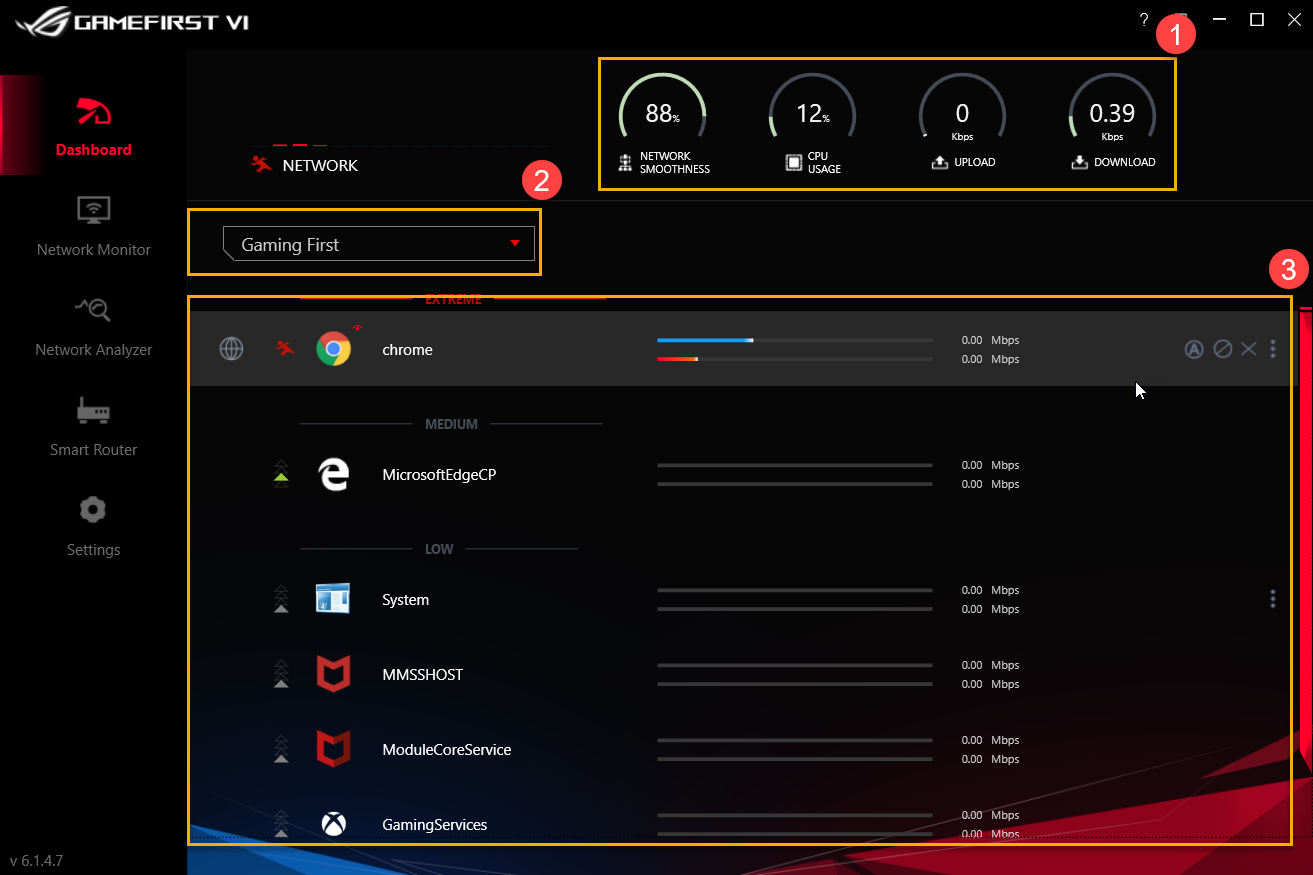
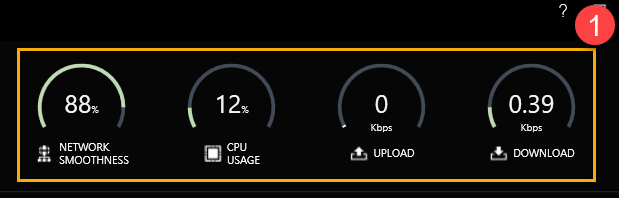
System resources ①: แสดง Network Smoothness, CPU Useage , อัพโหลดและดาวน์โหลด
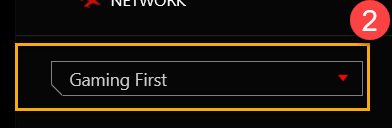
Profile Option ②: ผู้ใช้งานสามารถเลือกโปรไฟล์ที่ต้องการใช้งานได้ ตัวอย่างเช่น Gaming First,Live Streaming First, Multimedia First หรือ Adaptive Intelligence
* สำหรับการตั้งค่าหรือปรับค่าโปรไฟล์ กรุณาอ้างอิงที่ 8-3 Profiles
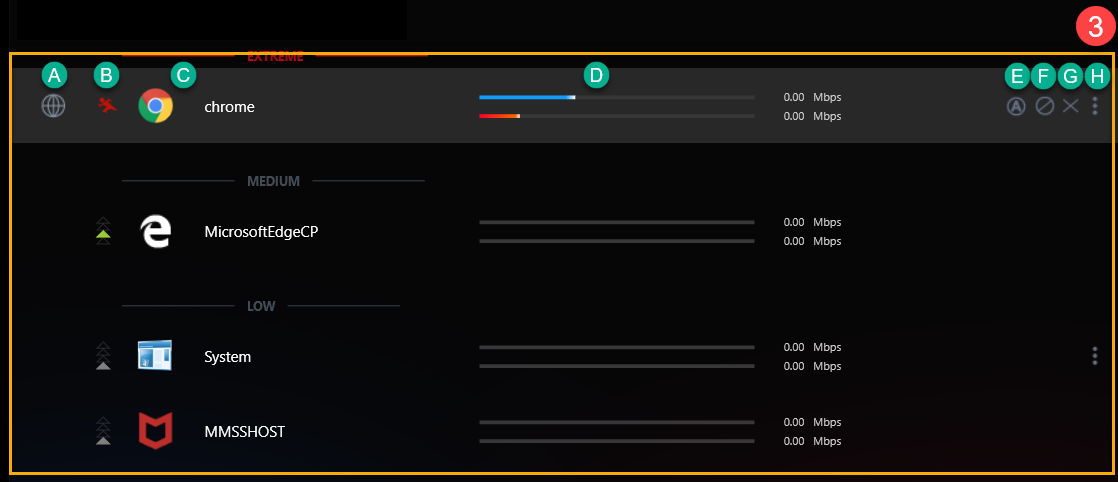
Application categories and status ③: คุณสามารถตรวจสอบหมวดหมู่ของแอปพลิเคชั่นและสถานะของเนตเวิร์คได้ในหน้านี้ และรายละเอียดจะแจ้งดังด้านล่าง
|
อันดับ |
ชื่อ |
ภาพ |
รายละเอียด |
|
A |
Application group |
|
เพื่อกำหนดหมวดหมู่ของแอปพลิเคชั่น,สำหรับตัวอย่างเกมส์、Live stream、Multimedia、Web、การรับส่งข้อมูลและอื่น ๆ |
|
B |
Speed Speed |
|
เพื่อสลับลำดับความสำคัญของปริมาณการใช้เครือข่ายสำหรับแอปพลิเคชัน (ยกตัวอย่างเช่น Extreme/ High/ Medium/ Low) |
|
C |
Application |
|
ชื่อของแอปพลิเคชั่น |
|
D |
Download/Upload speed |
|
แสดง Download/Upload speed |
|
E |
Default network |
|
กำหนดการเชื่อมต่อเครือข่ายสำหรับแต่ละแอปพลิเคชั่น, เช่นการเชื่อมต่อ WiFi หรืออีเธอร์เน็ต |
|
F |
Block traffic |
|
คลิกปิดใช้งานการเชื่อมต่อเครือข่ายแอปพลิเคชัน |
|
G |
Close application |
|
คลิกเพื่อปิดแอปพลิเคชั่น |
|
H |
Options |
|
เลือกกลุ่มแอปพลิเคชัน, ระดับความสำคัญความเร็ว、 ควบคุมแบนด์วิดท์และปิดกั้น Traf, ดังที่แสดงด้านล่าง |






สำหรับไอคอน ① ถึง ③ , กรุณาอ้างอิงรายละเอียดที่ H-1 ถึง H-3
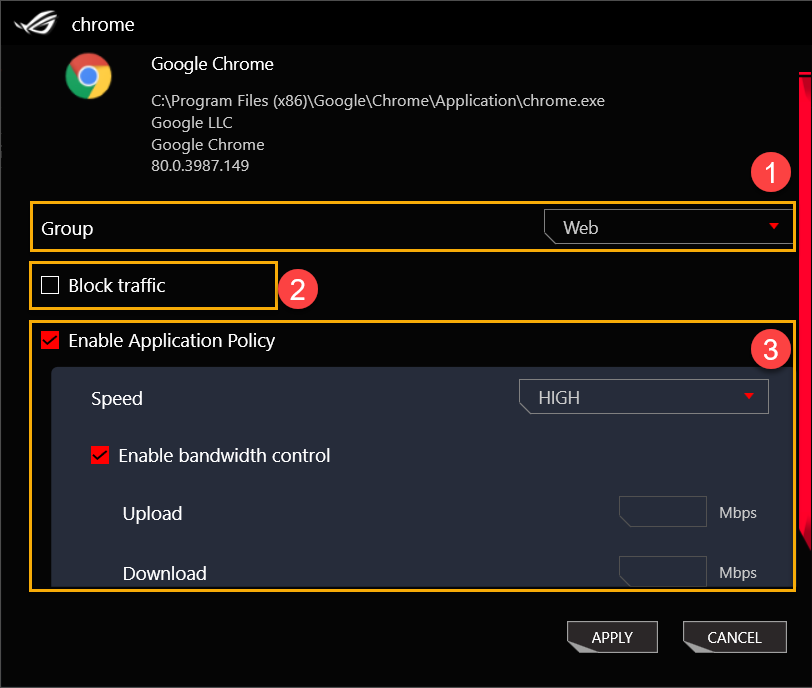
H-1 Group①: To เพื่อกำหนดหมวดหมู่แอปพลิเคชัน,สำหรับ example Game、Live stream、Multimedia、Web、File transfer และอื่น ๆ
H-2 Block traffic②: หากต้องการปิดใช้งานการเชื่อมต่อเครือข่ายแอปพลิเคชัน
H-3 Enable Application policy③
Speed: สลับลำดับความสำคัญของปริมาณการใช้เครือข่ายสำหรับแอปพลิเคชัน (ตัวอย่างเช่น Extreme/ High/ Medium/ Low)
Enable bandwidth control: Toควบคุมหรือจำกัดแบนด์วิดท์ในการใช้งานของแอปพลิเคชัน
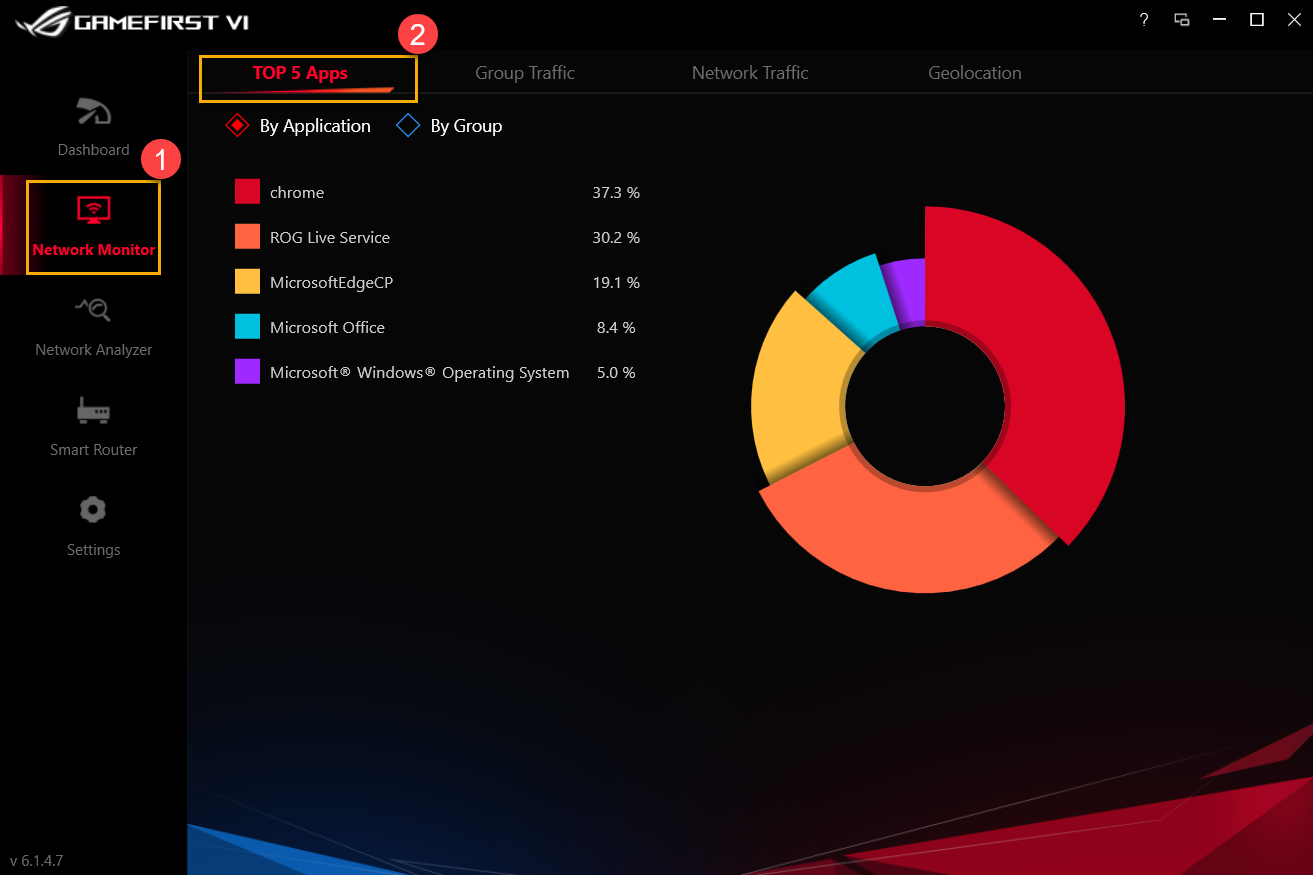
5. GameFirst VI Network Monitor①
5-1 Top 5 Apps②: ตรวจสอบการใช้เครือข่ายสำหรับแอพหรือกลุ่ม 5 อันดับที่ใช้เครือข่ายสูงสุด
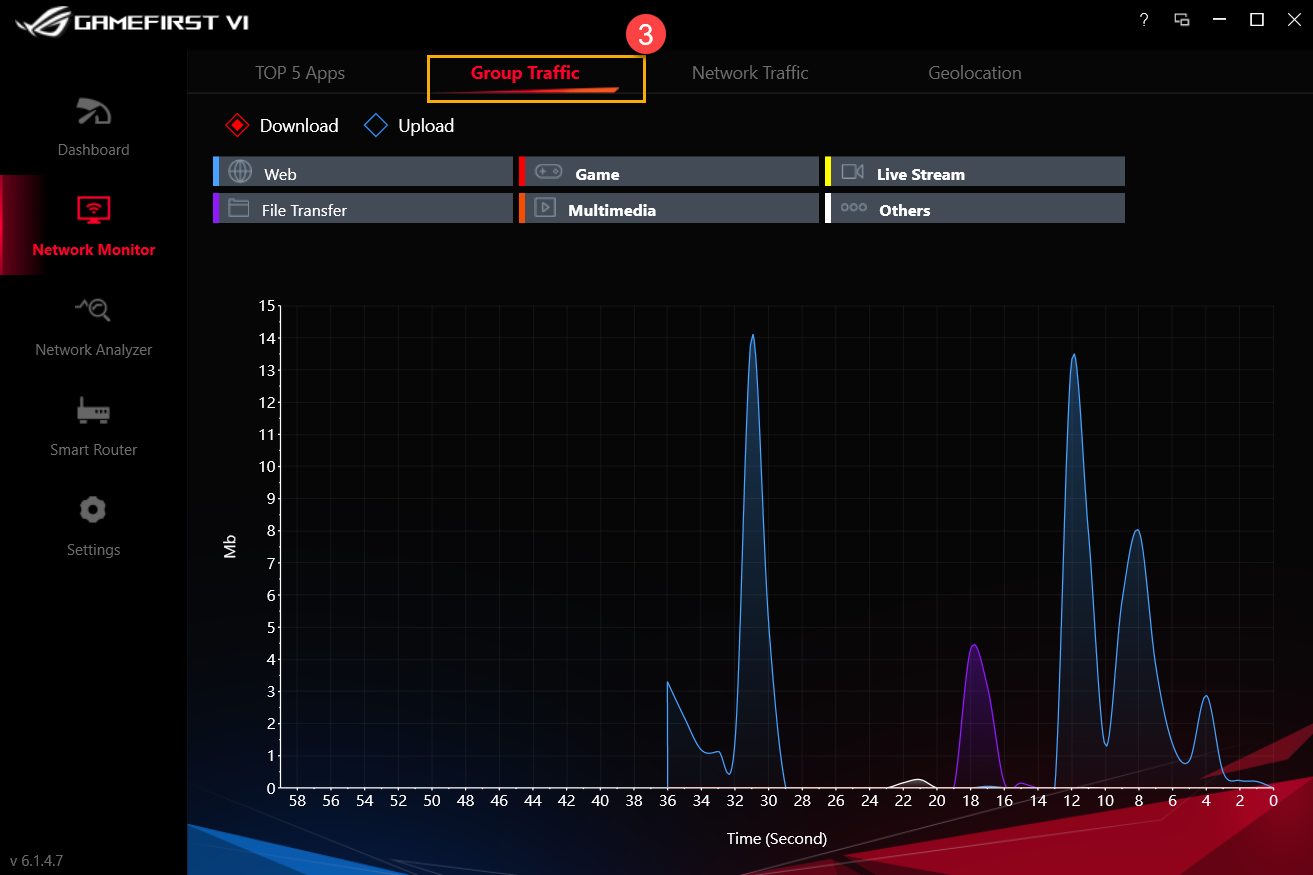
5-2 Group traffic ③: ตรวจสอบการใช้เครือข่าย upload/download speed ตามเวลาจริงตามกลุ่ม
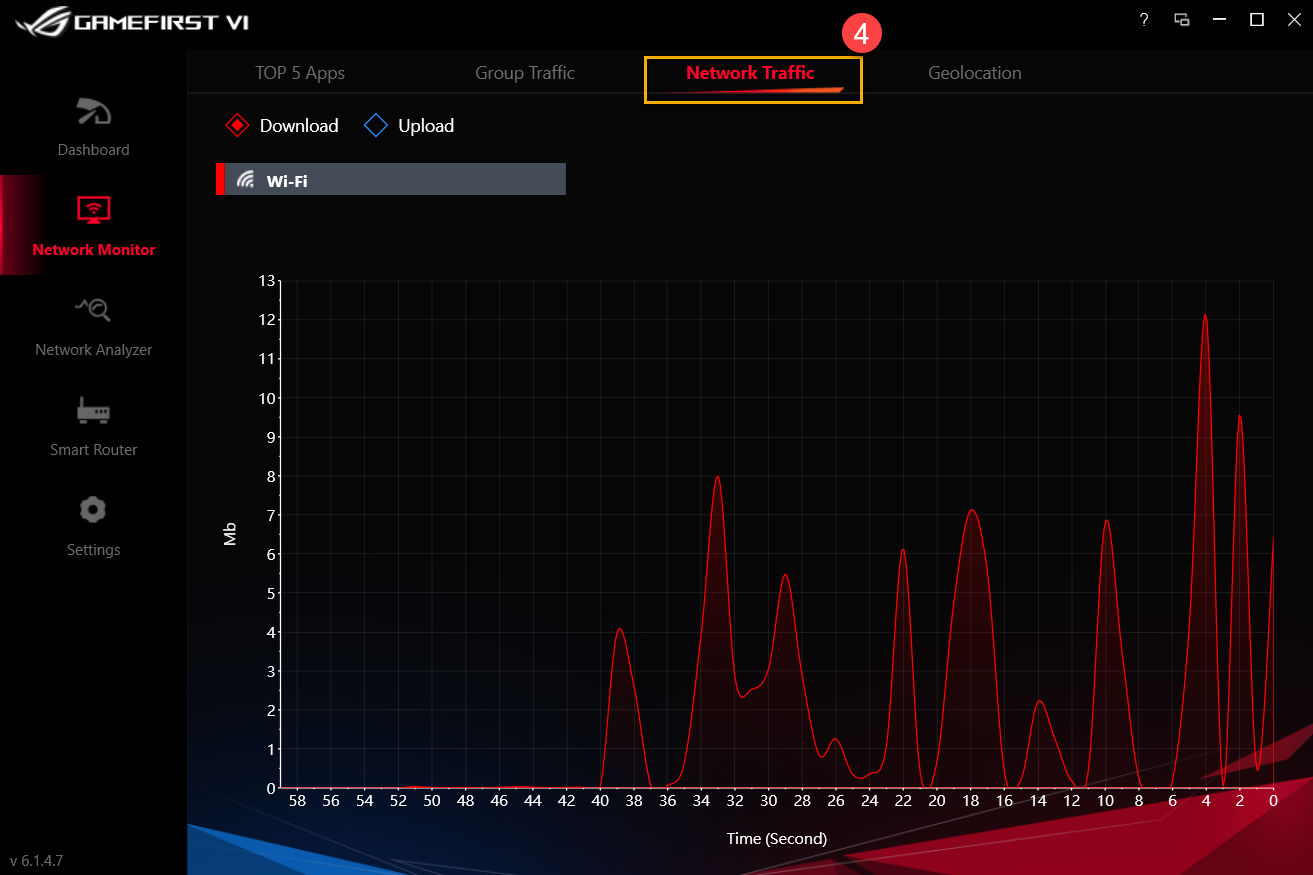
5-3 Network traffic ④: ตรวจสอบข้อมูลตามเวลาจริงของอัพโหลดหรือดาวน์โหลดอัตรา
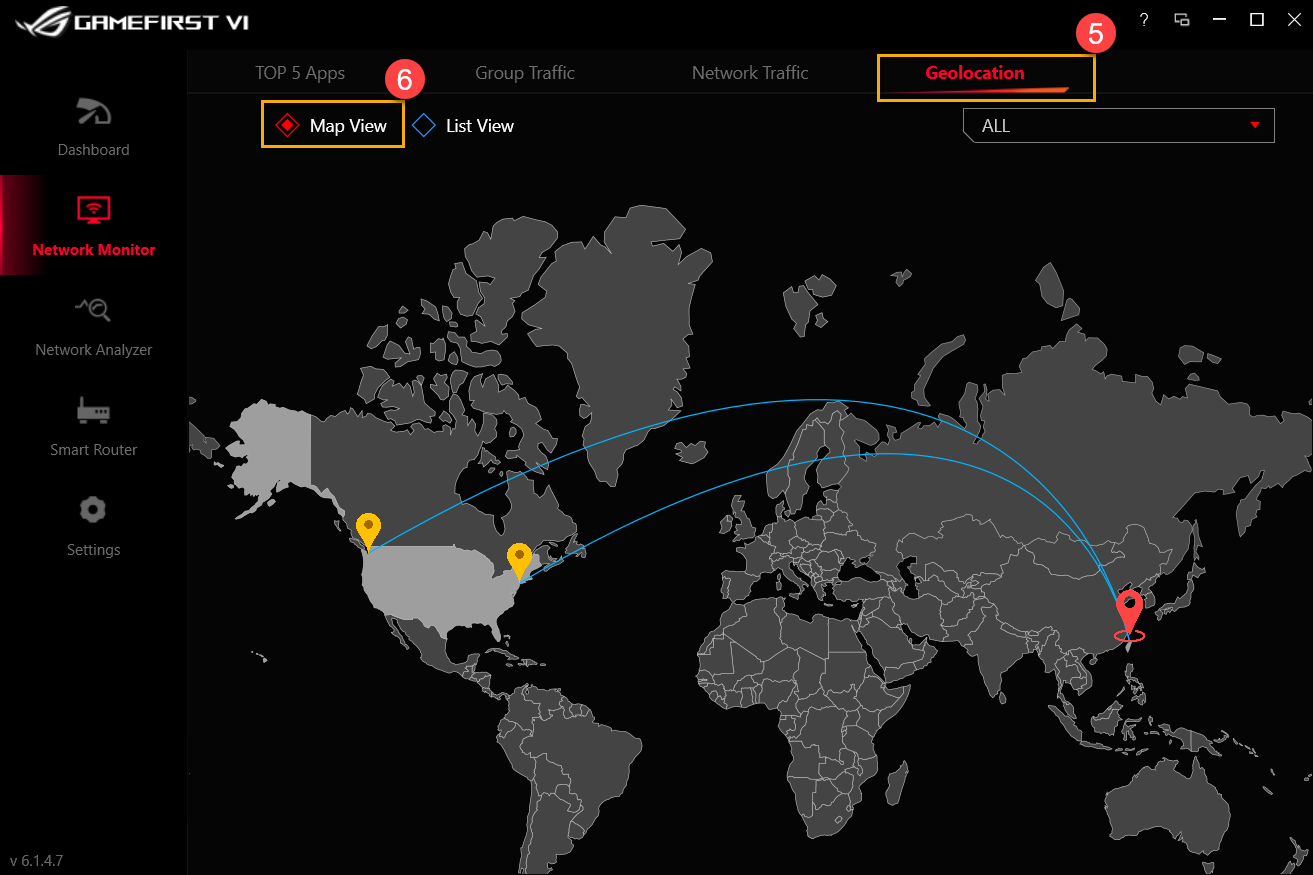
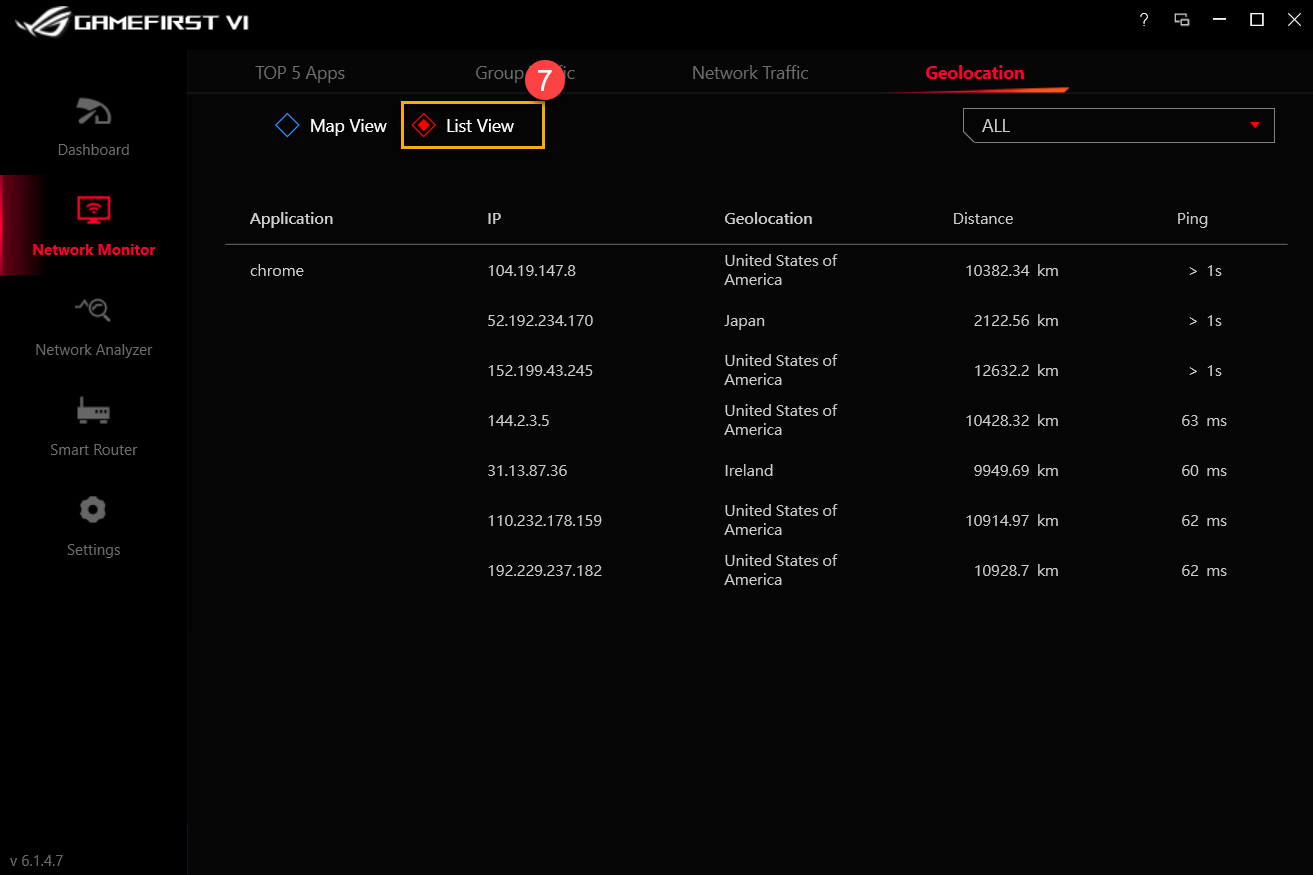
5-4 Geolocation ⑤
Map view ⑥: ตรวจสอบว่าแอปพลิเคชันของคุณเชื่อมต่อกับเซิร์ฟเวอร์ใดทั่วโลกและตรวจสอบ IP ปลายทางและเวลาปิงโดยแสดงผ่านแผนที่
List view ⑦: ตรวจสอบว่าแอปพลิเคชันของคุณเชื่อมต่อกับเซิร์ฟเวอร์ใดทั่วโลกและตรวจสอบปลายทาง IP และเวลา ping ตามมุมมองรายการ
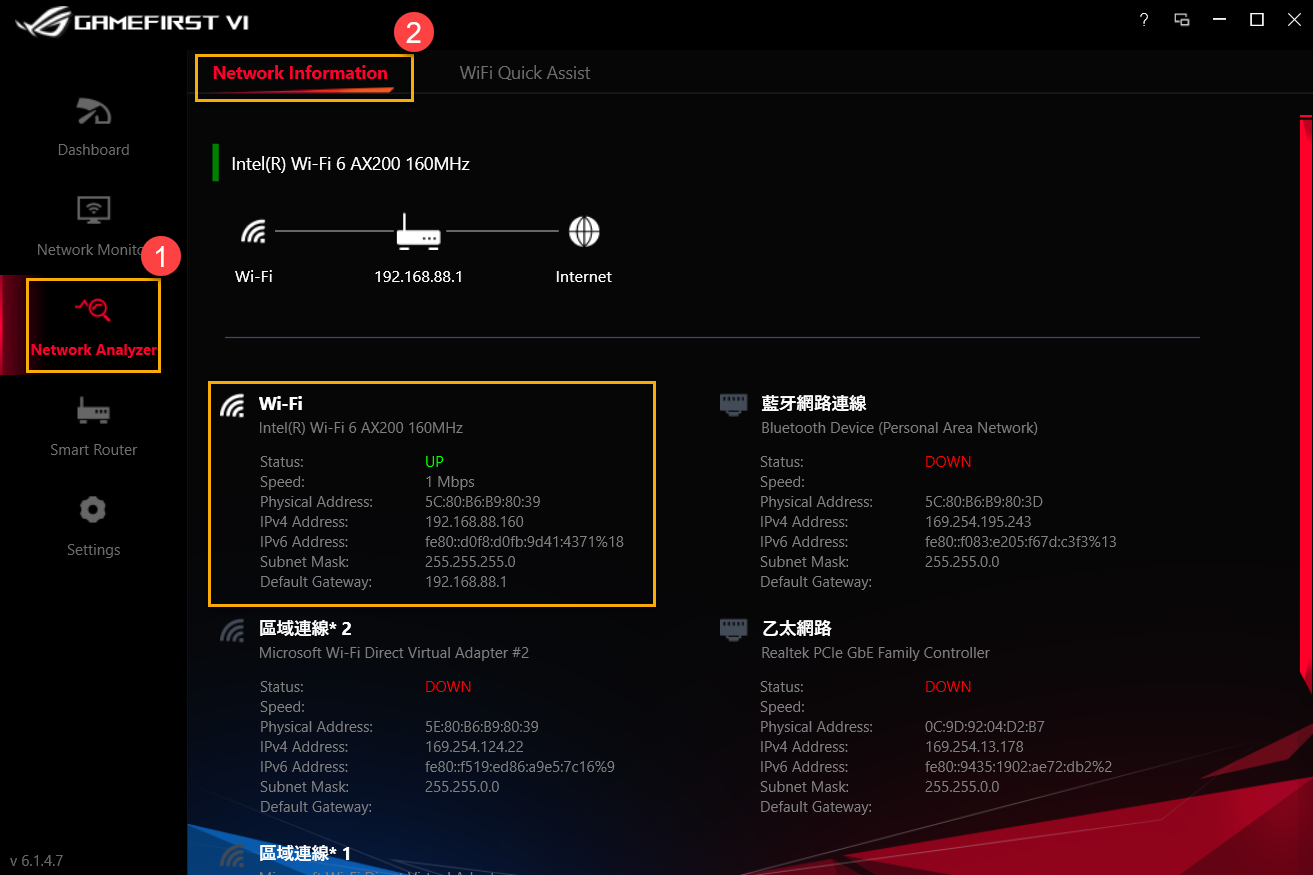
6. GameFirst VI Network Analyzer①
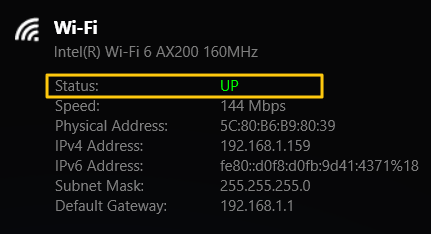
6-1 Network Information②: ตรวจสอบข้อมูลเกตเวย์และสถานะ (ยกตัวอย่างเช่น , Status、Speed、Physical address、IPv4 Address、IPv6 Address、Subnet Mask และ Default Gateway)
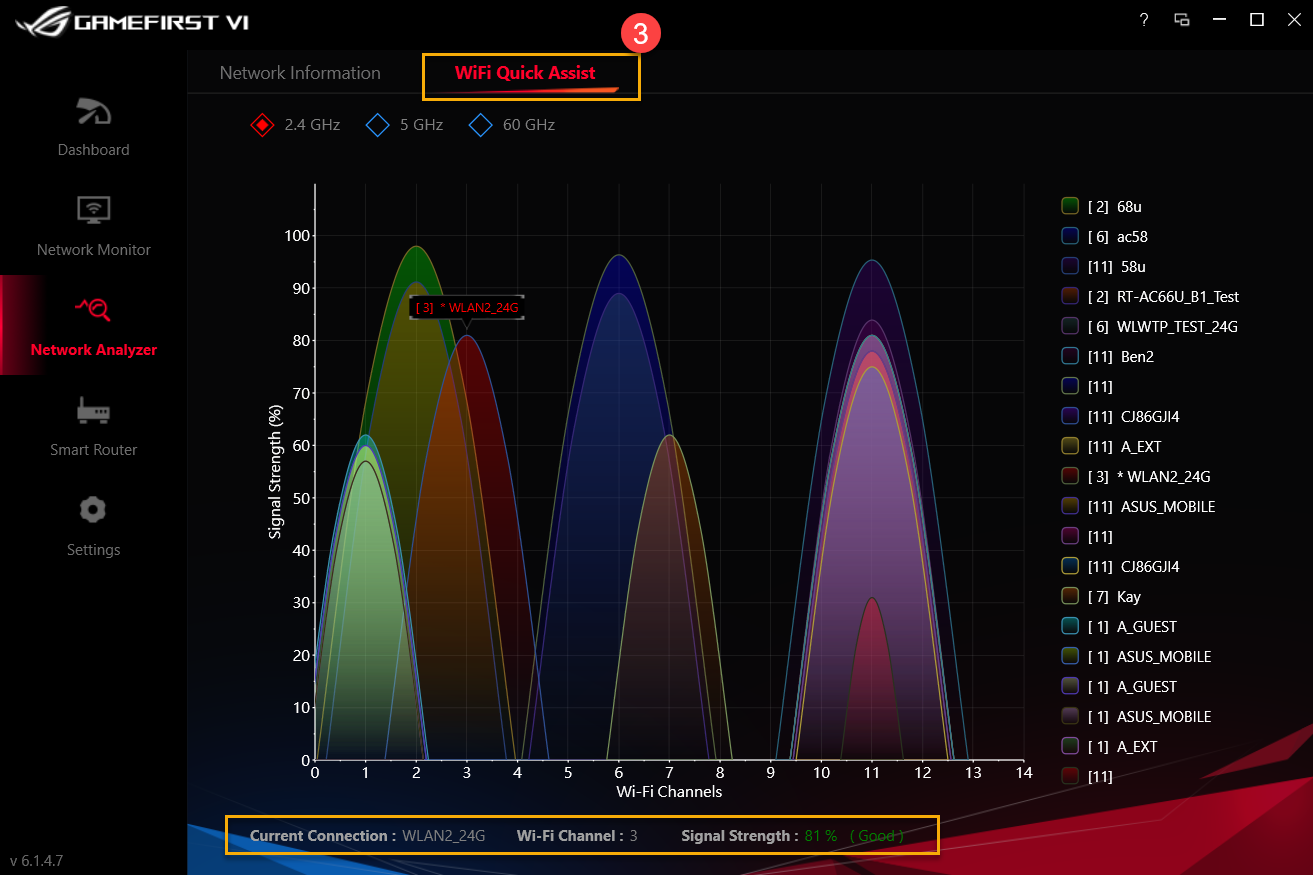
6-2 Wi-Fi Quick Assist ③: วิเคราะห์สัญญาณไร้สายที่มีอยู่และความแรงของสัญญาณ นอกจากนี้สามารถดูการเชื่อมต่อ WiFi ปัจจุบันช่องและจำนวนการเชื่อมต่อที่แชร์
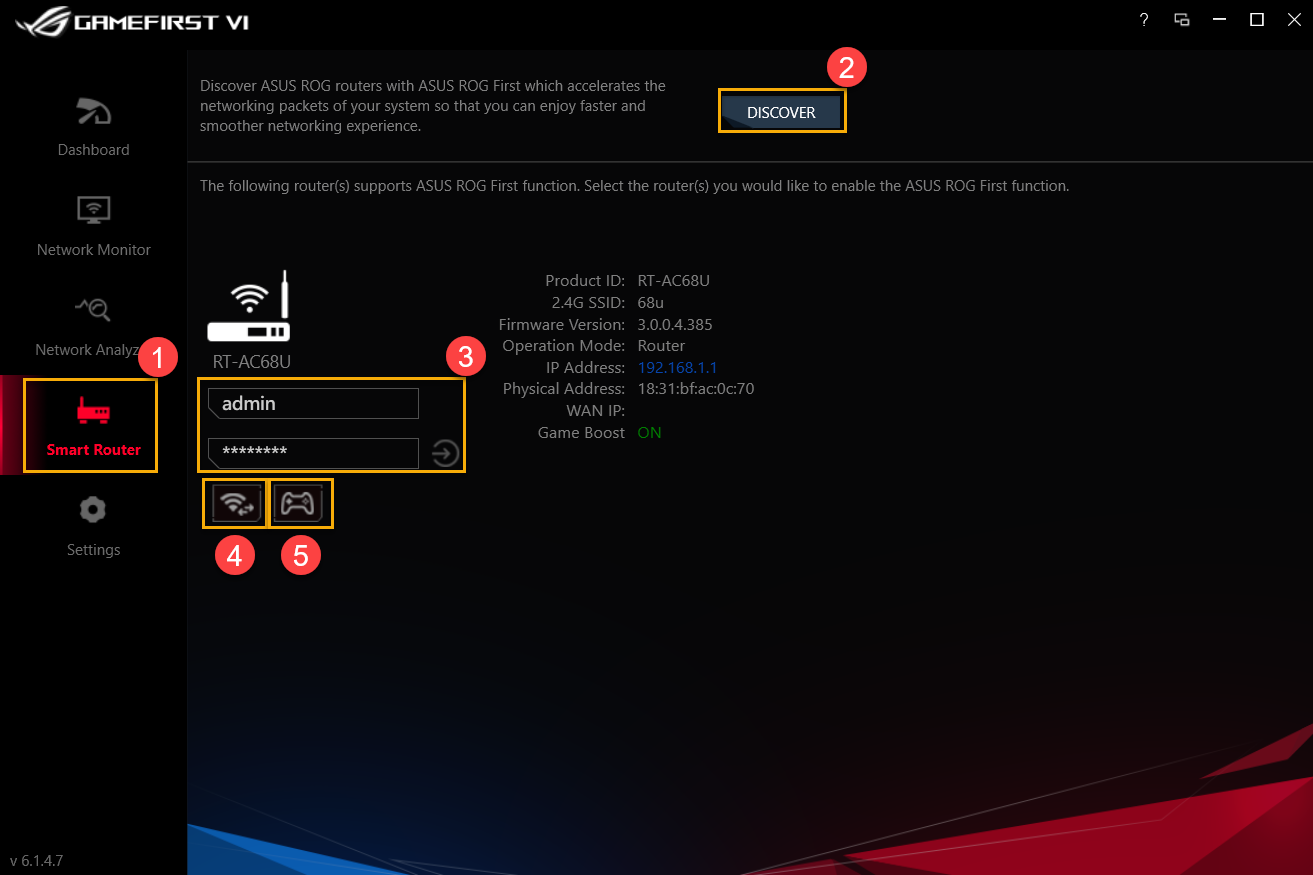
ค้นหาเราเตอร์ ASUS ROG ด้วย ASUS ROG First ซึ่งสามารถเร่งแพ็กเก็ตเครือข่ายของระบบของคุณเพื่อให้คุณสามารถเพลิดเพลินกับประสบการณ์เครือข่ายที่รวดเร็วและราบรื่นยิ่งขึ้น
สำหรับไอคอนที่ ② ถึง ⑤ กรุณาอ้างอิงหรือตรวจสอบรายละเอียดด้านล่าง
|
ลำดับที่ |
ชื่อ |
รูปภาพ |
รายละเอียด |
|
② |
Discover |
|
ค้นหา เราเตอร์ ASUS ROG ด้วยฟังก์ชั่น ASUS ROG First |
|
③ |
Router Log-In |
|
ทำการ Log-in สู่ router ที่คุณเชื่่อมต่อ |
|
④ |
Wi-Wi Channel |
|
ดูการเชื่อมต่อ WiFi ปัจจุบันช่องและจำนวนการเชื่อมต่อที่ใช้ร่วมกันสัญญาณไร้สายที่ใช้ได้และความแรงของสัญญาณ |
|
⑤ |
Game Boost |
|
เปิดใช้ Game Boost |



8-1 Game Turbo②
สำหรับไอคอนที่ ③ ถึง ⑦ กรุณาอ้างอิงหรือตรวจสอบรายละเอียดด้านล่าง
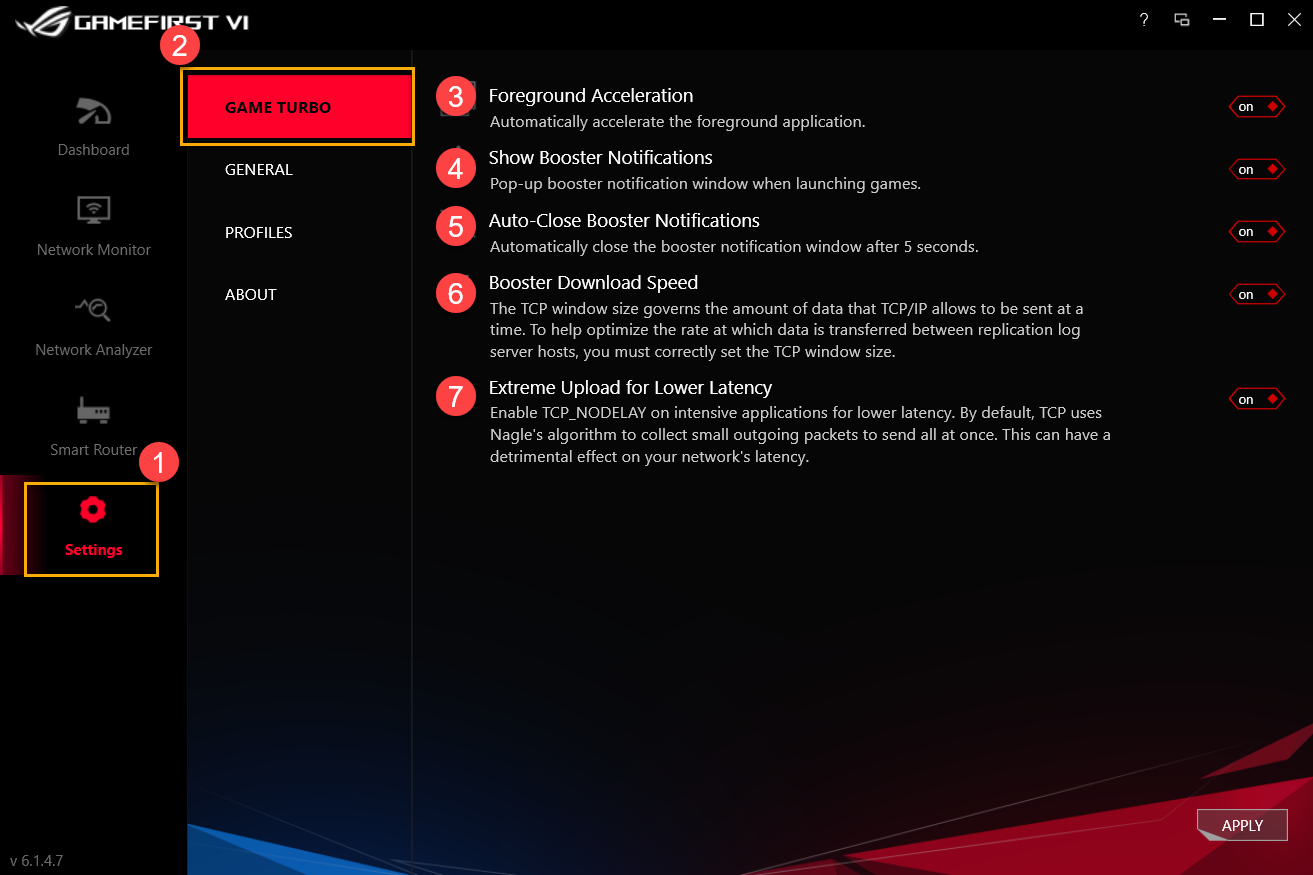
|
ลำดับ |
ชื่อ |
รูปภาพ |
รายละเอียด |
|
③ |
Foreground Acceleration |
|
เร่งความเร็วแอปพลิเคชันเบื้องหน้าโดยอัตโนมัติ |
|
④ |
Show Booster Notifications |
|
หน้าต่างแจ้งเตือนนักเล่นป๊อปอัพเมื่อเปิดเกม |
|
⑤ |
Auto-Close Booster Notifications |
|
ปิดหน้าต่างการแจ้งเตือนหลังจากแสดง 5 วินาทีโดยอัตโนมัติ |
|
⑥ |
Booster Download Speed |
|
ปรับขนาดของหน้าต่าง flow ของ TCP / IP เพื่อช่วยเพิ่มประสิทธิภาพอัตราการถ่ายโอนข้อมูลระหว่างโฮสต์เซิร์ฟเวอร์บันทึกการจำลองแบบ |
|
⑦ |
Extreme Upload for Lower Latency |
|
เปิดการใช้งาน TCP_Nodelay เกี่ยวกับแอพพลิเคชั่นที่ต้องใช้ lower latency |


8-2 General①
สำหรับไอคอนที่ ② ถึง ⑥ กรุณาอ้างอิงหรือตรวจสอบรายละเอียดด้านล่าง
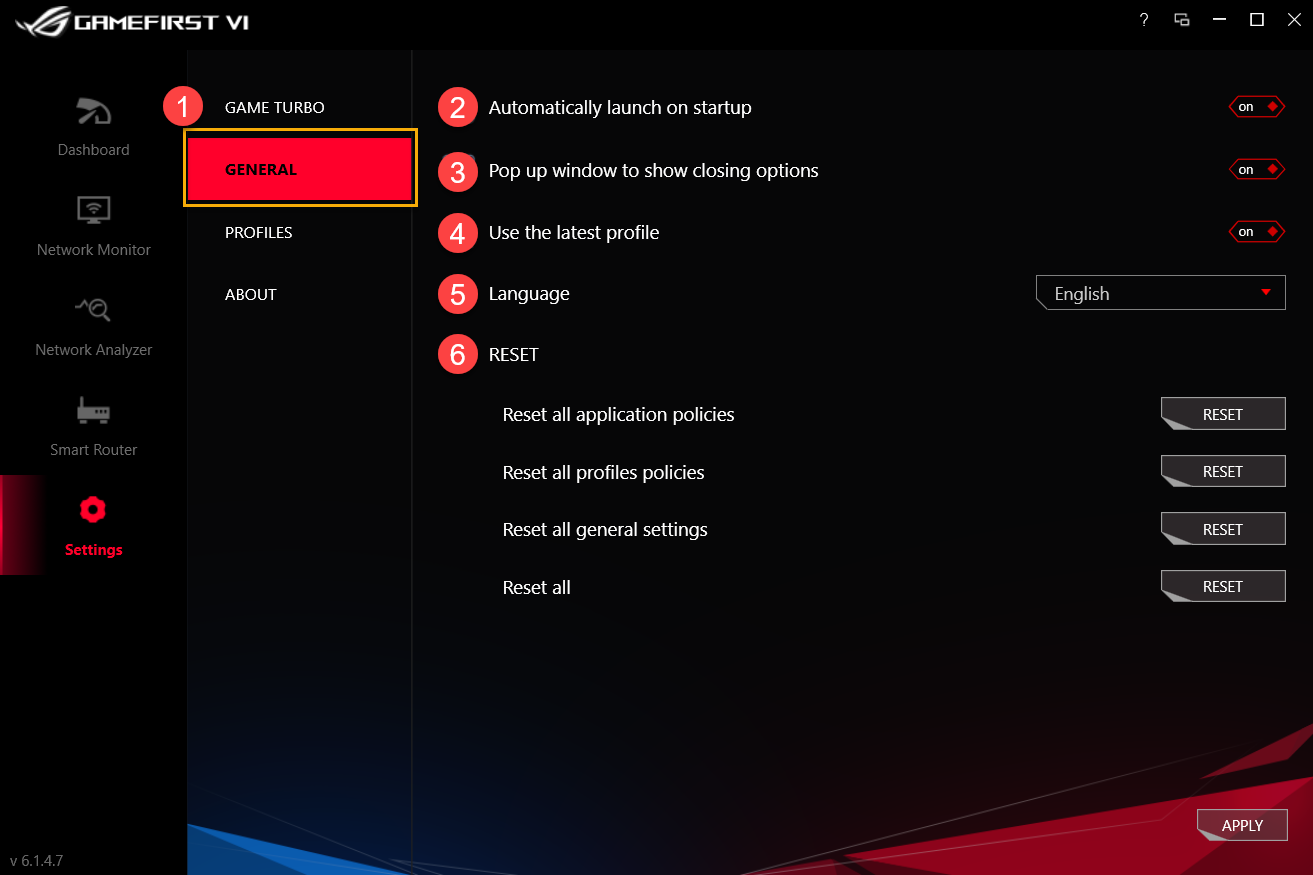
|
ลำดับที่ |
ชื่อ |
รูปภาพ |
รายละเอียด |
|
② |
Automatically launch on startup |
|
ทำการเปิดใช้งาน GameFirst VI เมื่อเข้าสู่ระบบ |
|
③ |
Pop up window to show closing option |
|
เมื่อทำการปิดใช้งาน GameFirst VI จะมีหน้าต่างแจ้งเตือนเพื่อเลือกปิดใช้งานหรือย่อโปรแกรมลง |
|
④ |
Use the latest profile |
|
ทำการใช้งานโปรไฟล์ที่ใช้ครั้งสุดท้ายหลังจากทำการรีสตาร์ทโปรแกรม GameFirst VI |
|
⑤ |
Language |
|
ทำการเลือกภาษา (GameFirst VI จะทำการรีสตาร์ทอีกครั้งเพื่อทำการเปลี่ยนภาษา) |
|
⑥ |
Reset |
|
ทำการรีเซต policies/ profiles policies/ general settings ทุกแอปพลิเคชั่น |


8-3 Profiles①
ผู้ใช้สามารถกำหนดแต่ละประเภทแอปพลิเคชัน (เช่น Game、Live stream、Multimedia、Web、File transfer และอื่น ๆ ) 、ลำดับความสำคัญความเร็วและเปิดใช้งานการควบคุมแบนด์วิดธ์
สำหรับไอคอนที่ ② ถึง ④ กรุณาอ้างอิงหรือตรวจสอบรายละเอียดด้านล่าง
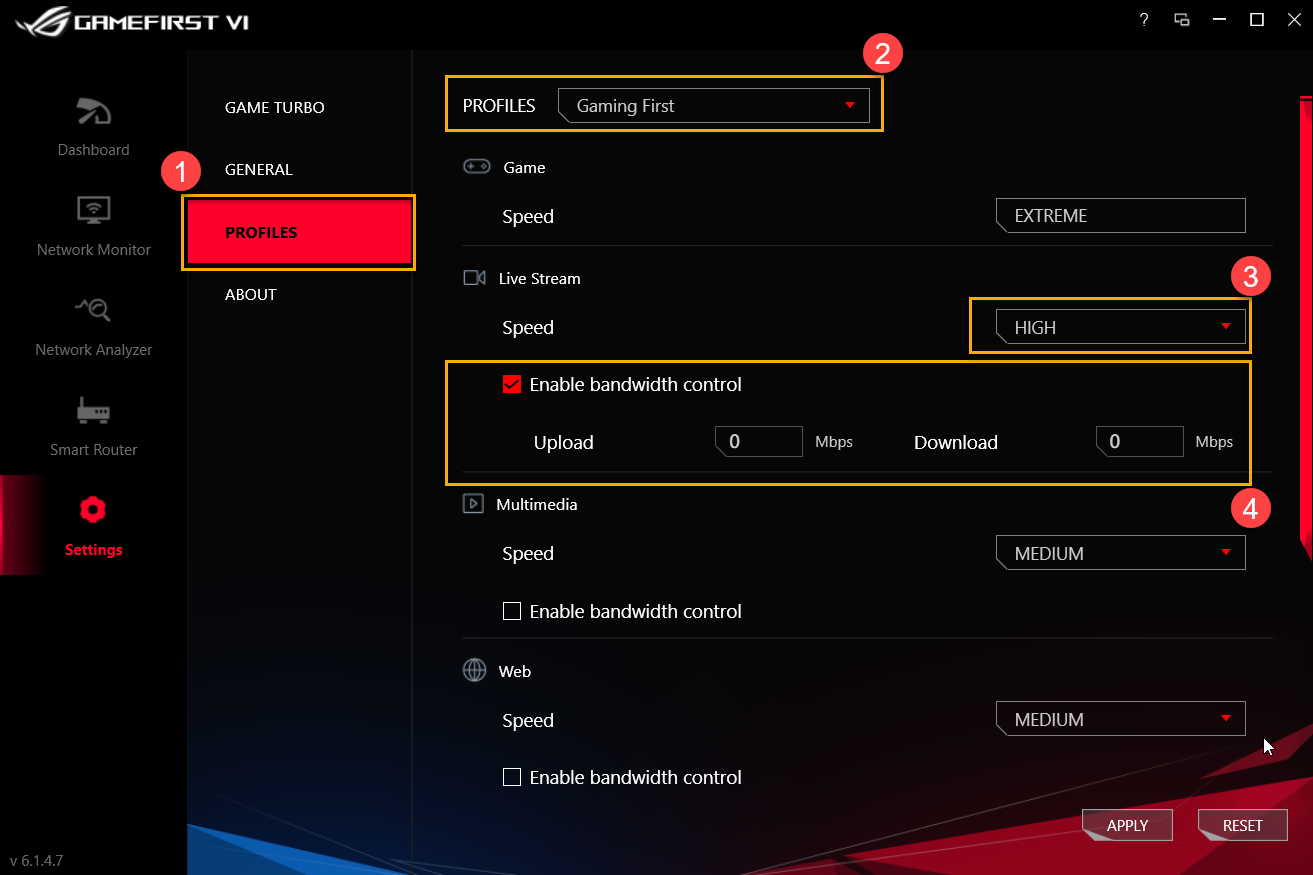
Profiles②: ผู้ใช้สามารถเลือกโปรไฟล์ที่พวกเขาต้องการแก้ไขเช่น Gaming First、 Live Streaming First、 Multimedia First หรือ Adaptive Intelligence
Speed③: เพื่อสลับลำดับความสำคัญของปริมาณการใช้เครือข่ายสำหรับแอปพลิเคชัน (ตัวอย่างเช่น Extreme/ High/ Medium/ Low)
Enable Application policy④: เพื่อทำการควบคุมแบนวิทธ์ในแต่ละแอปพลิเคชั่น
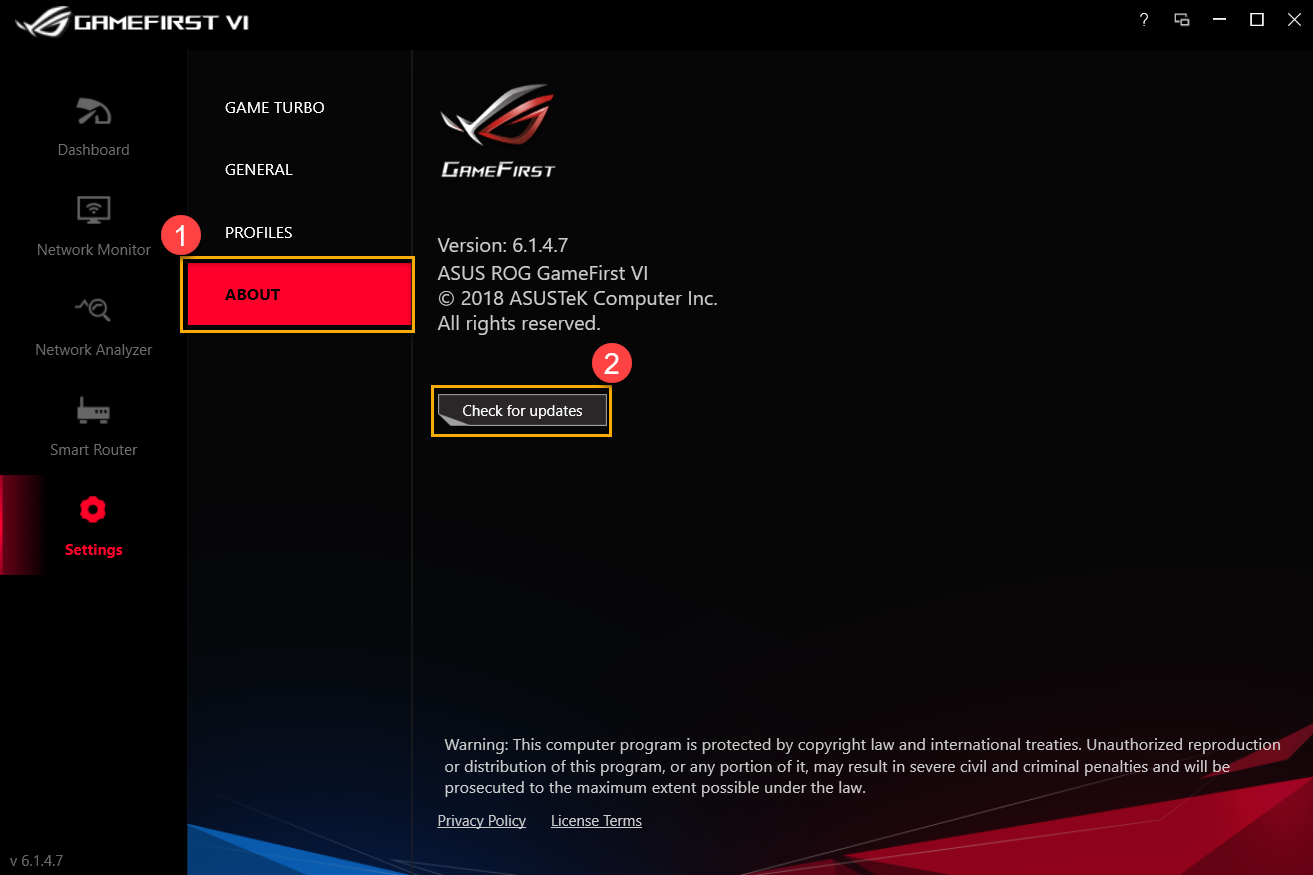
8-4 About①: เพื่อตรวจสอบเวอร์ชั่นปัจจุบันของ Gaming First VI และคลิก [Check for updates] ② เพื่อทำการดาวน์โหลดหรืออัพเดทโปรแกรม
Q1: ฟีเจอร์ใหม่ของ GameFirst VI มีอะไรบ้าง?
A1: *ปรับแต่ง UI ใหม่
*เพิ่ม AI Adaptive Intelligence Profile
*เพิ่ม rule setting ในแต่ละแอปพลิเคชั่น
*เพิ่ม TCP packet acceleration ที่เกี่ยวข้องในแต่ละแอปพลิเคชั่น
*ระบุตำแหน่งทางภูมิศาสตร์ IP ตำแหน่งเซิร์ฟเวอร์และค่า ping สำหรับแต่ละแอปพลิเคชัน
*สลับเป็นโหมด High Performance โดยอัตโนมัติเมื่อทำการเล่นเกม
*สามารถปิดแอปพลิเคชั่นใน GameFirst VI ได้
Q2: วิธีการตรวจสอบการเชื่อมต่อเนตเวิร์คของเครื่องคอมพิวเตอร์ฉัน?
A2: สถานะการเชื่อมต่อจะแจ้งดังด้านล่าง
 ไม่เชื่อมต่อ
 เชื่อมต่อ เฉพาะอินทราเนต
 เชื่อมต่อกับอินเตอร์เนต
Q3: วิธีการตรวจสอบว่าเราเตอร์ของฉันรองรับ GameFirst หรือไม่?
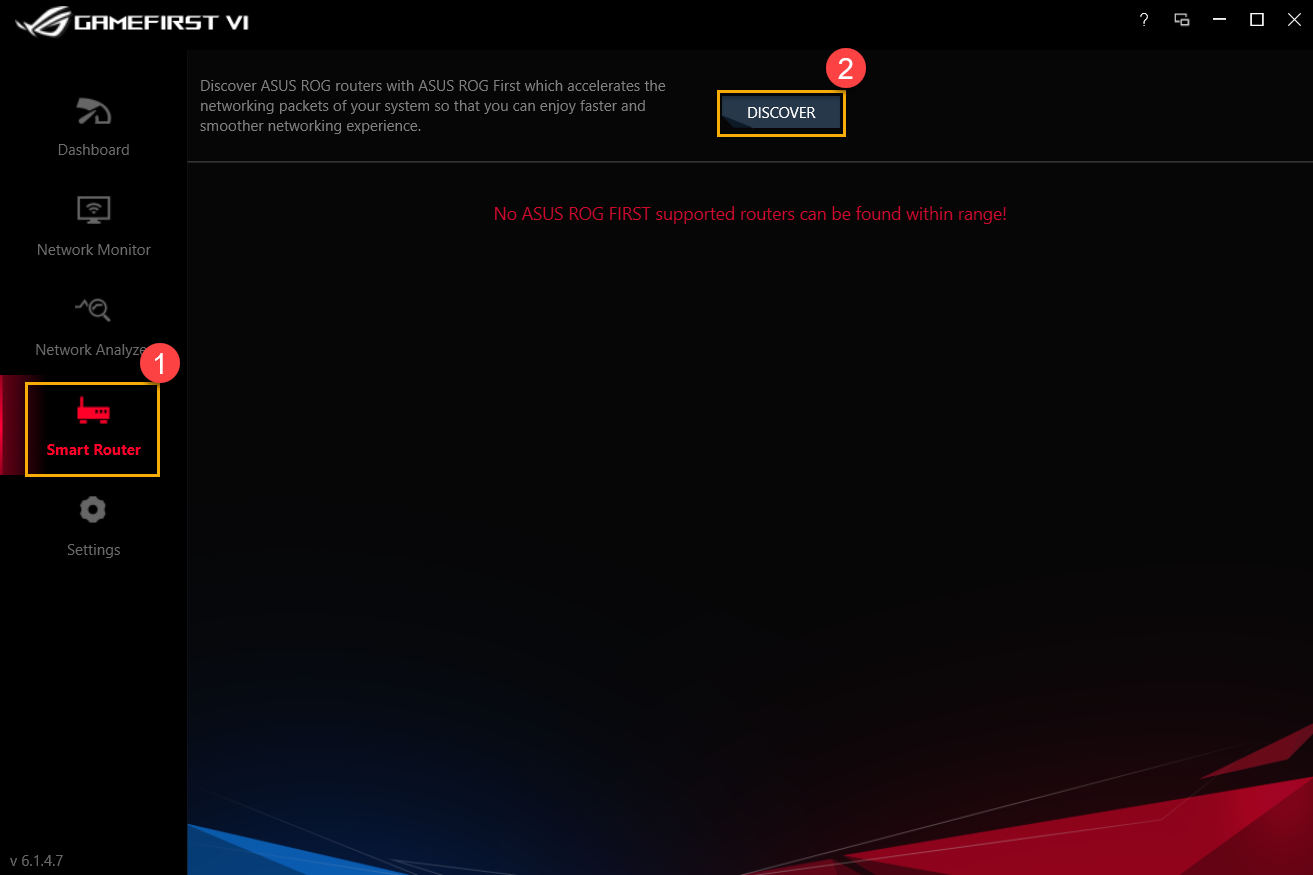
A3: หากเราเตอร์ของคุณไม่รองรับฟังก์ชั่น ROG First คุณสามารถตรวจสอบได้ในหน้าเพจด้านล่างโดยทำการคลิกที่ [Smart Router] ①,และ [Discover]②
* สำหรับโมเดลเราเตอร์ที่รองรับ ROG First กรุณาอ้างอิงที่ ASUS official website