วิธีการเข้าสู่ Safe Mode ใน Android เพื่อวิเคราะห์ความไม่แน่นอนของซอฟต์แวร์และฮาร์ดแวร์สำหรับ ZenFones & ZenPads ทั้งหมด? (Android OS 4.1 ขึ้นไป)
หากมีความไม่เสถียรเกิดขึ้นอาจเกิดจากปัจจัยด้านล่างนี้
- ประสิทธิภาพการทำงานที่ช้า
- App / OS มีความไม่เสถียร
- หน้าจอสัมผัสไม่ตอบสนอง
- สัญญาณไม่เสถียร หรือไม่มีสัญญาณไร้สาย (ผ่าน WiFi, Bluetooth หรือ Cellular สำหรับอุปกรณ์แอนดรอยด์ 4G LTE ของเรา)
- ไม่มีแป้นพิมพ์บนหน้าจอ
- พฤติกรรมของฟังก์ชันที่ไม่ถูกต้องใน Android OS (เช่นหลายหน้าต่าง / แอปเปิดแบบสุ่มข้อความไม่ทำงานการแจ้งเตือนไม่ถูกต้องหรือไม่แสดง
โปรดลองเข้าสู่ Safe Mode ใน Android เพื่อดูว่าอาการยังคงอยู่หรือไม่ อาการส่วนใหญ่มีส่วนมีผลกับซอฟต์แวร์เนื่องจากมีแอพพลิเคชันมากเกินไปเฟิร์มแวร์ไม่ได้รับการอัพเดต (Optimized) หรือพื้นที่จัดเก็บ / แรมต่ำเกินไปสำหรับประสิทธิภาพสูงสุดของ OS
การเข้าสู่ Android SAFE MODE:
1) โปรดบูตระบบปฏิบัติการ Android ตามปกติ
2) ไปที่หน้าจอ HOME (ไม่ว่าจะโดยการกวาดนิ้ว,รหัสผ่าน,หมุด ฯลฯ )
3) กดปุ่มเปิด / ปิดค้างไว้ 2 วินาทีที่เมนู HOME screen
4) แตะ [Power Off option] ค้างไว้ประมาณ 2 วินาทีจากหน้าจอ (OSD)
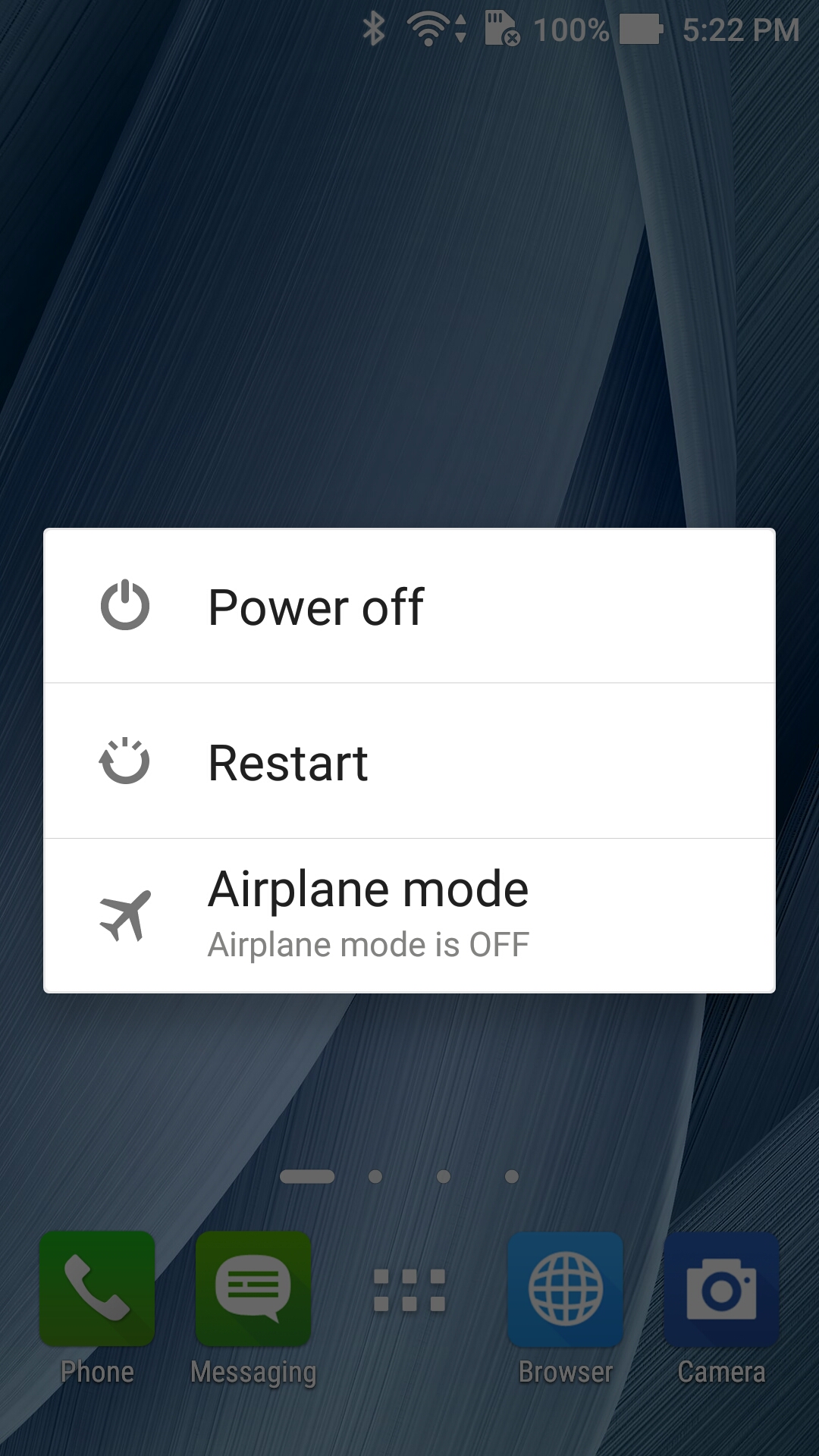
5) คุณจะเห็นเมนูที่ระบุว่า [Reboot to Safe Mode]
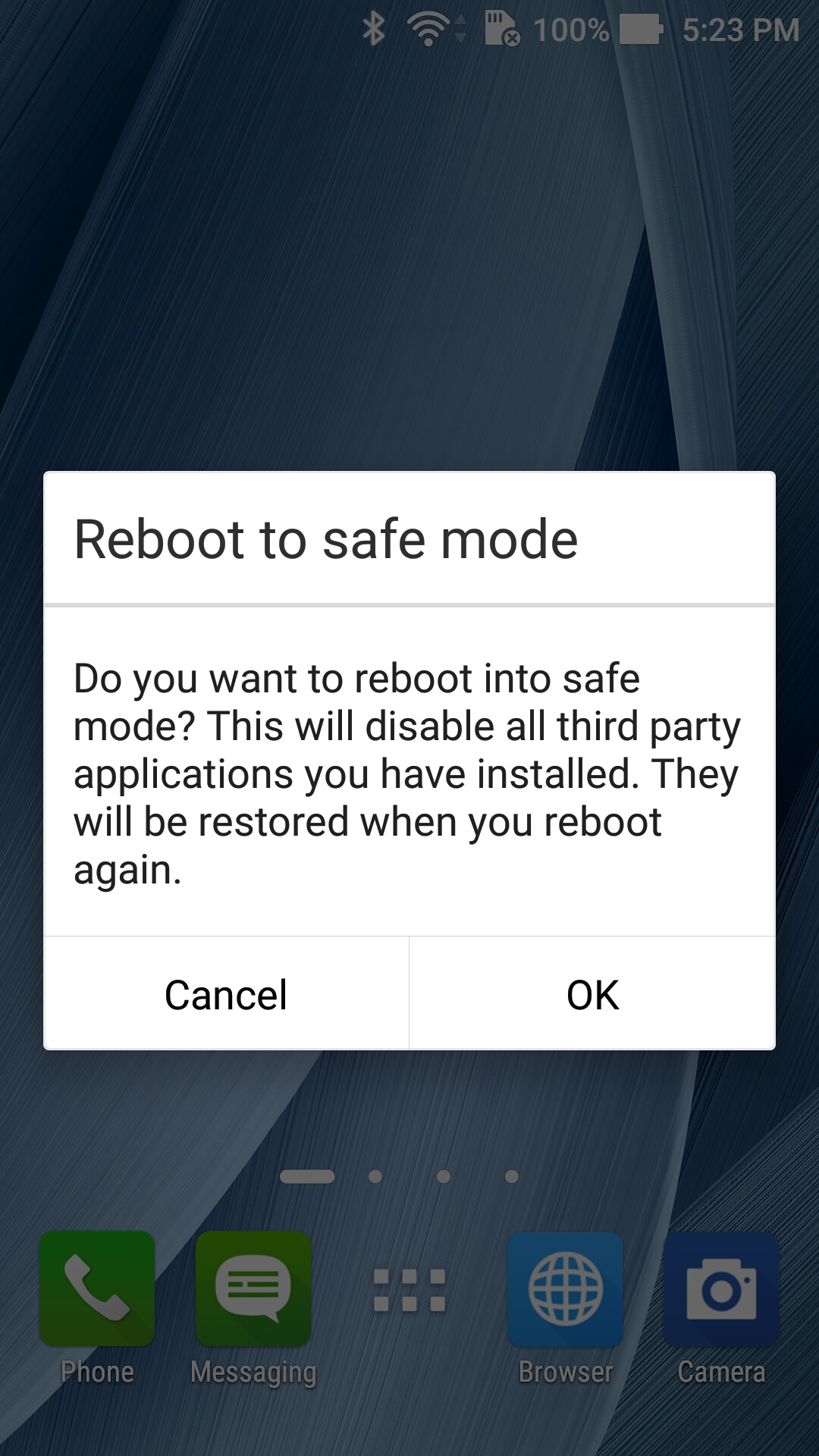
6) แตะ [OK].
7) อุปกรณ์จะรีบูตไปที่ Android Safe Mode พร้อมด้วยการแจ้งเตือนที่มุมล่างซ้าย

หากอาการข้างต้นหายไปหลังจากเข้าสู่ Safe Mode โปรดสำรองข้อมูลทั้งหมดที่คุณมีและทำการคืนค่าโรงงานทันที (ตรวจสอบให้แน่ใจว่าแบตเตอรี่ของคุณอยู่ที่ 100% ก่อนที่จะรีเซ็ตเป็นค่าเริ่มต้น)
ผ่าน [Apps] -> [Settings] -> [Backup & Reset] -> [Factory Reset]
ถ้าอาการยังคงมีอยู่หลังจากทำตามขั้นตอนข้างต้นแล้วเราขอแนะนำให้คุณอัพเดตเฟิร์มแวร์เป็นเวอร์ชั่นล่าสุดโดยการเชื่อมต่อ WiFi จากนั้นไปที่ [Apps] -> [Settings] -> [About] -> [System update] แล้วแตะ
[Check update] ภายในโหมดปกติและทำการรีเซ็ตเป็นค่าเริ่มต้นอย่างน้อย 1 ครั้งเพื่อดูว่ายังเกิดข้อผิดพลาดอยู่หรือไม่
โปรดติดต่อศูนย์บริการใกล้บ้าน เพื่อสอบถามเกี่ยวกับผลิตภัณฑ์ของคุณ หากอาการไม่สามารถแก้ไขได้