Scan QR code to open this page with your smart phone.
ELMGR7093DX4, ELMGR7093DX6, ELMGR709HXX4, ELMGR709HXX6, GR70, MINIPC PB50, MINIPC PB60V, MINIPC PB61V, MINIPC PB62, MINIPC PN52, MINIPC PN80, PA90, PB40, PB40-B, PB50, PB50-B, PB60, PB60-B, PB60G, PB60S, PB60S-B, PB60V, PB61S, PB61V, PB61V-B, PB61V-H, PB62, PB62-B, PB63, PB63-B, PB63V, PB64, PB64-B, PL63, PL63-A, PL63-B, PL64, PL64-B, PL64-D1, PL64-D1-B, PN30, PN40, PN40Q, PN41, PN41-A, PN41-B, PN41-S1, PN41-S1-B, PN41-S1-M, PN41-S1-MI, PN42, PN42-B, PN42-E1, PN42-E1-B, PN42-M, PN42-S, PN42-S-B, PN43, PN43-B, PN43-S, PN43-S-B, PN50, PN50-B, PN50-E1, PN50-E1-B, PN50-F, PN50F2, PN50-S1, PN51, PN51-B, PN51-E1, PN51E1-B, PN51-S1, PN51-S1-B, PN52, PN52-B, PN53, PN53-B, PN53-S1, PN53-S1-B, PN54, PN54-B, PN54-S1, PN54-S1-B, PN60, PN60-B, PN60-R, PN61, PN61-B, PN61S, PN61T, PN62, PN62-B, PN62S, PN63, PN63-B, PN63-S1, PN63-S1-B, PN64, PN64-B, PN64-E1, PN64-E1-B, PN64-M, PN65, PN65-B, PN80, PN865
[Windows 11/10] Změna obrázku a motivu na pozadí
Přejděte k pokynům odpovídajícím aktuální verzi operačního systému Windows na vašem počítači:
Změna obrázku na pozadí plochy
- Napište a vyhledejte [Nastavení obrázku na pozadí] v panelu hledání Windows① a pak klikněte na [Otevřít]②.
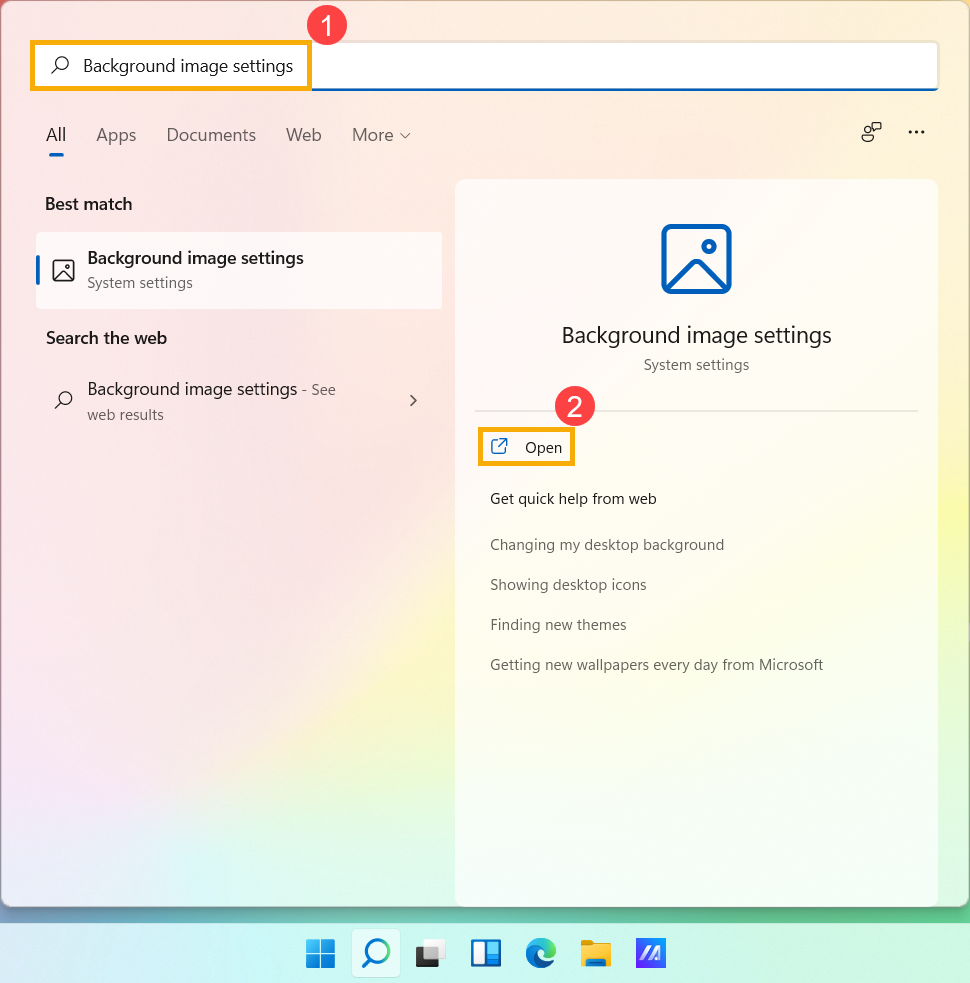
- V poli Přizpůsobení pozadí můžete vybrat obrázek, barvu výplně nebo vytvořit prezentaci obrázků③. Můžete také vybrat možnost [Procházet fotografie]④ a vybrat si jako pozadí plochy nějaké jiné obrázky.
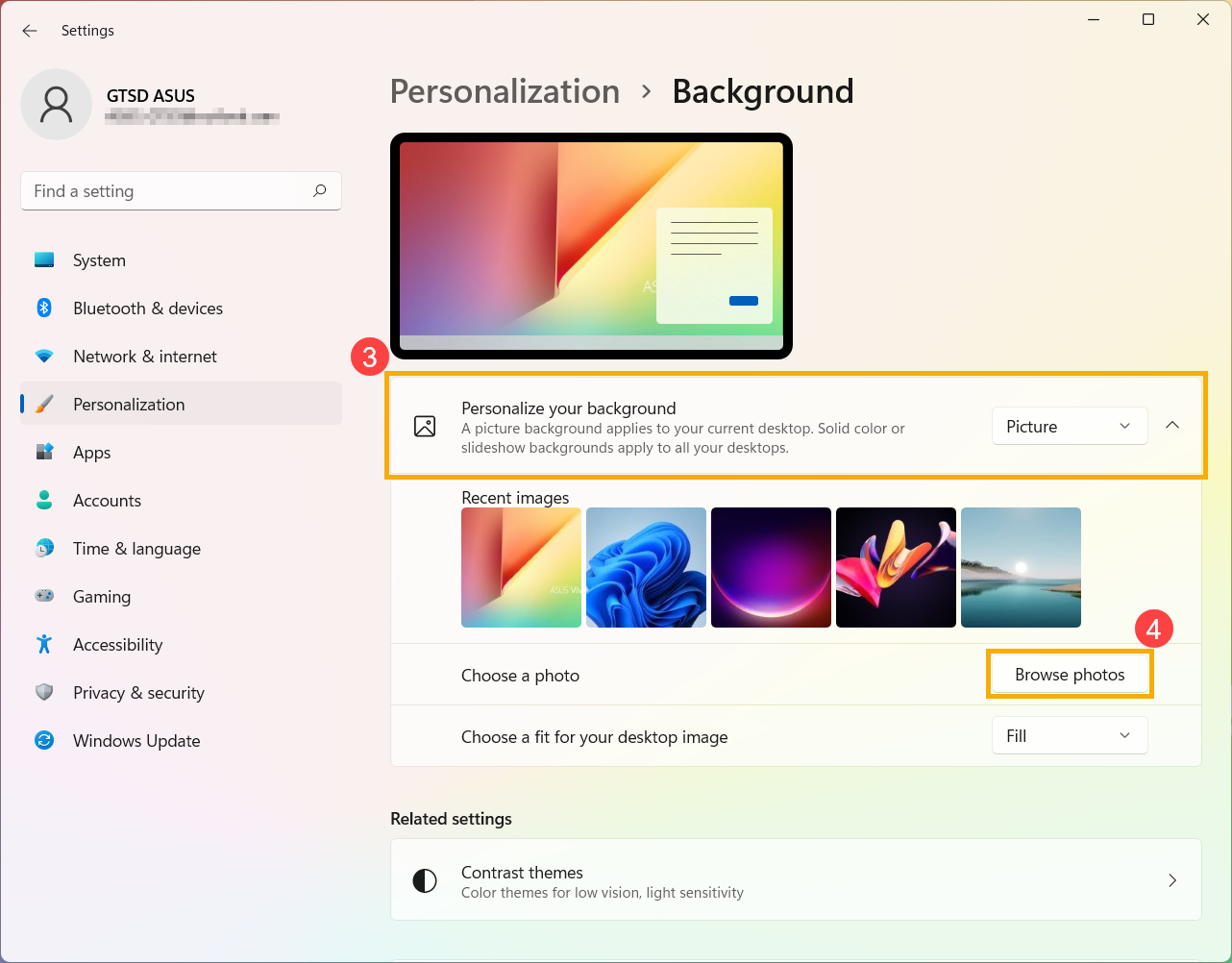
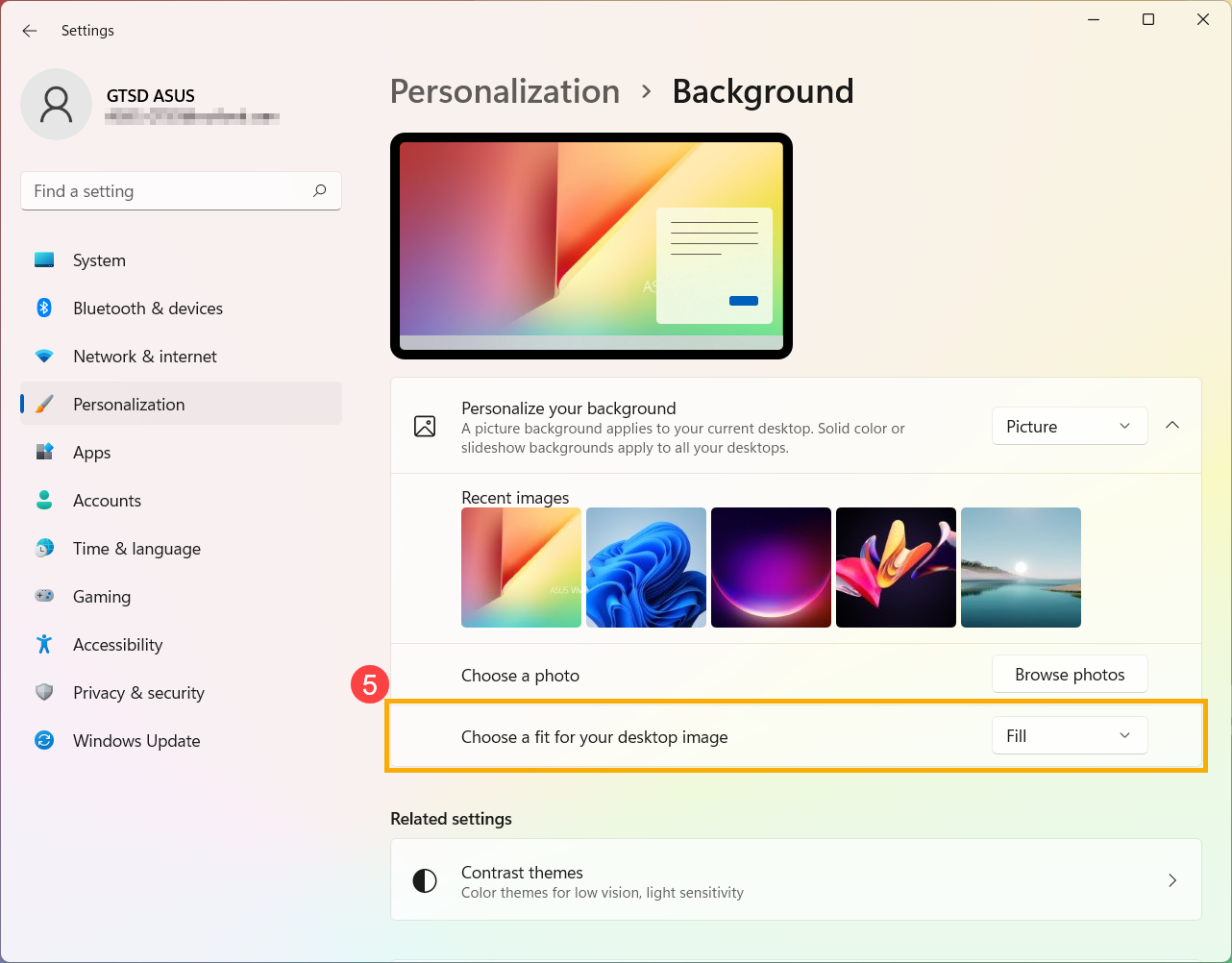
- Pokud chcete změnit způsob, jakým se obrázky na pozadí zobrazují, můžete v poli Zvolit přizpůsobení obrázku na pozadí⑤ vybírat z možností Vyplnit, Přizpůsobit, Roztáhnout, Dlaždice, na Střed nebo Přes více obrazovek.
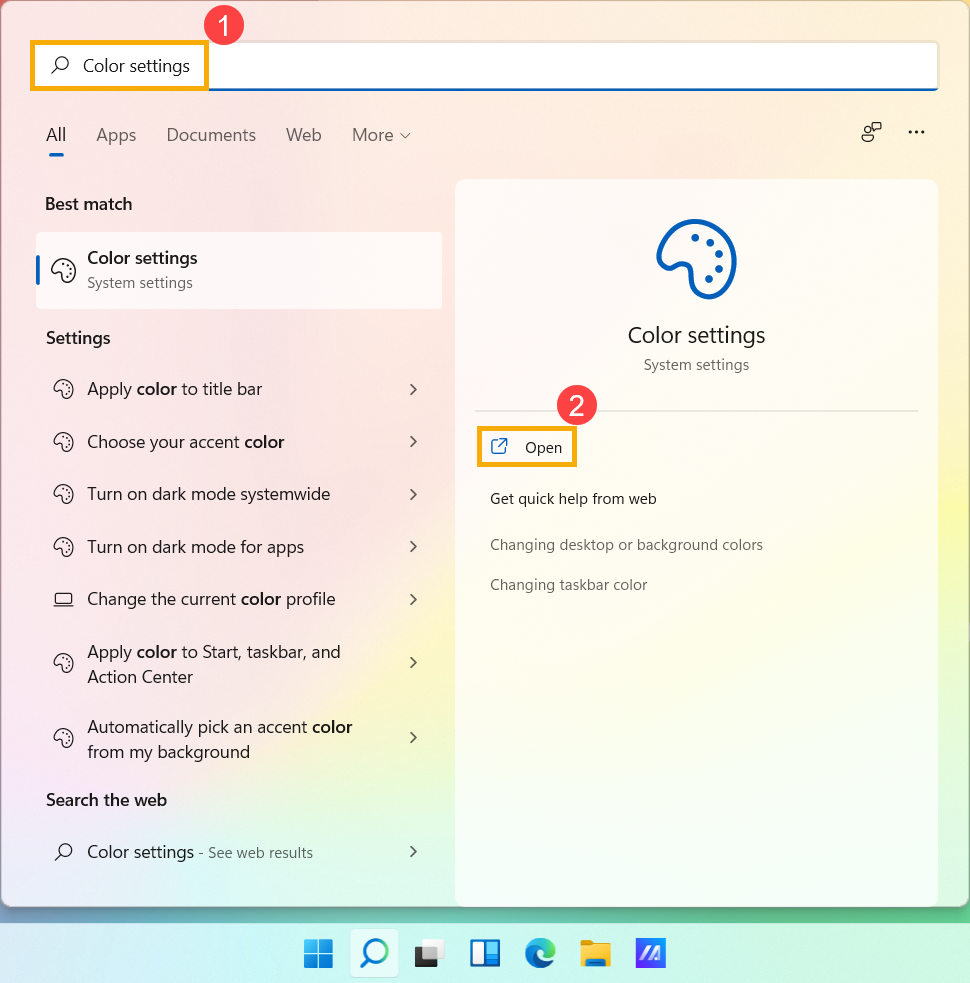
- Napište a vyhledejte [Nastavení barev] v panelu hledání① Windows a pak klikněte na [Otevřít]②.
- V nabídce Barvy můžete vybrat režim jako světlý, tmavý nebo vlastní③. Můžete také zapnout nebo vypnout efekty průhlednosti④.
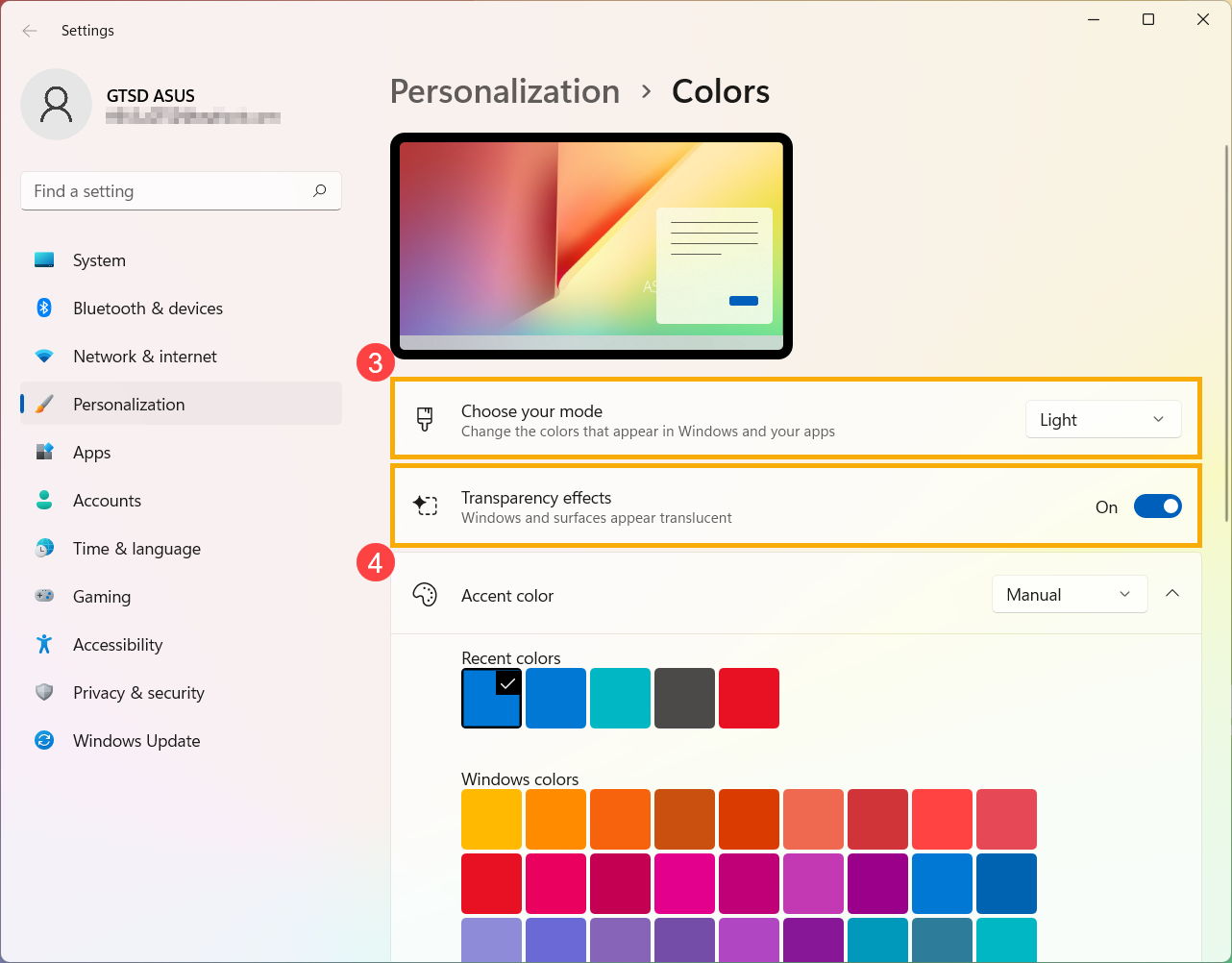
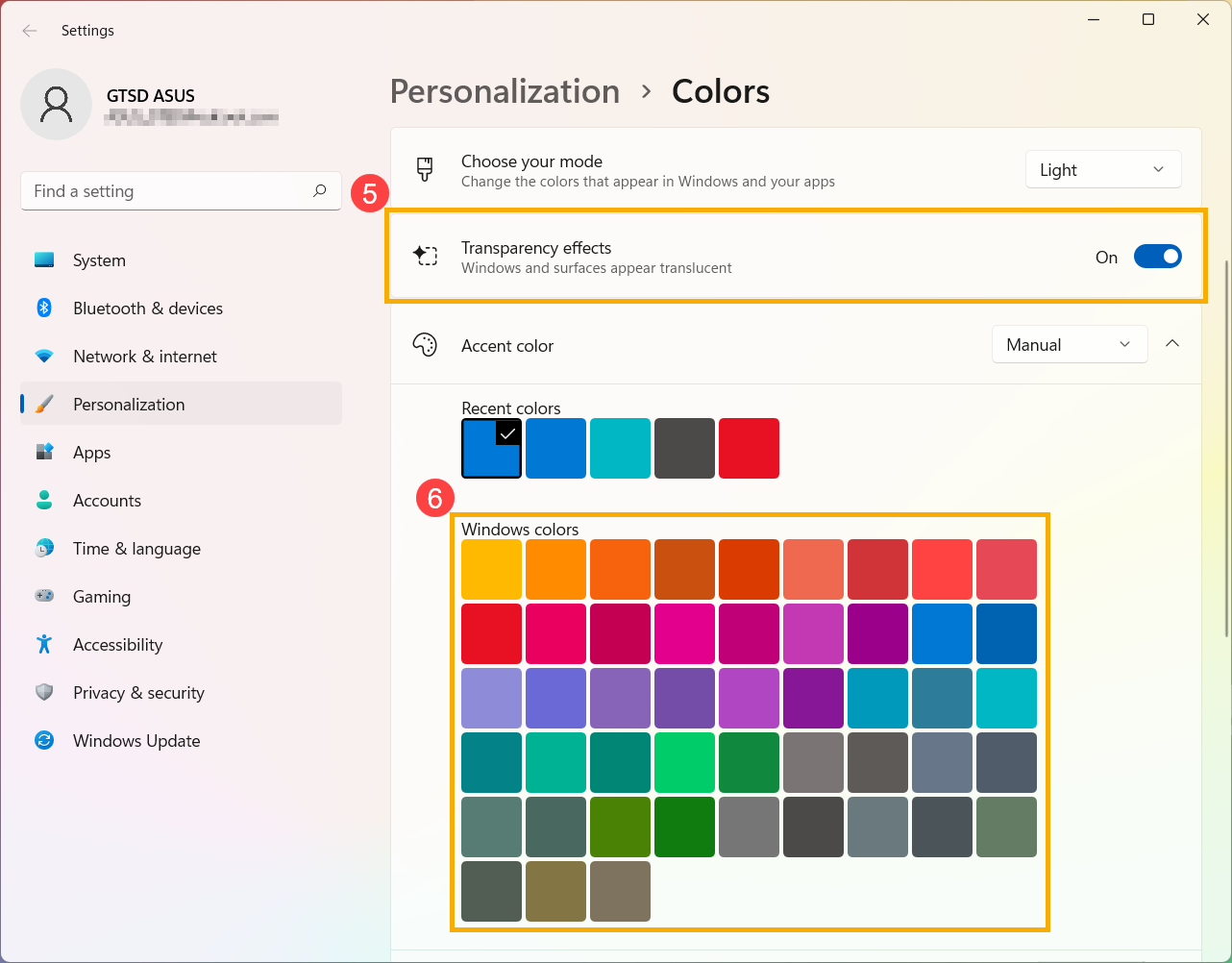
- V nabídce doplňkové barvy můžete nechat systém Windows automaticky vybrat doplňkovou barvu na základě pozadí⑤, nebo můžete vybrat barvu vlastní⑥.
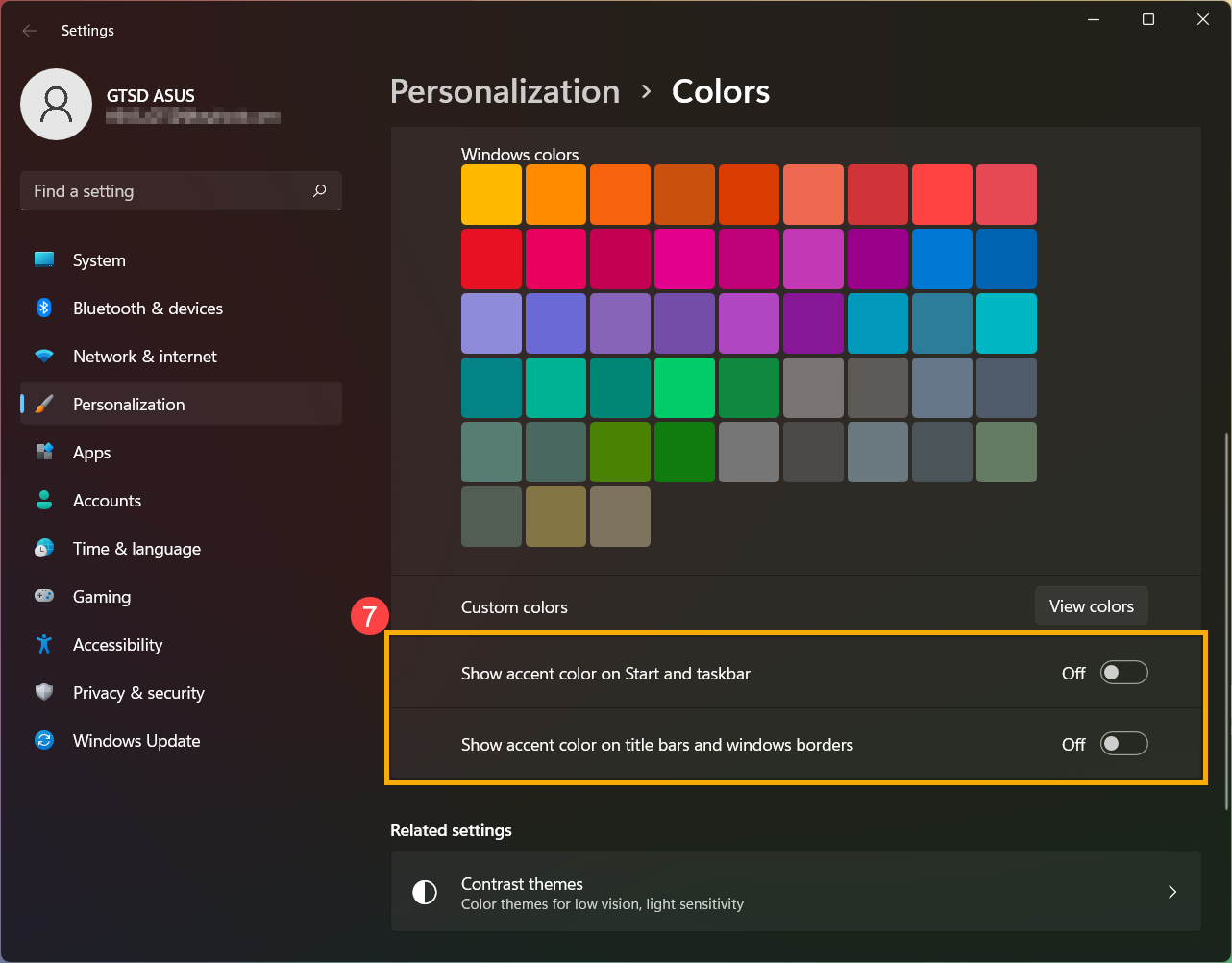
- Na této obrazovce se můžete rozhodnout, kde se mají doplňkové barvy zobrazovat⑦. (Možnosti nabídky Start a panelu úloh jsou k dispozici pouze v případě tmavých sad barev.)
Motiv je kombinací obrázku na pozadí, barvy okna a zvuků. Můžete použít zabudovaný motiv Windows, případně si můžete pořídit další motivy v obchodě Microsoft.
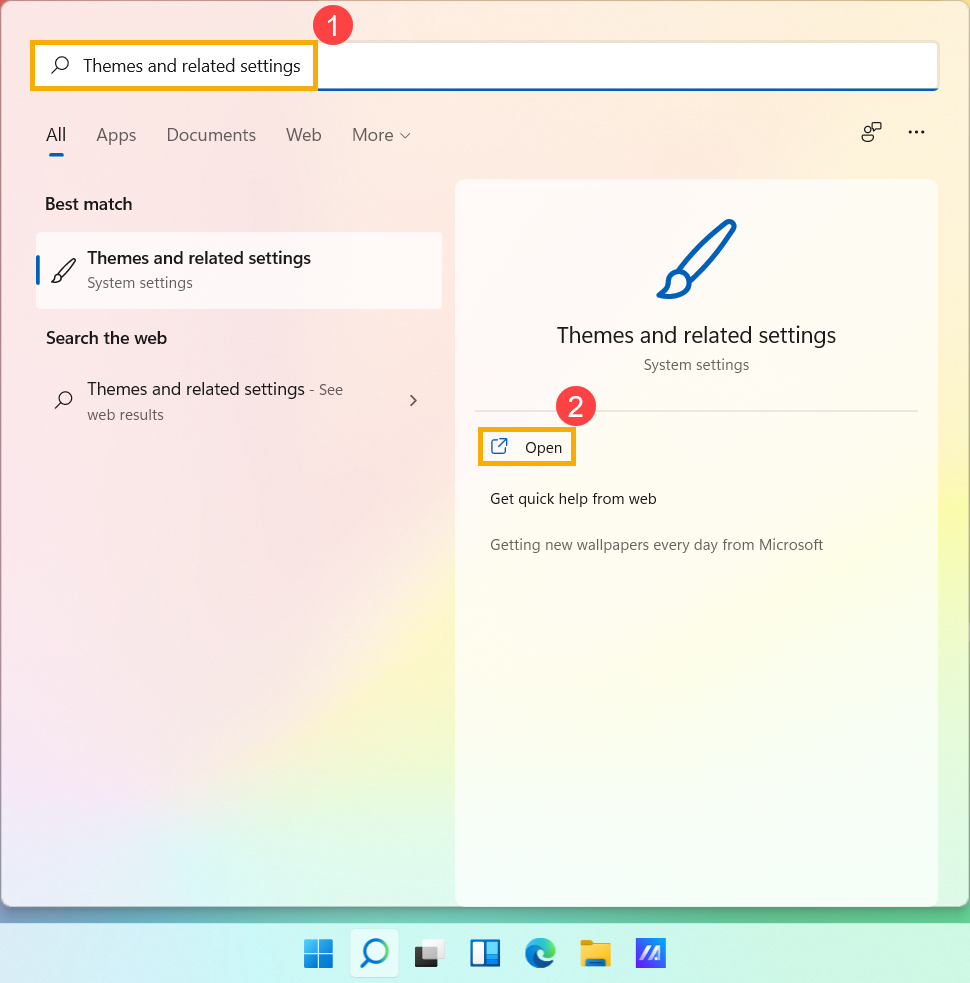
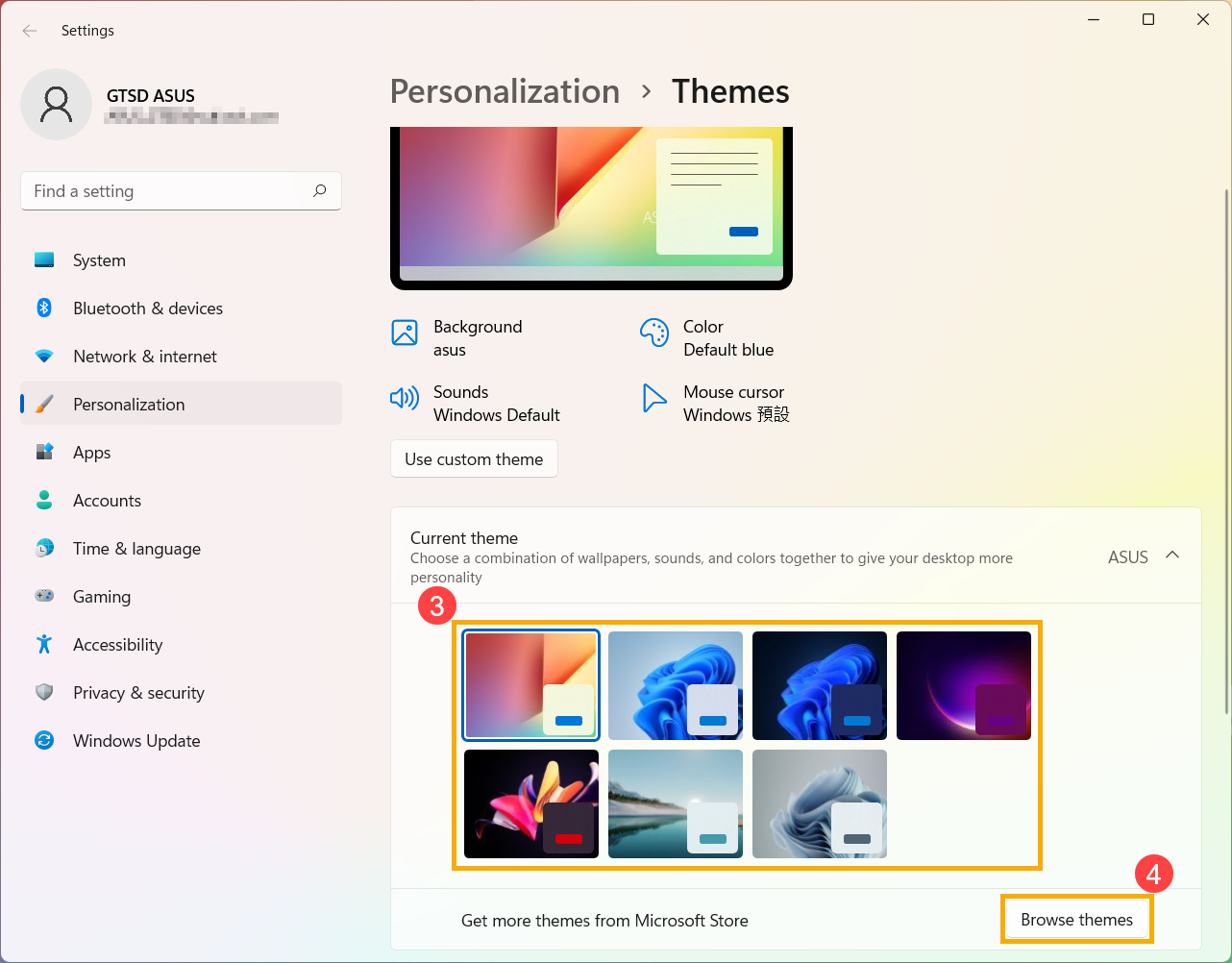
- Napište a vyhledejte [Motivy a související nastavení] v panelu hledání Windows① a pak klikněte na [Otevřít]②.
- V nabídce Motivy můžete vybrat zabudovaný motiv Windows③, nebo můžete kliknout na [Procházet motivy]④, abyste získali další různorodé barevné mobitvy z obchodu Microsoft Store určené k přizpůsobení vašeho počítače.
Obsah:
- Napište a vyhledejte [Nastavení obrázku na pozadí] v panelu hledání Windows① a pak klikněte na [Otevřít]②.
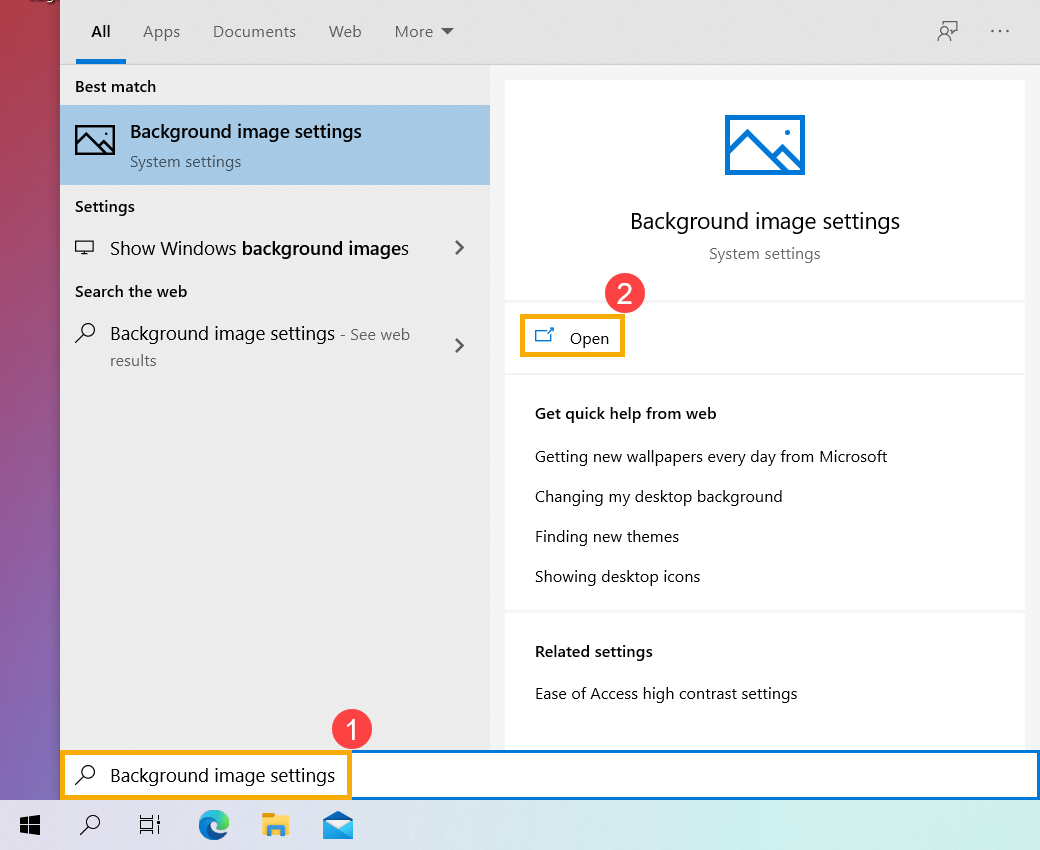
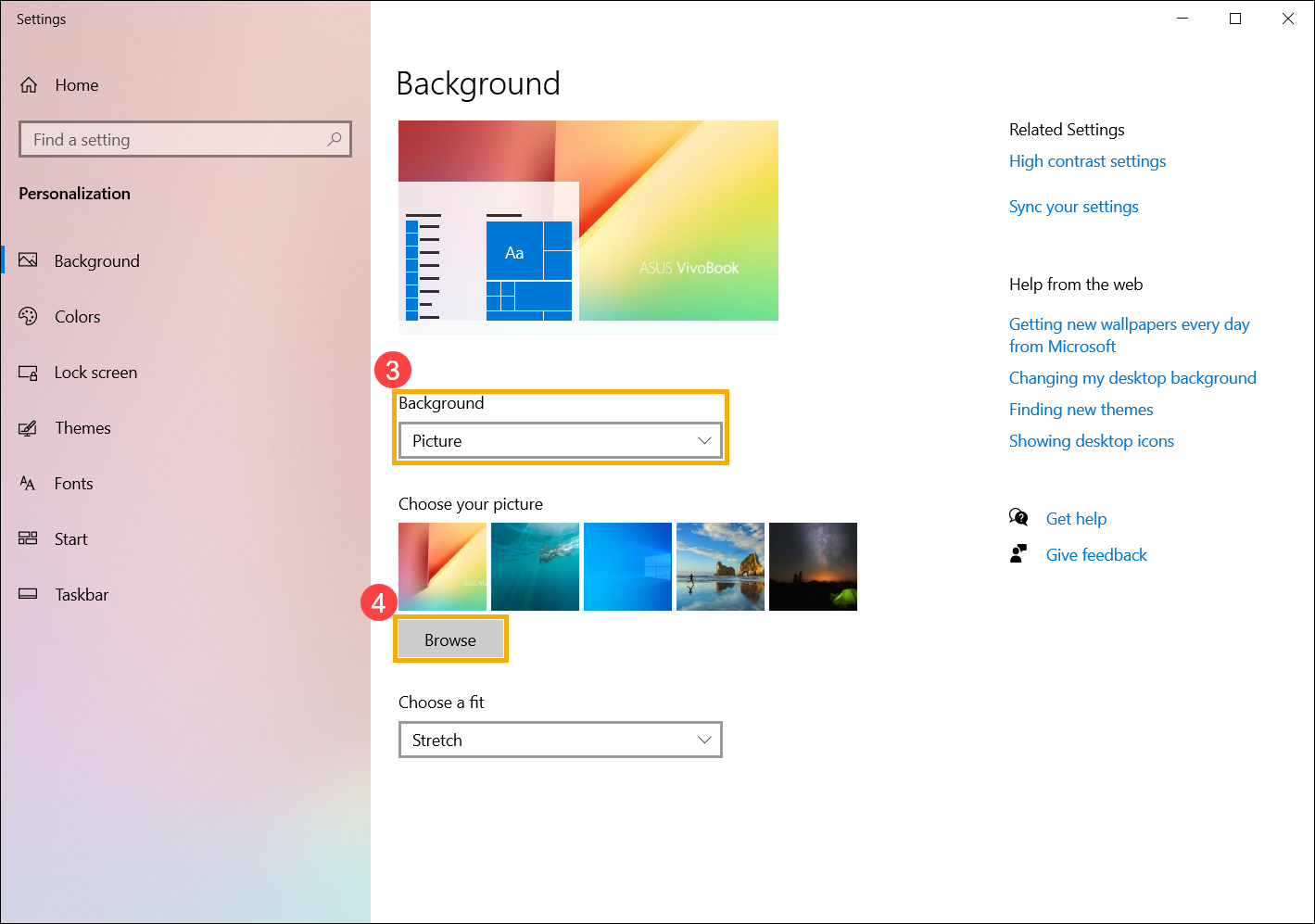
- V nabídce Pozadí můžete vybrat obrázek, pevnou barvu nebo můžete vytvořit prezentaci obrázků③. Také můžete vybrat možnost [Procházet]④ a vybrat za pozadí plochy další obrázky.
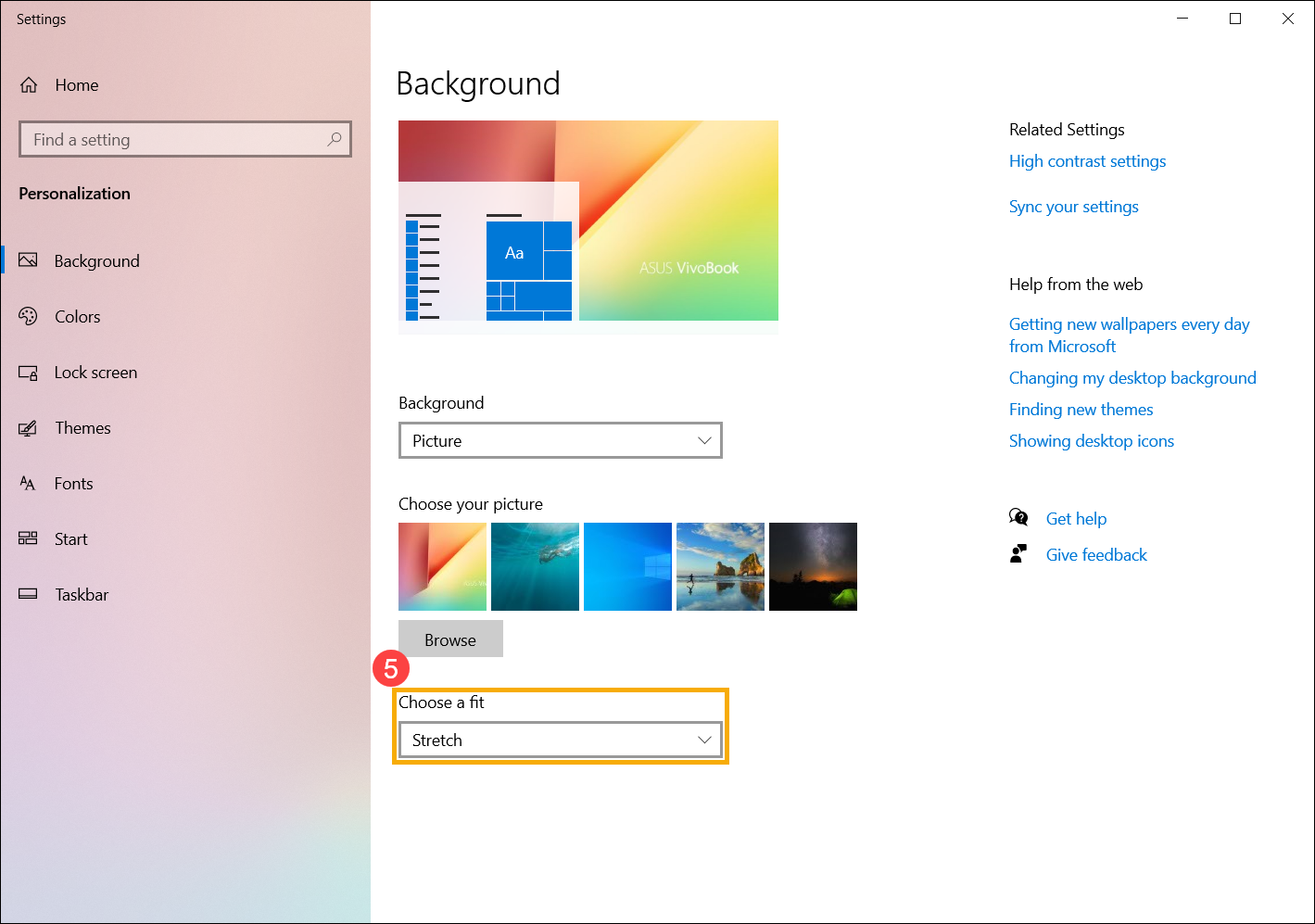
- Pokud chcete změnit způsob zobrazení pozadí, můžete v nabídce Zvolit přizpůsobení vybírat z možností Vyplnit, Přizpůsobit, Roztáhnout, Dlaždice, Na střed nebo Přes více obrazovek⑤.
- Napište a vyhledejte [Nastavení barev] v panelu hledání Windows① a pak klikněte na [Otevřít]②.
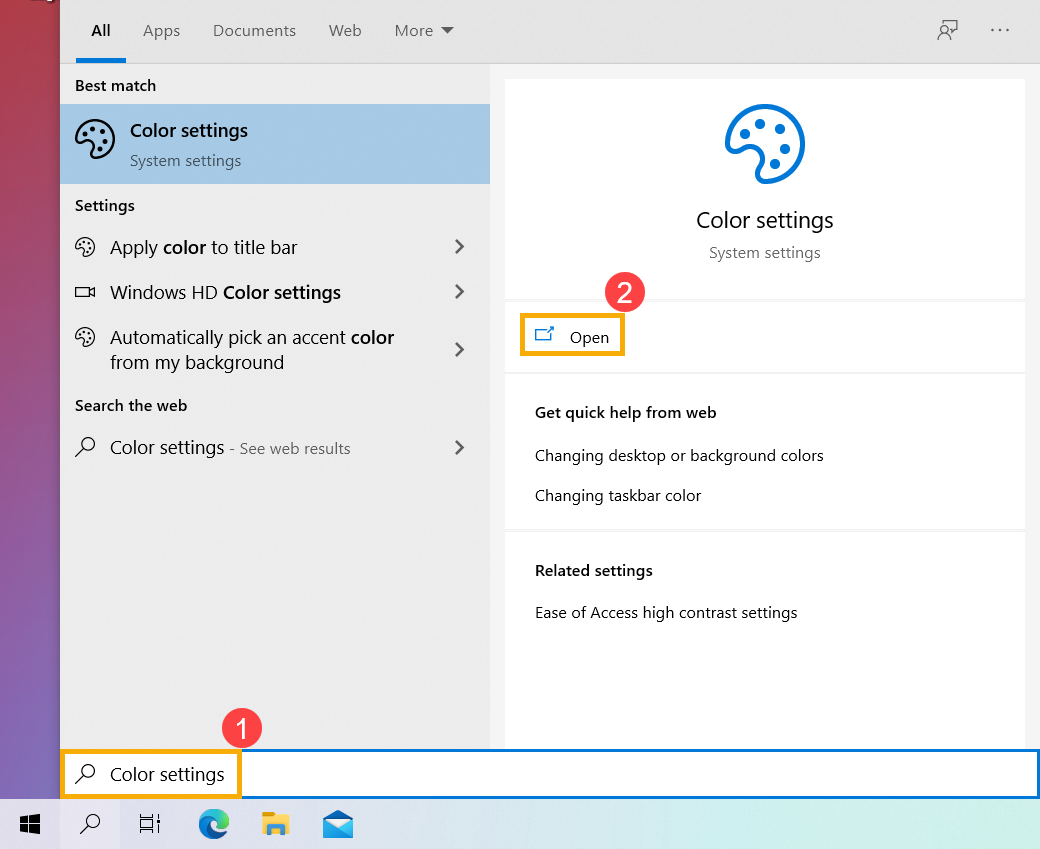
- V nabídce Barvy můžete zvolit barvu okna jako světlou, tmavou nebo vlastní③. Vybírat můžete také z různých efektů průhlednosti④.
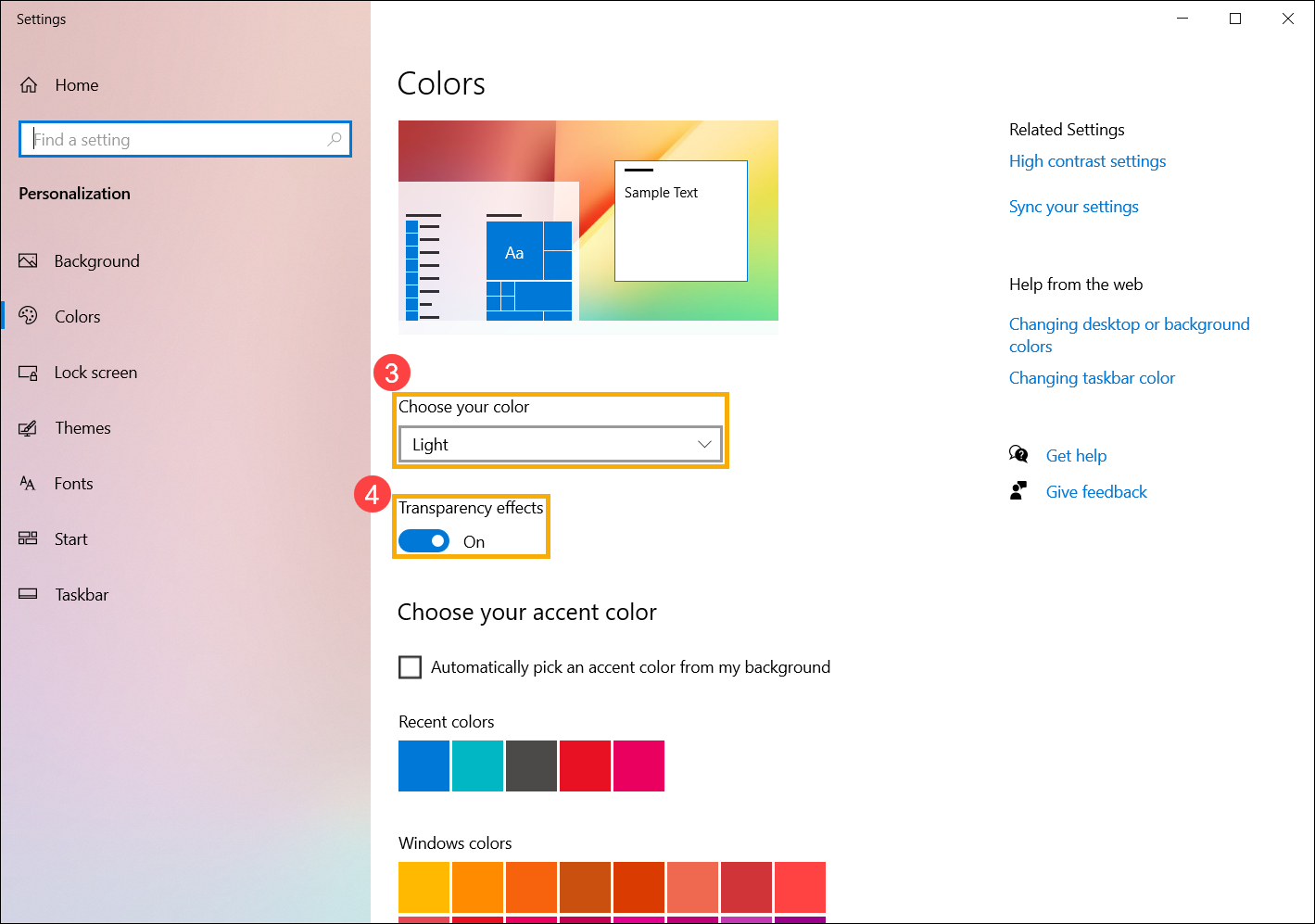
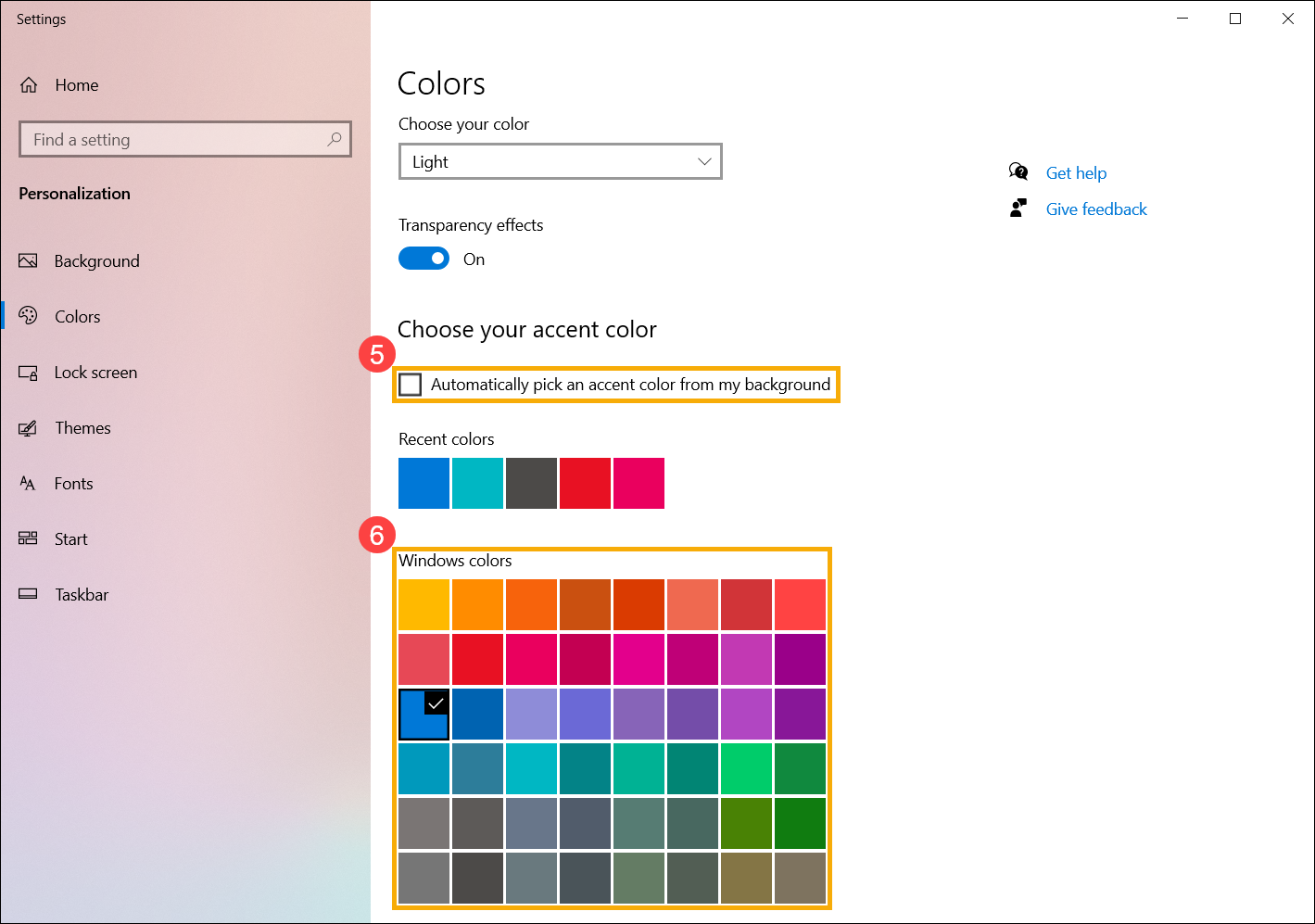
- V barvě motivu můžete systém Windows nechat automaticky zvolit barvu motivu pro vaše pozadí⑤ nebo si můžete barvy navolit sami⑥.
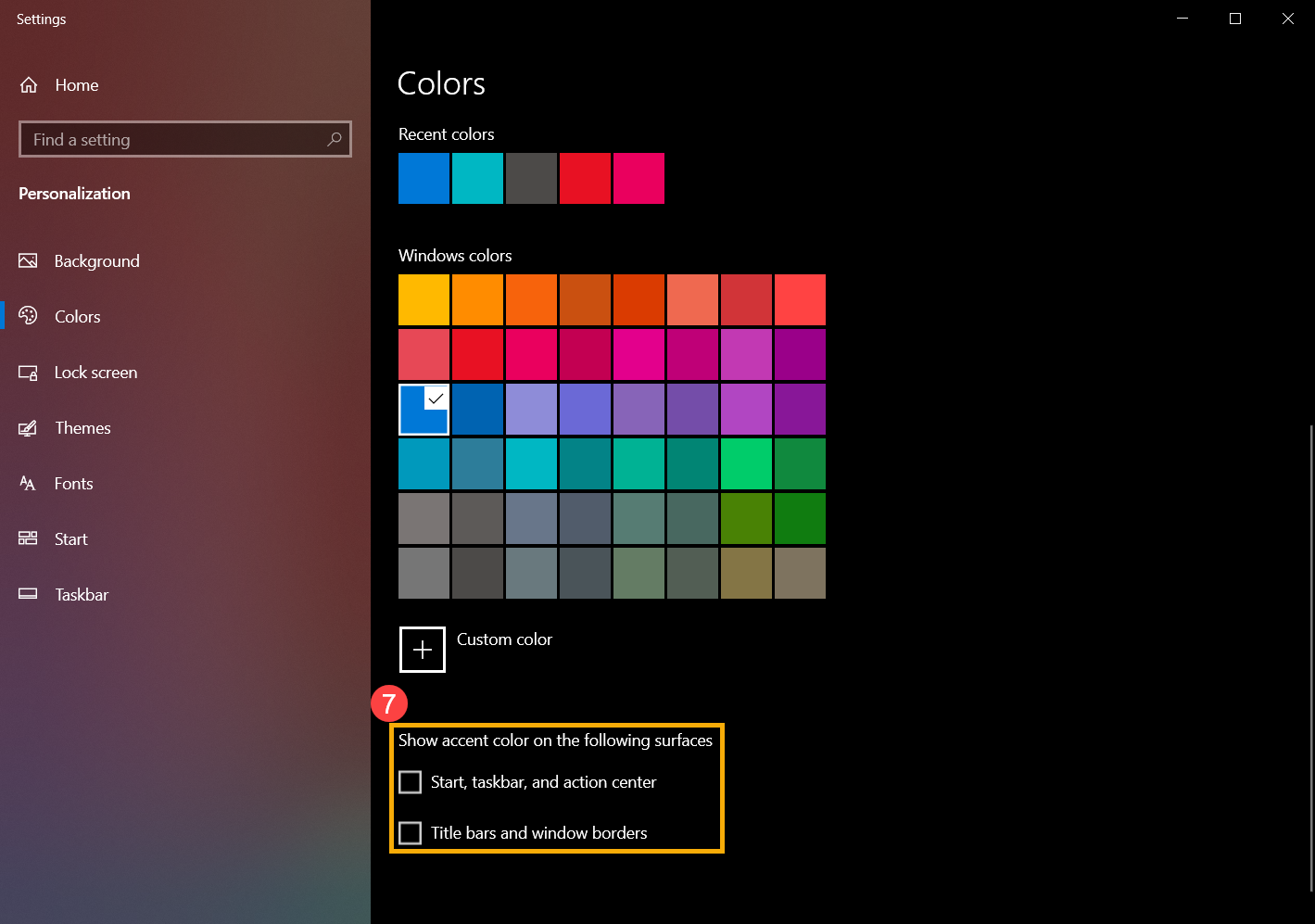
- Sjeďte na této stránce dolů a rozhodněte se, jakou barvu motivu chcete používat⑦. (Možnosti pro nabídku Start, panel úloh a centrum akcí jsou k dispozici pouze při nastavení tmavých sad barev.)
Motiv je kombinací obrázku na pozadí, barvy okna a zvuků. Máte možnost použít zabudovaný motiv Windows, nebo získat další motivy v obchodě Microsoft Store.
- Napište a vyhledejte [Motivy a související nastavení] v panelu hledání Windows① a pak klikněte na [Otevřít]②.
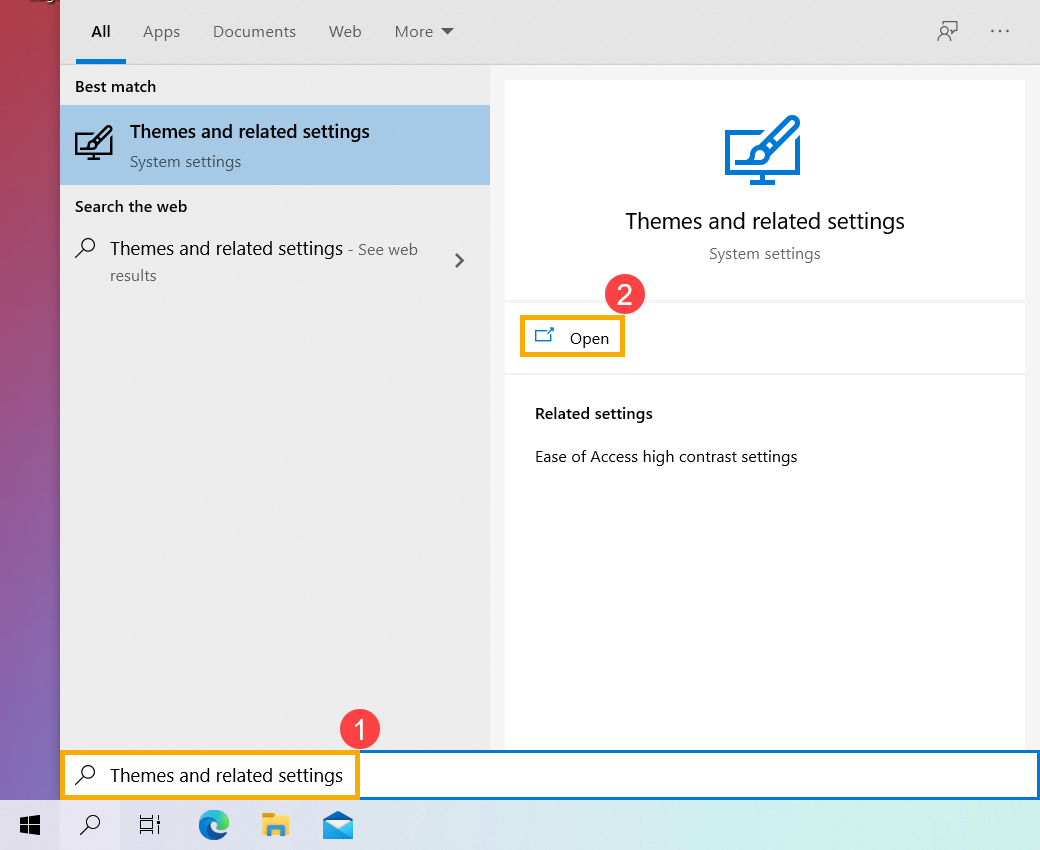
- V nabídce Motivy můžete vybrat zabudovaný motiv systému Windows③, nebo můžete kliknout na [Získat další motivy v obchodě Microsoft Store]④ a získat další barevné motivy, kterými si svůj počítač přizpůsobíte.
