[Очки] Введение в носимый дисплей AirVision M1
Для предоставления Вам более четких инструкций по эксплуатации Вы также можете нажать на ссылку ниже, чтобы посмотреть видео на YouTube (руководство пользователя ASUS AirVision M1).
Руководство пользователя ASUS AirVision M1 | ASUS SUPPORT
Носимый дисплей ASUS AirVision M1 – это смарт-очки, которые обеспечивают визуальную прозрачность и захватывающий опыт. Используя технологию проекции экрана, эти смарт-очки обеспечивают не только прозрачность и широкий угол обзора, но и возможность одновременно настраивать несколько виртуальных экранов, удовлетворяя потребности как в продуктивности, так и в развлечениях.
Содержание:
А. Какие устройства совместимы с очками AirVision M1
Б.Как установить программное обеспечение ASUS AirVision и настроить его функции
В.Вопросы и ответы
A.Какие устройства совместимы с очками AirVision M1?
Очки AirVision совместимы с устройствами USB-C, которые поддерживают вывод аудио/видео и питания, такими как смартфоны, портативные игровые устройства, такие как ROG Ally, и многие ноутбуки.
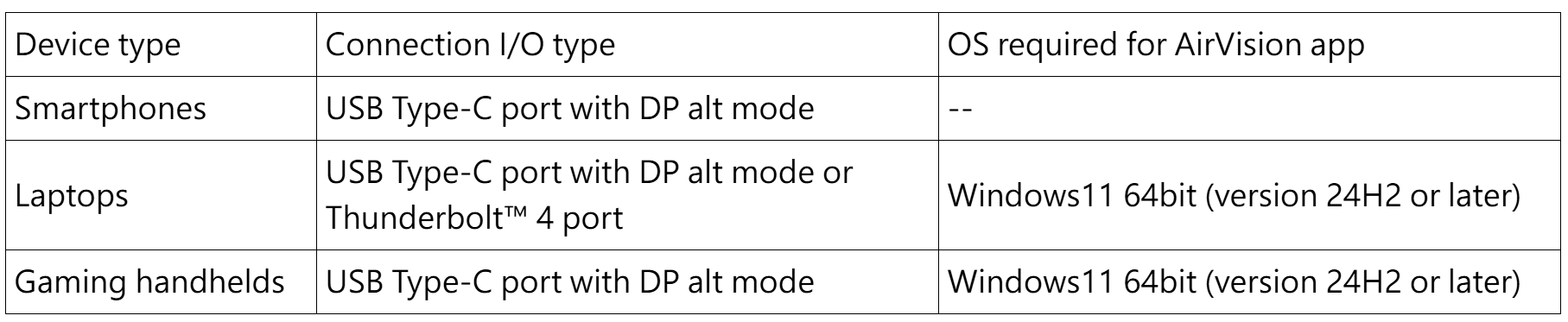
*Компьютер: рекомендуется оснащать графической картой AMD Radeon 680M или выше, или Nvidia GTX 1060 (поддерживает GPU Direct) или выше, или Intel Iris Xe или выше.
*Мобильное устройство: например, телефон ROG (поддерживает порт USB Type-C с режимом DP alt. Пожалуйста, используйте боковой разъем для телефона ROG).
Б. Как установить программное обеспечение ASUS AirVision и настроить его функции
1). Подключите угловой конец прилагаемого USB-кабеля к порту USB Type-C на очках. 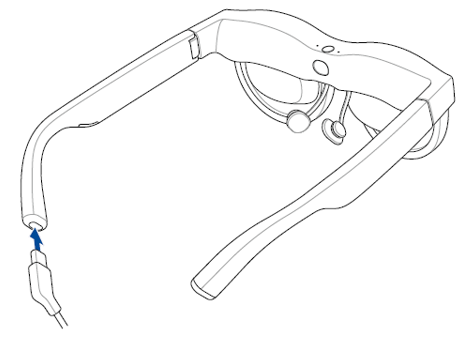
2). Подключите другой конец USB-кабеля к порту USB Type-C на Вашем устройстве. 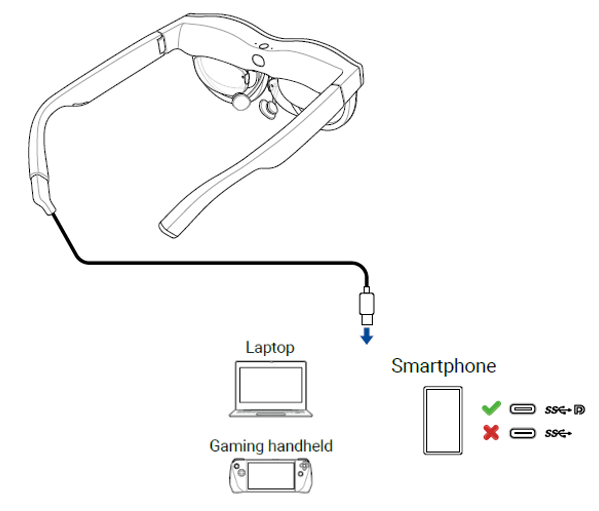
*Без установки приложения AirVision:
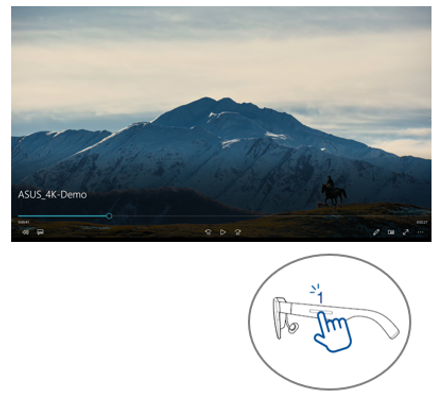
Доступны в основном 2 функции. Вы можете использовать тачпад на очках для регулировки яркости и управления воспроизведением и паузой аудио/видео. Регулировка яркости:
Проводите вперед/назад (одиночное касание пальцем).
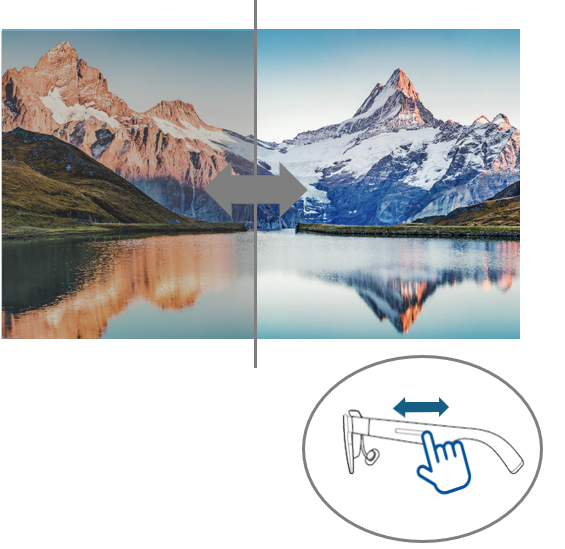
Видео/Аудио: Воспроизведение/Пауза (одинарное касание)
Установка приложения AirVision:
1). При первом подключении ноутбука или игровой консоли к очкам приложение ASUS AirVision автоматически предложит Вам скачать и установить его, если у вас есть подключение к интернету.
2). Если приложение ASUS AirVision не загружается автоматически, посетите ASUS и найдите приложение ASUS AirVision, чтобы загрузить и установить его вручную.
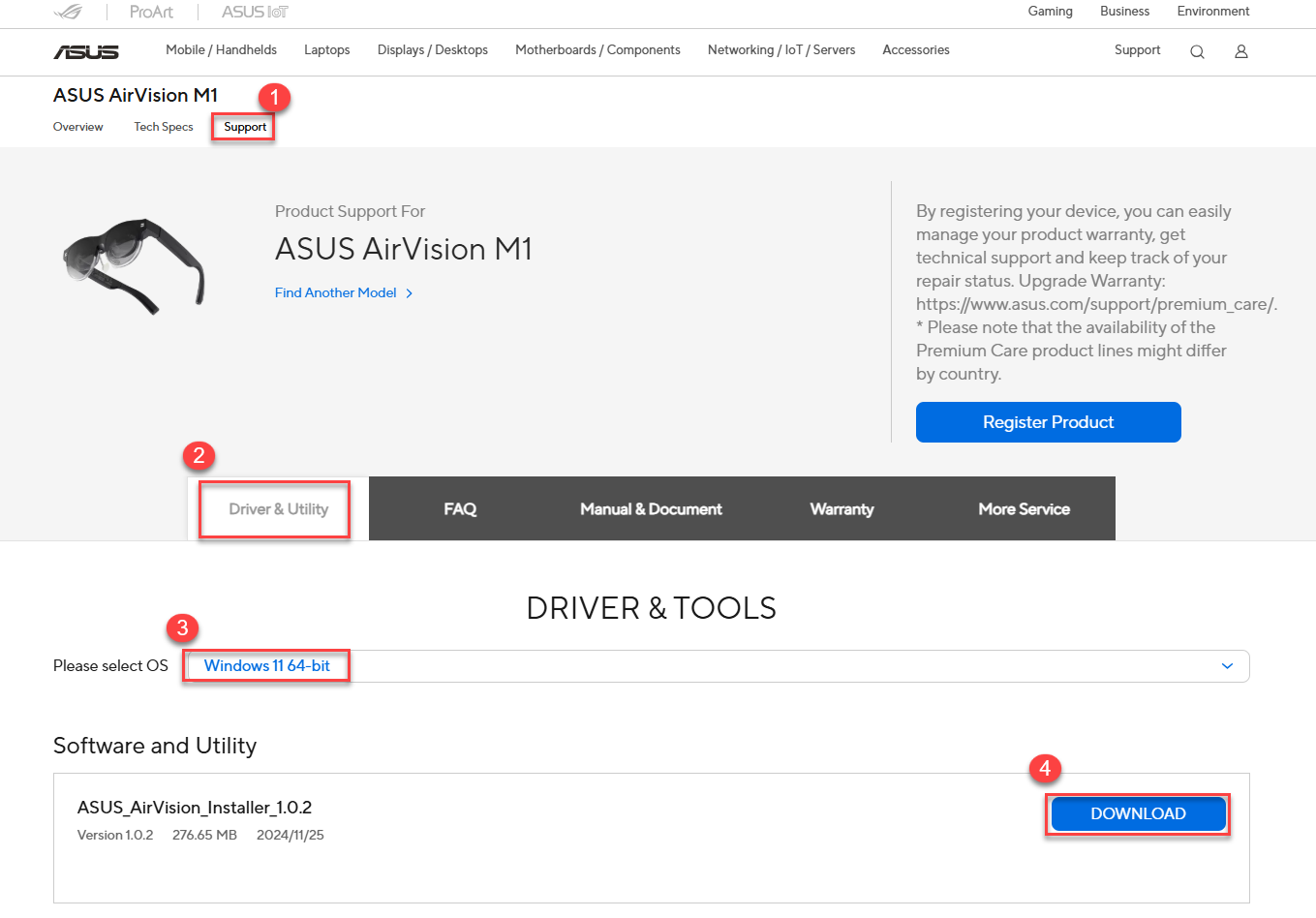
3). Установка приложения ASUS AirVision После установки приложения ASUS AirVision на Ваш компьютер, вот как открыть ASUS AirVision:
① Из меню Пуск на рабочем столе компьютера выберите Все программы > ASUS_AirVision 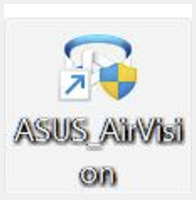 .
.
② В появившемся окне нажмите Да, чтобы загрузить приложение.
③ Когда ASUS AirVision загрузится, Вы должны увидеть значок плавающего виджета ASUS AirVision  на Вашем рабочем столе. 。
④ Нажмите, чтобы открыть виджет ASUS AirVision , что позволит Вам получить доступ к информации и настройкам, связанным с очками.
4). Введение в функции ASUS AirVision:
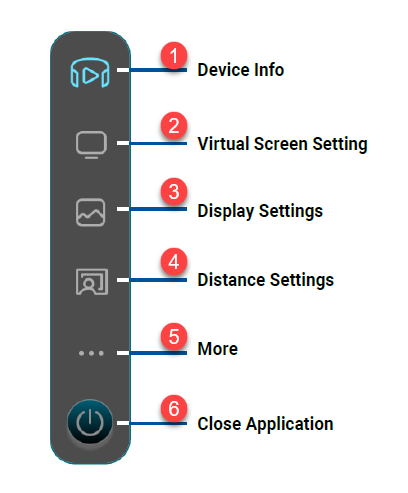
① Информация об устройстве
Используйте это меню для доступа к информации о Ваших очках, включая серийный номер и текущую установленную версию прошивки, а также для обновления прошивки очков.
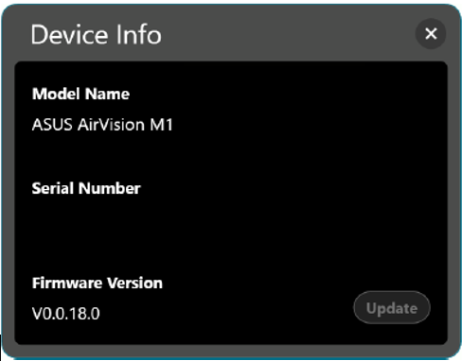
Примечание: Если последняя версия прошивки уже установлена, кнопка обновления будет неактивна.
② Настройки виртуального экрана
Используйте это меню, чтобы выбрать один из предустановленных режимов дисплея и быстро начать использовать очки с макетом мультиэкранов. 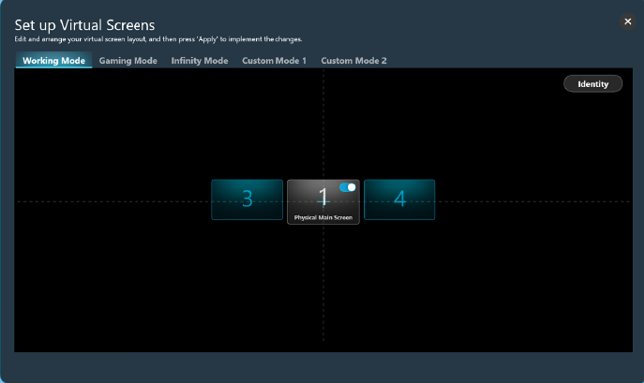
Рабочий режим : Выберите этот режим, чтобы добавить два стандартных виртуальных экрана, по одному с каждой стороны главного дисплея, пока Вы работаете.
Gaming Mode:Выберите этот режим для игр, так как он предоставляет три варианта соотношения сторон - 21:9, 32:9 и 48:9 - чтобы удовлетворить широкий спектр жанров игр.
Infinity Mode:Выберите этот режим, когда Вам нужна большая цифровая доска для онлайн-сотрудничества или просторное полотно для Вашего творческого самовыражения.
Custom Mode 1:Выберите, чтобы создать и сохранить настраиваемую компоновку, адаптированную к Вашим потребностям.
Custom Mode 2:Выберите, чтобы создать и сохранить вторую настраиваемую компоновку.
Identify:Нажмите эту кнопку, чтобы отобразить назначенный номер для каждого виртуального экрана. Назначенный номер отображается в нижнем левом углу и соответствует номеру, отображаемому на макете.
Physical Main Screen:Используйте этот переключатель, чтобы показать или скрыть виртуальный экран, который соответствует физическому основному экрану.
③ Display Settings
Используйте это меню для настройки Ваших предпочтений для виртуальных экранов. 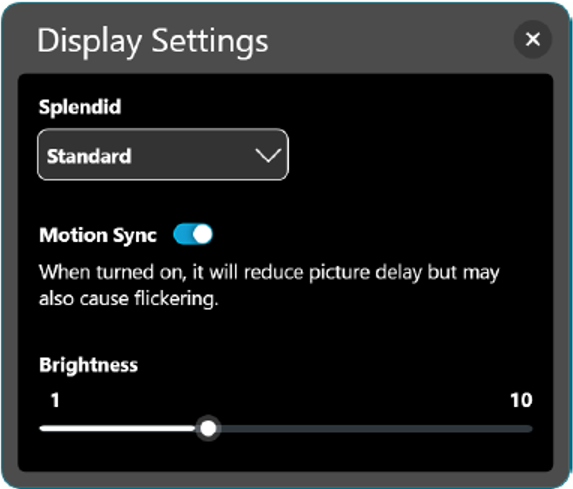
- Splendid:Выберите предустановленный режим изображения, оптимизирующий Ваши впечатления от просмотра для текущей среды и активности.
- Доступные варианты: Standard, Theater, Office, Game и Eye Care.
- Motion Sync:Включите этот параметр для плавных переходов при навигации по Вашему виртуальному рабочему пространству.
- Яркость:Перетащите ползунок, чтобы отрегулировать яркость виртуального экрана(-ов).
*Фильтр синего света:Перетащите ползунок, чтобы отрегулировать уровень фильтра синего света. Чем выше уровень, тем больше сокращается излучение синего света.
(доступно только в режиме Eye Care)
④ Настройки расстояния
Используйте это меню, чтобы цифровым образом отрегулировать межзрачковое расстояние Ваших очков и расстояние проекции виртуального экрана. 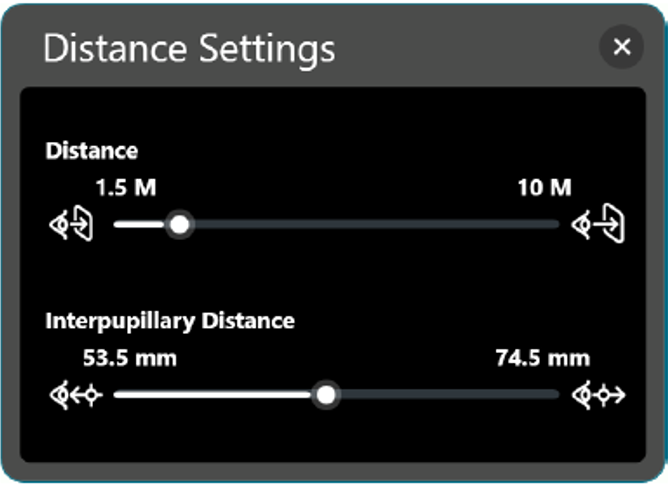
Расстояние:Перетащите ползунок, чтобы установить расстояние, на котором Вы хотите видеть виртуальный экран(-ы) перед собой.
Межзрачковое расстояние:Перетащите ползунок, чтобы отрегулировать выравнивание изображения для каждого глаза в соответствии с Вашим межзрачковым расстоянием для наилучшей четкости изображения.
⑤ More
Меню «Ещё» позволяет просматривать настройки управления жестами, настраивать горячие клавиши, а также задавать предпочтения для приложений. 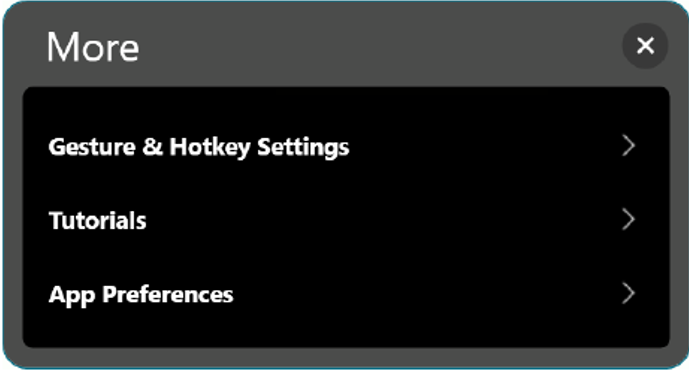
Gesture & Hotkey Settings: Выберите этот вариант для получения краткого обзора жестов, которые можно использовать на тачпаде для управления и навигации по виртуальным экранам, а также для назначения собственных горячих клавиш для определенных настроек.
Tutorials: Нажмите на этот вариант, чтобы просмотреть короткие уроки, показывающие, как использовать жесты для управления различными функциями очков.
App Preferences: Нажмите на этот вариант, чтобы получить доступ к меню, которое позволяет персонализировать опыт использования приложения.
* Gesture & Hotkey Settings
Это меню суммирует жесты, которые можно использовать на тачпаде для управления и навигации по виртуальным экранам, а также позволяет назначать свои собственные горячие клавиши для определенных настроек.
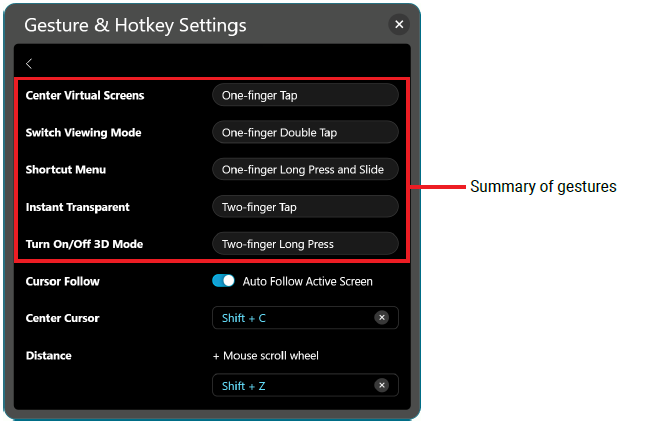
Курсор Следовать: Включите Auto Follow Active Screen, чтобы курсор автоматически следовал и появлялся на экране, который находится в Вашем поле зрения.
*ПРИМЕЧАНИЕ: Вы можете назначить свою собственную клавишу быстрого доступа для этой функции. Клавиша быстрого доступа должна включать либо клавишу Shift, либо Alt в сочетании с буквой.*
Центральный курсор: Перемещает курсор мыши в центр виртуального экрана, который находится в Вашем поле зрения.
Расстояние: Позволяет назначить свою собственную клавишу быстрого доступа для использования в сочетании с колесом прокрутки мыши для регулировки расстояния, на котором Вы предпочитаете, чтобы виртуальный экран(ы) появлялись перед Вами.
Клавиша быстрого доступа должна включать либо клавишу Shift, либо Alt в сочетании с буквой.
*Настройки приложения: Используйте это меню для настройки работы приложения по своему усмотрению. 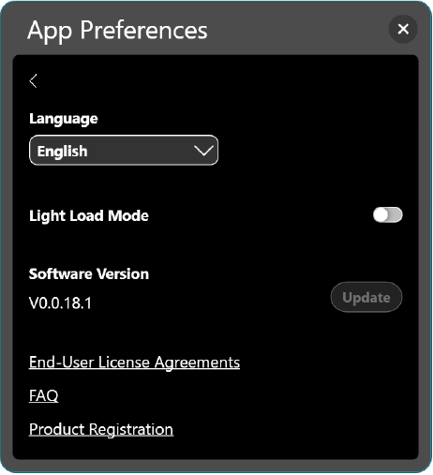
Язык: Выберите язык для использования в приложении ASUS AirVision.
Режим малой нагрузки: Включите эту опцию для экономии энергии Вашего устройства.
Версия программного обеспечения: Показывает текущую версию программного обеспечения и позволяет обновить ее, если доступна более новая версия.
Лицензионные соглашения с конечным пользователем:Нажмите, чтобы открыть лицензионные соглашения с конечным пользователем. Нажмите «Понял», если Вы полностью прочитали, поняли и принимаете условия Лицензионного соглашения с конечным пользователем (EULA).
FAQ:Нажмите, чтобы открыть страницу часто задаваемых вопросов и найти ответы на часто задаваемые вопросы и устранение неполадок.
Регистрация продукта: Нажмите, чтобы открыть страницу регистрации продукта.
В1. Как переключаться между 2D и 3D режимами на очках AirVision?
О1.
① Убедитесь, что приложение AirVision включено и Вы не находитесь в режиме легкой нагрузки перед переключением в 3D режим.
② 3D режим применим только к видео, воспроизводимым в формате side-by-side 3D (SBS 3D) и в полноэкранном режиме.
③ Убедитесь, что соотношение сторон Вашего виртуального экрана соответствует 3D видео для правильного отображения 3D видео.
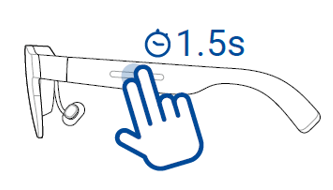
④ Включение/выключение: дважды коснитесь и удерживайте в течение 1,5 секунд.
В2. Почему изображения для левого и правого глаза отличаются при подключении к компьютеру, и почему экран делится на две части при подключении к телефону?
О2. Это происходит потому, что активирован режим 3D. Чтобы объединить изображения в одно, нажмите и удерживайте сенсорную панель на левом храме двумя пальцами в течение 1,5 секунд.
В3. Что делать, если дисплей размытый?
О3.
① Убедитесь, что не установлен режим 3D.
② Проверьте, попадает ли Ваше межзрачковое расстояние (IPD) в диапазон 53,5-74,5 мм. Если необходимо, носите правильные очки по рецепту или контактные линзы и отрегулируйте положение очков.
В4. Почему меню игры часто всплывает?
О4. Когда меню игры часто всплывает, даже после его закрытия, это происходит потому, что Вы находитесь в режиме позиционирования и включили функцию авто следования курсора. Это заставляет мышь часто переходить к окнам вне игры, и когда игра обнаруживает, что мышь не на экране игры, она автоматически открывает меню или ставит игру на паузу.
В5. Могу ли я использовать Bluetooth-наушники с очками AirVision?
О5. Да, AirVision работает как внешний дисплей для Вашего телефона, игровой консоли или компьютера. Поскольку Ваше устройство поддерживает Bluetooth, Вы можете использовать Bluetooth-наушники. Для некоторых устройств, таких как iPhone, Вам может потребоваться выбрать наушники в качестве устройства вывода звука.
В6. Почему на экране моего ноутбука появилась желтая рамка?
О6. Желтая рамка указывает на то, что окно в данный момент записывается с помощью функции записи экрана Windows.
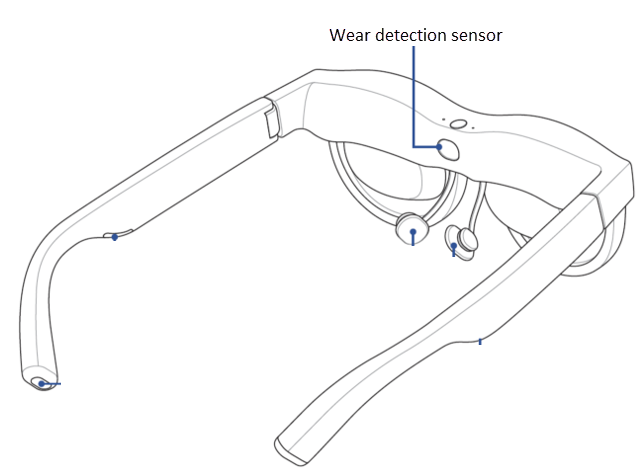
В7. Что мне делать, если сенсор обнаружения ношения не работает?
О7. Используйте мягкую микрофибровую ткань для очистки сенсора.
В8. Могу ли я использовать очки AirVision, если я близорукий?
О8. Да, мы предоставляем образец линз с диоптриями в упаковке продукта. Вы можете получить рецепт у своего офтальмолога и отнести рецепт и образец к оптику. Сообщите им, что эти линзы будут использоваться для AR-очков. Они создадут линзы в соответствии с образцом, которые Вы затем сможете установить в очки AirVision.
В9. Длительное использование очков AirVision вредно для глаз?
О9. Очки AirVision получили сертификацию TÜV Rheinland по низкому уровню синего света и снижению мерцания. Продукты, соответствующие этим стандартам и получающие эту сертификацию, соответствуют строгим требованиям, включая высококачественный дисплей, улучшенное здоровье глаз и комфортный пользовательский опыт. Однако по-прежнему рекомендуется делать регулярные перерывы.
В10. Как я могу проецировать контент, который вижу в очках AirVision, на другие устройства (например, монитор), чтобы другие могли видеть тот же контент?
О10. Используйте сочетание клавиш 「Ctrl+Alt+E」, чтобы вызвать окно Unity. Изображение в этом окне — это то, что Вы видите через очки. Если Вы уже подключены к другому дисплею через HDMI или беспроводным способом, Вы можете перетащить это окно на назначенный дисплей.
В11. Очки AirVision выпускаются в разных размерах для больших/маленьких размеров головы?
О11. На момент запуска доступен только один размер, но дужки могут сгибаться наружу до 22 градусов, что позволяет их использовать для голов с шириной от 140 до 170 мм.
В12. Я могу смотреть Netflix на очках M1?
О12. Да, Вы можете. Это включает в себя Netflix и другие популярные стриминговые платформы. Пока Ваш телефон имеет порт USB Type-C с DP alt mode, Вы можете напрямую зеркалировать содержимое Вашего телефона на очки.
В13. Почему я не могу регулировать громкость, когда очки M1 подключены к iPhone?
О13. Из-за конструкции iPhone 15 и более поздних моделей, Вы можете не иметь возможности регулировать громкость во время использования очков. Для обеспечения лучшего опыта, мы рекомендуем использовать Bluetooth наушники и настроить вывод звука на наушники.
В14. Если Вы хотите автоматически установить программное обеспечение AirVision
О14.
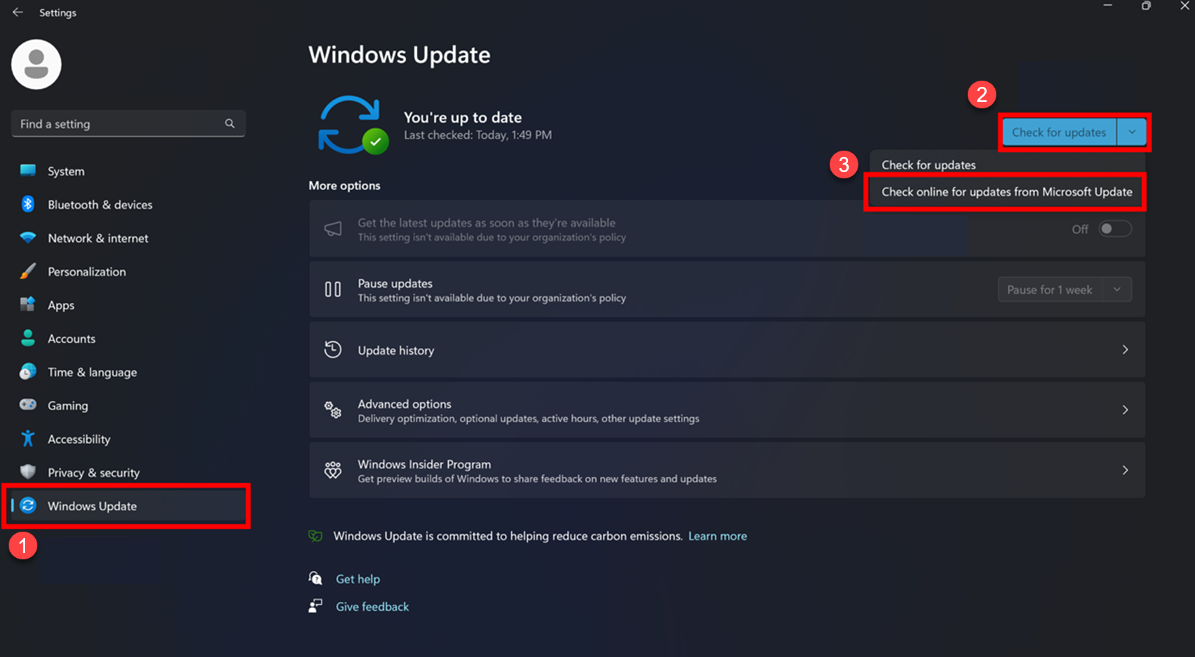
1). пожалуйста, сначала выполните обновление Windows.
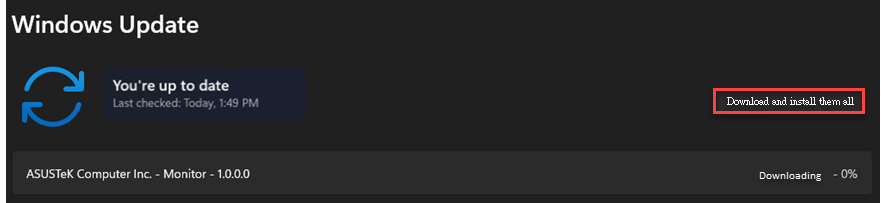
2). Затем обновите Monitor 1.0.0.0.
После этого подключите M1, и программное обеспечение будет автоматически обнаружено и установлено.
В15. Как активировать демонстрационный режим и переключиться обратно в нормальный режим?
О15.
Приложение AirVision имеет встроенный демо-режим, что удобно для партнеров по каналу для демонстрации продукта. Чтобы активировать его, перейдите в "More" и начните «Tutorials».
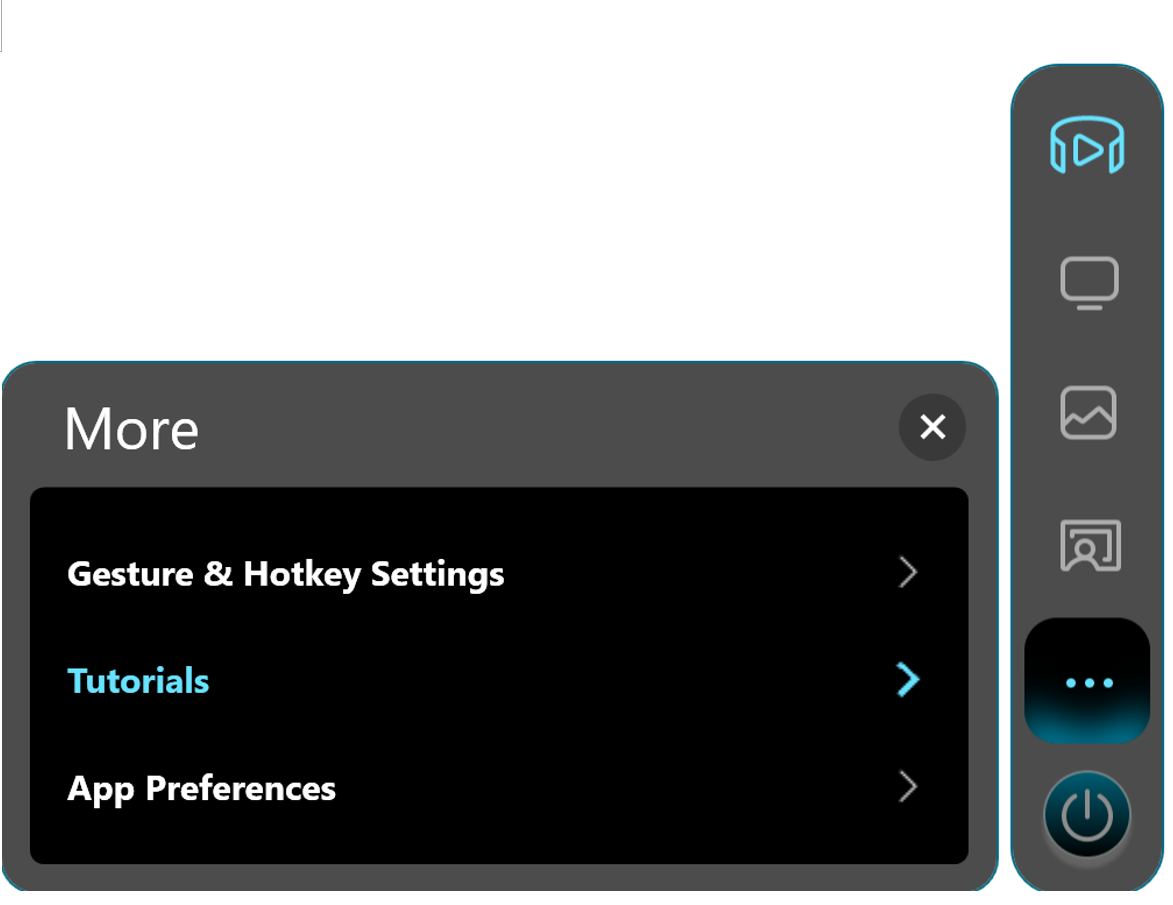
Затем нажмите комбинацию клавиш «Ctrl+Alt+D» и нажимайте левую кнопку мыши 12 раз подряд на значке в красной рамке. Появится уведомление, указывающее на то, что Вы перешли в демо-режим.
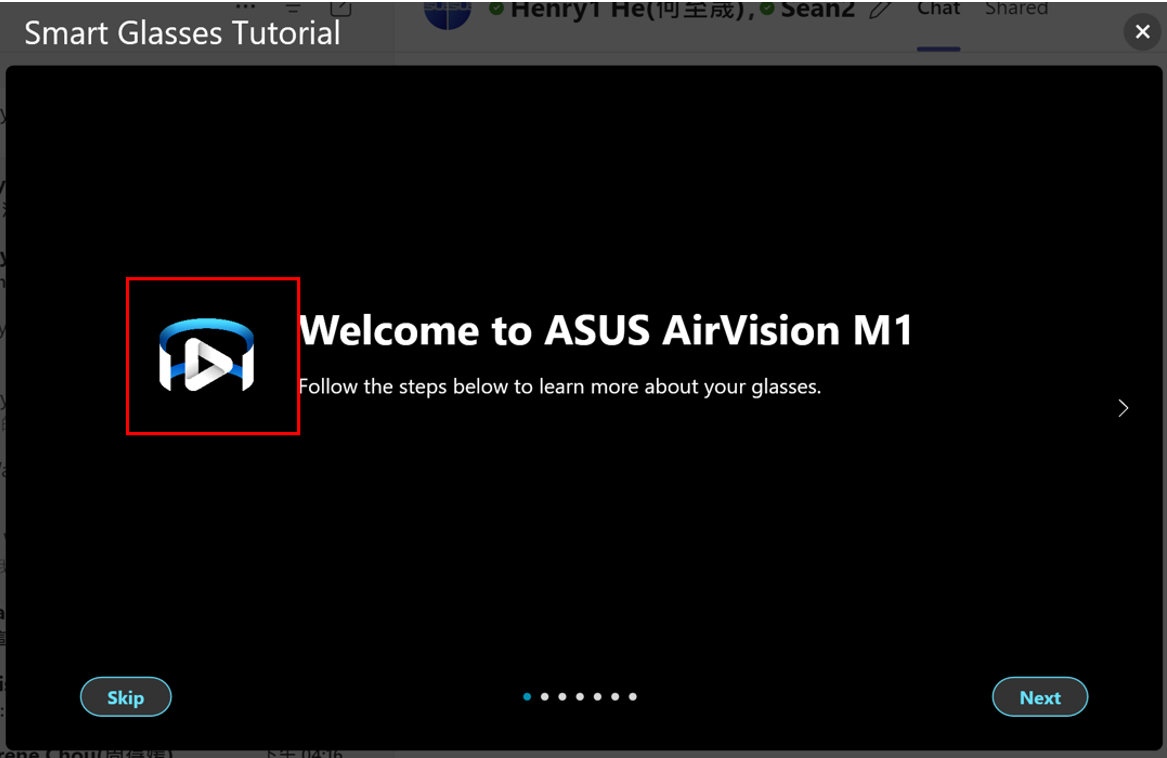
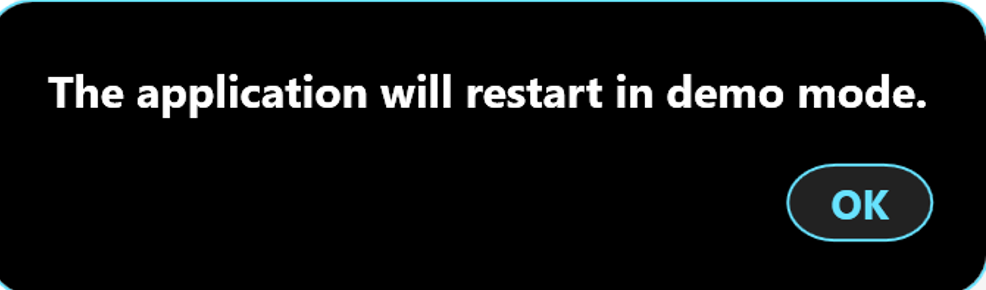
Чтобы вернуться в нормальный режим, выполните те же шаги. После завершения процесса появится уведомление, указывающее на то, что Вы вернулись в нормальный режим.
В16. Что делать, если текст в очках слишком маленький, когда включен AirVision?
О16. Существует три способа увеличить текст: (1) Настройки Windows: щелкните правой кнопкой мыши на рабочем столе >> "Параметры дисплея" >> "Дисплей" >> "Масштаб и макет" >> Измените масштаб дисплея с 100% на 125%; (2) Настройки AirVision: В "Расстояние" переместите виртуальный экран ближе, чтобы увеличить текст; (3) Настройки браузера: Например, в Edge, удерживая клавишу Ctrl, прокрутите колесико мыши, чтобы увеличить масштаб отображения в браузере. Эти методы могут помочь Вам настроить размер текста на комфортный уровень.
В17. Почему экран продолжает мерцать и увеличиваться-уменьшаться, когда я запускаю приложение AirVision?
О17. Это происходит потому, что приложение настраивает серию конфигураций для дисплея и создает другие виртуальные экраны в фоновом режиме. Этот процесс вызывает непрерывное переключение экрана, что приводит к мерцанию и эффектам увеличения. Пожалуйста, наберитесь терпения; экран стабилизируется после завершения настройки.
В18. Почему вентилятор ноутбука работает на высокой скорости, а система становится медленной, когда я запускаю приложение AirVision?
О18. Это происходит потому, что каждое виртуальное окно потребляет ресурсы GPU так же, как и обычный экран. Чем больше экранов, тем выше нагрузка на GPU, что вызывает автоматическое увеличение скорости вентилятора для рассеивания тепла. Вы можете уменьшить эту проблему двумя способами: (1) Включите "Light Load Mode," который уменьшает системную нагрузку до некоторой степени; (2) Обновите Windows до версии 24H2, так как эта версия оптимизирует процесс создания скриншотов, значительно уменьшая нагрузку на GPU.