Устранение неполадок — постоянное уведомление AI ClearVoice во время вызовов коммуникационного программного обеспечения
Поддерживаемые продукты: ноутбук, настольный компьютер, моноблок.
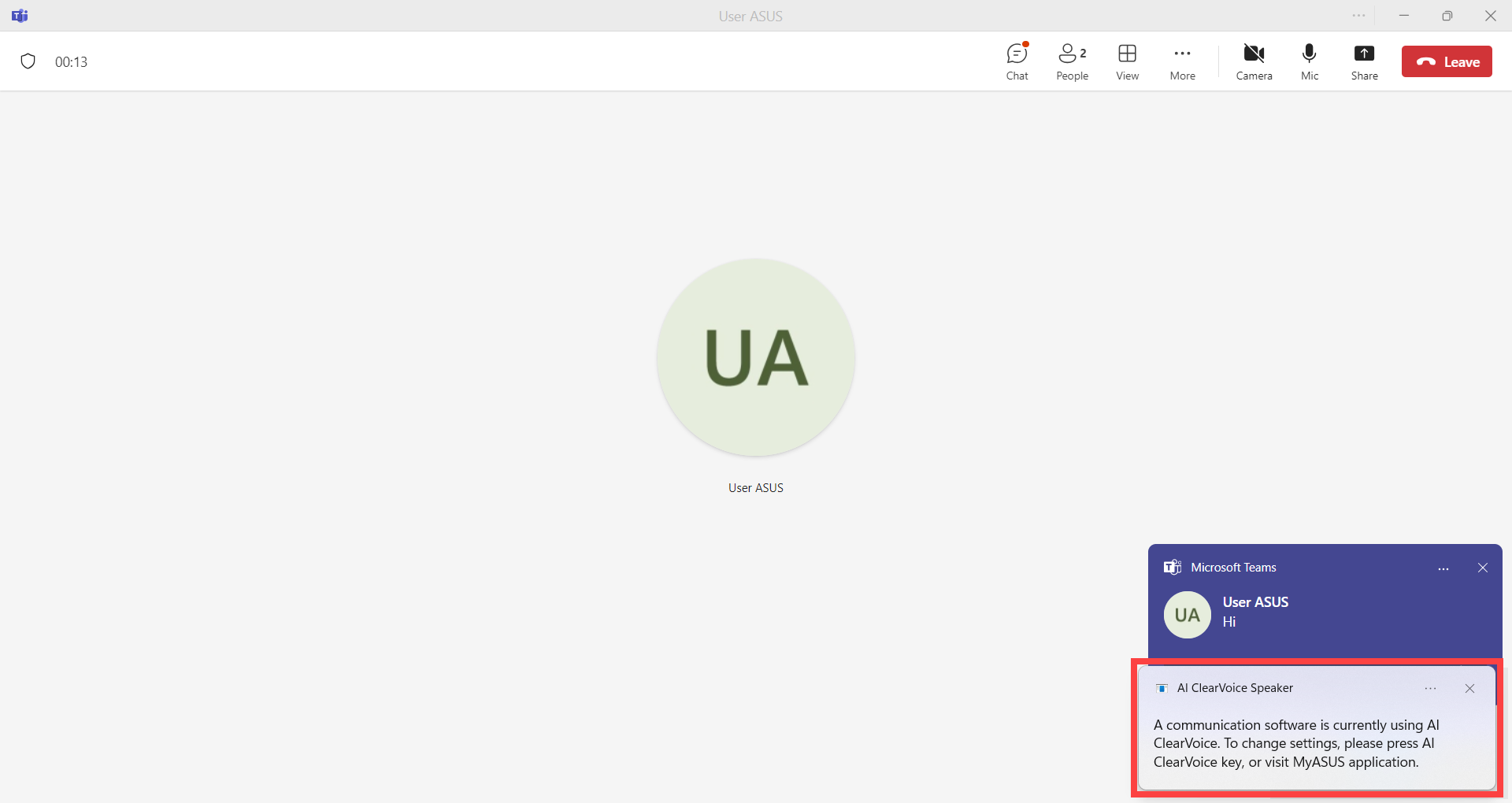
При использовании коммуникационного программного обеспечения, такого как Microsoft Teams, если Ваш компьютер оснащен аудиодрайвером IntelliGo, Вы можете столкнуться с ситуацией, когда на Вашем Рабочем Столе появляется уведомление при каждом получении сообщения, указывающее, что «Коммуникационное программное обеспечение в настоящее время использует AI ClearVoice». Целью этой статьи является предоставление двух методов, которые помогут решить эту проблему.
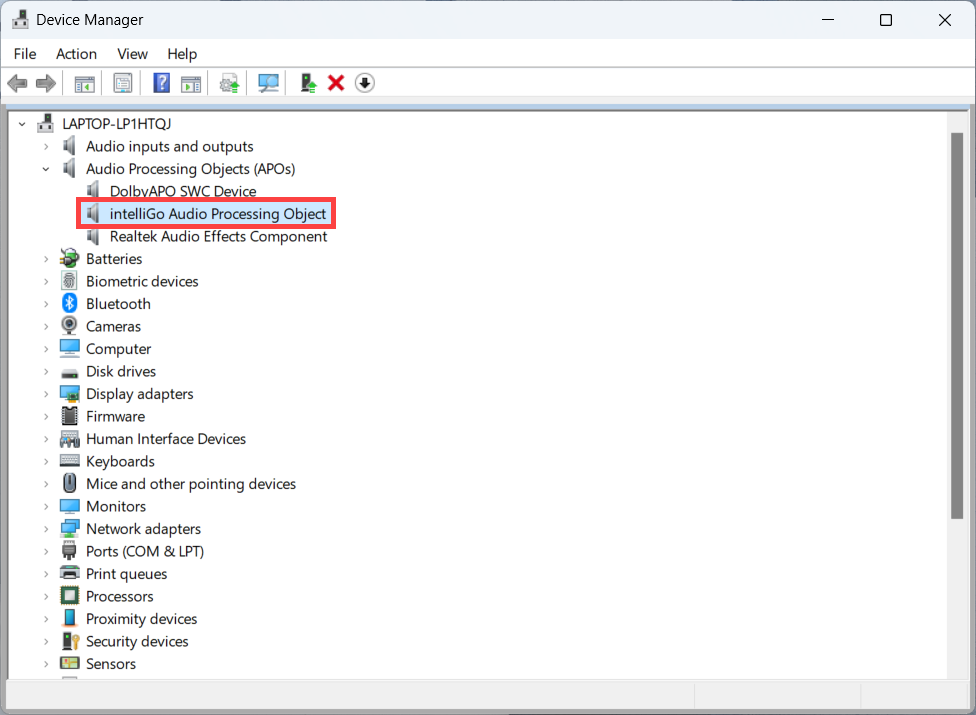
Прежде чем приступить к следующим шагам, проверьте в Диспетчере Устройств, что Ваш компьютер поддерживает аудиодрайвер IntelliGo. (Нажмите правой кнопкой мыши значок «Пуск» на Панели Задач > выберите Диспетчер Устройств > Объекты обработки звука).
Если устройство существует, значит, Ваш компьютер поддерживает звук IntelliGo.
Следуйте инструкциям в соответствии с текущей версией Вашей операционной системы Windows:
Способ 1: Отключите функцию AI ClearVoice Speaker в MyASUS
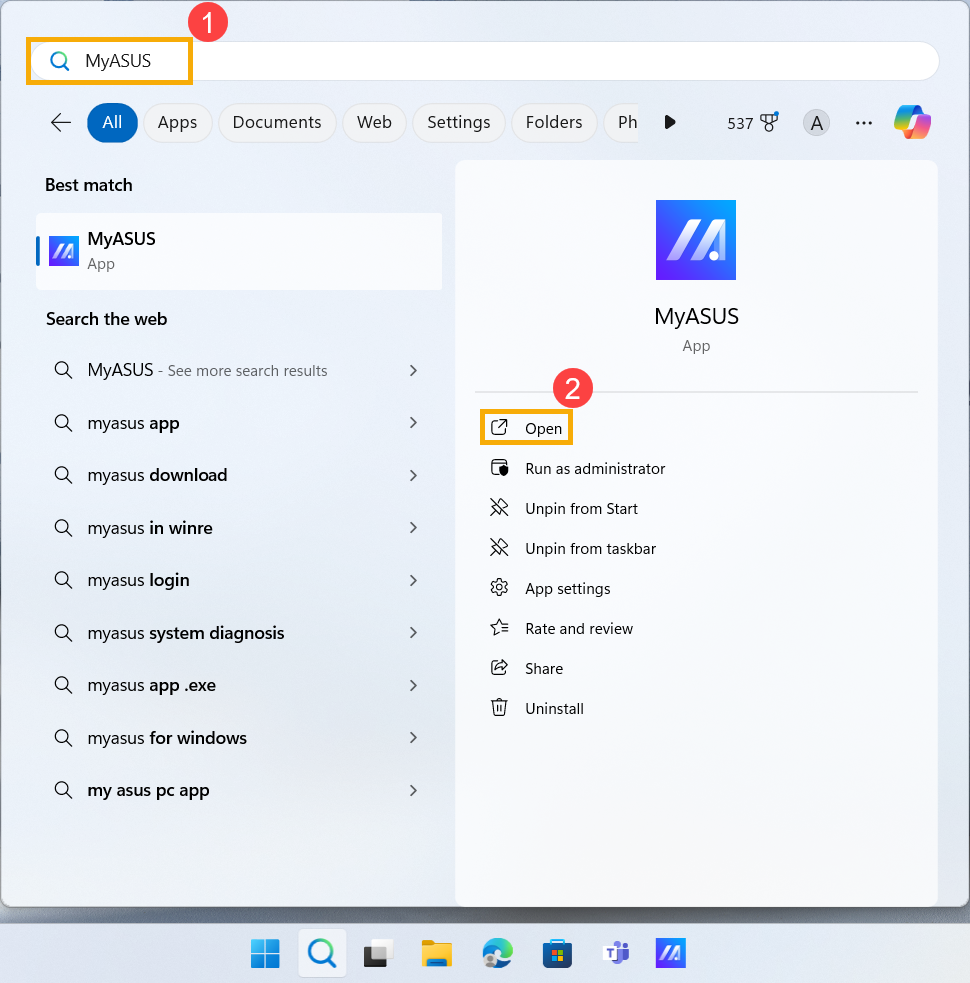
- Введите и найдите [MyASUS] в строке поиска Windows ①, затем нажмите [Открыть] ②.
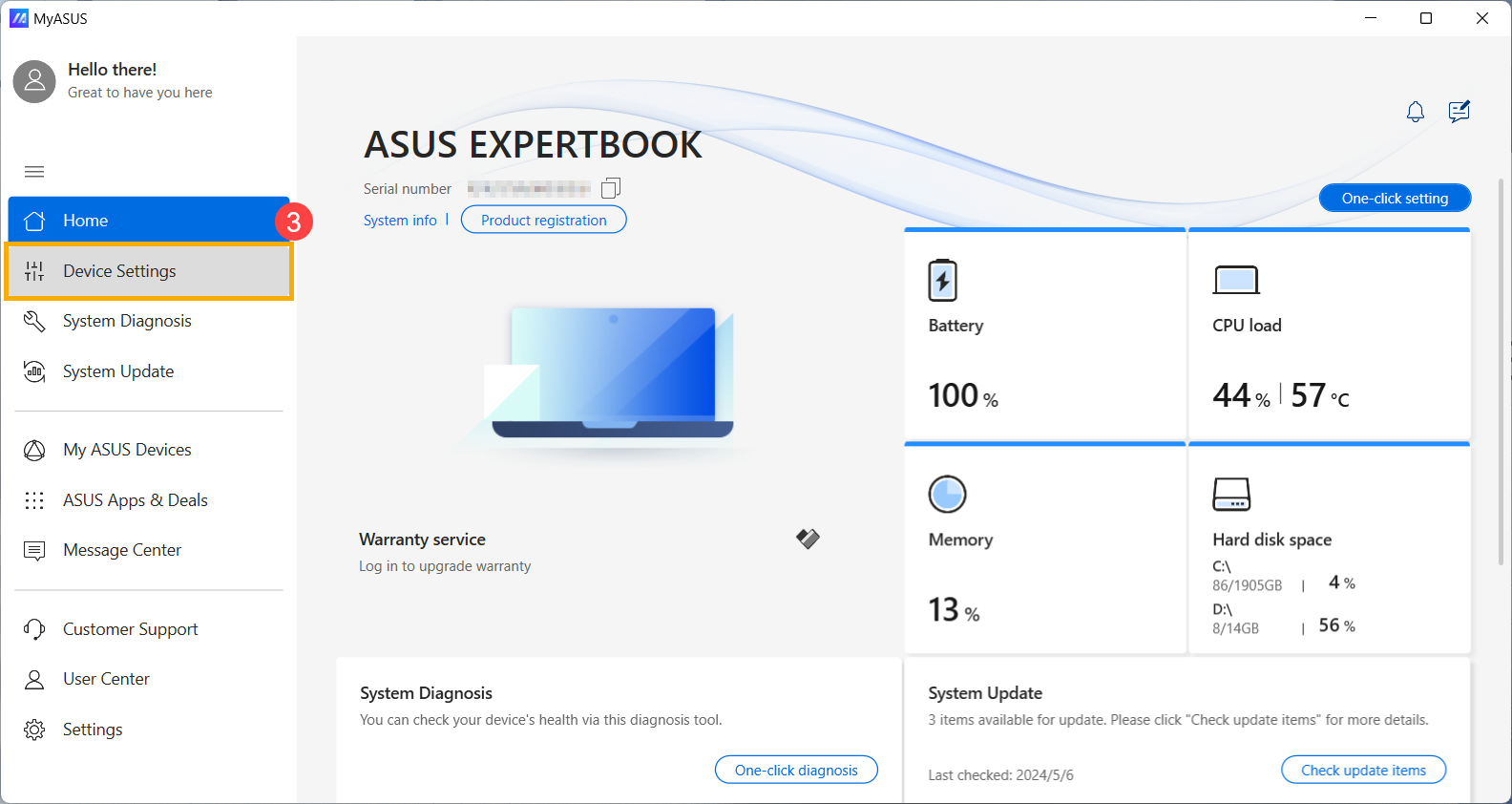
- В приложении MyASUS нажмите [Настройки устройства] ③.
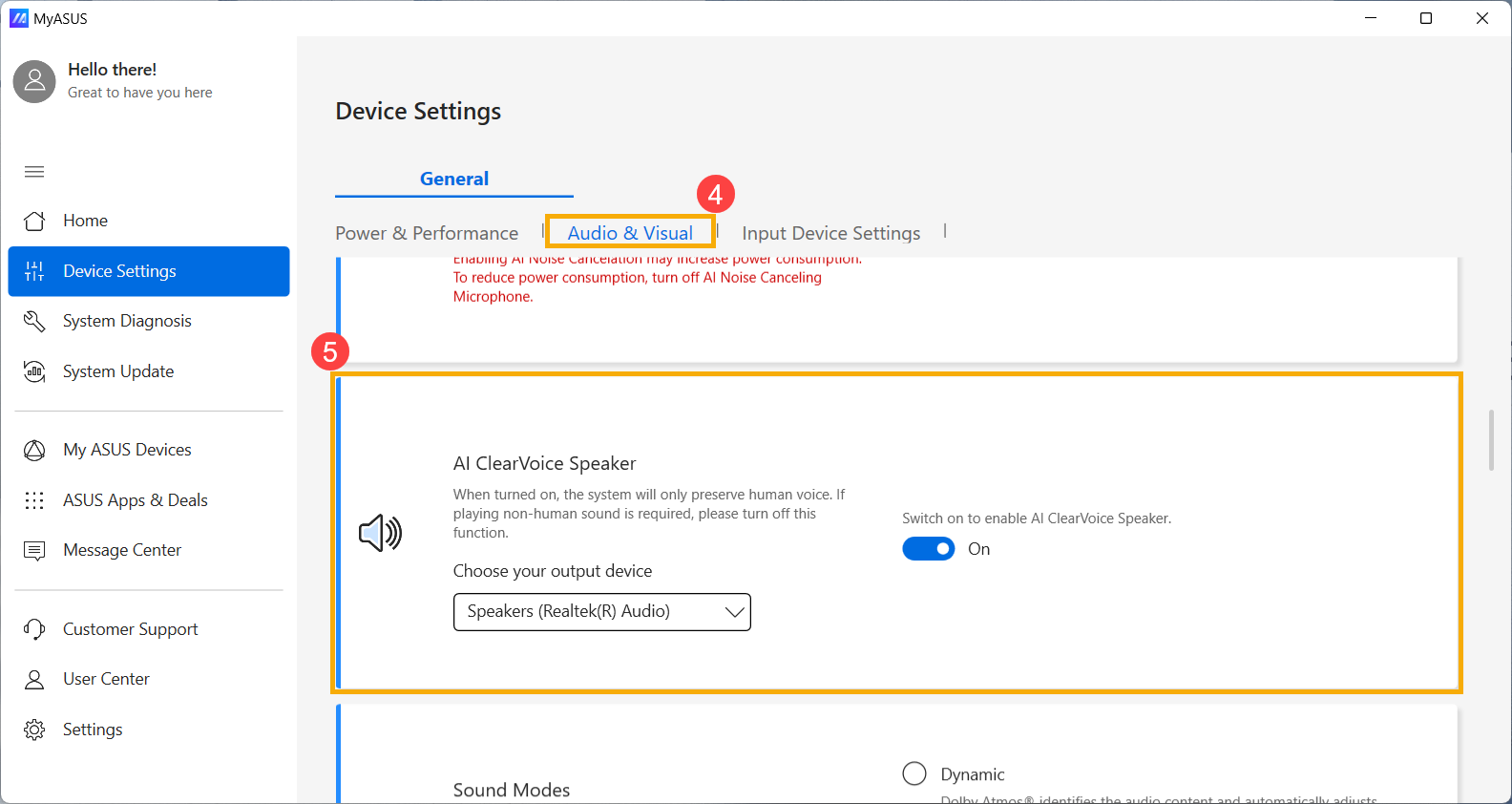
- В категории [Аудио и видео] ④ найдите [AI ClearVoice Speaker] ⑤.
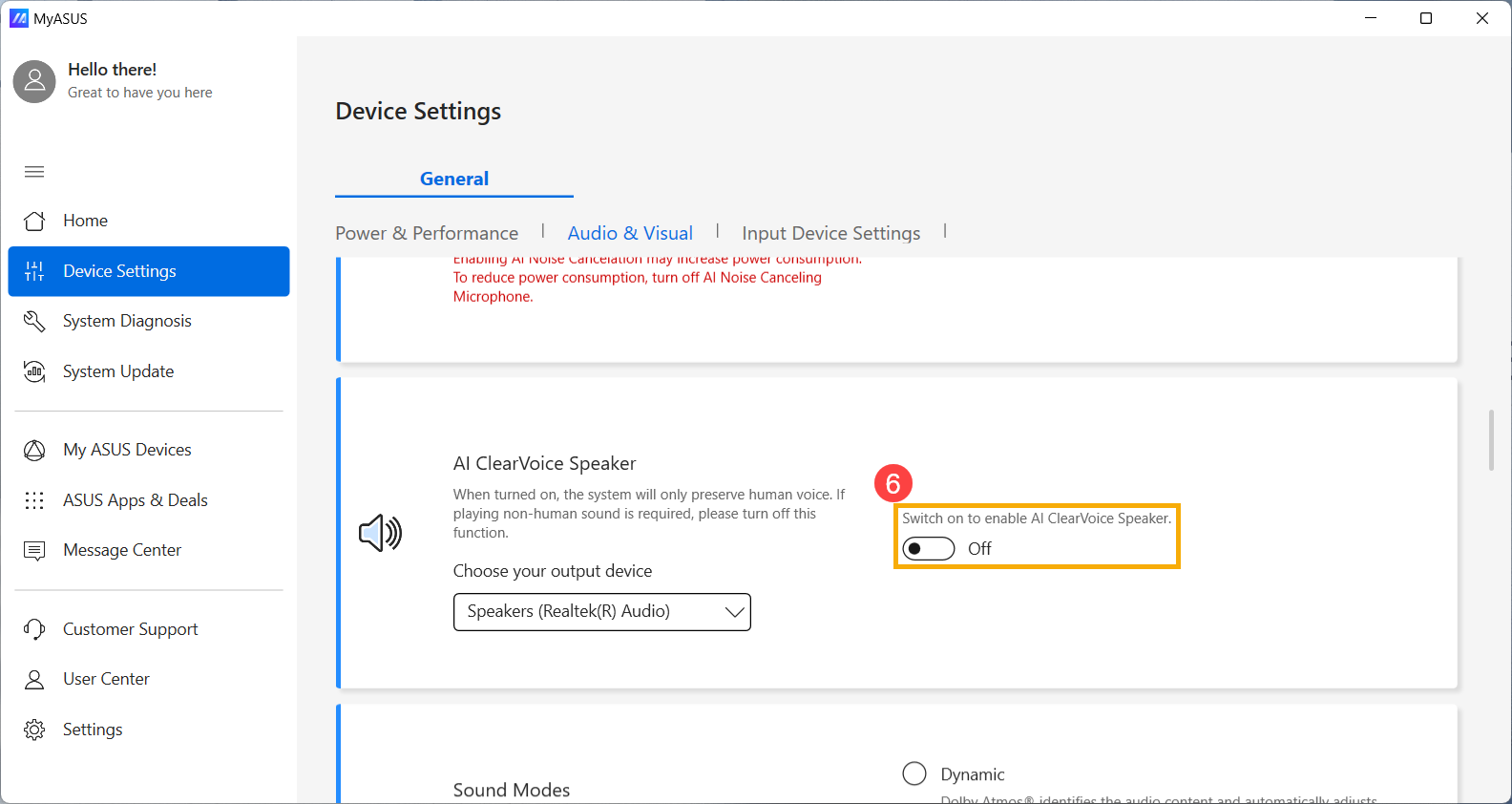
- Отключите функцию AI ClearVoice Speaker ⑥.
Способ 2: Отключите уведомления AI ClearVoice Speaker в системе Windows
- Нажмите значок [Пуск]
 на Панели Задач ① и выберите [Параметры]
  ②.
②.
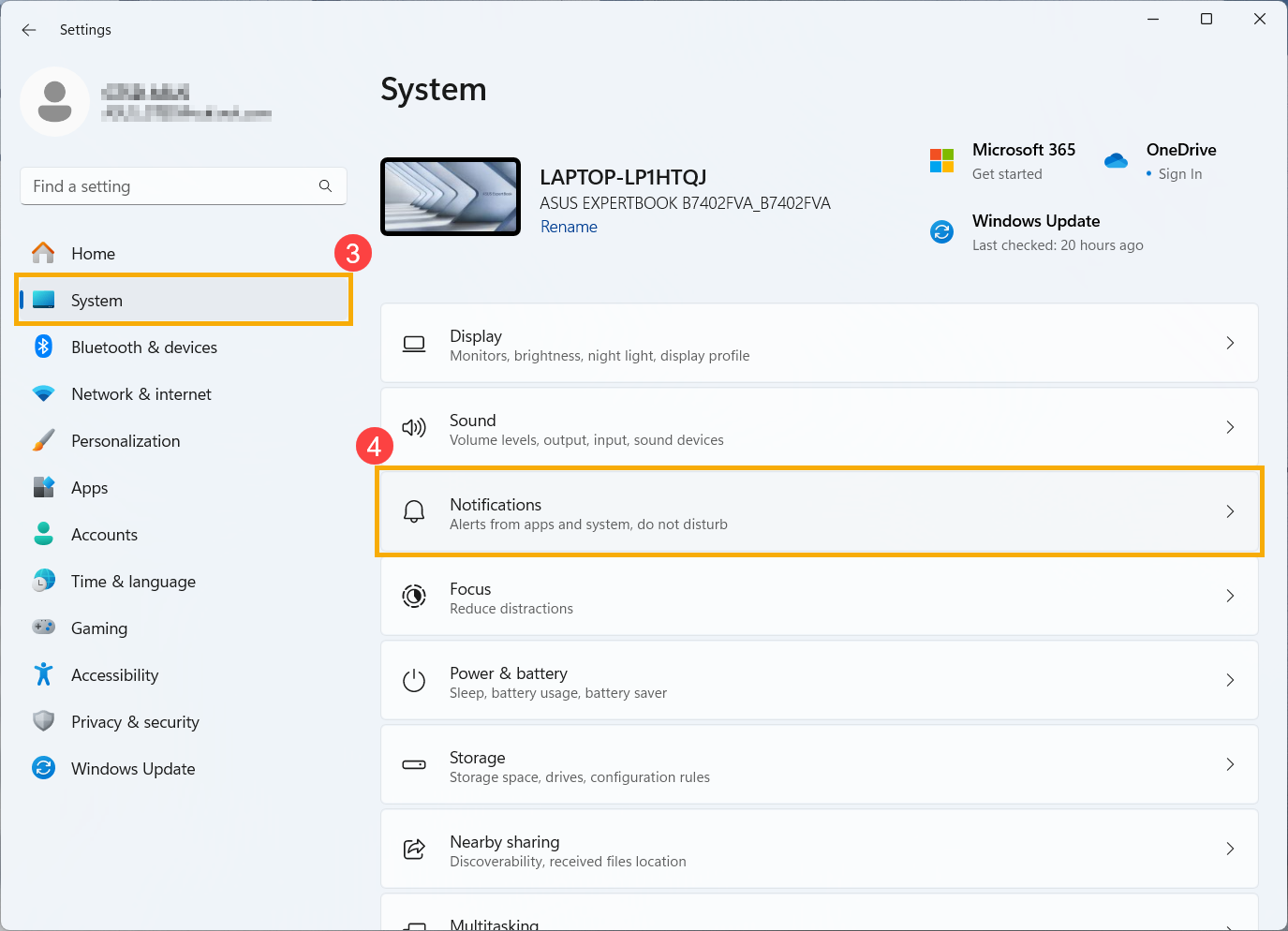
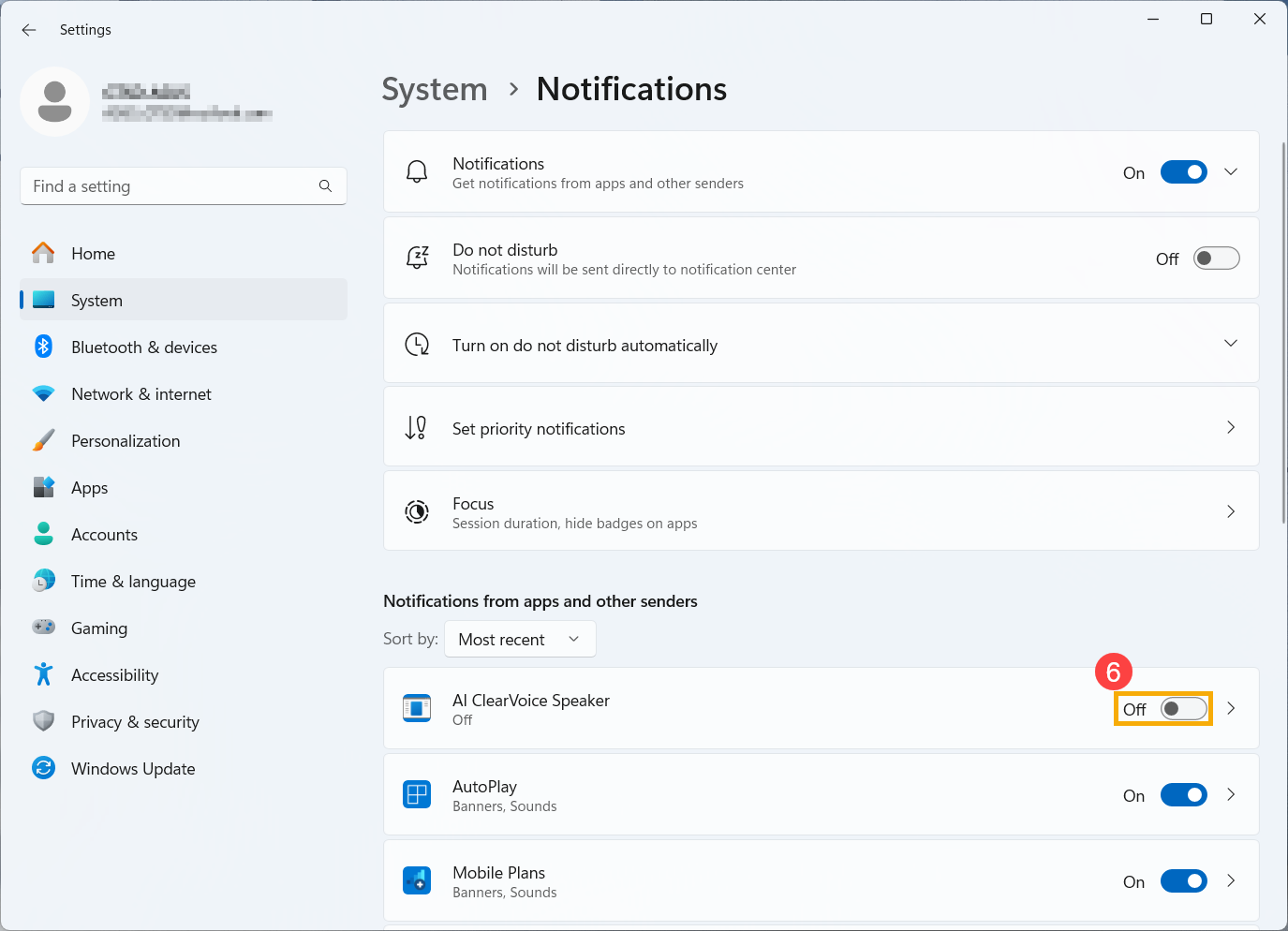
- В настройках нажмите [Система] ③ и затем - [Уведомления] ④.
- В списке Уведомлений от приложений и других отправителей найдите [AI ClearVoice Speaker] ⑤.
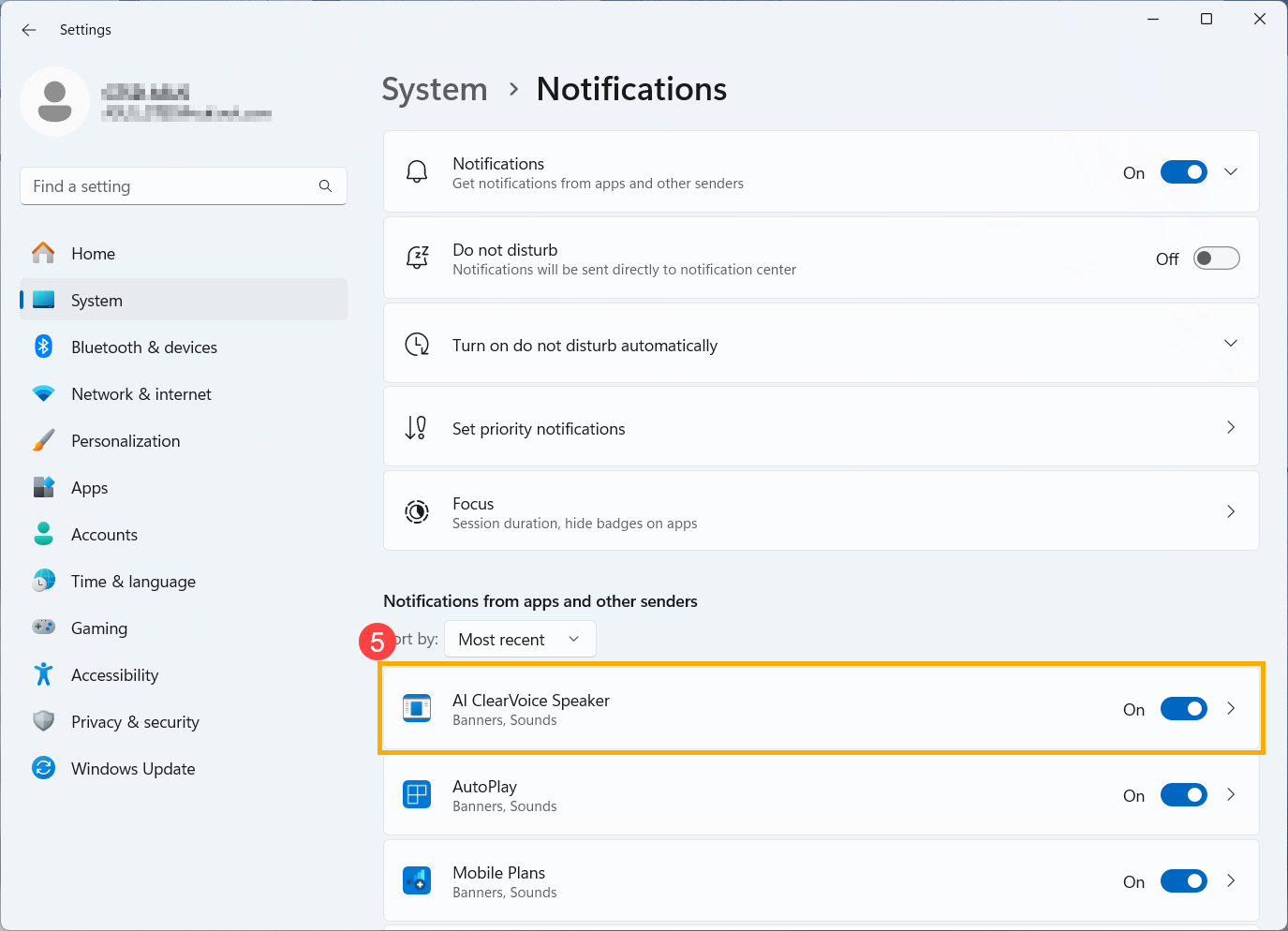
- Установите для уведомления AI ClearVoice Speaker значение Выкл ⑥.
Способ 1: Отключите функцию AI ClearVoice Speaker в MyASUS
- Введите и найдите [MyASUS] в строке поиска Windows ①, затем нажмите [Открыть] ②.

- В приложении MyASUS нажмите [Настройки устройства] ③.
- В категории [Аудио и видео] ④ найдите [AI ClearVoice Speaker] ⑤.
- Отключите функцию AI ClearVoice Speaker ⑥.
Способ 2: Отключите уведомления AI ClearVoice Speaker в системе Windows
- Нажмите значок [Пуск]
 на Панели Задач ① и нажмите [Параметры]
  ②.
②.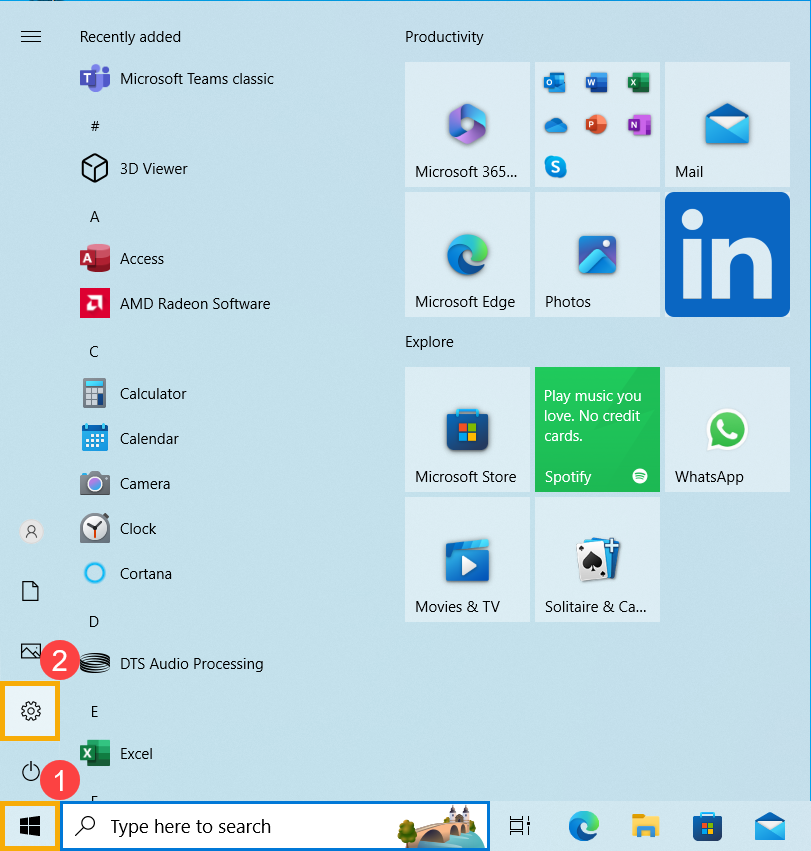
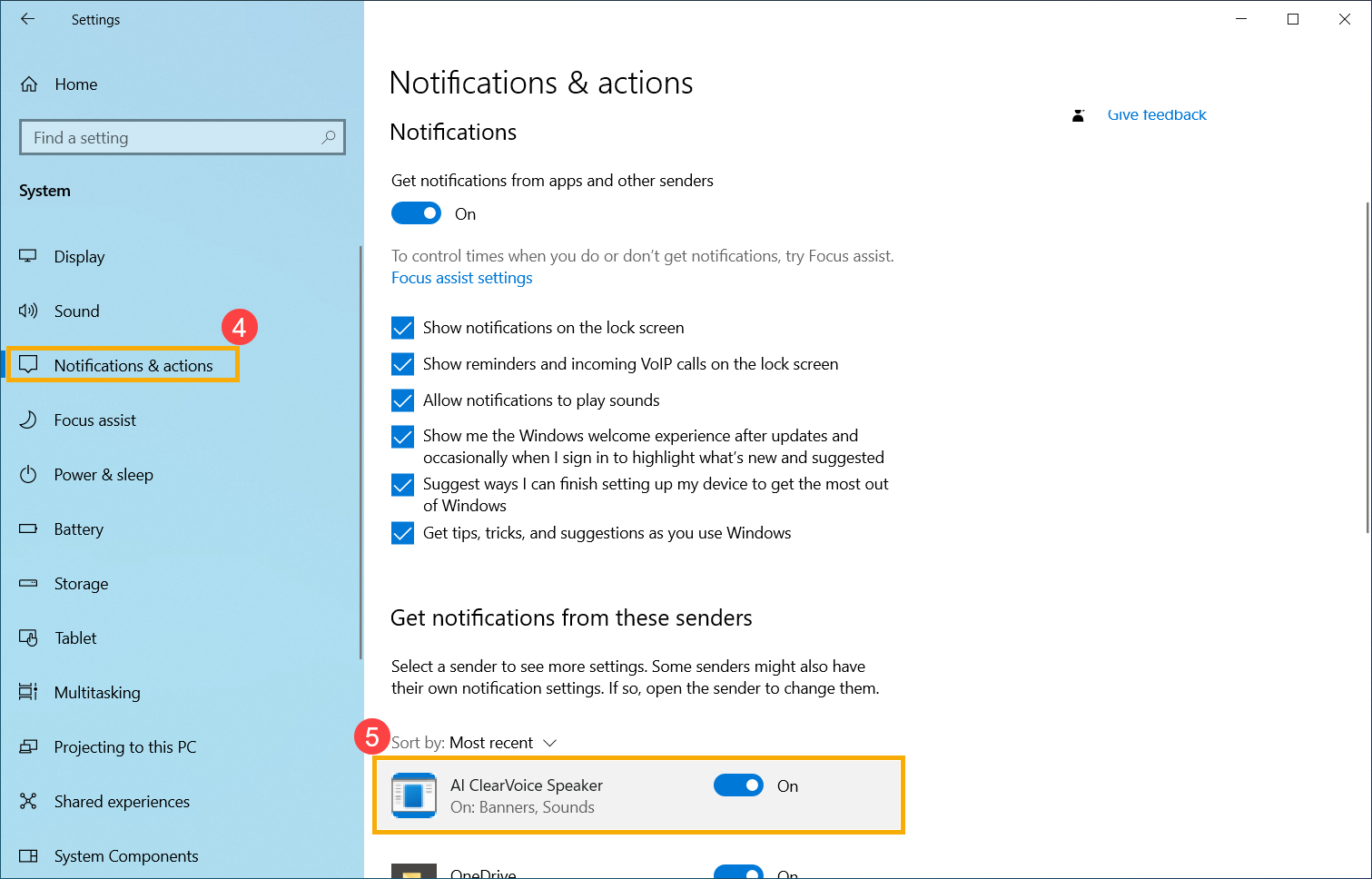
- В Настройках нажмите [Система] ③.

- В разделе Настроек системы нажмите [Уведомления и действия] ④, затем в списке Получать уведомления от этих отправителей найдите [AI ClearVoice Speaker] ⑤.
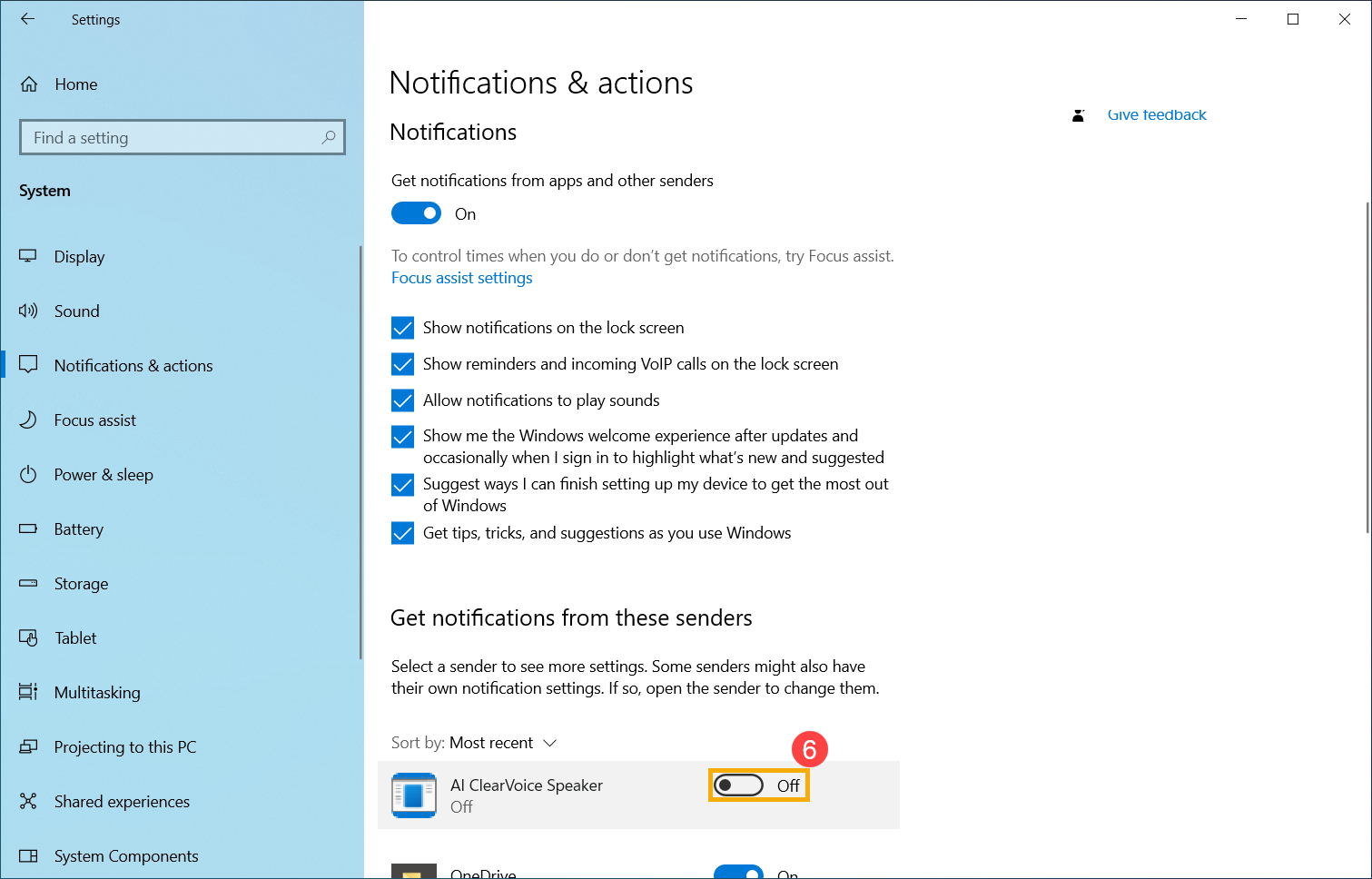
- Установите для уведомления AI ClearVoice Speaker значение Выкл ⑥.
Если проблема не решена, обратитесь, пожалуйста, в Службу Поддержки ASUS для получения дополнительной помощи.