[NUC] Установка Windows* для NUC или Compute Stick
В первый раз, когда вы запускаете NUC или Compute Stick, Windows* проводит вас через несколько шагов настройки. В этом документе предоставлены пошаговые инструкции для наиболее распространенных параметров настройки.
Выберите версию вашей операционной системы, чтобы начать.
Нажмите на тему для получения подробной информации:
Windows* 8.1
Выберите свой Регион и язык, затем нажмите Далее. Если ваш язык не указан, выберите английский. Вы можете добавить свой предпочитаемый язык после завершения установки. 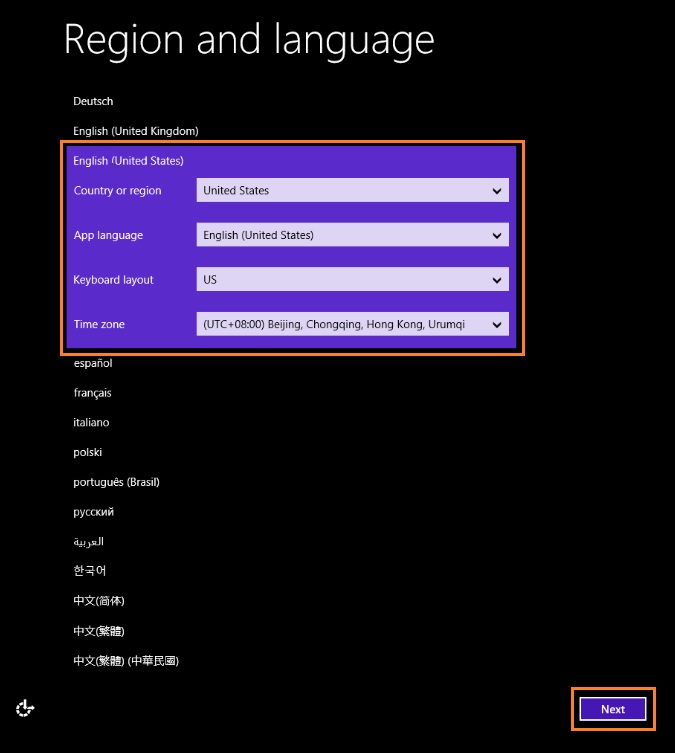
Нажмите Принимаю, когда вы увидите лицензионное соглашение Windows. 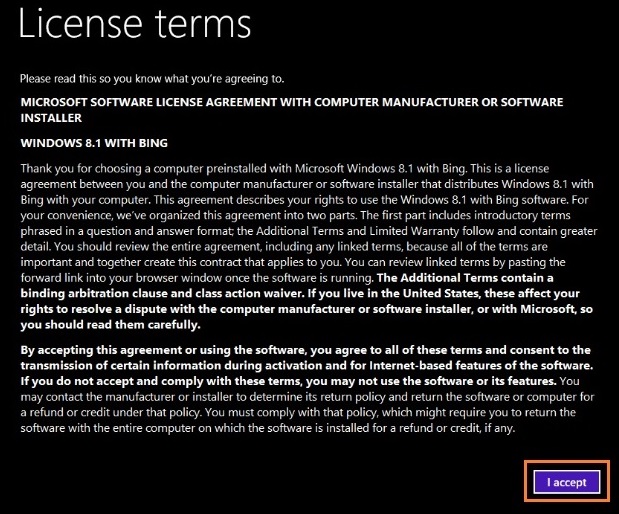
Выберите цвет на экране Персонализация и введите имя ПК. Затем нажмите Далее. 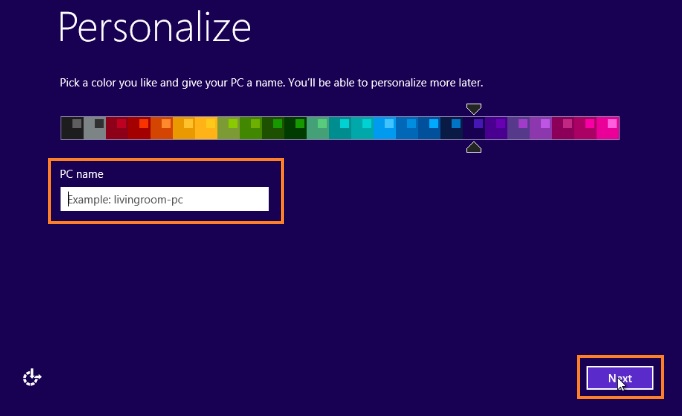
Необязательно: выберите сеть. Если вы выберете подключение сейчас, вас попросят ввести свой идентификатор пользователя и пароль или другие учетные данные сети. 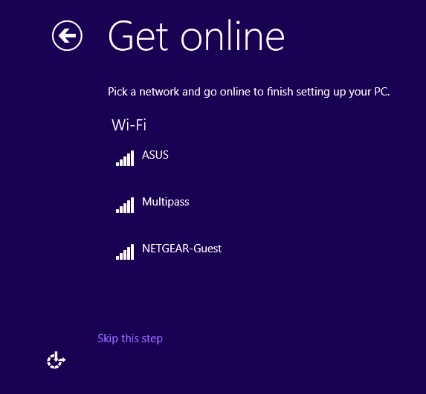
Выберите Использовать рекомендуемые параметры. 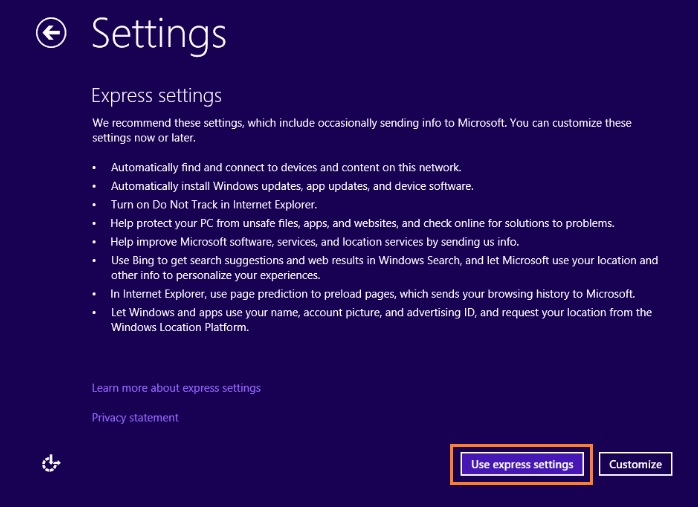
Если у вас уже есть учетная запись Microsoft, введите ваше имя пользователя и пароль. 
Нажмите Готово, чтобы завершить настройку. 
Начните установку Windows, вставив установочный диск или флеш-накопитель в компьютер. Если ваш компьютер уже включен, перезагрузите его и нажмите клавишу, чтобы загрузить установочный носитель.
Windows® 7
Выберите язык, формат времени и валюты, а затем нажмите Далее. 
Нажмите Установить сейчас.
Прочтите и примите условия лицензии, затем нажмите Далее. 
Выберите тип установки: Обновить или Пользовательская установка. Если вы хотите выполнить обновление, выберите Обновить и следуйте инструкциям на экране. Если вы хотите выполнить пользовательскую установку, выберите эту опцию и следуйте инструкциям на экране. 
Выберите диск, на который вы хотите установить Windows, затем нажмите Далее. 
Windows будет установлен на выбранный диск. Это может занять несколько минут.
Windows® 8
Выберите язык, формат времени и валюты, а затем нажмите Далее. 
Нажмите Установить сейчас.
Прочтите и примите условия лицензии, затем нажмите Далее. 
Выберите тип установки: Обновить или Пользовательская установка. Если вы хотите выполнить обновление, выберите Обновить и следуйте инструкциям на экране. Если вы хотите выполнить пользовательскую установку, выберите эту опцию и следуйте инструкциям на экране. 
Введите ключ продукта, затем нажмите Далее. 
Выберите диск, на который выВыберите Использовать рекомендуемые настройки. 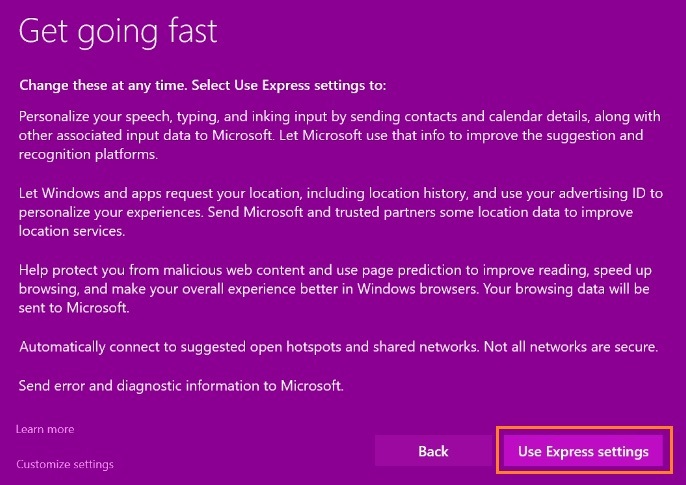
Если у вас уже есть учетная запись Microsoft, введите свой адрес электронной почты или номер телефона пользователя и пароль, затем нажмите кнопку Войти. Если у вас нет учетной записи, выберите Создать и следуйте инструкциям для ее настройки. 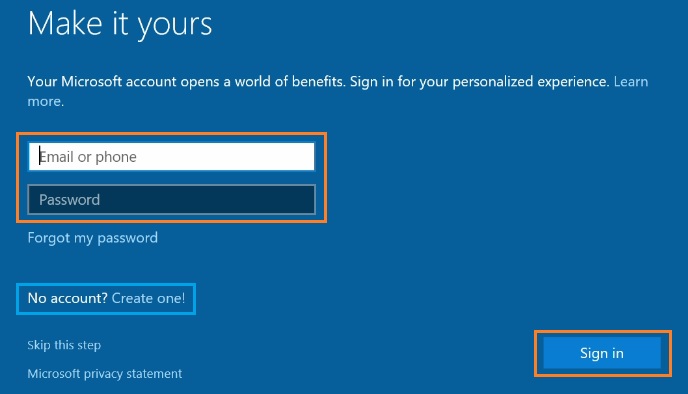
Создайте имя учетной записи для ПК, затем нажмите кнопку Далее. 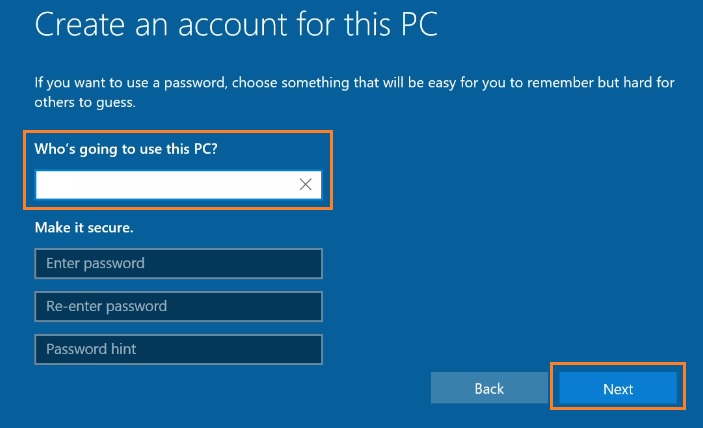
Настройка Windows завершается за несколько минут.
Windows* 11
| Примечание | Компьютер Compute Stick не поддерживает Windows 11* |
- Выберите вашу Регион, затем нажмите Да.
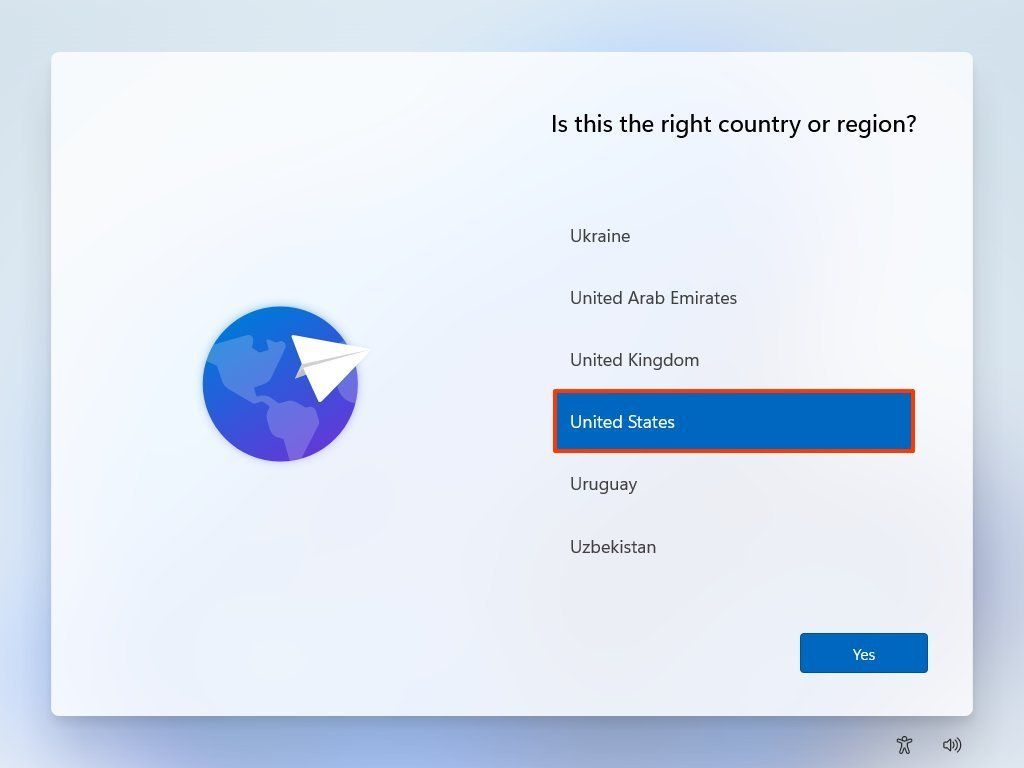
- Выберите вашу раскладку клавиатуры
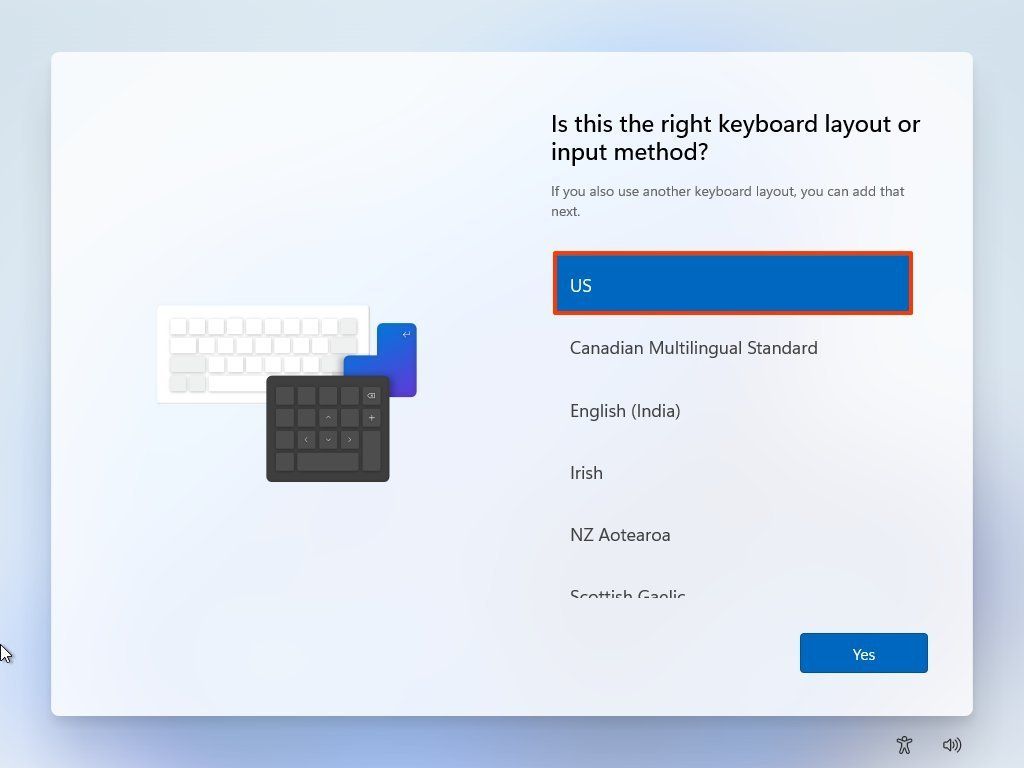
- Нажмите кнопку Да .
- Решите, хотите ли вы иметь вторую раскладку клавиатуры в Windows 11 или нет. Нажмите кнопку Пропустить (при необходимости).
Выберите беспроводную сеть. Если устройство подключено кабелем, оно автоматически подключится к сети. Если вы используете беспроводное подключение, вы должны подключиться к сети. В противном случае вы не сможете продолжить установку.
- Нажмите кнопку Подключить.
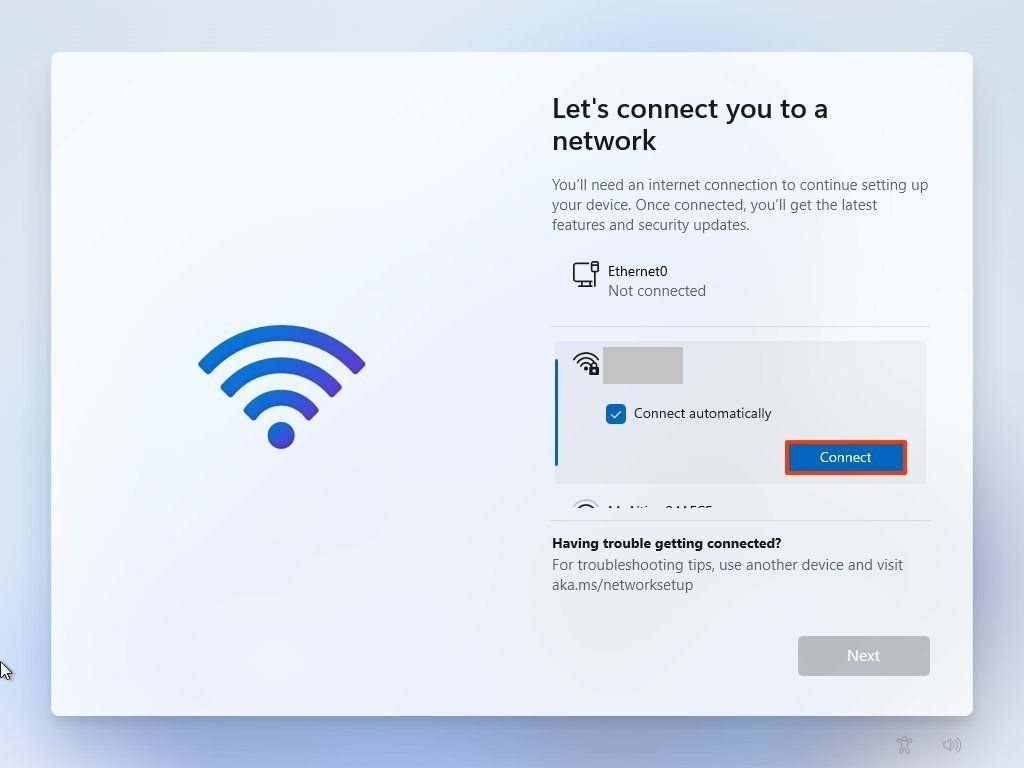
- Подтвердите пароль Wi-Fi.
- Нажмите кнопку Далее.
- Нажмите кнопку Далее еще раз.
- Подтвердите имя компьютера, например, Офис-ПК. Хотя вы можете пропустить эту опцию, рекомендуется задать имя устройства, чтобы было проще идентифицировать его в сети и на странице устройств в вашей учетной записи Microsoft.
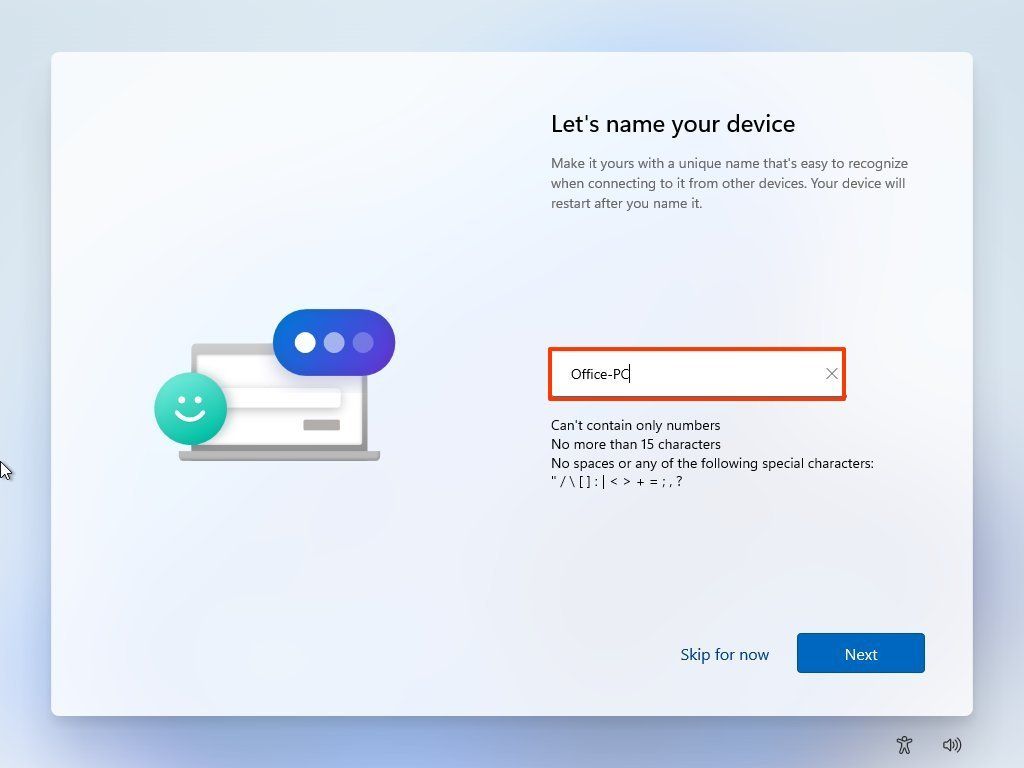
- Нажмите кнопку Далее.
- Выберите, как вы хотите настроить это устройство с Windows 11? Настроить для личного использования или настроить для работы или учебы?
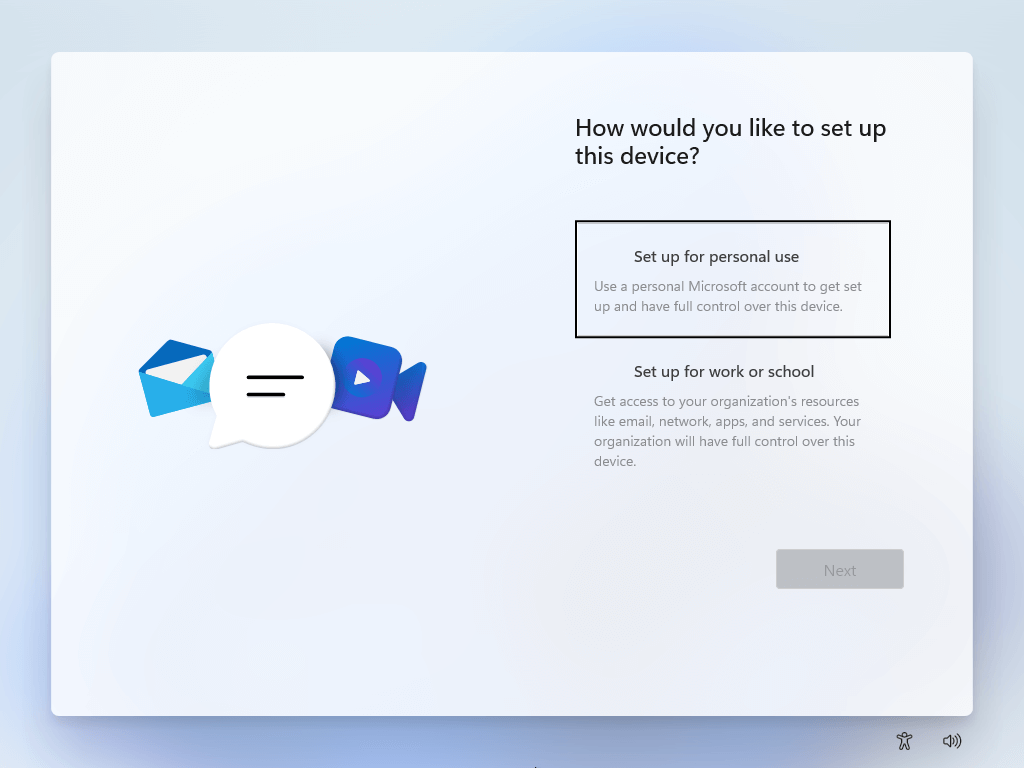
- Нажмите кнопку Далее.
- Войдите в свою учетную запись Microsoft, чтобы продолжить и подтвердите пароль.
- Нажмите кнопку Создать PIN-код и следуйте инструкциям, чтобы создать PIN-код.
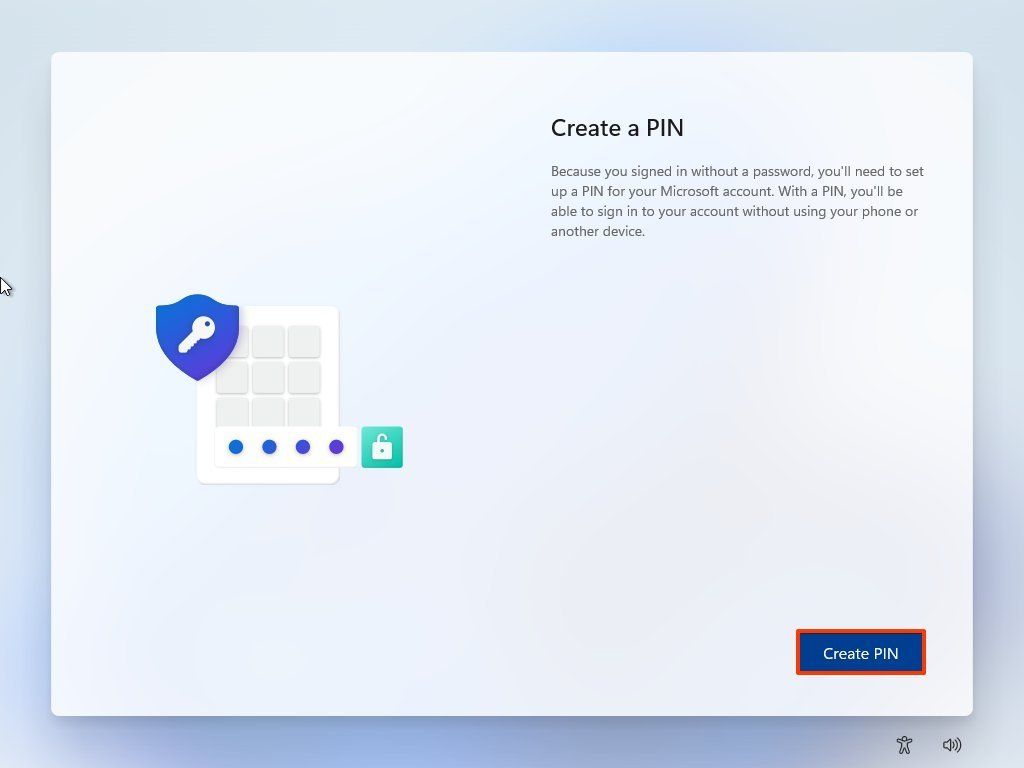
- Выберите опцию Настроить как новое устройство (рекомендуется), если вы не хотите восстанавливать настройки с другого устройства.
- Нажмите кнопку Далее.
- Выберите настройки конфиденциальности и проскролльте вниз, чтобы ознакомиться со всеми настройками.
- Нажмите кнопку Принять.
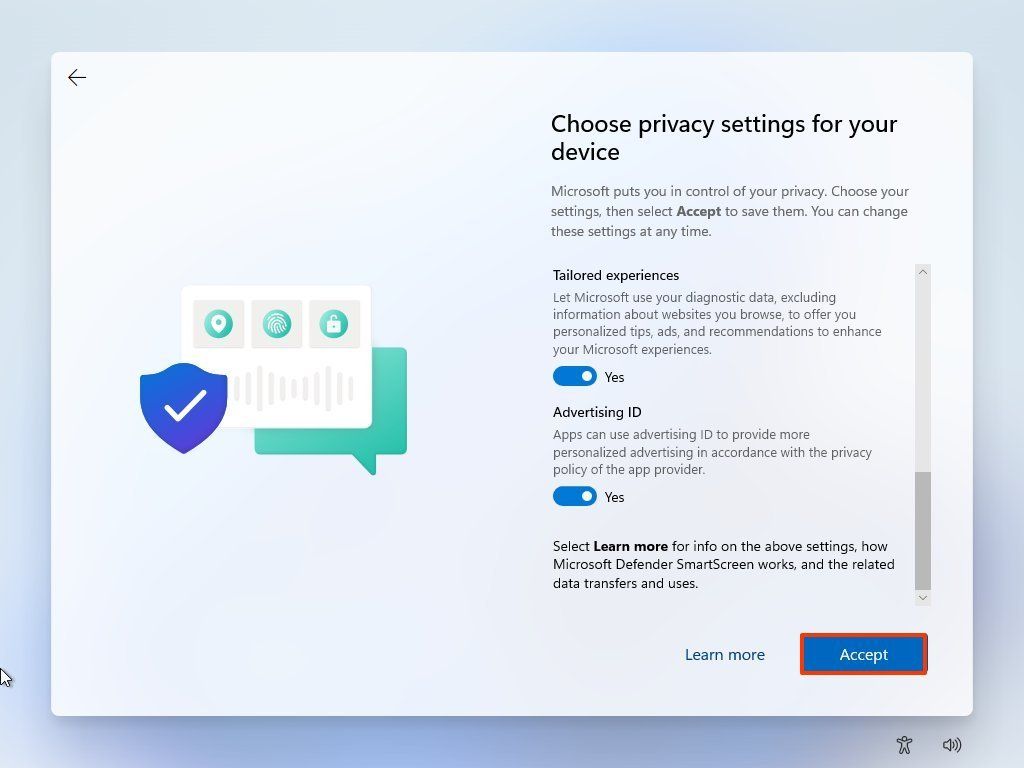
- (Дополнительно) Выберите способ использования устройства для получения персонализированных рекламных объявлений, советов и рекомендаций.
- Нажмите кнопку Принять.
- (Дополнительно) Выберите опцию Сохранять файлы только на этом ПК. Или нажмите кнопку Далее, если вы хотите синхронизировать и сохранить свои файлы из папок «Рабочий стол», «Изображения» и «Документы» с OneDrive и другими устройствами.
- Нажмите опцию Нет, спасибо, поскольку вы можете установить Office позже, если у вас есть подписка на Microsoft 365.
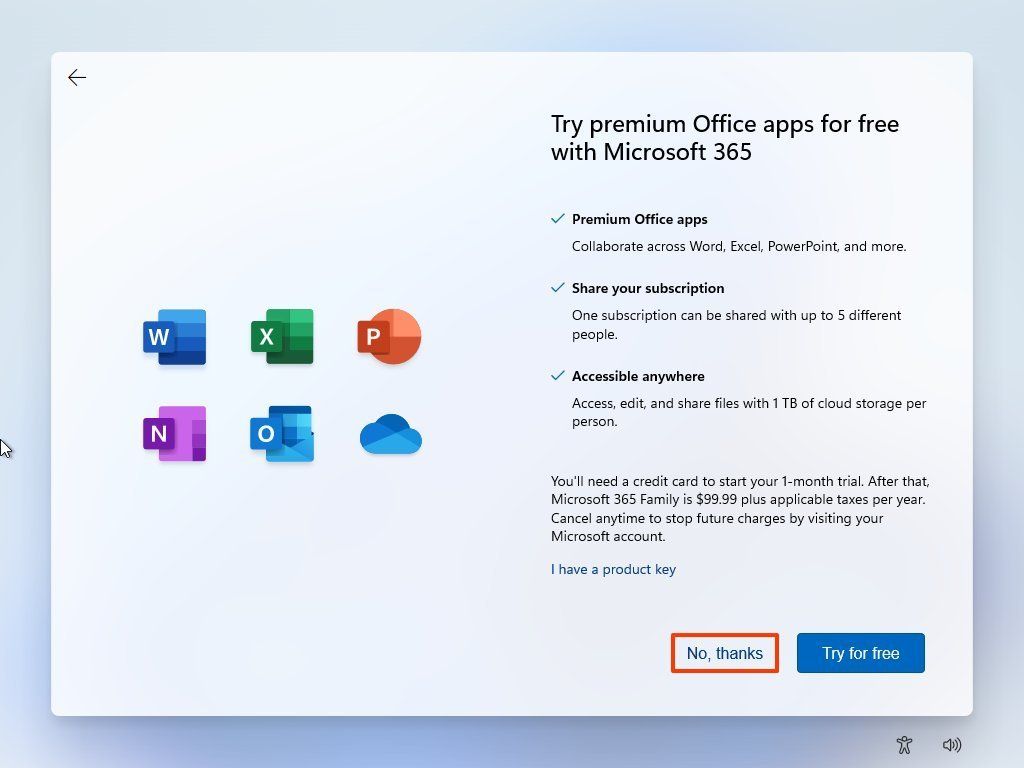
- Настройка Windows завершается за несколько минут.
| Связанная тема |
Справка по учебной или рабочей учетной записи
Связаться со службой поддержки
Пожалуйста, свяжитесь со службой поддержки, если информация выше не помогла решить Ваш вопрос.
|